Korledere og administratorer kan opprette aktiviteter slik at medlemmene vet når og hvor de skal møte, hva de skal forberede, og om de må svare.
Opprett en aktivitet
- 1
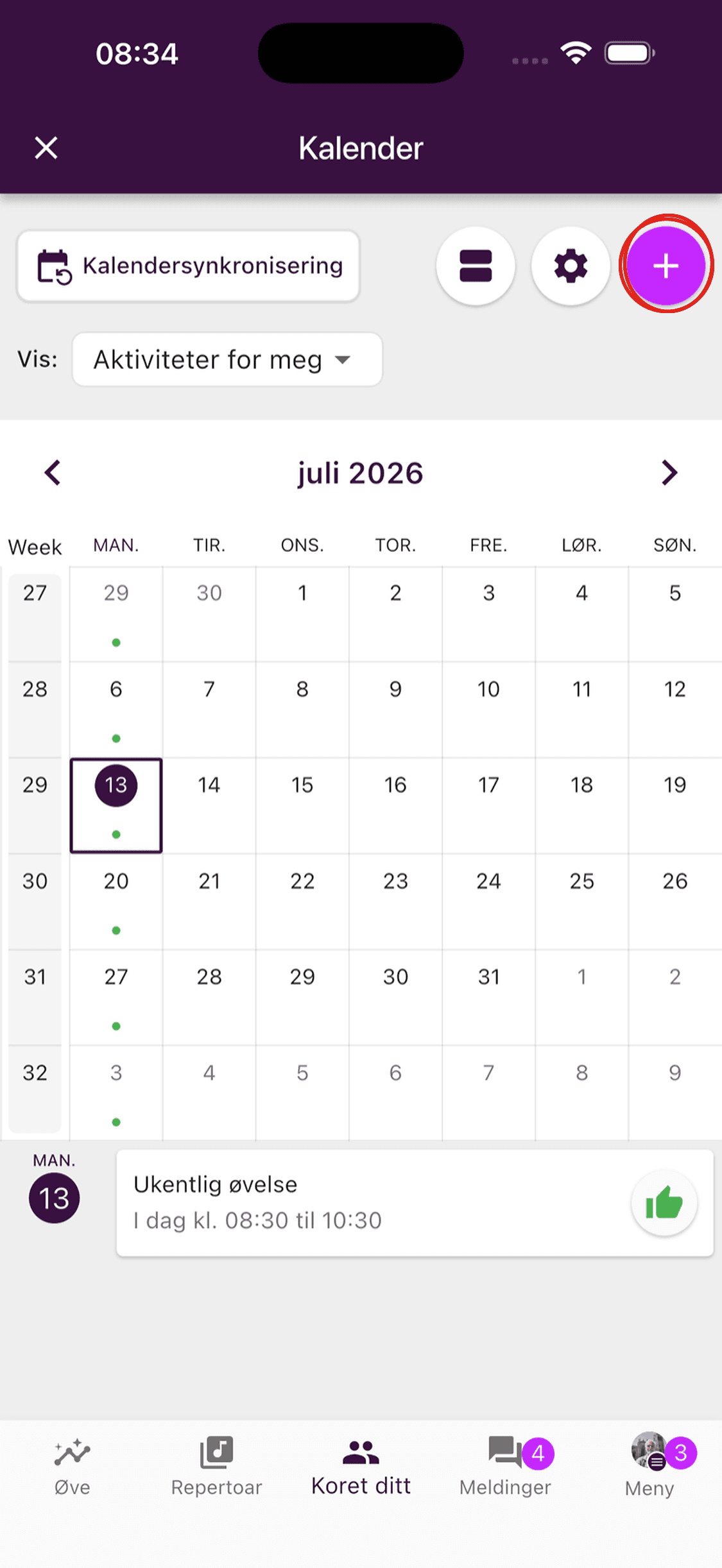
Åpne kalenderen
Gå til Koret ditt og åpne Kalender.
- 2
Start en ny aktivitet
Trykk på + øverst til høyre.
- 3
Legg inn nødvendig informasjon
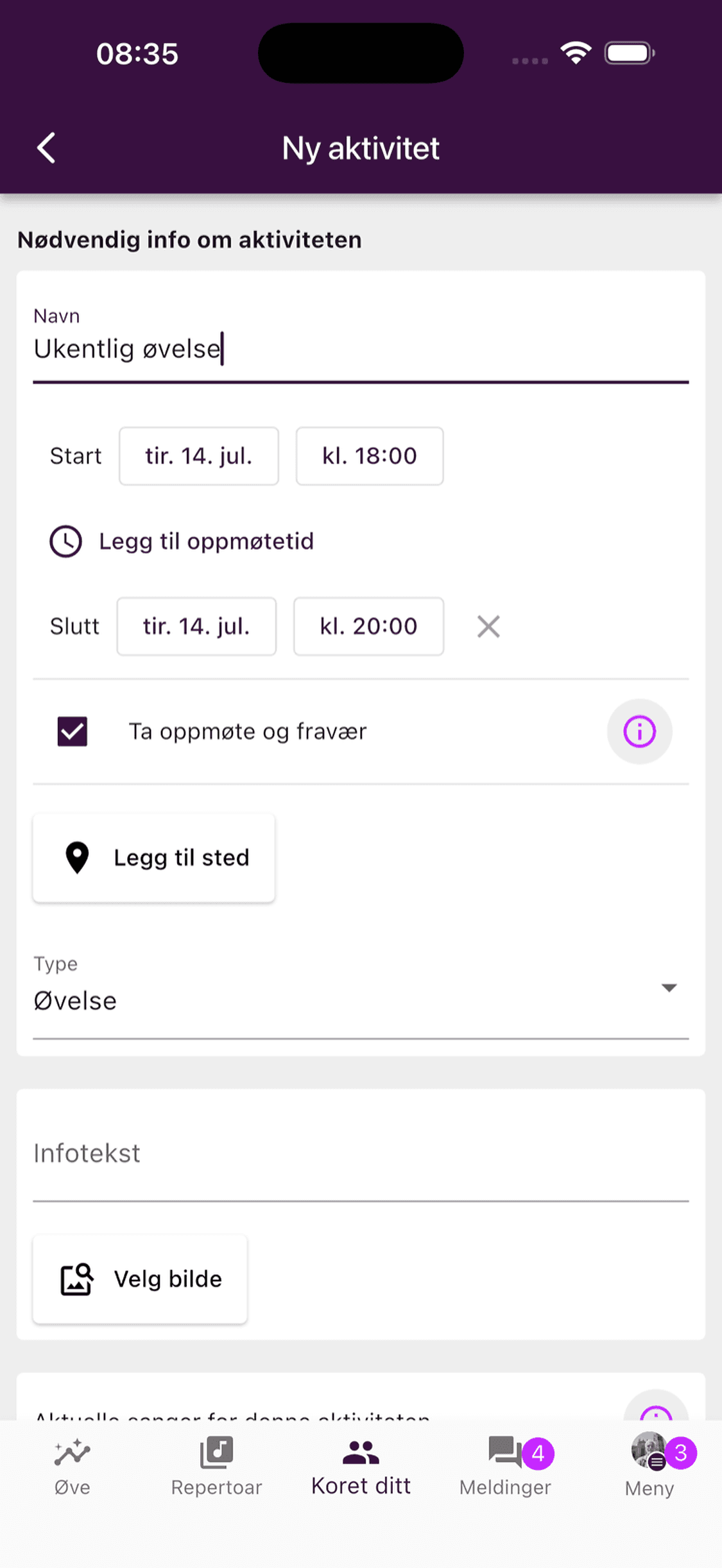
Skriv inn et tydelig navn, og kontroller start- og sluttdato med klokkeslett. Du kan også legge til oppmøtetid, sted og aktivitetstype.
Slå på Ta oppmøte og fravær hvis medlemmene skal svare, eller hvis koret trenger oppmøtestatistikk.
- 4
Legg til nyttig informasjon
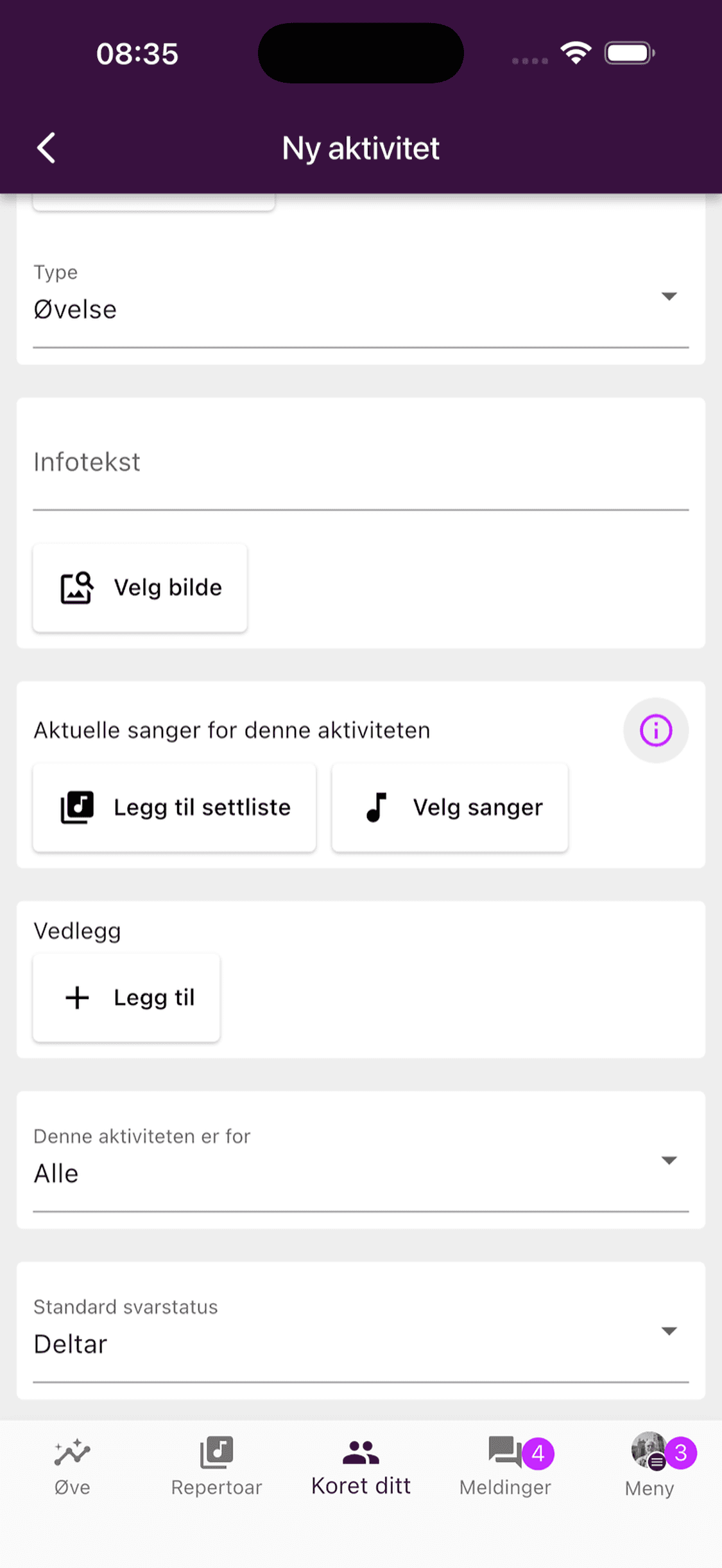
Legg eventuelt til infotekst, bilde, aktuelle sanger, settliste eller vedlegg. Ta bare med det medlemmene trenger for denne aktiviteten.
- 5
Velg deltakere og oppmøteinnstillinger
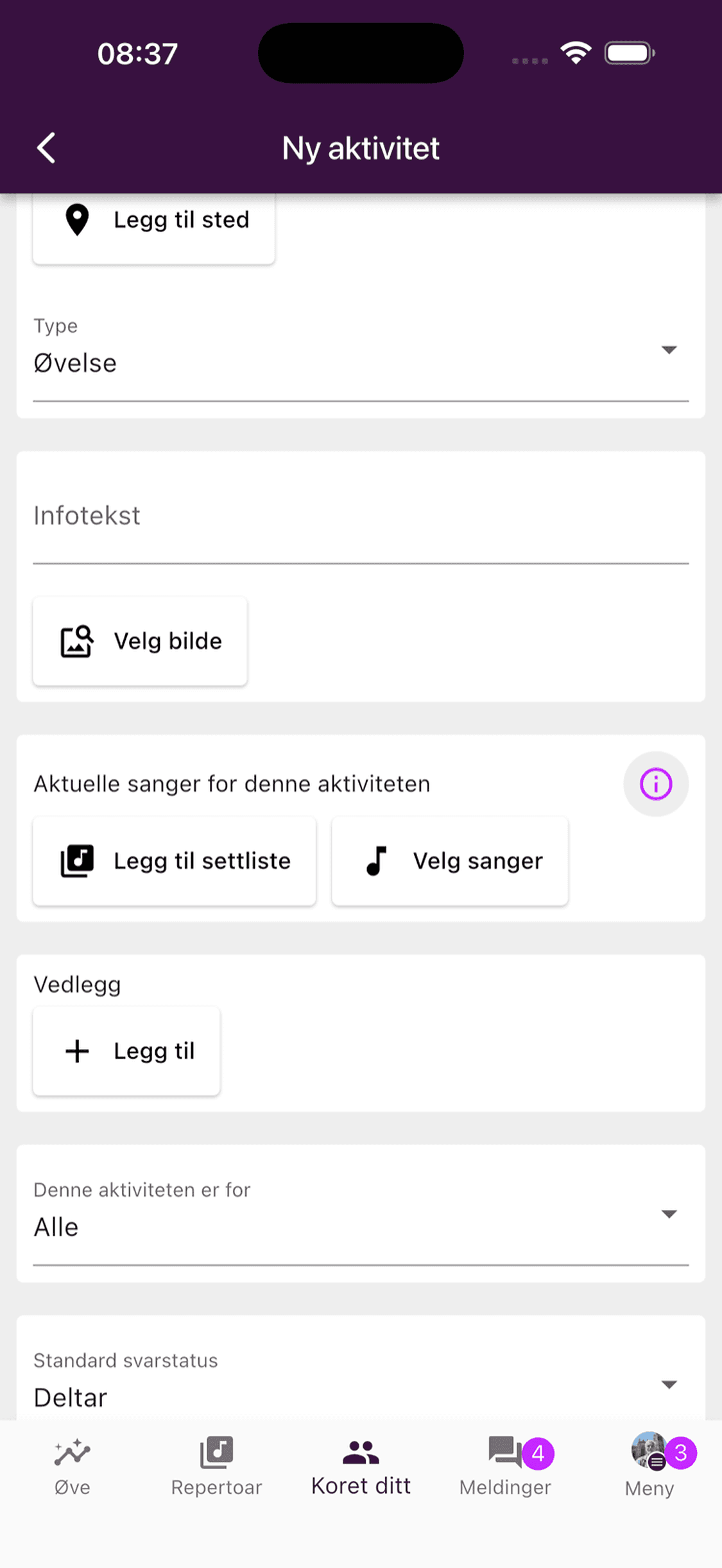
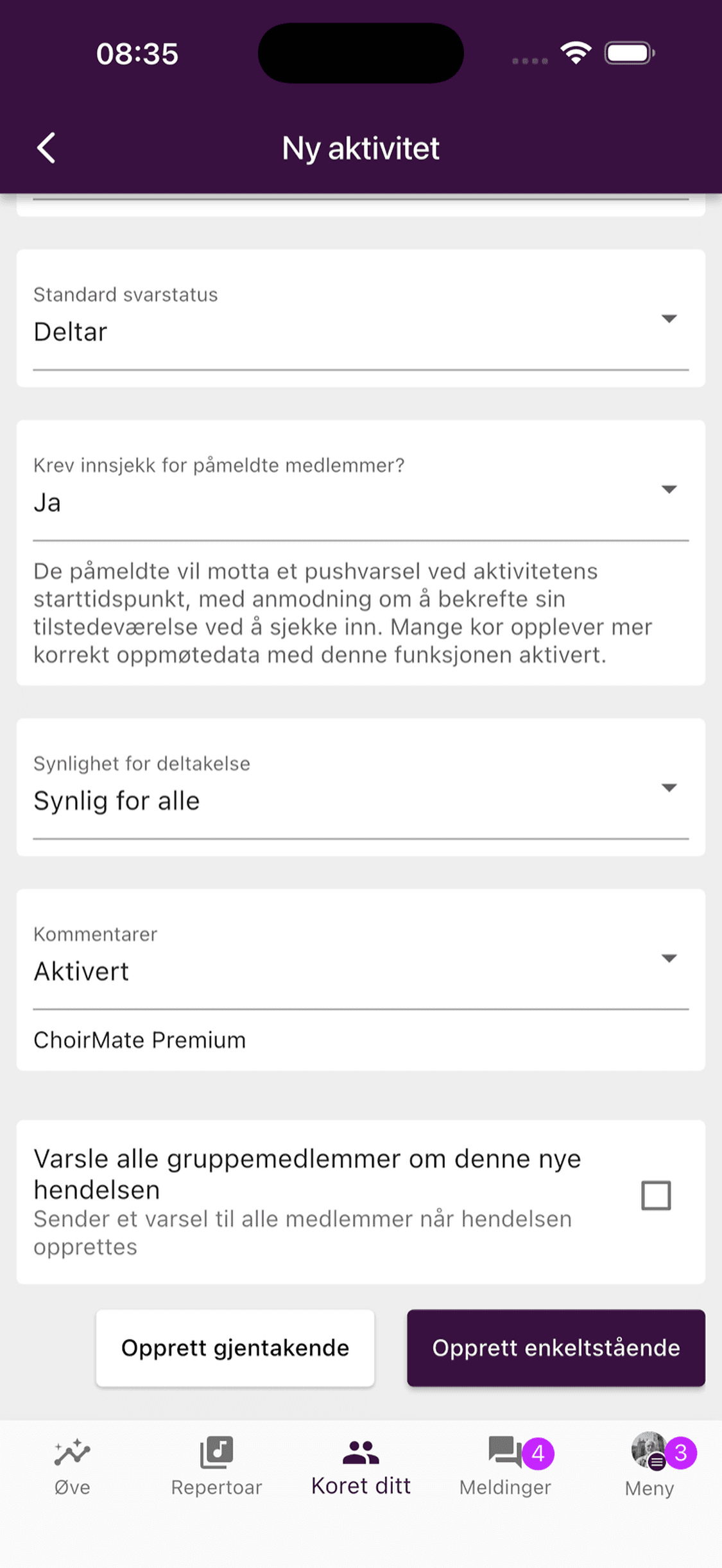
Under Denne aktiviteten er for velger du hvem som skal motta og se aktiviteten. Hvis oppmøte er slått på, kontrollerer du standard svarstatus, krav om innsjekk, synlighet for deltakelse og kommentarer.
- 6
Opprett én aktivitet eller en serie
Velg Varsle alle gruppemedlemmer om denne nye hendelsen hvis du vil varsle medlemmene med én gang.
Trykk Opprett enkeltstående for én aktivitet, eller Opprett gjentakende for en serie som gjentas ukentlig eller annenhver uke.
- 1
Åpne kalenderen
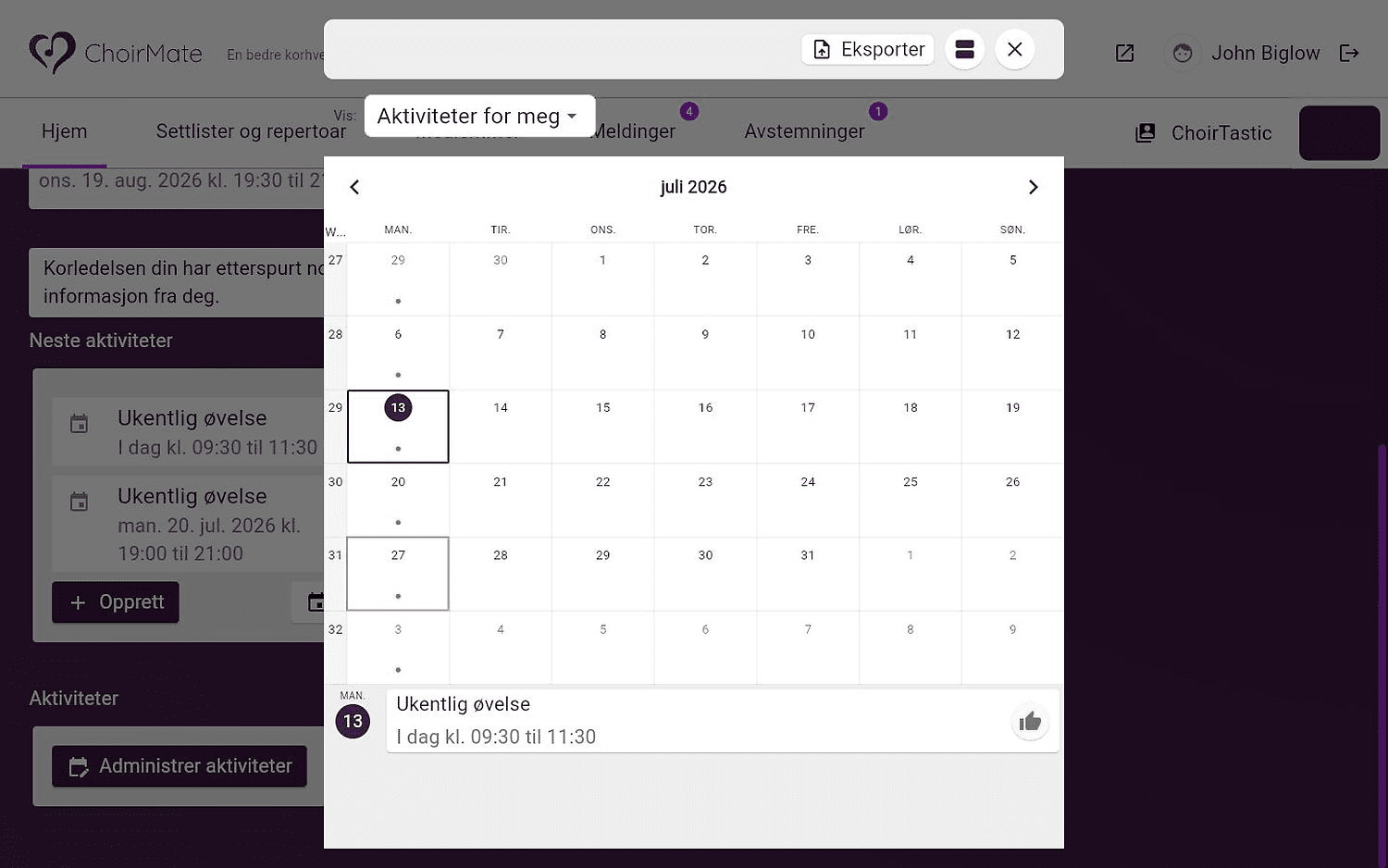
Åpne korets kalender i administrasjonsområdet.
- 2
Opprett en aktivitet
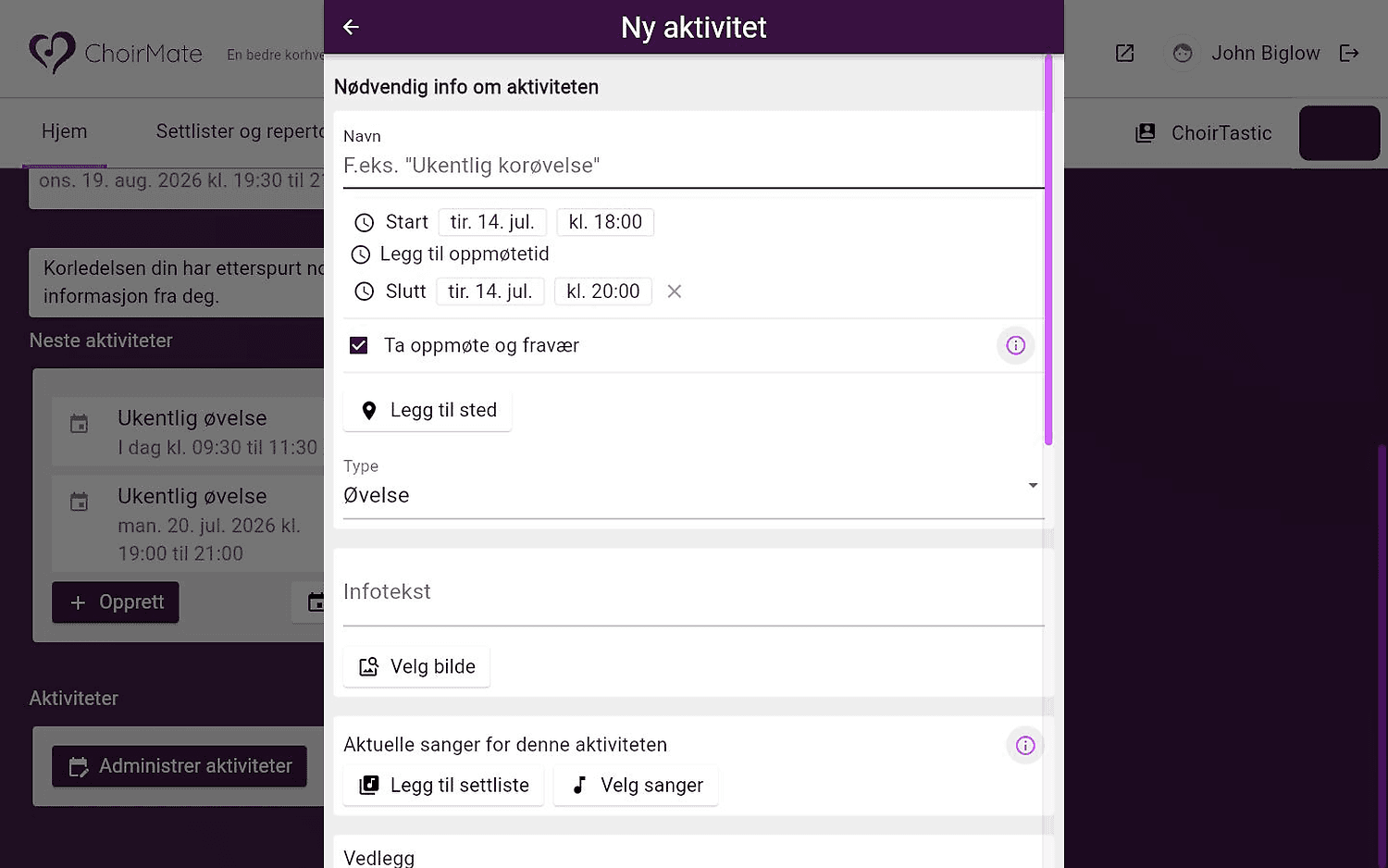
Velg å legge til en aktivitet, og fyll deretter inn navn, tid, type og eventuelle valgfrie detaljer.
- 3
Lagre aktiviteten
Kontroller hvem aktiviteten er for og oppmøteinnstillingene, og opprett deretter aktiviteten.
Nødvendig informasjon
Bruk et navn som medlemmene kjenner igjen raskt, for eksempel Ukentlig øvelse, Vårkonsert eller Stemmeøvelse for alter. Angi hele tidsrommet før du legger til resten.
- Oppmøtetid legger til et tidligere møtetidspunkt uten å endre når selve aktiviteten begynner. Det passer til rigging, lydprøve eller felles oppmøte.
- Sted gir medlemmene stedet eller adressen de trenger.
- Type angir om aktiviteten er en øvelse, konsert, oppdrag, gudstjeneste, sosial aktivitet eller en annen type.
Informasjon, sanger og vedlegg
De valgfrie innholdsfeltene hjelper medlemmene med å forberede seg:
- Infotekst kan inneholde informasjon om antrekk, parkering, forberedelser eller andre praktiske forhold.
- Bilde gir en spesiell aktivitet et gjenkjennelig forsidebilde.
- Aktuelle sanger lar deg legge til en settliste eller velge enkeltsanger. Se Planlagte sanger for aktiviteter for mer informasjon.
- Vedlegg kan brukes til kjøreplaner, programmer eller andre filer.
Info
Aktuelle sanger er beregnet på én aktivitet. Hvis du velger en gjentakende serie, ber ChoirMate deg om å fortsette uten disse sangene.
Deltakere og oppmøte
Velg hvem aktiviteten er for
Denne aktiviteten er for styrer hvem som kan se og svare på aktiviteten. Bruk Alle for aktiviteter som gjelder hele koret, eller avgrens til utvalgte stemmetyper eller medlemmer.
Ta oppmøte og fravær
Når Ta oppmøte og fravær er slått på, bør du kontrollere disse innstillingene:
- Standard svarstatus: velg Deltar når de fleste forventes å komme, eller Ubesvart når hvert medlem skal svare aktivt.
- Krev innsjekk for påmeldte medlemmer?: medlemmene får et varsel under aktiviteten for å bekrefte at de er til stede.
- Lås påmelding: vises med standardstatusen Ubesvart og hindrer medlemmer i å endre svaret sitt. Administratorer kan fortsatt gjøre endringer.
- Synlighet for deltakelse: gjør svarene synlige for alle eller bare for administratorer.
- Kommentarer: velg om medlemmene kan kommentere aktiviteten. Tilgjengeligheten kan avhenge av korets abonnement.
Hvis dere ikke trenger svar eller oppmøtestatistikk, kan du slå av oppmøteregistrering for å gjøre aktiviteten enklere.
Opprett en gjentakende serie
Trykk Opprett gjentakende, velg Ukentlig eller Annenhver uke, og trykk Fortsett.
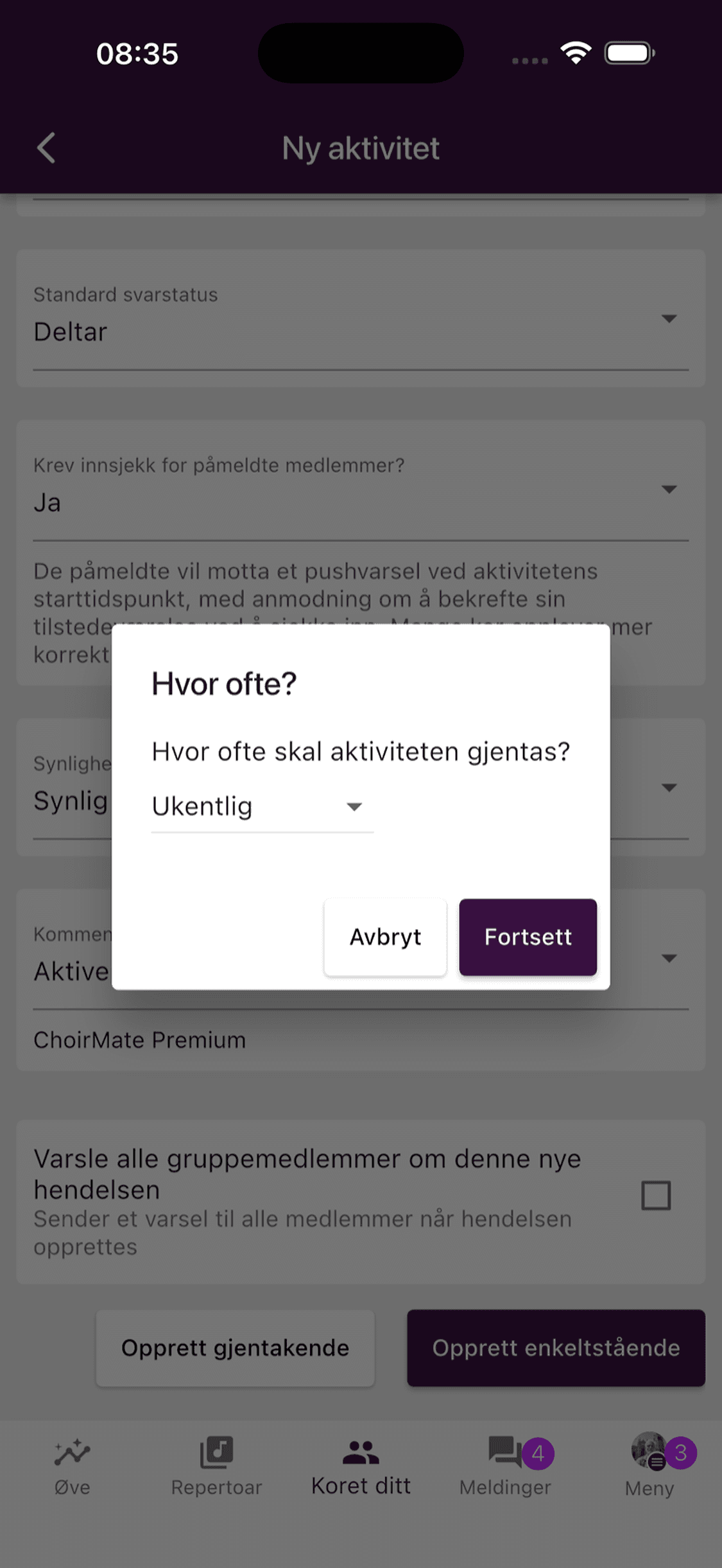
Deretter ber ChoirMate om sluttdatoen for serien og oppretter aktivitetene frem til denne datoen.
Info
Det umiddelbare medlemsvarselet sendes bare når du oppretter én enkelt aktivitet. ChoirMate varsler deg før du oppretter en gjentakende serie uten varsler.
Før du oppretter aktiviteten
- Kontroller dato, klokkeslett og tidssone.
- Kontroller at riktige deltakere er valgt.
- Bestem om medlemmene skal stå som Deltar som standard, eller om alle må svare.
- Legg inn stedet og informasjonen medlemmene trenger for å forberede seg.
- Bruk varslingsvalget for en viktig enkeltaktivitet som medlemmene bør se med én gang.