Med Gjenta del-modus kan du øve på ett parti uten å starte hele sporet på nytt. Velg hvor partiet begynner og slutter, så gjentar ChoirMate det til du nullstiller området eller avslutter modusen.
Velg et område i appen
- 1
Åpne fullskjermspilleren
Åpne Repertoar, velg en sang, og start et øvingsspor. Trykk på minispilleren for å åpne fullskjermspilleren.
- 2
Slå på Gjenta del-modus
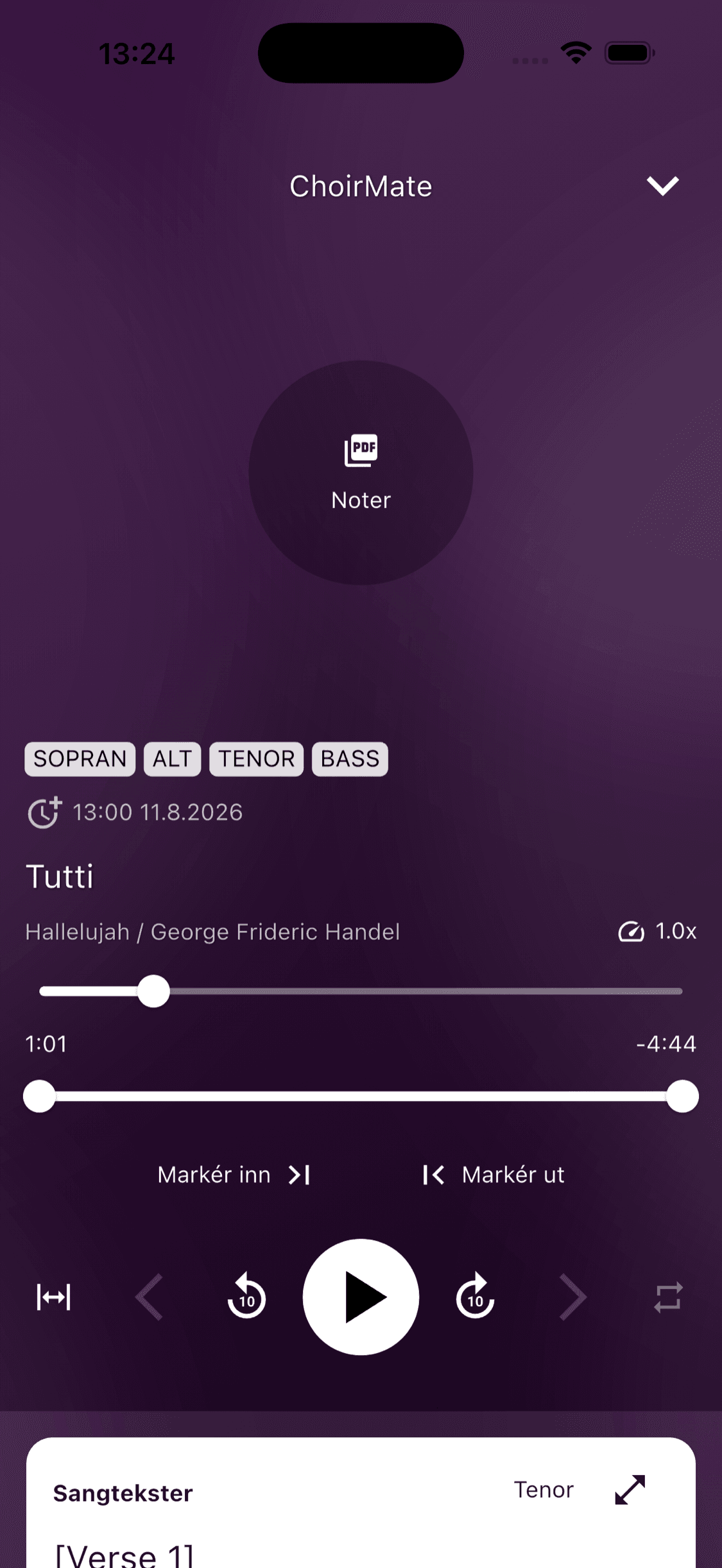
Trykk på Gjenta del-kontrollen lengst til venstre blant spillerkontrollene. En ekstra fremdriftslinje vises med Markér inn og Markér ut under. Linjen dekker først hele sporet, så et kortere parti gjentas ikke før du har valgt grensene.
- 3
Velg start og slutt
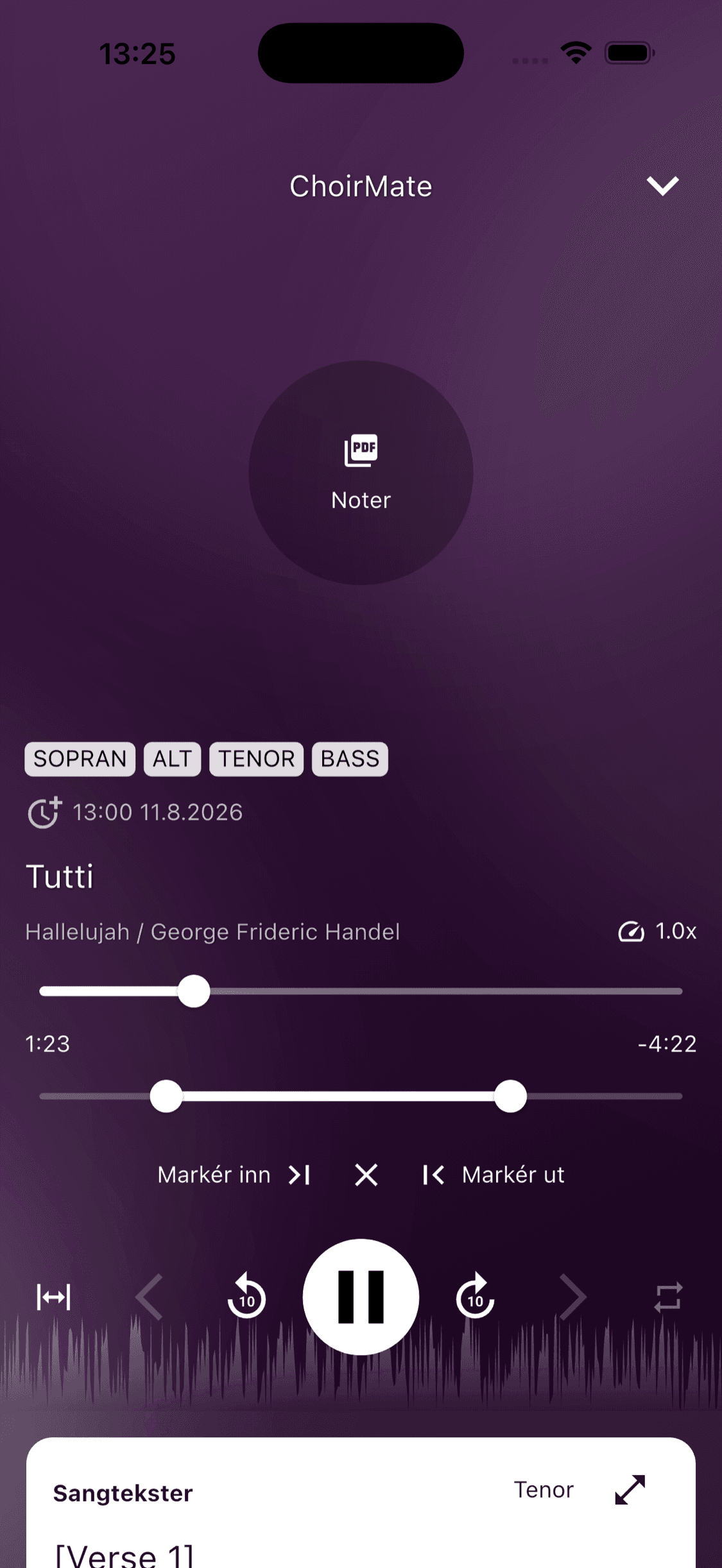
Bruk den øverste fremdriftslinjen til å gå til starten av partiet, og trykk på Markér inn. Gå til slutten, og trykk på Markér ut. Du kan også dra håndtakene på den nederste fremdriftslinjen. Avspillingen gjentas mellom håndtakene så snart du har laget et kortere område.
- 4
Juster, nullstill eller avslutt
Dra i et av håndtakene for å justere området. Trykk på X mellom Markér inn og Markér ut for å gå tilbake til hele sporet uten å slå av Gjenta del-modus. Trykk på Gjenta del-kontrollen igjen for å avslutte modusen.
Tips
De vanlige kontrollene for å hoppe 10 sekunder og endre avspillingshastighet er fortsatt tilgjengelige. Lavere hastighet sammen med et kort gjentatt parti kan gjøre detaljøving enklere.
Velg et område på nettet
- 1
Start et øvingsspor
Åpne Settlister og repertoar, velg en settliste og sang, og spill av en lydfil. Den festede spilleren åpnes til venstre.
- 2
Slå på Gjenta del-modus
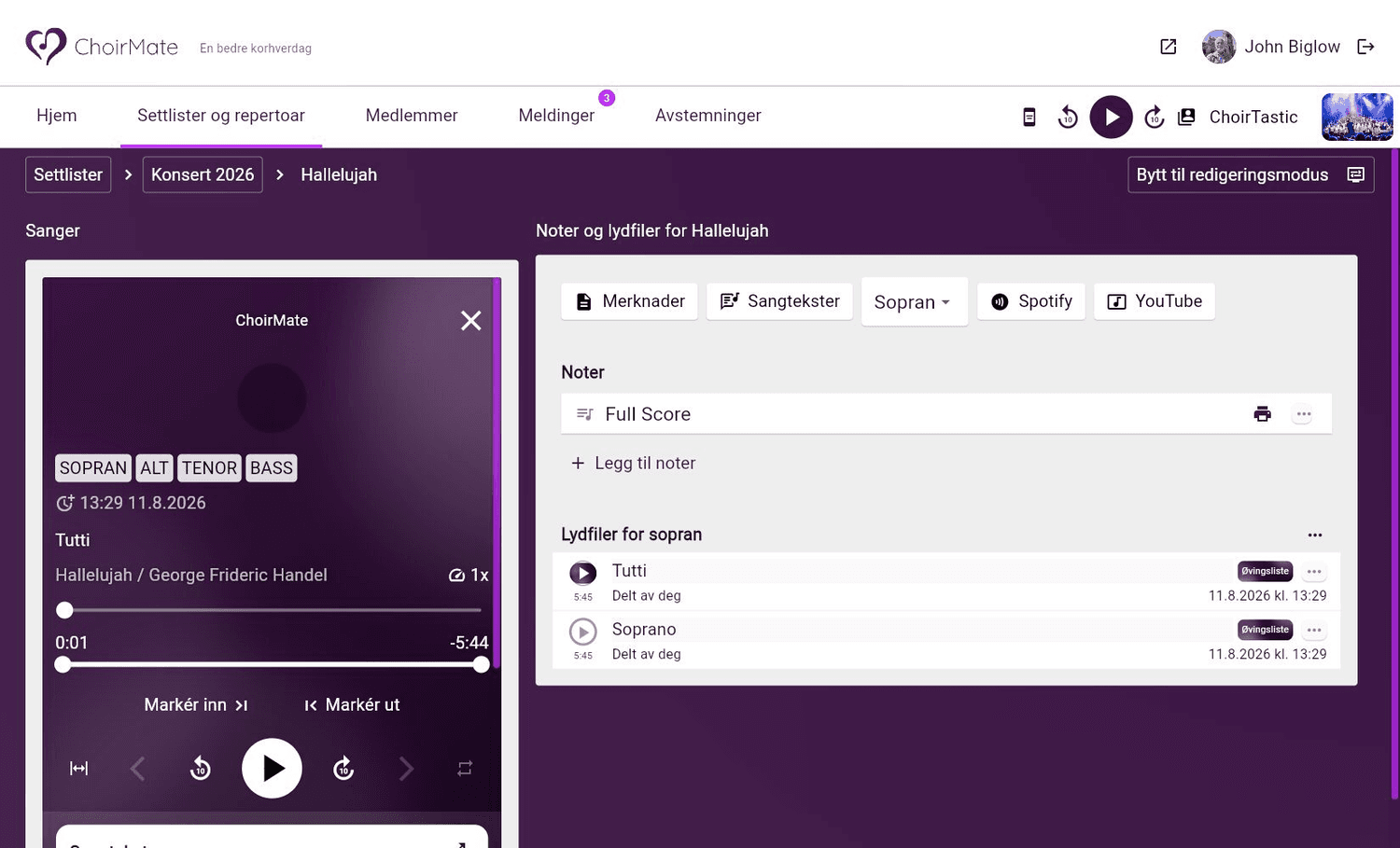
Velg Gjenta del-kontrollen lengst til venstre i den nederste raden i spilleren. Gjentakelseslinjen og kontrollene Markér inn og Markér ut vises.
- 3
Velg området
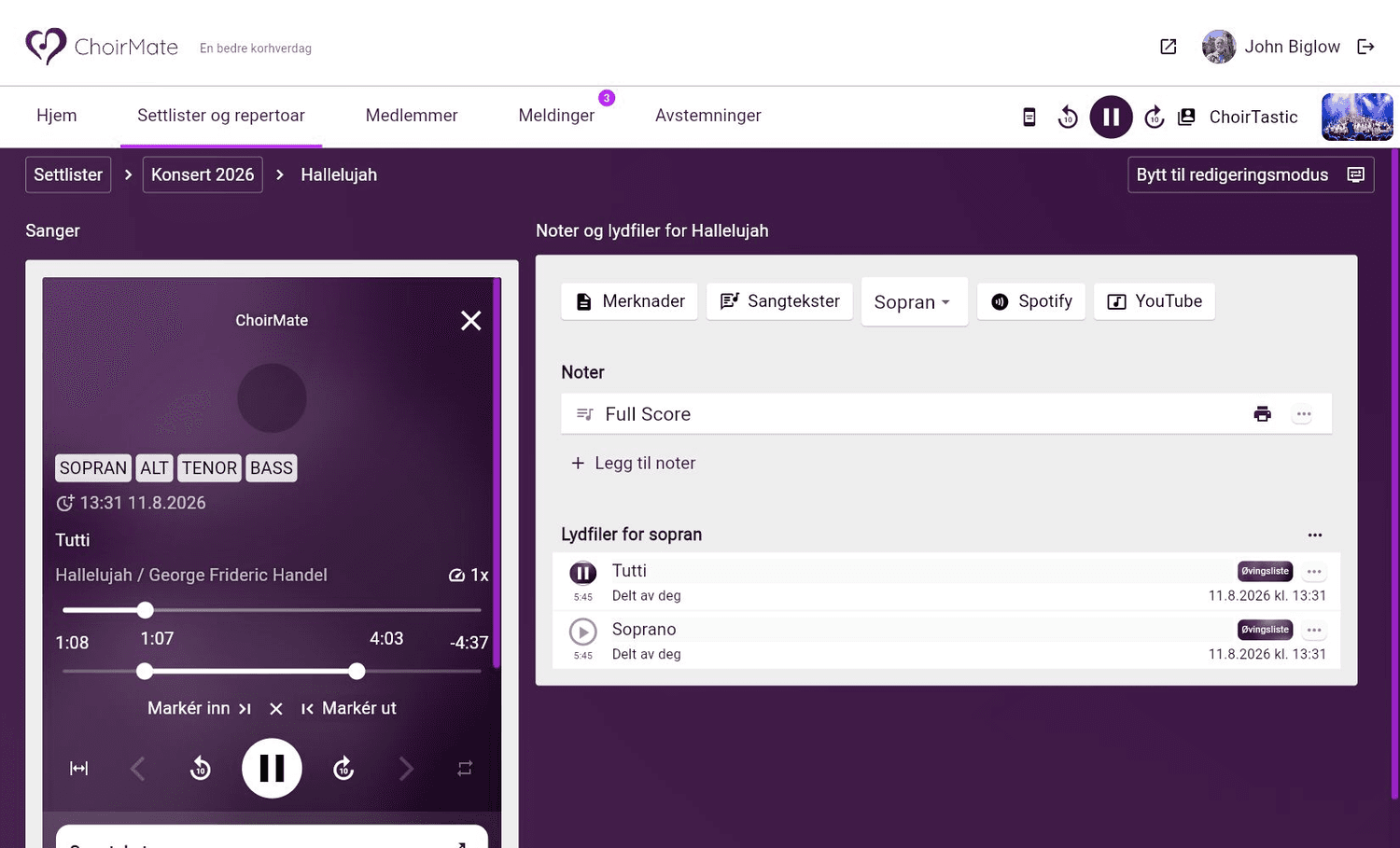
Flytt den øverste fremdriftslinjen til starten, og velg Markér inn. Flytt den til slutten, og velg Markér ut. Du kan også dra i håndtakene på den nederste gjentakelseslinjen.
- 4
Nullstill eller avslutt modusen
Velg X for å gå tilbake til hele sporet uten å avslutte Gjenta del-modus. Velg Gjenta del-kontrollen igjen når du vil gå tilbake til vanlig avspilling.
Når området fjernes
ChoirMate fjerner det valgte området når du bytter til et annet spor. I appen avsluttes også Gjenta del-modus når du lukker fullskjermspilleren. Hvis du bare trykker på X, går området tilbake til hele sporet, men modusen forblir aktiv.
Bruk Gjenta del-modus i bilen
Gjenta del-modus er også tilgjengelig med CarPlay og Android Auto. Begge lar deg velge starten og slutten fra bilskjermen. CarPlay har i tillegg 5-sekunders justeringer for grenser som allerede er satt. Kontrollene er ikke helt like som i appen og på nettet.
Klargjør avspillingen før du kjører, og bruk bare kontrollene i bilen når det er trygt.