Mit der Kalender-Synchronisation bleiben Proben, Konzerte und andere ChoirMate-Veranstaltungen in Ihrem gewohnten Kalender aktuell. Sie können einen Kalender auf zwei Arten verbinden:
- Gerätesynchronisation schreibt Veranstaltungen in einen Kalender auf Ihrem Telefon.
- Kalenderabonnement (iCal) erstellt eine private URL für Google Kalender, Apple Kalender oder Outlook.
Die Kalender-Synchronisation erfordert Premium über Ihren Chor oder ein individuelles Abonnement.
Kalender-Synchronisation öffnen
- 1
Profileinstellungen öffnen
Tippen Sie auf Menü, dann auf Ihren Namen oder Ihr Profilbild, und wählen Sie Profileinstellungen.
- 2
Kalender-Synchronisation öffnen
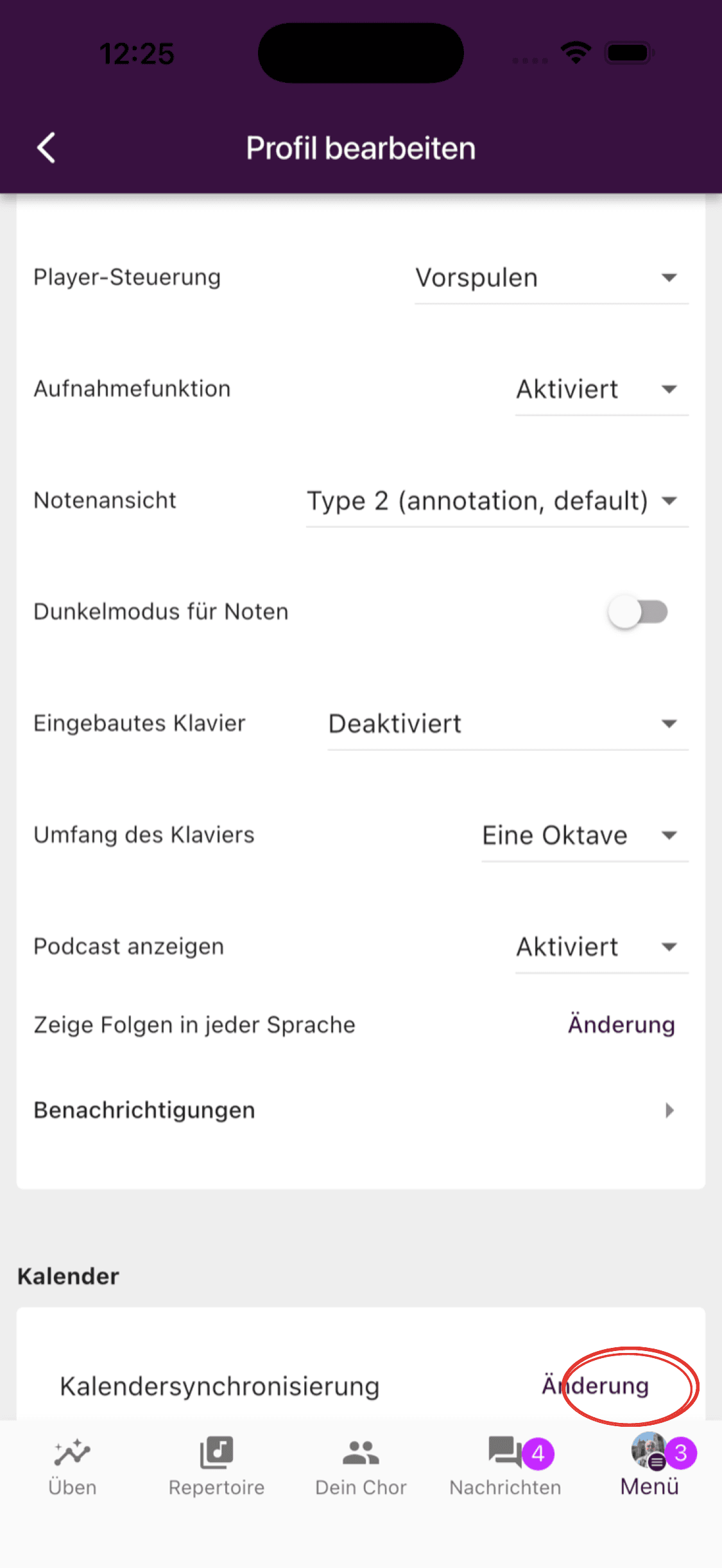
Scrollen Sie zu Kalender und tippen Sie neben Kalender-Synchronisation auf Ändern.
Mit einem Kalender auf dem Telefon synchronisieren
- 1
Gerätesynchronisation starten
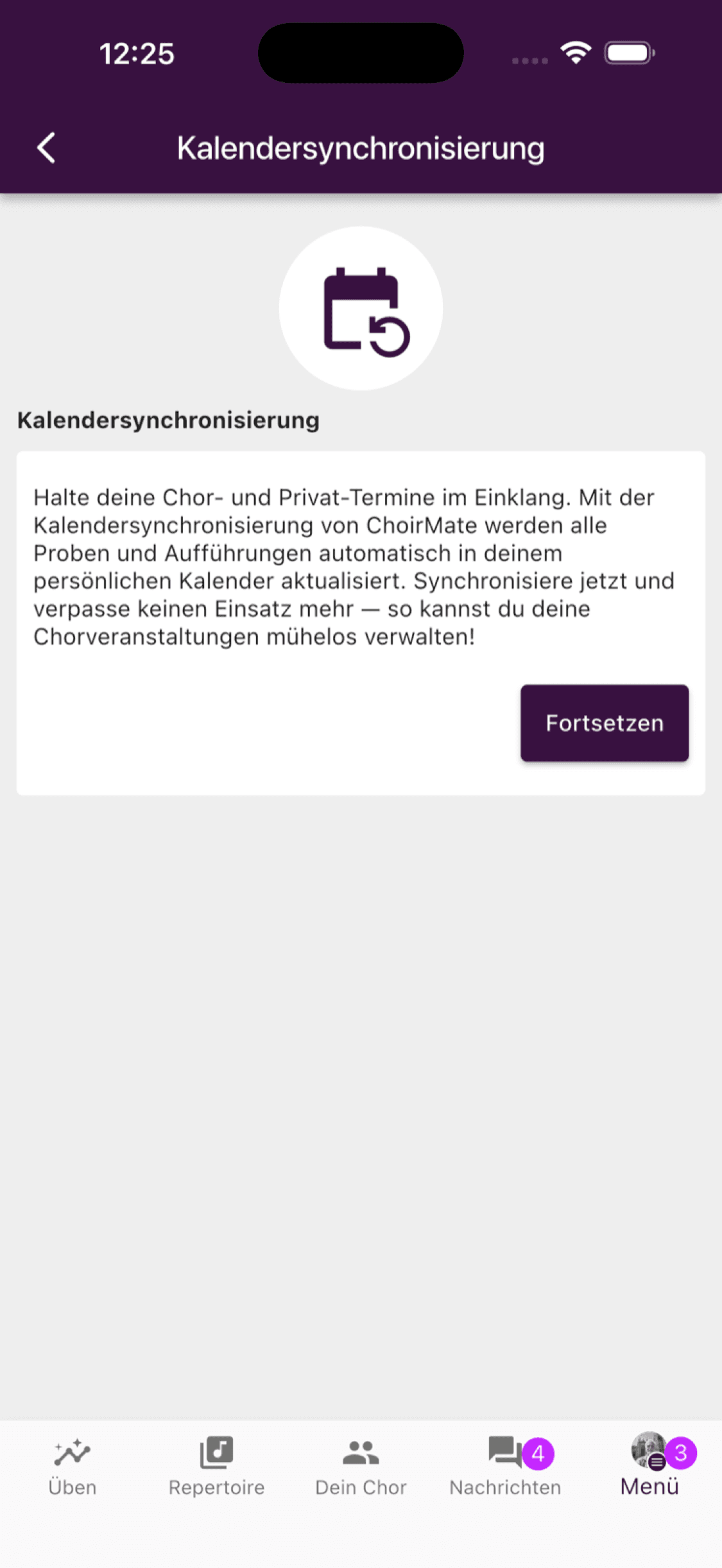
Tippen Sie auf der Seite zur Kalender-Synchronisation auf Weiter.
- 2
Kalenderzugriff erlauben
Erlauben Sie ChoirMate, Kalenderereignisse zu verwalten. Wählen Sie auf dem iPhone Vollzugriff erlauben. Ohne diese Berechtigung kann die Synchronisation keine Veranstaltungen schreiben oder entfernen.
- 3
Gerät benennen
Geben Sie einen Namen ein, an dem Sie das Telefon erkennen, und fahren Sie fort.
- 4
Kalender auswählen
Wählen Sie den Kalender, in den ChoirMate Ihre Chorveranstaltungen eintragen soll.
Es kann etwas dauern, bis Änderungen in Ihrem Kalender erscheinen.
Info
Pro Chor kann immer nur ein Gerät die native Synchronisation steuern. Diese Einschränkung gilt nicht für ein iCal-Abonnement.
Mit Google Kalender, Apple Kalender oder Outlook abonnieren
Suchen Sie auf der Seite zur Kalender-Synchronisation nach Kalenderabonnement (iCal) und tippen Sie auf Abonnement-URL erstellen. Behandeln Sie diese URL vertraulich, denn jeder mit der URL kann den Kalenderfeed lesen. Tippen Sie auf URL kopieren und fügen Sie sie anschließend Ihrem Kalenderdienst hinzu.
Google Kalender
Öffnen Sie Google Kalender im Web. Wählen Sie neben Weitere Kalender das +, dann Per URL, fügen Sie die kopierte URL ein und wählen Sie Kalender hinzufügen.
Apple Kalender
Öffnen Sie auf dem iPhone oder iPad Einstellungen und gehen Sie zu Kalender > Accounts > Account hinzufügen > Andere > Kalenderabo hinzufügen. Fügen Sie die URL ein und tippen Sie auf Weiter.
Outlook
Öffnen Sie Outlook im Web. Gehen Sie zu Kalender, wählen Sie Kalender hinzufügen > Aus dem Web abonnieren, fügen Sie die URL ein und wählen Sie Importieren.
Der Kalenderdienst entscheidet, wie oft ein Abonnement aktualisiert wird. Änderungen erscheinen deshalb möglicherweise nicht sofort.
Native Synchronisation auf ein anderes Telefon verschieben
Öffnen Sie die Kalender-Synchronisation auf dem neuen Telefon. Wenn ein anderes Gerät aktiv ist, öffnen Sie das Aktionsmenü und wählen Sie Steuerung übernehmen. Danach kann das neue Telefon zum aktiven Synchronisationsgerät werden.
Falls Sie das alte Telefon noch haben, können Sie dort zuerst das Aktionsmenü öffnen und Kalender-Synchronisation entfernen wählen. Dadurch werden die von diesem Gerät hinzugefügten Veranstaltungen aus dem ausgewählten Kalender entfernt.
Synchronisation beenden
- Öffnen Sie für die Gerätesynchronisation das Aktionsmenü und wählen Sie Kalender-Synchronisation entfernen.
- Entfernen Sie ein iCal-Abonnement in Ihrem Kalenderdienst. Sie können in ChoirMate außerdem Widerrufen wählen, um die private URL für alle verbundenen Kalender zu deaktivieren.
Fehlerbehebung
Wenn die Gerätesynchronisation nicht funktioniert:
- Prüfen Sie, ob dieses Telefon das aktive Synchronisationsgerät ist.
- Prüfen Sie in den Telefoneinstellungen, ob ChoirMate vollständigen Kalenderzugriff hat.
- Prüfen Sie, ob der gewünschte Kalender ausgewählt ist.
- Öffnen Sie ChoirMate, damit die App neue Änderungen verarbeiten kann.
Wenn ein abonnierter Kalender nur langsam aktualisiert wird, warten Sie auf die nächste Aktualisierung durch Google Kalender, Apple Kalender oder Outlook. ChoirMate kann diese Dienste nicht zu einer sofortigen Aktualisierung zwingen.