Chorleitungen und Administratoren können Veranstaltungen erstellen, damit die Mitglieder wissen, wann und wo sie sich treffen, was sie vorbereiten sollen und ob eine Antwort erforderlich ist.
Eine Veranstaltung erstellen
- 1
Den Kalender öffnen
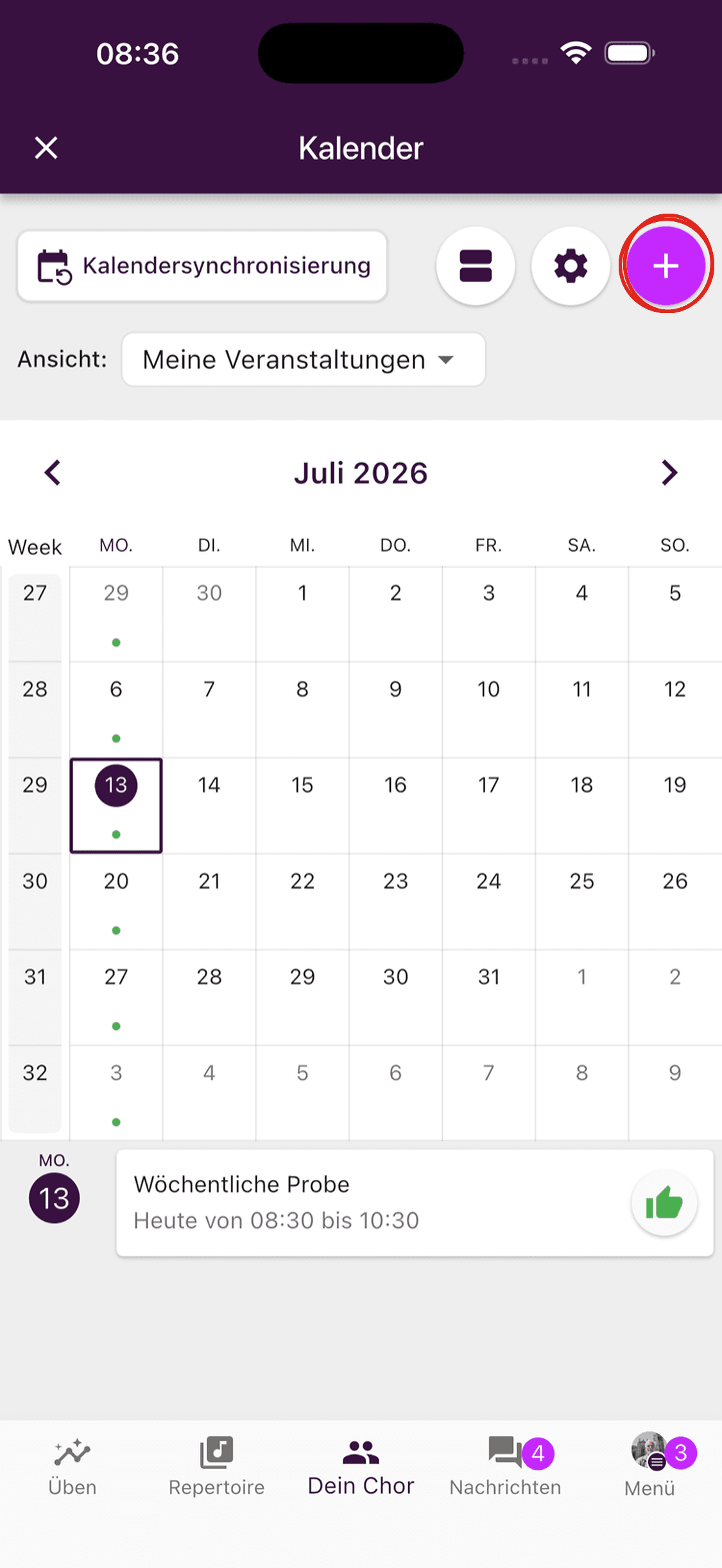
Öffnen Sie unter Dein Chor den Kalender.
- 2
Eine neue Veranstaltung beginnen
Tippen Sie oben rechts auf +.
- 3
Die wichtigsten Informationen eingeben
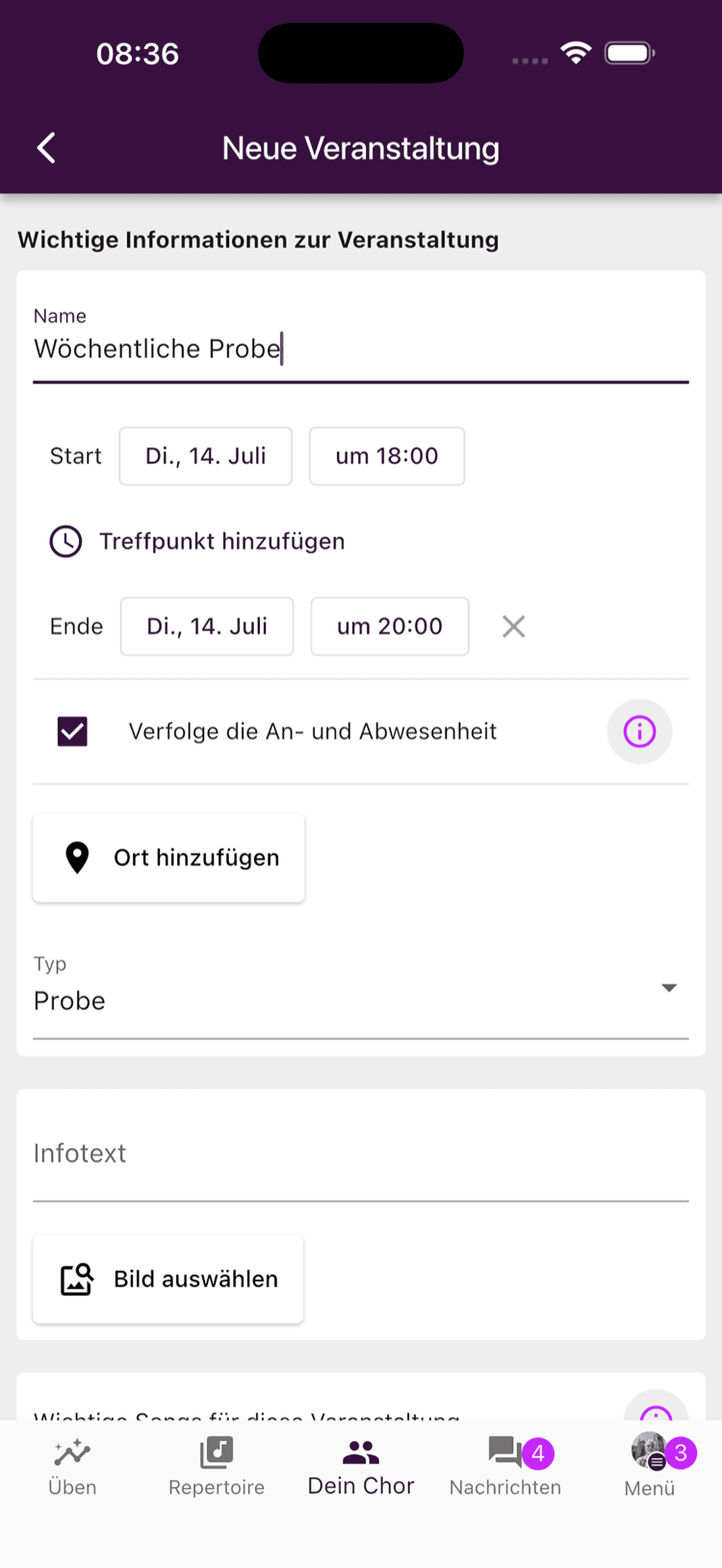
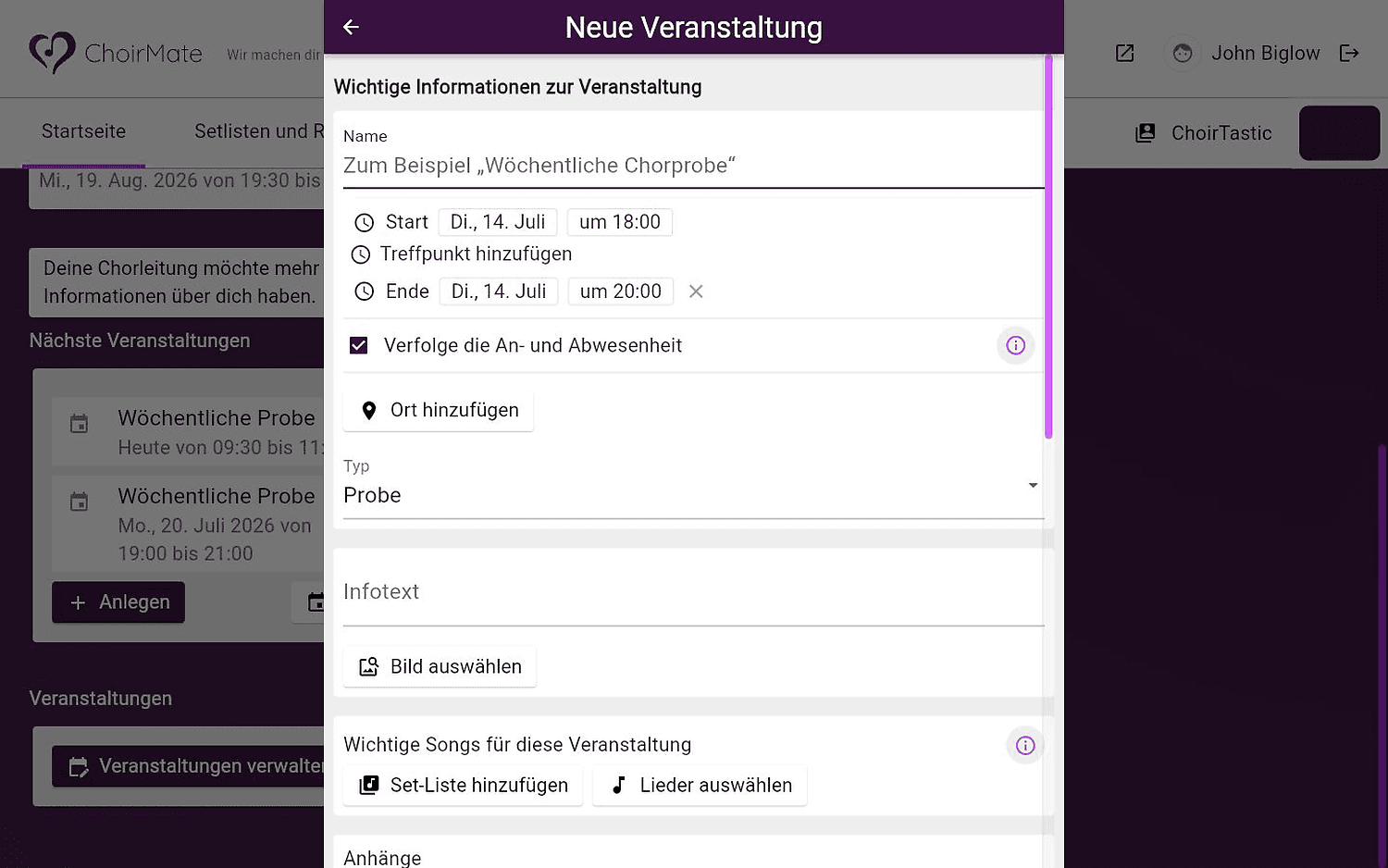
Geben Sie einen eindeutigen Namen ein und prüfen Sie Start- und Enddatum sowie die Uhrzeiten. Optional können Sie einen Treffpunkt-Zeitpunkt, einen Ort und den Veranstaltungstyp ergänzen.
Aktivieren Sie Verfolge die An- und Abwesenheit, wenn die Mitglieder antworten sollen oder Ihr Chor Anwesenheitsdaten benötigt.
- 4
Hilfreiche Inhalte hinzufügen
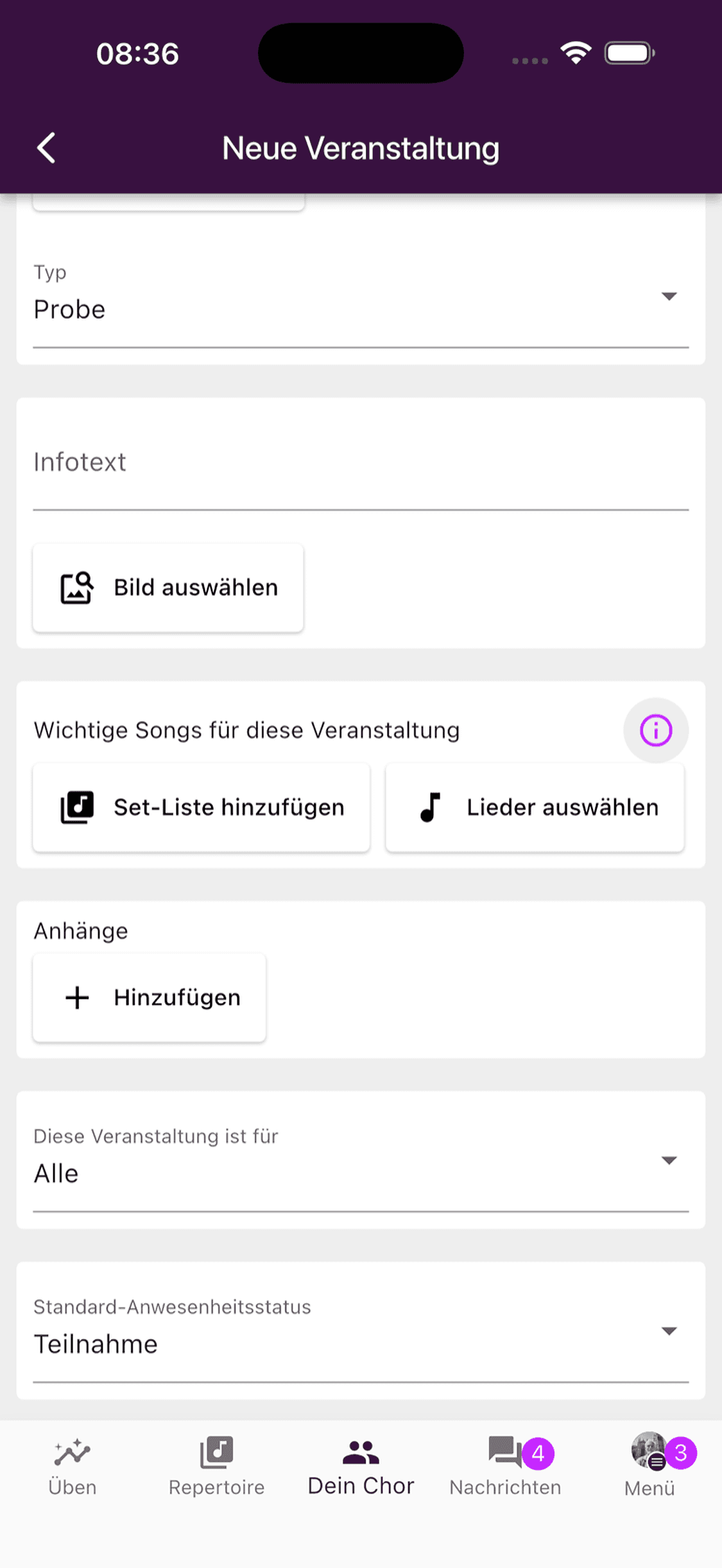
Fügen Sie bei Bedarf einen Infotext, ein Bild, wichtige Songs, eine Set-Liste oder Anhänge hinzu. Nehmen Sie nur Informationen auf, die die Mitglieder für diese Veranstaltung benötigen.
- 5
Teilnehmende und Anwesenheit festlegen
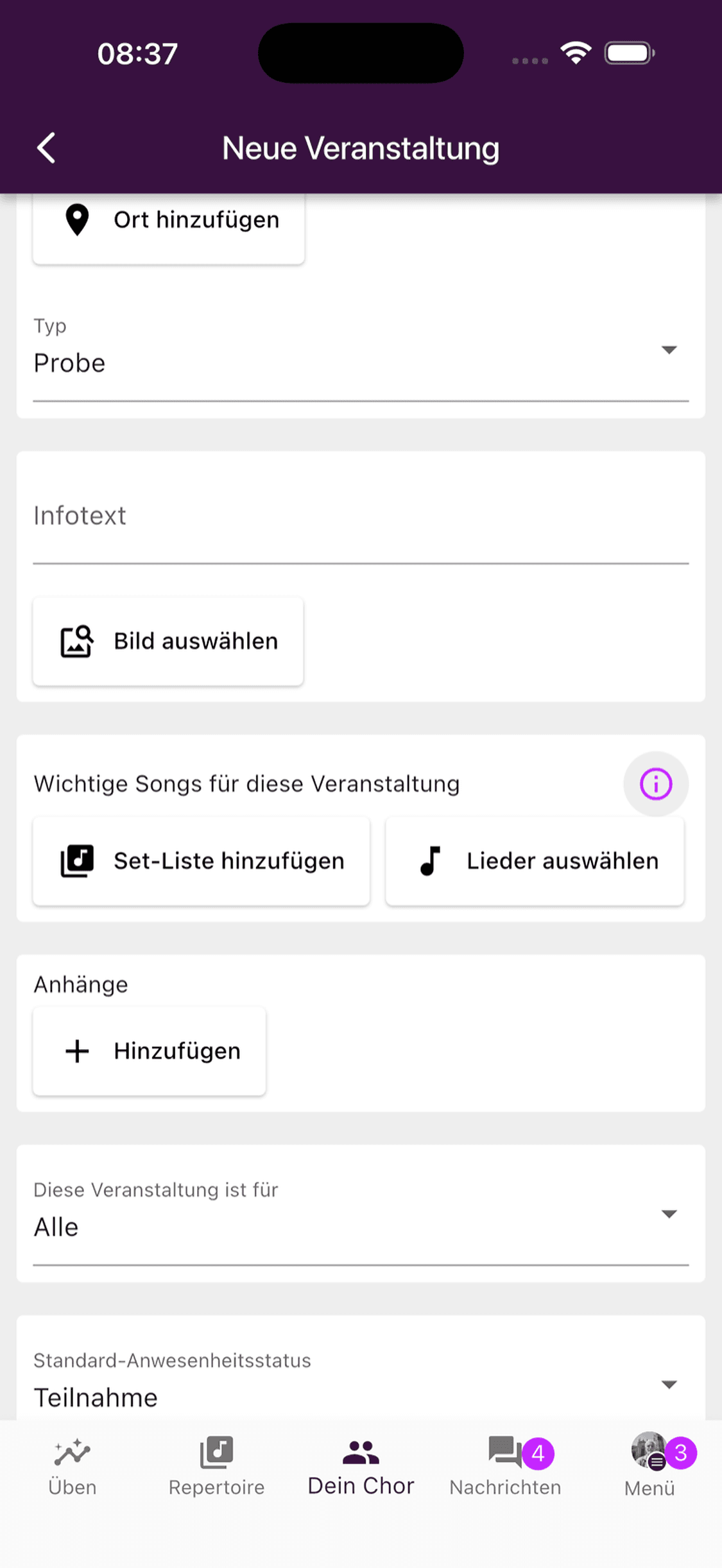
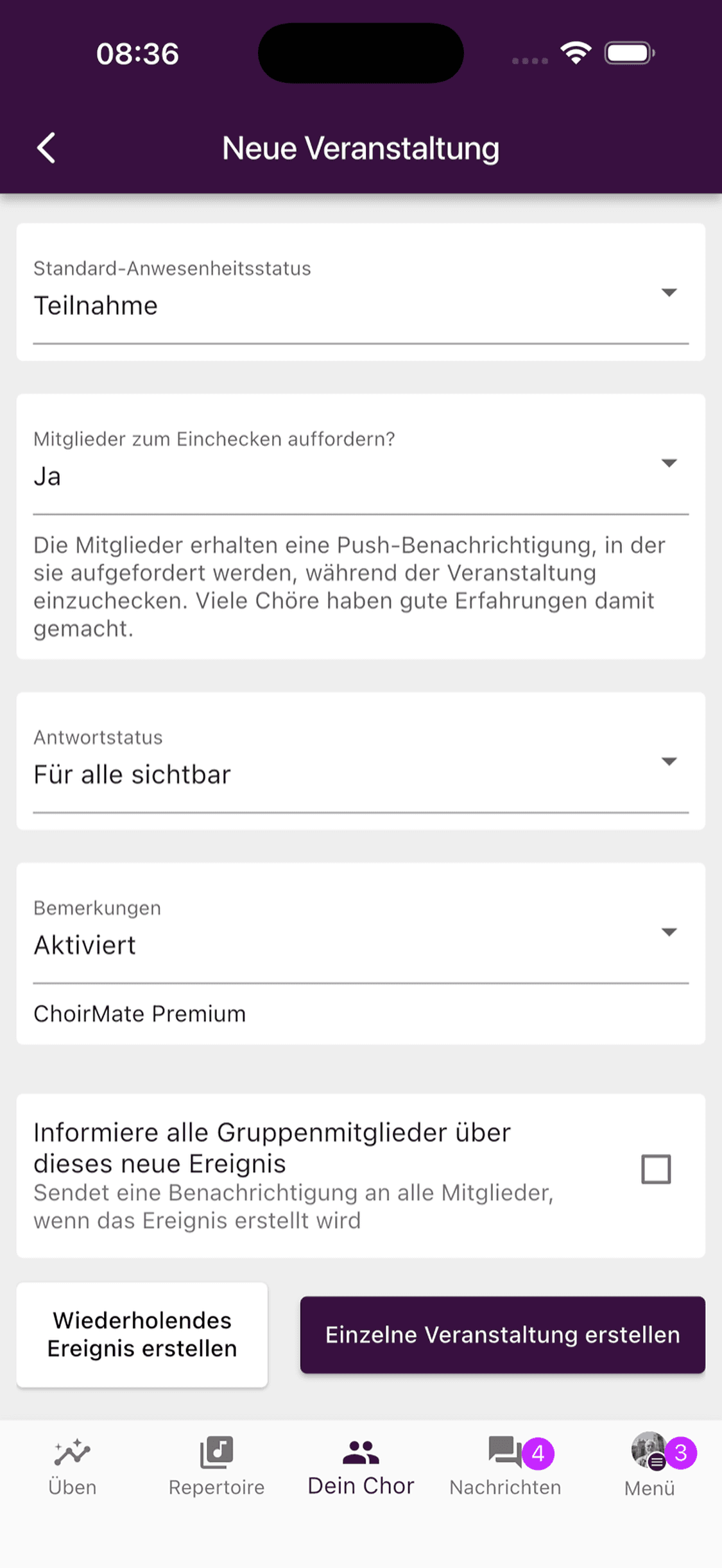
Unter Diese Veranstaltung ist für legen Sie fest, wer die Veranstaltung erhält und sehen kann. Wenn die Anwesenheit erfasst wird, prüfen Sie den Standard-Anwesenheitsstatus, die Check-in-Anforderung, die Sichtbarkeit der Antworten und die Kommentare.
- 6
Eine Veranstaltung oder eine Serie erstellen
Wählen Sie Informiere alle Gruppenmitglieder über dieses neue Ereignis, wenn die Mitglieder sofort benachrichtigt werden sollen.
Tippen Sie für einen Termin auf Einzelne Veranstaltung erstellen oder für eine wöchentliche beziehungsweise zweiwöchentliche Serie auf Wiederholendes Ereignis erstellen.
- 1
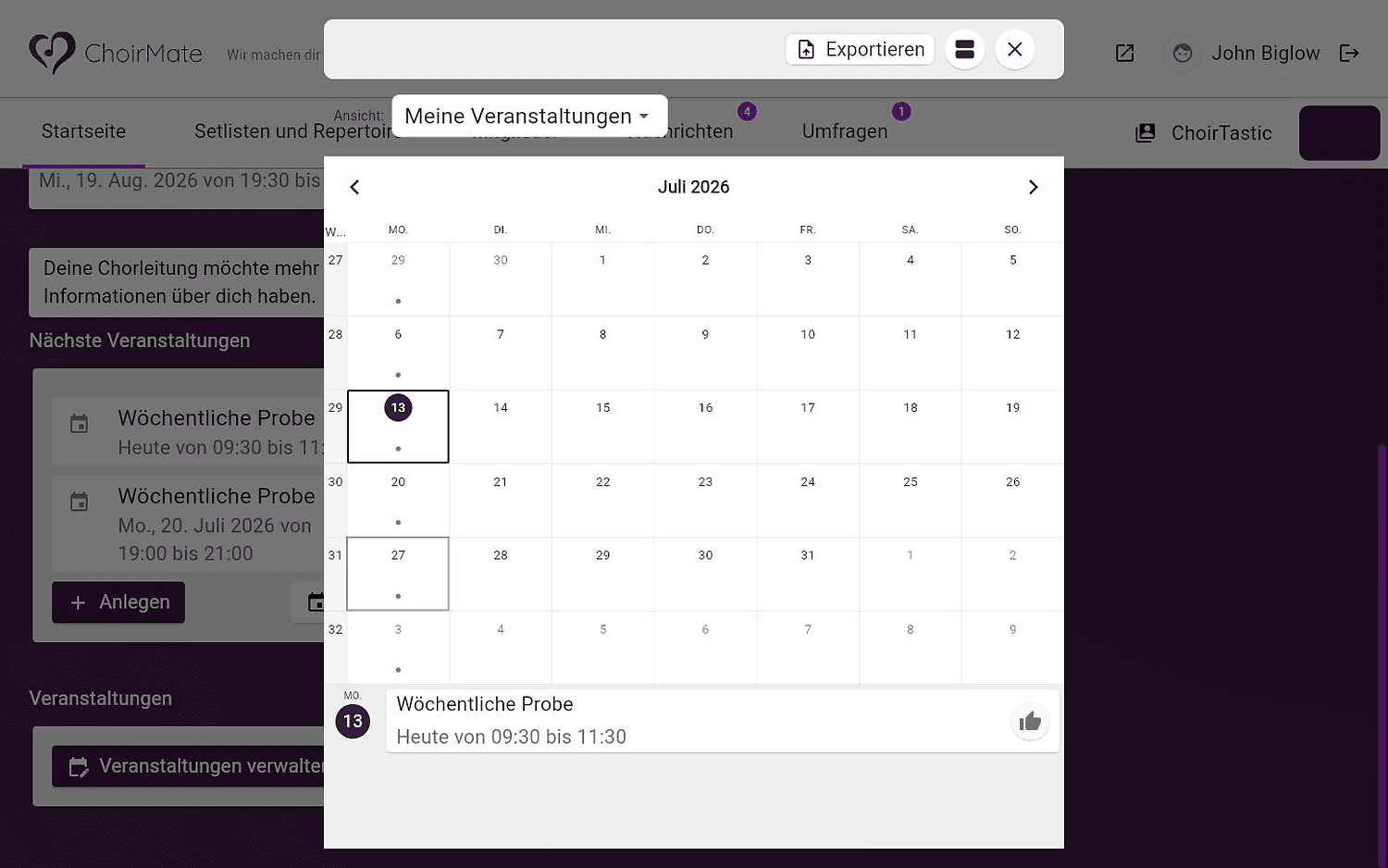
Den Kalender öffnen
Öffnen Sie den Kalender Ihres Chors im Verwaltungsbereich.
- 2
Eine Veranstaltung anlegen
Wählen Sie die Option zum Hinzufügen einer Veranstaltung und geben Sie Name, Zeitplan, Typ und optionale Details ein.
- 3
Die Veranstaltung speichern
Prüfen Sie, für wen die Veranstaltung bestimmt ist und wie die Anwesenheit behandelt wird. Erstellen Sie dann die Veranstaltung.
Wichtige Veranstaltungsdetails
Verwenden Sie einen Namen, den die Mitglieder schnell erkennen, zum Beispiel Wöchentliche Probe, Frühlingskonzert oder Stimmprobe für Alt. Legen Sie den vollständigen Zeitraum fest, bevor Sie weitere Informationen ergänzen.
- Treffpunkt hinzufügen fügt eine frühere Ankunftszeit hinzu, ohne den Beginn der Veranstaltung zu ändern. Das eignet sich für Aufbau, Einsingen oder Soundcheck.
- Ort gibt den Mitgliedern den benötigten Treffpunkt oder die Adresse.
- Typ kennzeichnet die Veranstaltung als Probe, Konzert, bezahlten Auftritt, Gottesdienst, gesellschaftliche Veranstaltung oder anderen Typ.
Informationen, Songs und Anhänge
Die optionalen Inhaltsfelder helfen den Mitgliedern bei der Vorbereitung:
- Infotext kann Hinweise zu Kleidung, Parken, Vorbereitung oder anderen praktischen Fragen enthalten.
- Bild gibt einer besonderen Veranstaltung ein gut erkennbares Titelbild.
- Wichtige Songs ermöglicht das Hinzufügen einer Set-Liste oder einzelner Lieder. Weitere Informationen finden Sie unter Geplante Songs für Veranstaltungen.
- Anhänge eignen sich für Ablaufpläne, Programme oder weitere Unterlagen.
Info
Wichtige Songs sind für eine einzelne Veranstaltung vorgesehen. Wenn Sie eine wiederholende Serie erstellen, bittet ChoirMate Sie, ohne diese Songs fortzufahren.
Teilnehmende und Anwesenheit
Festlegen, für wen die Veranstaltung bestimmt ist
Diese Veranstaltung ist für steuert, wer die Veranstaltung sehen und darauf antworten kann. Verwenden Sie Alle für den gesamten Chor oder begrenzen Sie die Veranstaltung auf ausgewählte Stimmgruppen oder Mitglieder.
An- und Abwesenheit verfolgen
Wenn Verfolge die An- und Abwesenheit aktiviert ist, prüfen Sie diese Einstellungen:
- Standard-Anwesenheitsstatus: Wählen Sie Teilnahme, wenn die meisten Mitglieder erwartet werden, oder Unbeantwortet, wenn jedes Mitglied aktiv antworten soll.
- Mitglieder zum Einchecken auffordern?: Die Mitglieder erhalten während der Veranstaltung eine Aufforderung, ihre Anwesenheit zu bestätigen.
- Teilnahme sperren: Wird bei der Voreinstellung Unbeantwortet angeboten und verhindert Änderungen durch Mitglieder. Administratoren behalten die Kontrolle.
- Antwortstatus: Antworten können für alle oder nur für die Administration sichtbar sein.
- Bemerkungen: Legen Sie fest, ob Mitglieder die Veranstaltung kommentieren können. Die Verfügbarkeit kann vom Tarif Ihres Chors abhängen.
Wenn Sie weder Antworten noch Anwesenheitsdaten benötigen, deaktivieren Sie die Anwesenheitserfassung, um die Veranstaltung einfacher zu halten.
Eine wiederholende Serie erstellen
Tippen Sie auf Wiederholendes Ereignis erstellen, wählen Sie Wöchentlich oder Alle 2 Wochen und tippen Sie auf Fortsetzen.
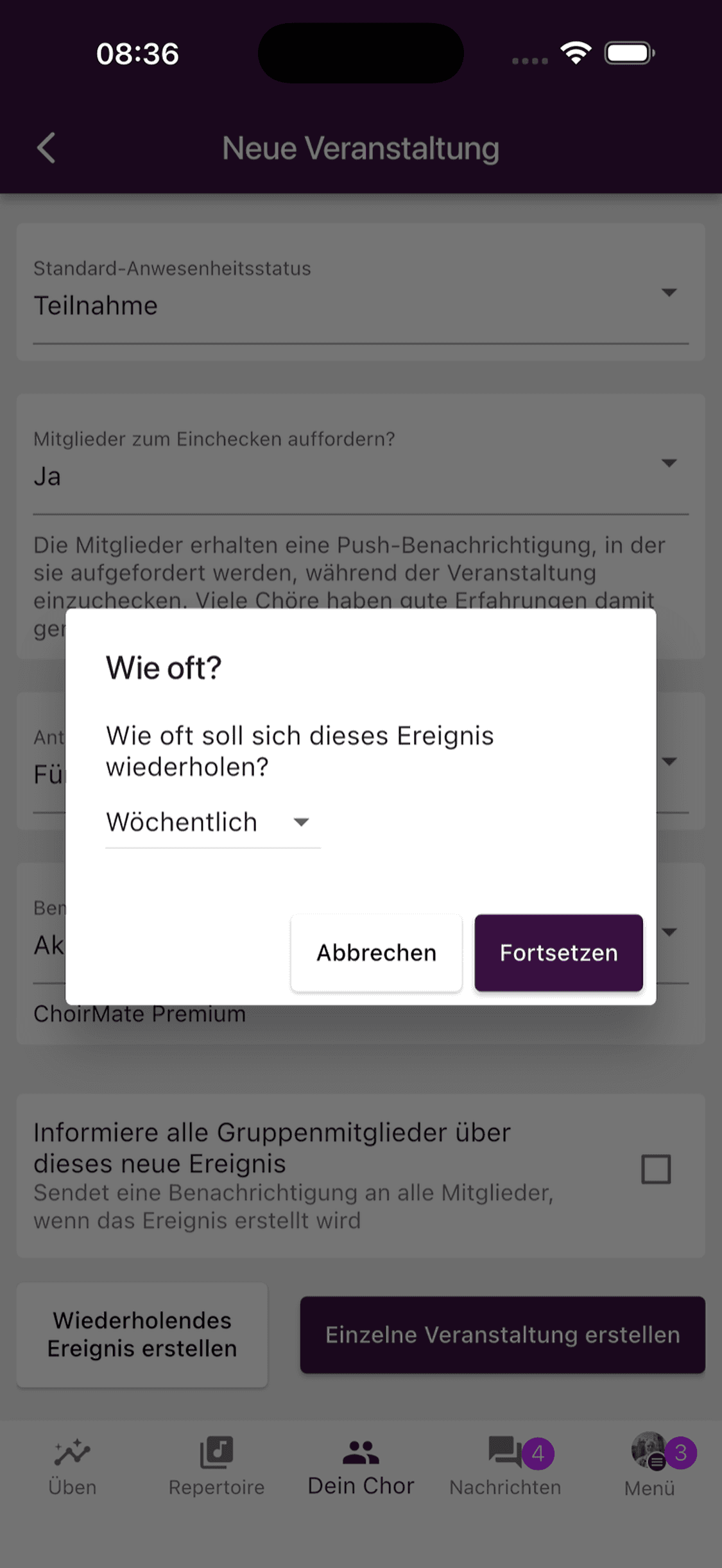
Anschließend fragt ChoirMate nach dem Enddatum der Serie und erstellt die Veranstaltungen bis zu diesem Datum.
Info
Die sofortige Mitgliederbenachrichtigung wird nur beim Erstellen einer einzelnen Veranstaltung gesendet. ChoirMate weist Sie darauf hin, bevor eine wiederholende Serie ohne Benachrichtigungen erstellt wird.
Vor dem Erstellen prüfen
- Prüfen Sie Datum, Uhrzeit und Zeitzone.
- Vergewissern Sie sich, dass die richtigen Teilnehmenden ausgewählt sind.
- Entscheiden Sie, ob Mitglieder standardmäßig als Teilnahme gelten oder aktiv antworten müssen.
- Ergänzen Sie den Ort und alle Informationen, die für die Vorbereitung benötigt werden.
- Verwenden Sie die Benachrichtigungsoption für eine wichtige einzelne Veranstaltung, die sofort gesehen werden soll.