Geplante Songs verbinden eine Veranstaltung mit dem Repertoire, das die Mitglieder vorbereiten sollen. Administratoren und Redakteure können eine Setliste, einzelne Songs oder beides hervorheben. Die Auswahl erscheint direkt auf der Veranstaltungsseite.
Info
Zum Hinzufügen geplanter Songs ist ein aktives Gruppenabonnement oder ein Testzeitraum nötig. Das Abspielen der gesamten Auswahl auf der Veranstaltungsseite erfordert Premium.
Geplante Songs in der App hinzufügen
- 1
Veranstaltung öffnen
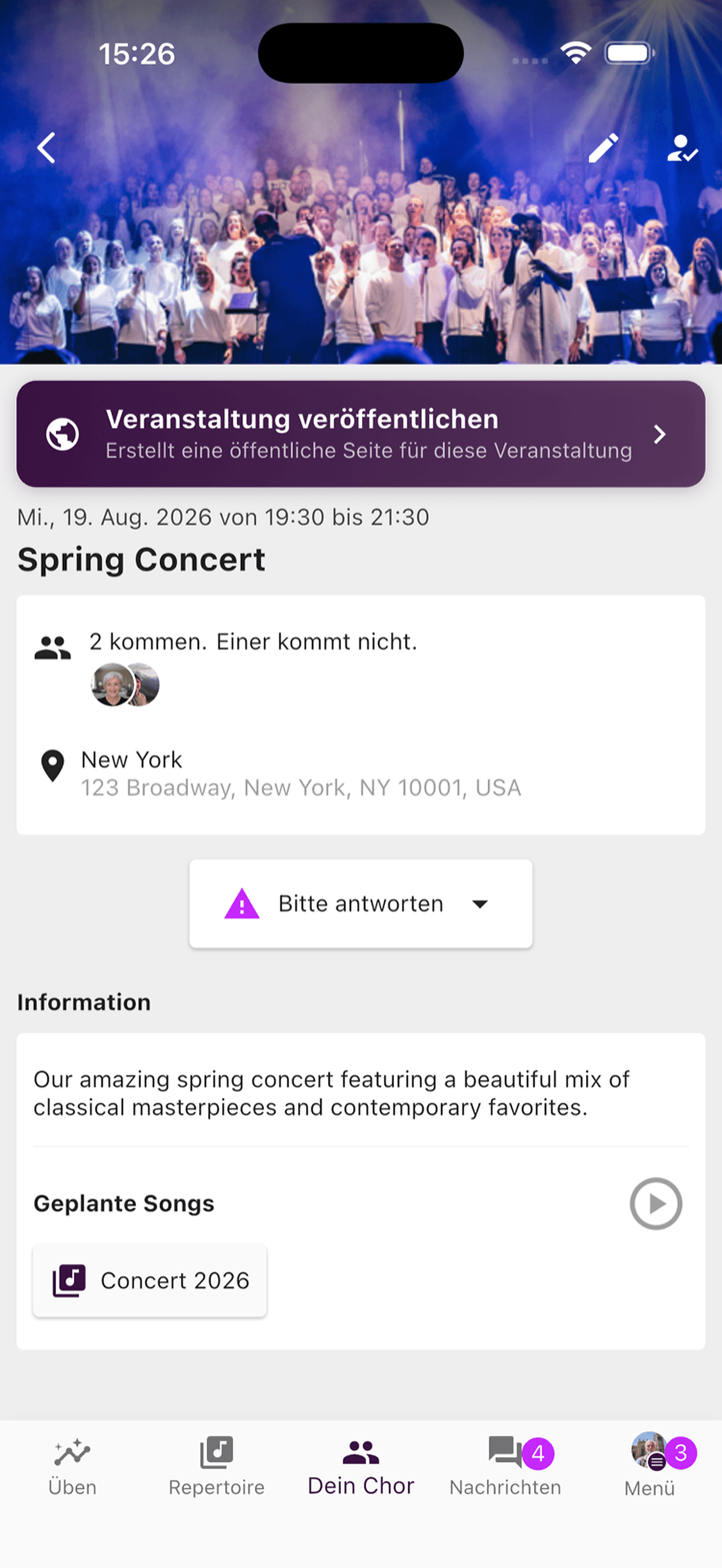
Öffnen Sie die Veranstaltung unter Dein Chor oder im Kalender. Die aktuelle Auswahl steht unter Geplante Songs.
- 2
Wichtige Songs bearbeiten
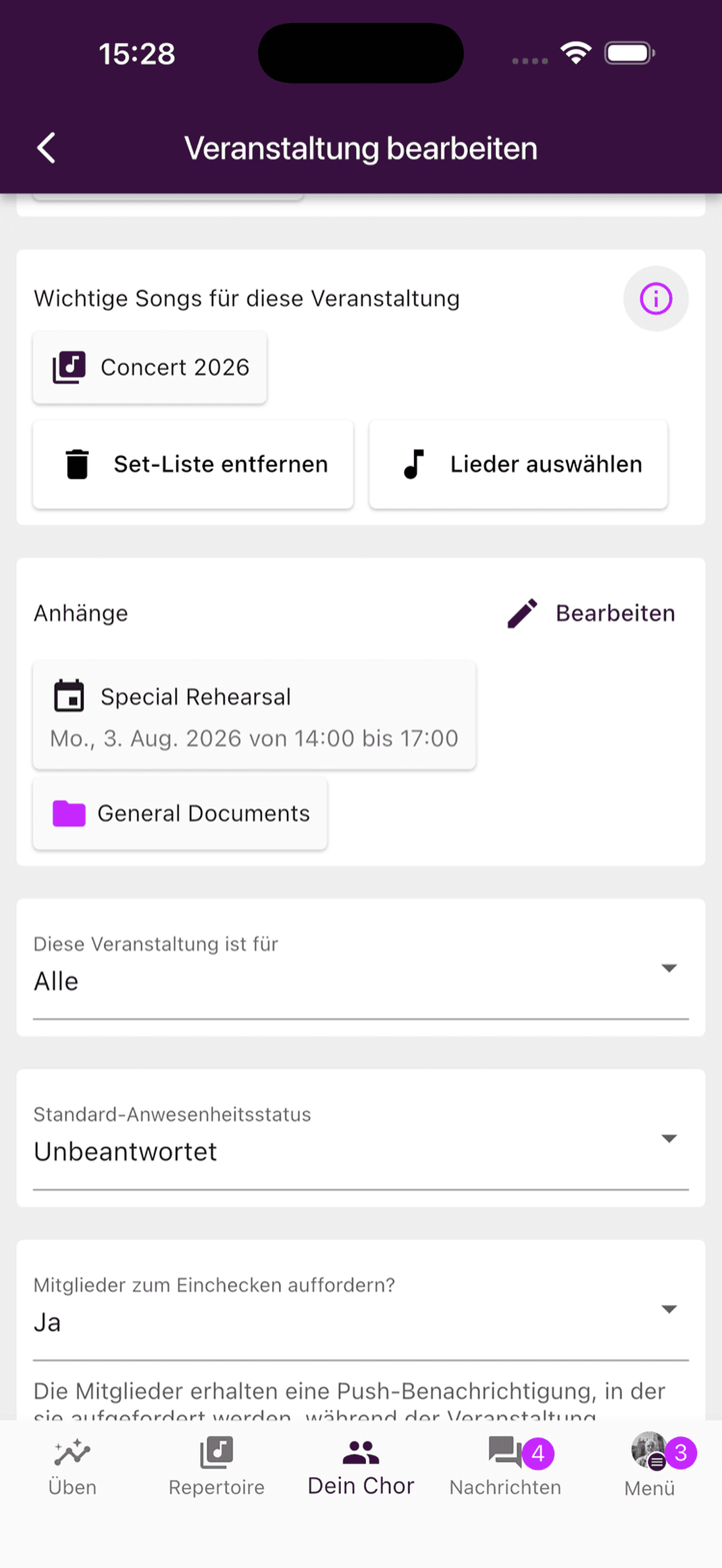
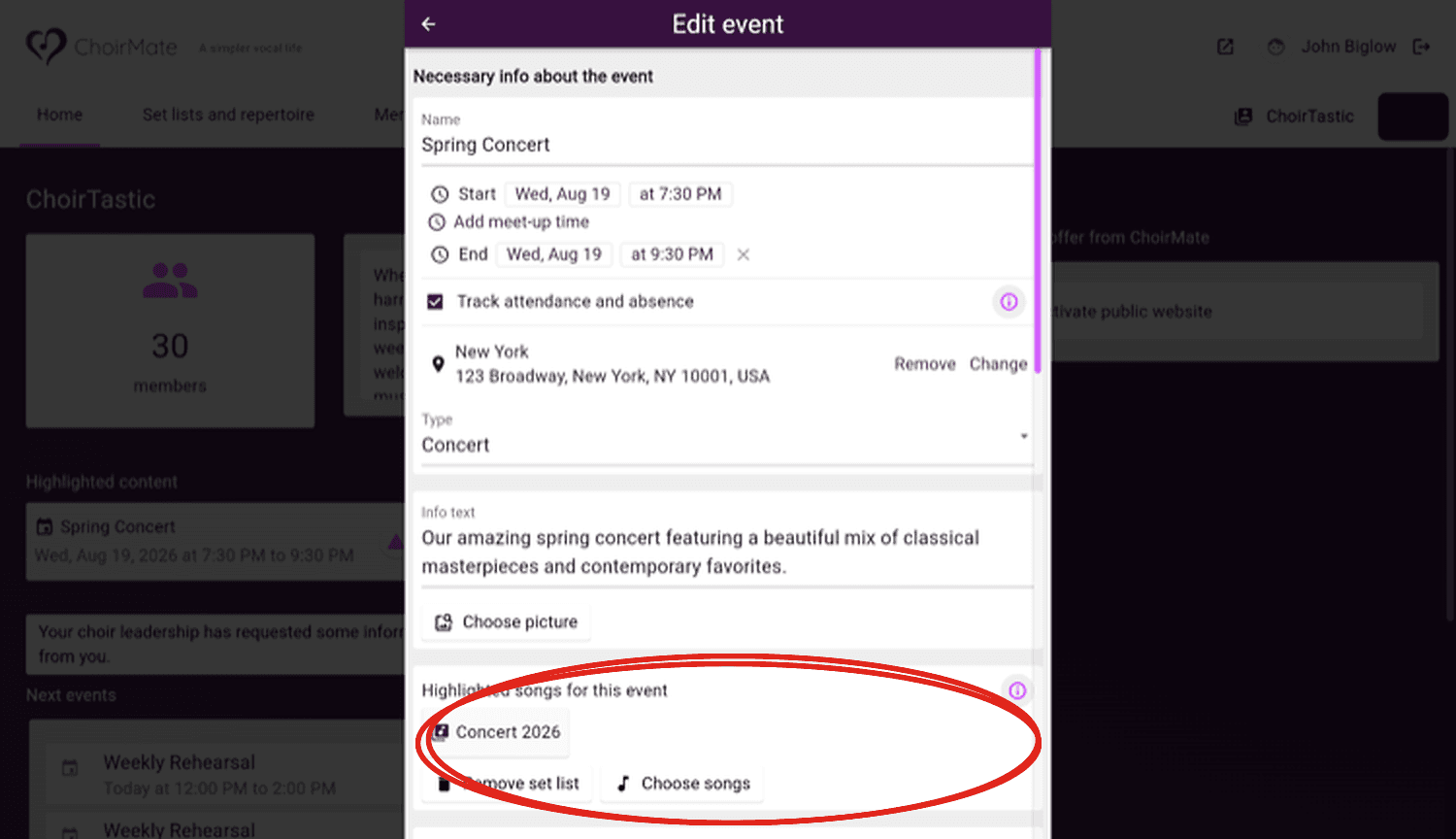
Tippen Sie auf Bearbeiten und suchen Sie Wichtige Songs für diese Veranstaltung. Fügen Sie eine vorhandene Setliste hinzu oder wählen Sie einzelne Songs. Einzeln gewählte Songs können vor dem Speichern sortiert werden.
- 3
Setliste wählen und speichern
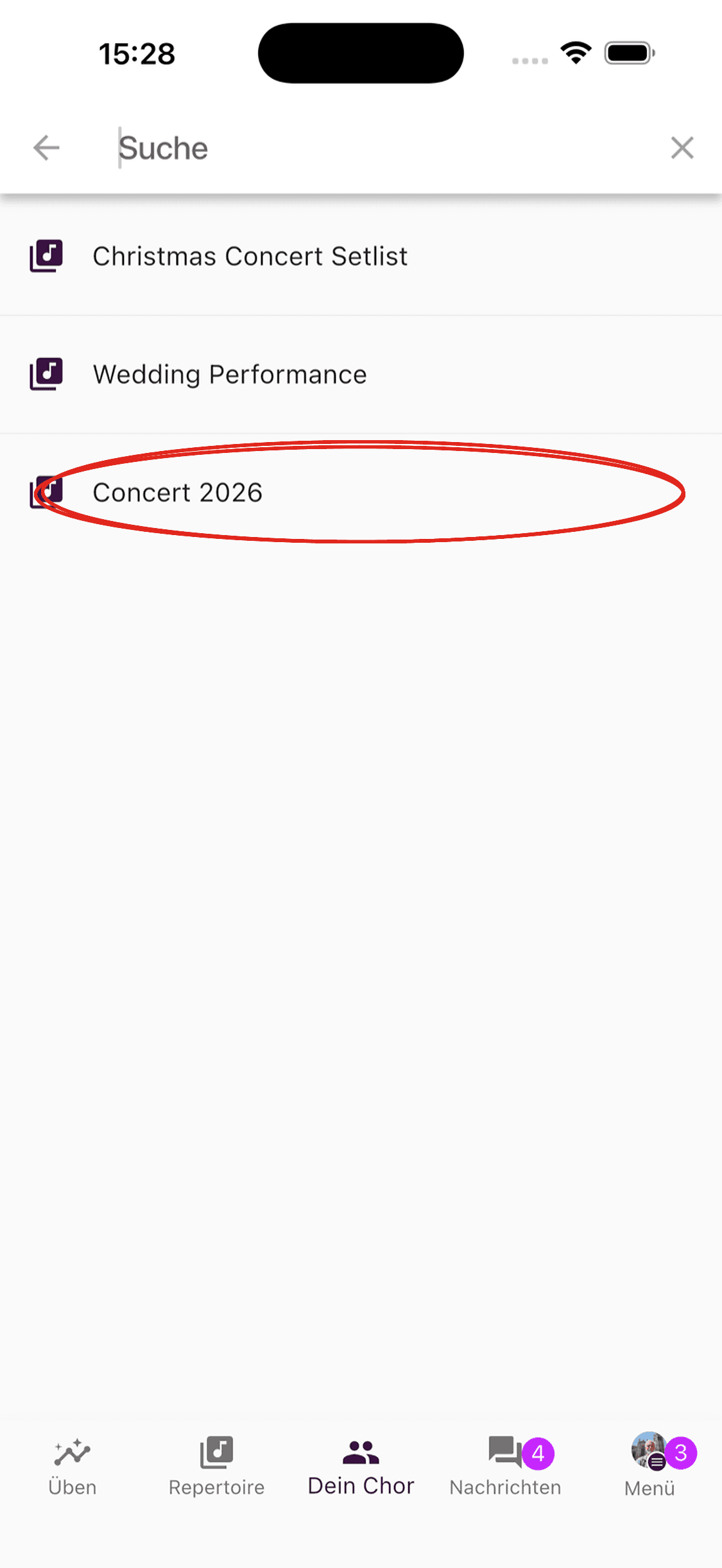
Suchen Sie eine Setliste, wählen Sie sie aus und speichern Sie die Veranstaltung. Es kann eine Setliste verknüpft werden. Einzelne Songs können zusätzlich ausgewählt werden.
- 1
Veranstaltung öffnen
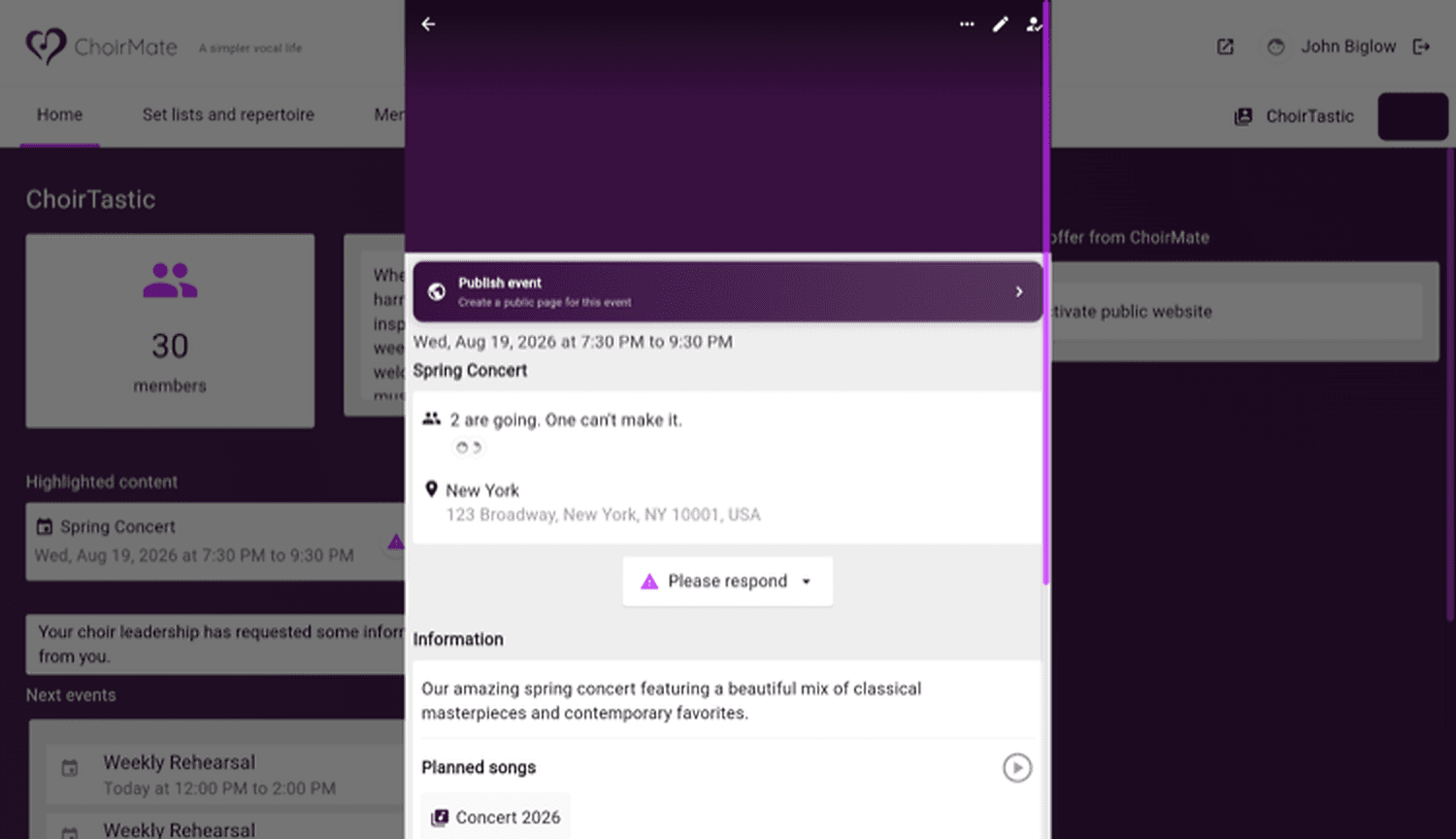
Öffnen Sie die Veranstaltung auf der Chorstartseite oder im Kalender. Unter Geplante Songs sehen Mitglieder, was sie vorbereiten sollen.
- 2
Auswahl bearbeiten
Klicken Sie auf Bearbeiten, öffnen Sie den Bereich für wichtige Songs und fügen Sie eine Setliste oder einzelne Songs hinzu. Speichern Sie anschließend.
Was Mitglieder damit tun können
Mitglieder können die Setliste oder Songs von der Veranstaltung aus öffnen. Im Repertoire finden sie verfügbare Audiodateien, Noten und Liedtexte. Mit Premium startet die Wiedergabetaste die geplante Auswahl als Playlist.
Änderungen an der verknüpften Setliste werden in der Veranstaltung übernommen. Wenn Sie eine Setliste oder einen Song aus der Veranstaltung entfernen, wird nur die Verknüpfung entfernt. Der Inhalt bleibt im Repertoire erhalten.
Tipp
Verwenden Sie eine Setliste, wenn die Reihenfolge wichtig ist. Einzelne Songs eignen sich für eine gezielte Probe oder für ein Programm aus mehreren Setlisten.