Eine Setliste ist eine sortierte Sammlung von Songs aus dem Repertoire Ihres Chors. Verwenden Sie sie für ein Konzertprogramm, die Musik einer Probenphase oder andere Sammlungen, die Mitglieder gemeinsam finden sollen.
Wenn Sie einen Song in eine Setliste aufnehmen, entsteht keine zweite Kopie. Wenn Sie ihn aus der Liste entfernen, bleibt er im Repertoire erhalten.
Standardmäßig können Choreigentümer und Administratoren das Repertoire und die Setlisten verwalten. Der Choreigentümer kann die Mindestrolle in den Choreinstellungen ändern. Mehr über Rollen und Berechtigungen erfahren.
Eine Setliste erstellen
- 1
Setlistenverwaltung öffnen
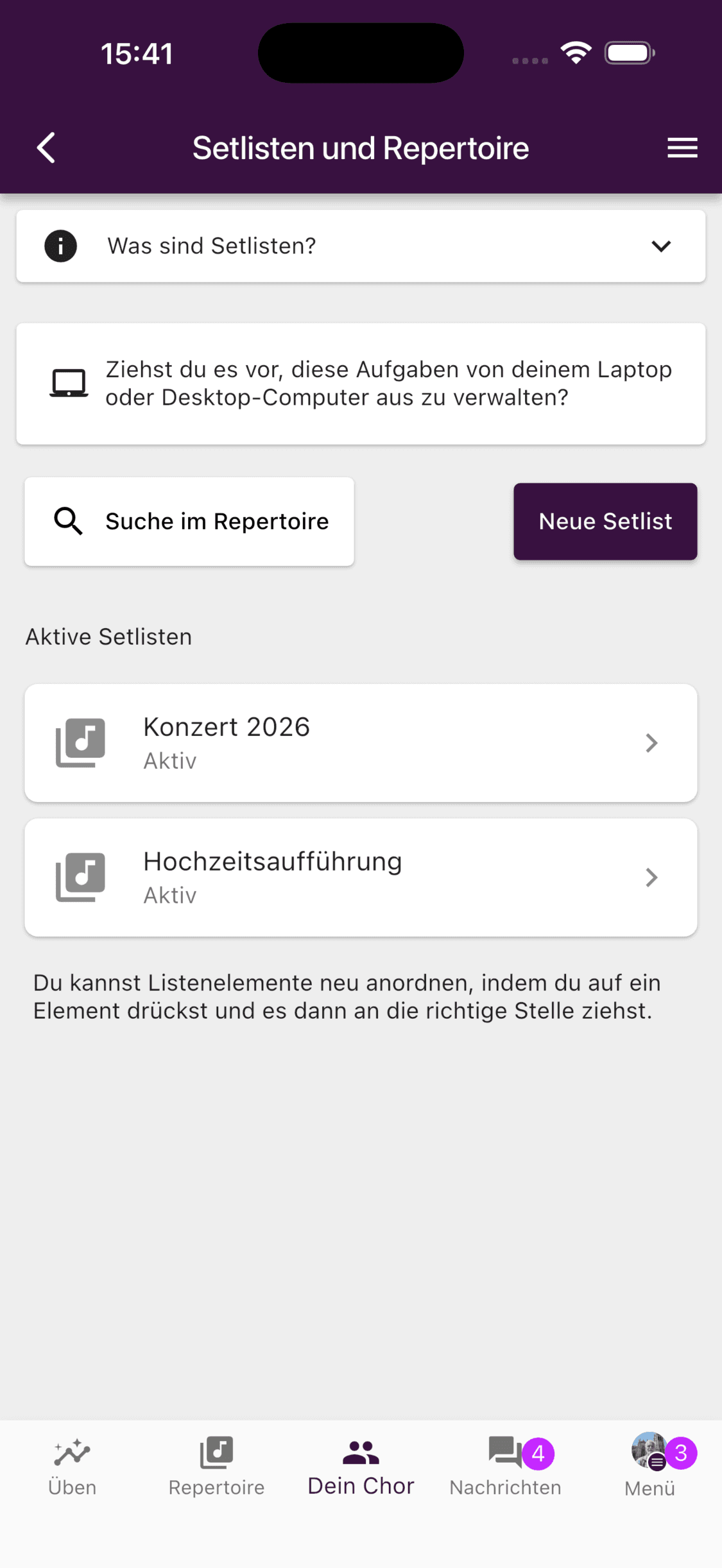
Öffnen Sie Repertoire, wählen Sie Repertoire verwalten und danach Setlisten verwalten.
- 2
Liste erstellen
Tippen Sie auf Neue Setlist, geben Sie einen Namen ein und legen Sie fest, ob Mitglieder die Liste sofort oder ab einem gewählten Zeitpunkt sehen. Tippen Sie auf Speichern.
- 1
Setlisten öffnen
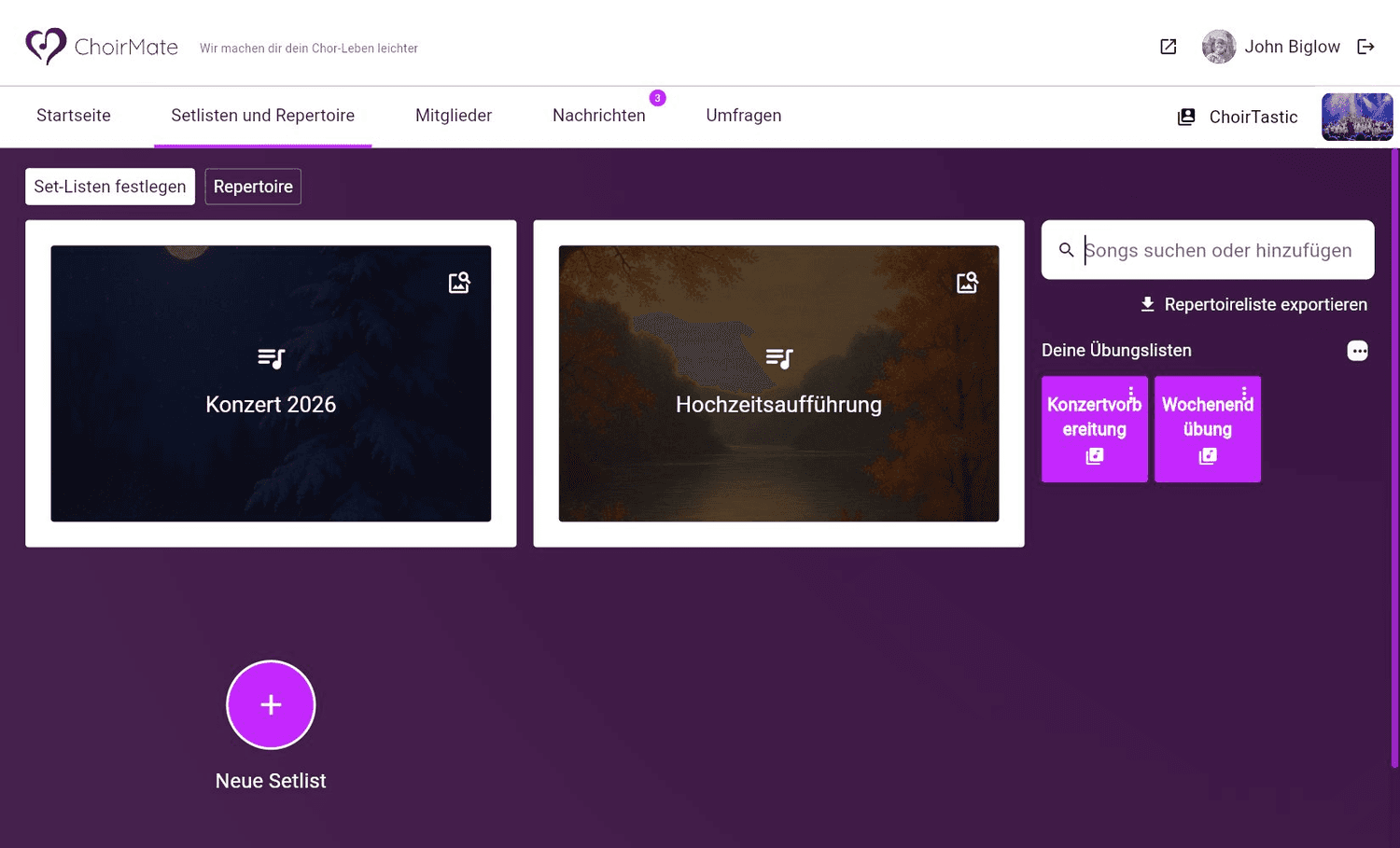
Melden Sie sich bei web.choirmate.com an, öffnen Sie Setlisten und Repertoire und wählen Sie Setlisten.
- 2
Liste erstellen
Wählen Sie Neue Setlist, geben Sie einen Namen ein und wählen Sie Erstellen. Anschließend können Sie Songs hinzufügen und den Status ändern.
Songs hinzufügen oder entfernen
- 1
Setliste öffnen
Kehren Sie zu Setlisten verwalten zurück und wählen Sie die Liste aus.
- 2
Auswahl bearbeiten
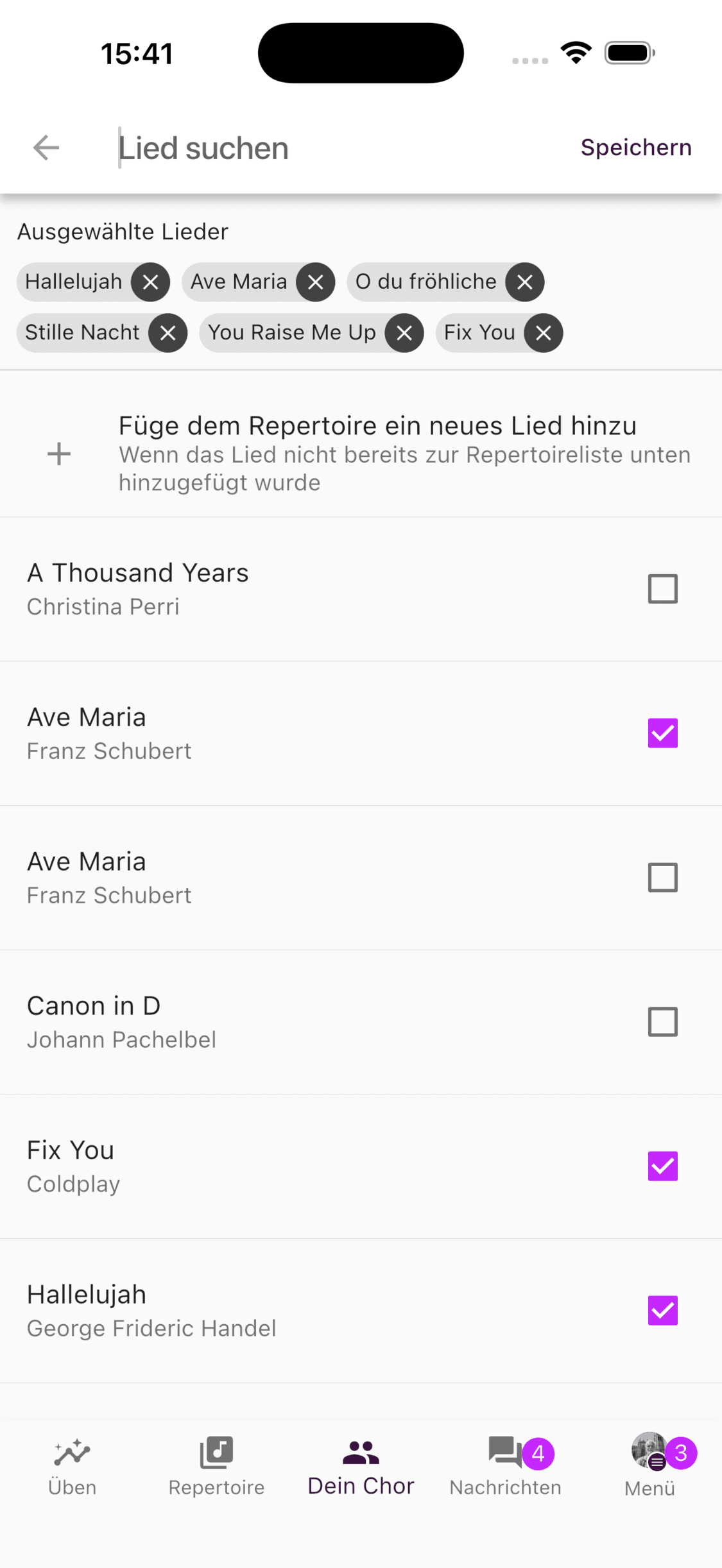
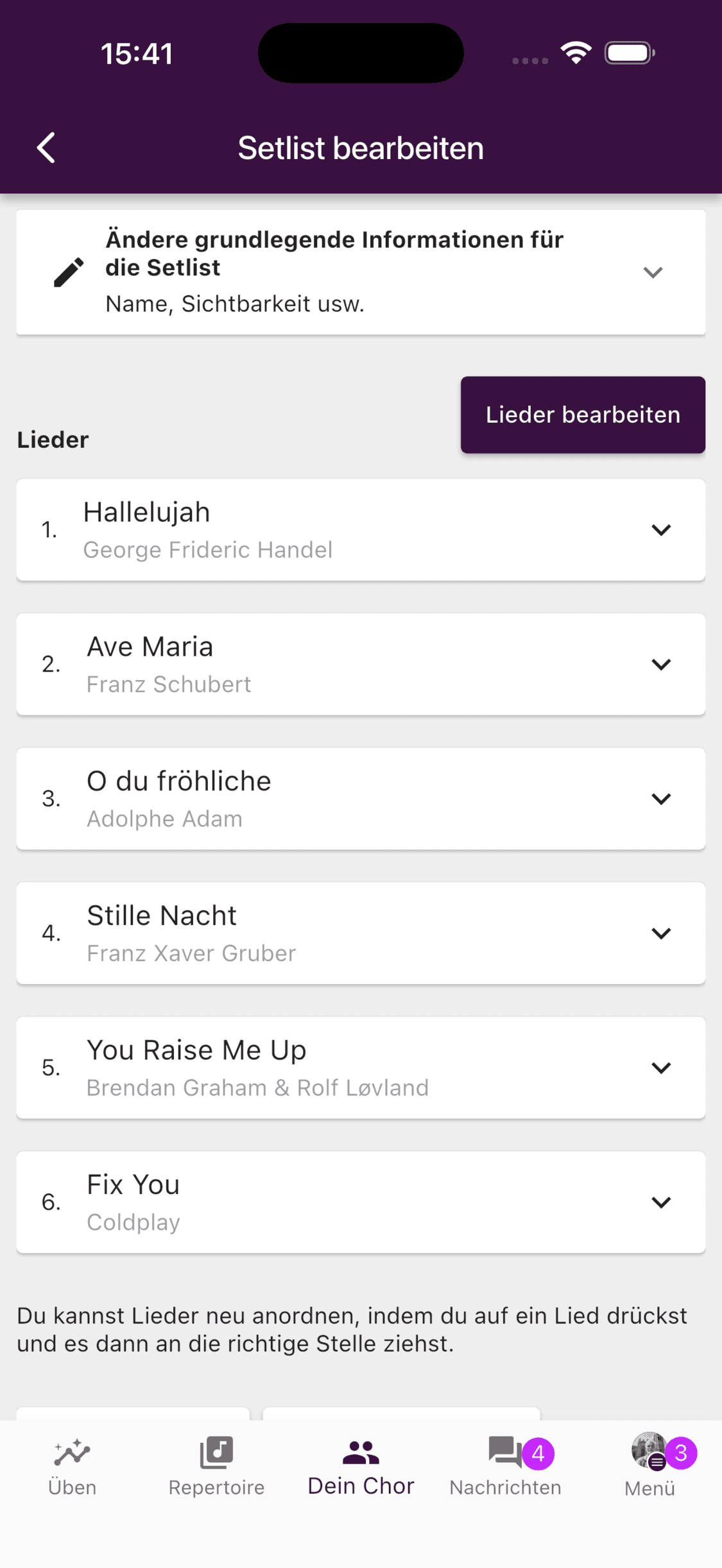
Tippen Sie auf Lieder bearbeiten. Wählen Sie Songs zum Hinzufügen aus, entfernen Sie die Markierung bei nicht benötigten Songs und tippen Sie auf Speichern. Fehlt ein Song im Repertoire, können Sie ihn auch hier neu anlegen.
- 1
Setliste öffnen
Wählen Sie die Liste in der Übersicht Setlisten aus.
- 2
Songs auswählen
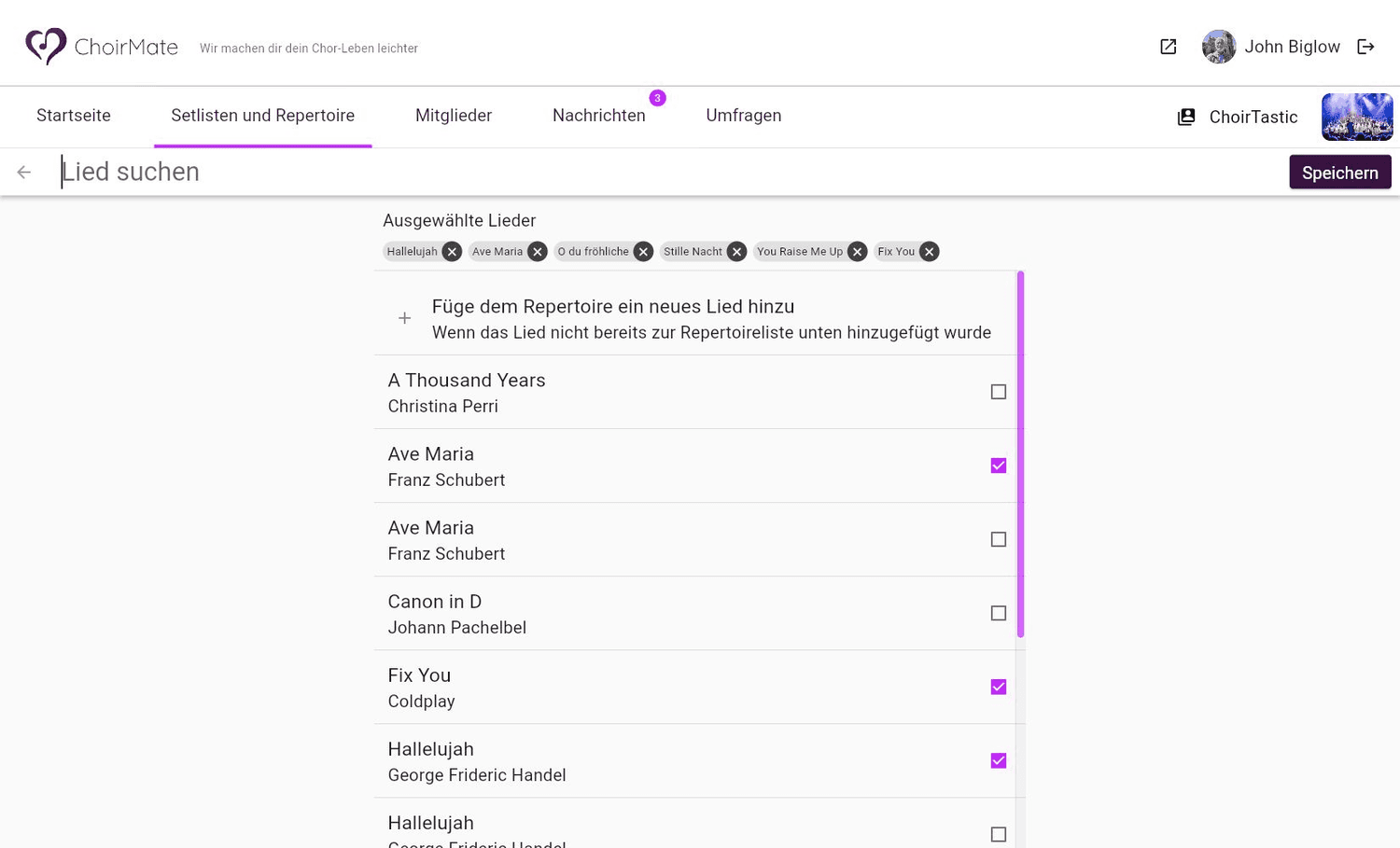
Wählen Sie Lieder für die Setlist auswählen, ändern Sie die Auswahl und wählen Sie Speichern. Sie können auf dieser Seite auch einen neuen Repertoire-Song anlegen.
Songs sortieren
- 1
Setlisten-Editor öffnen
Öffnen Sie die Liste unter Setlisten verwalten. Die Songs erscheinen in ihrer aktuellen Reihenfolge.
- 2
Ziehen und speichern
Halten Sie einen Song gedrückt und ziehen Sie ihn an die neue Position. Wählen Sie Neue Reihenfolge speichern, um die Änderung zu übernehmen, oder Rückgängig, um sie zu verwerfen.
- 1
Sortieren starten
Öffnen Sie die Setliste und wählen Sie Lieder neu anordnen.
- 2
Ziehen und speichern
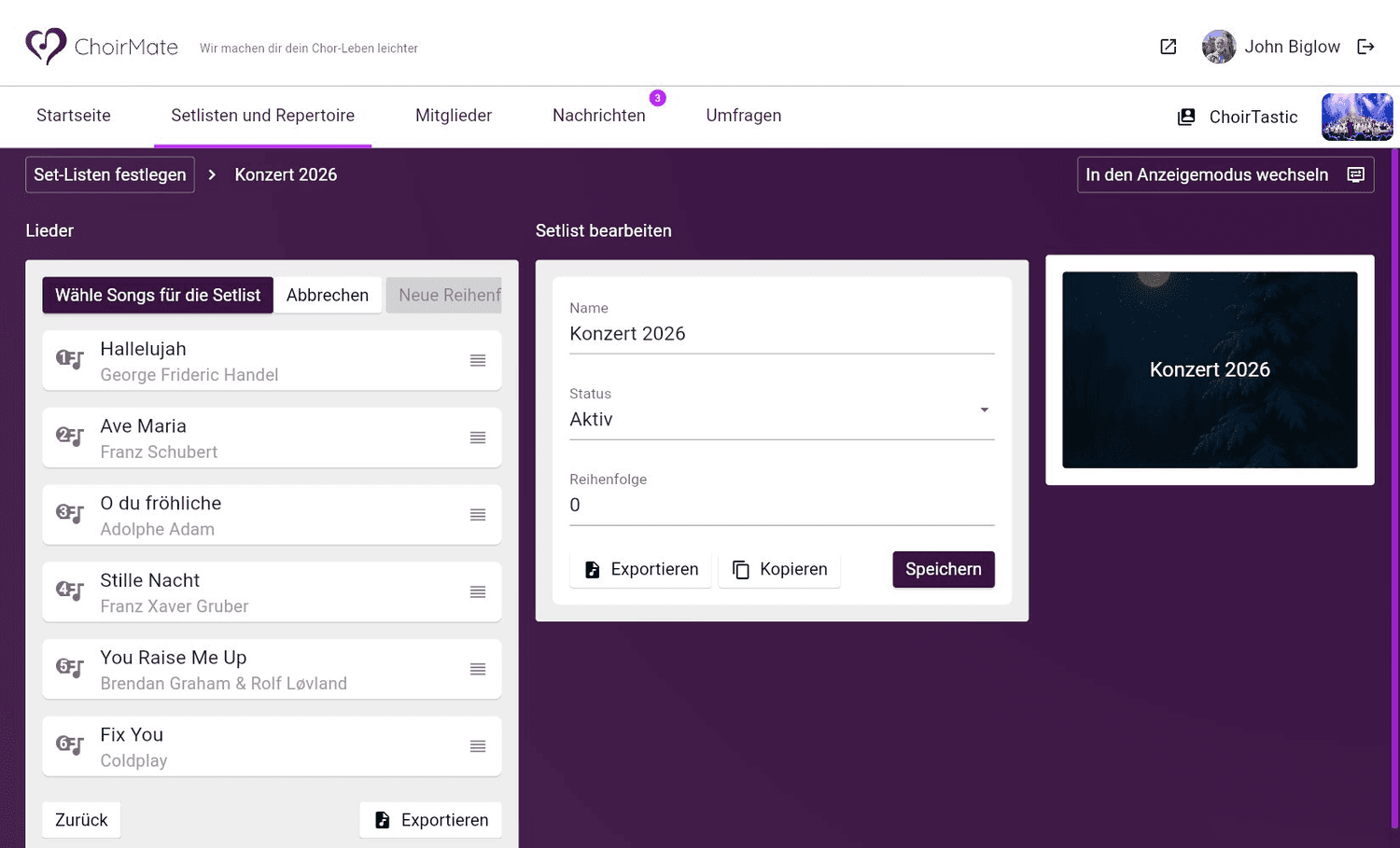
Ziehen Sie die Songs an den Griffen rechts. Wählen Sie Neue Reihenfolge speichern, wenn die Reihenfolge stimmt, oder Abbrechen, um nichts zu ändern.
Name, Sichtbarkeit oder Status ändern
- 1
Grundlegende Informationen öffnen
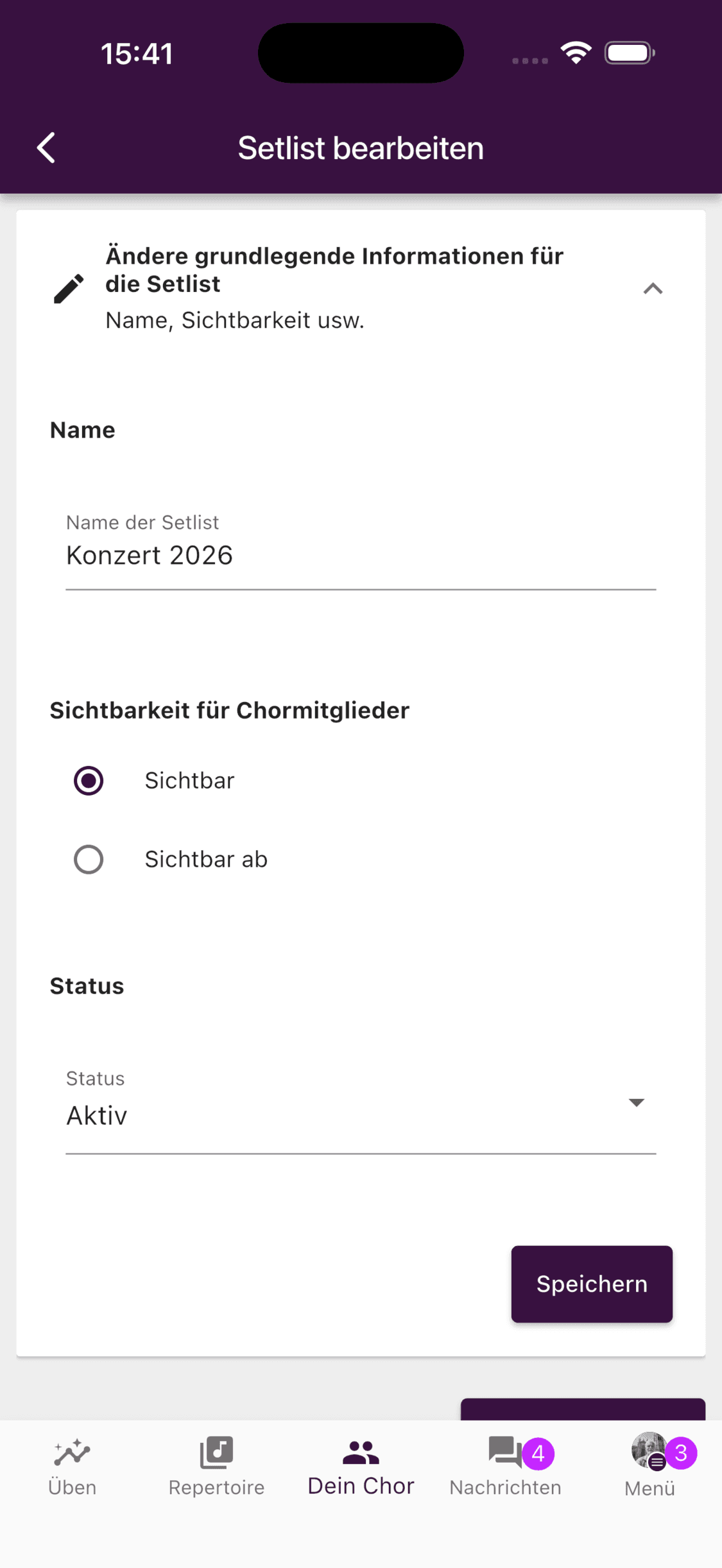
Öffnen Sie die Setliste und erweitern Sie Ändere grundlegende Informationen für die Setlist.
- 2
Änderung vornehmen
Ändern Sie den Namen, wählen Sie eine sofortige oder geplante Sichtbarkeit für Mitglieder oder ändern Sie den Status. Tippen Sie auf Speichern.
- 1
Setliste öffnen
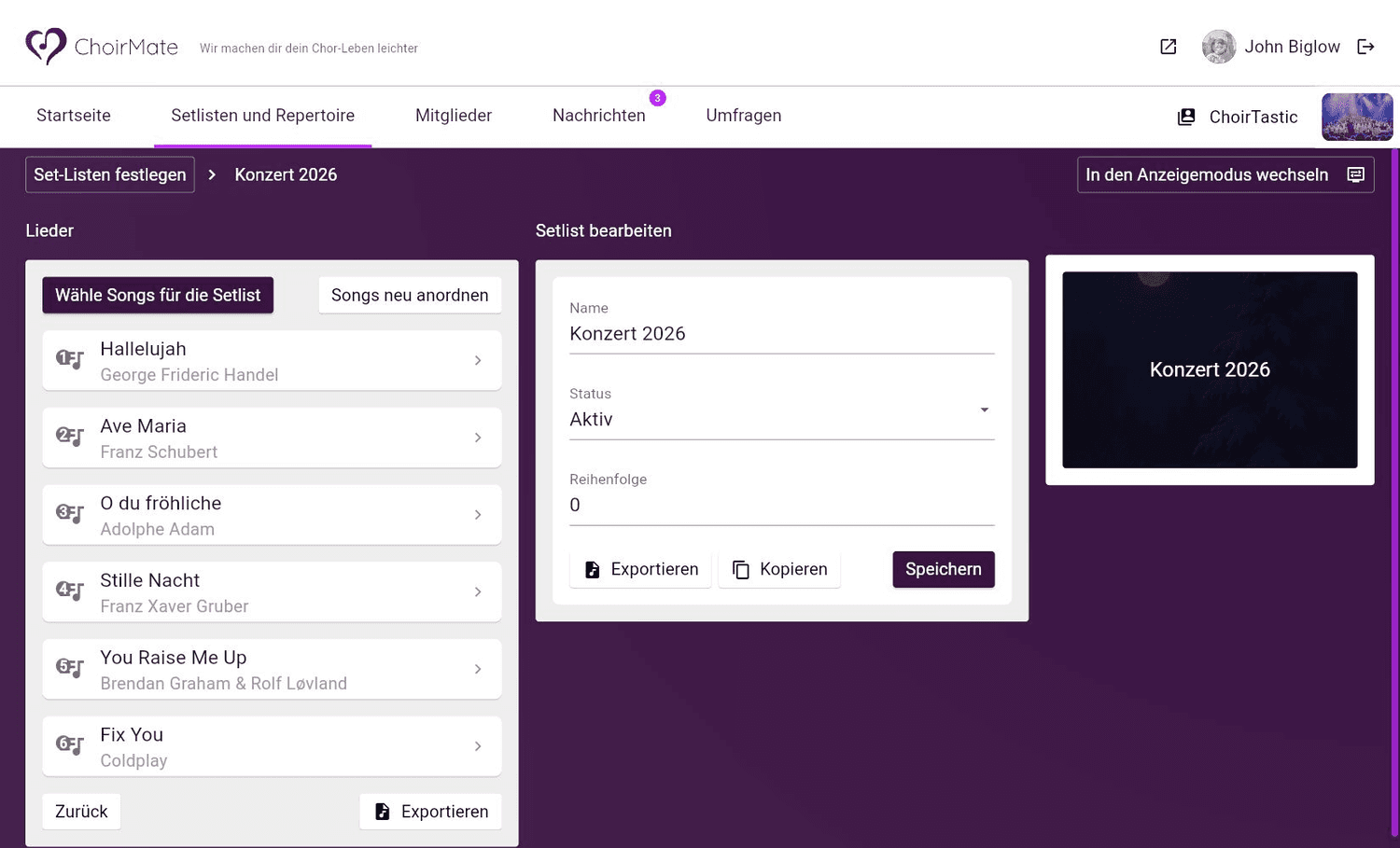
Der Web-Editor zeigt Name, Status und Reihenfolge neben den Songs.
- 2
Details speichern
Ändern Sie den Namen oder Status und wählen Sie Speichern. Die geplante Sichtbarkeit für Mitglieder ist derzeit in der App verfügbar. Im Web können Sie die Liste außerdem kopieren oder exportieren.
Der Status steuert, wo die Liste erscheint:
- Aktiv wird für Mitglieder angezeigt, sobald der Zeitpunkt für die Sichtbarkeit erreicht ist.
- Archiviert bleibt für die Repertoireverwaltung unter Archiviert erhalten, verschwindet aber aus der aktiven Mitgliederansicht.
- Gelöscht wird aus der normalen Nutzung entfernt. Die enthaltenen Songs bleiben im Repertoire. In der App finden Sie gelöschte Listen unter Gelöscht und können sie wieder aktivieren.
Tipp
Wählen Sie Archiviert statt Gelöscht, wenn Sie das Konzertprogramm in einer späteren Spielzeit wiederverwenden möchten.
Setlisten und Übungslisten
Gruppen-Übungslisten verwenden Songs und Audiodateien aus einer Setliste. Halten Sie die Songauswahl aktuell, bevor Sie Übungsmaterial für die Mitglieder veröffentlichen.