Choradministratoren können Antworten vor einer Veranstaltung verfolgen, Anwesenheitsdaten korrigieren und den später erstellten Bericht lesen. Dabei werden die erwartete Teilnehmerzahl und die tatsächlich erfasste Anwesenheit getrennt betrachtet.
Anwesenheit vor der Veranstaltung prüfen
Öffnen Sie eine Veranstaltung mit aktivierter Anwesenheit und wählen Sie An- und Abwesenheit. Die Übersicht zeigt erwartete Mitglieder, ausstehende Antworten und gemeldete Abwesenheiten. Darunter steht der Status jedes Mitglieds, nach Stimmgruppe geordnet.
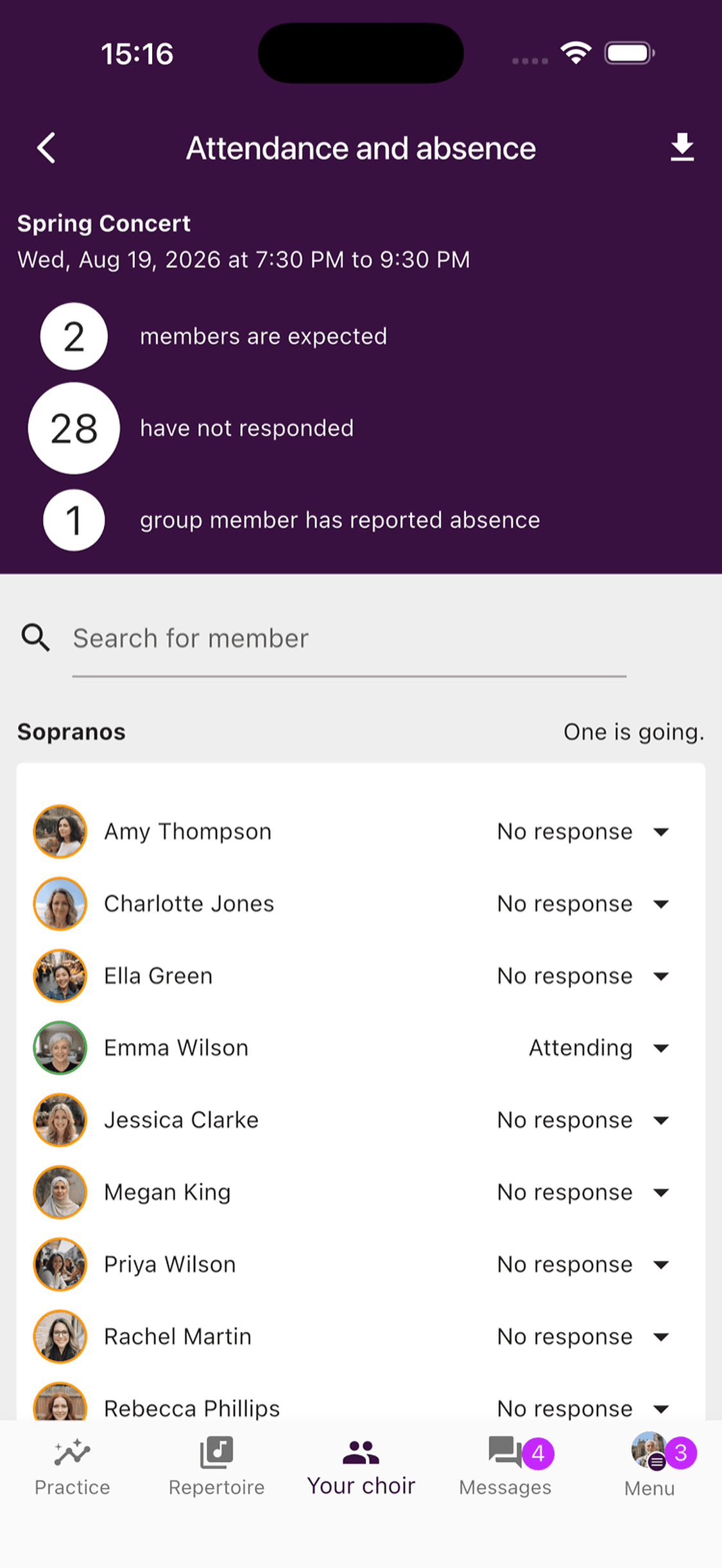
Administratoren können den Status eines Mitglieds hier ändern. Abwesenheitsgründe sind für Rollen sichtbar, die Anwesenheit verwalten dürfen. Was normale Mitglieder sehen, hängt von der Sichtbarkeitseinstellung der Veranstaltung ab.
Anwesenheitsbericht lesen
Einige Stunden nach dem Ende einer Veranstaltung erstellt ChoirMate den Anwesenheitsbericht. Öffnen Sie die vergangene Veranstaltung und wählen Sie An- und Abwesenheit. Der Bericht enthält:
- Die gesamte Anwesenheitsquote
- Die Anzahl anwesender Mitglieder
- Die Mitgliederzahl zum Zeitpunkt der Berichterstellung
- Die Anwesenheitsquote jeder Stimmgruppe
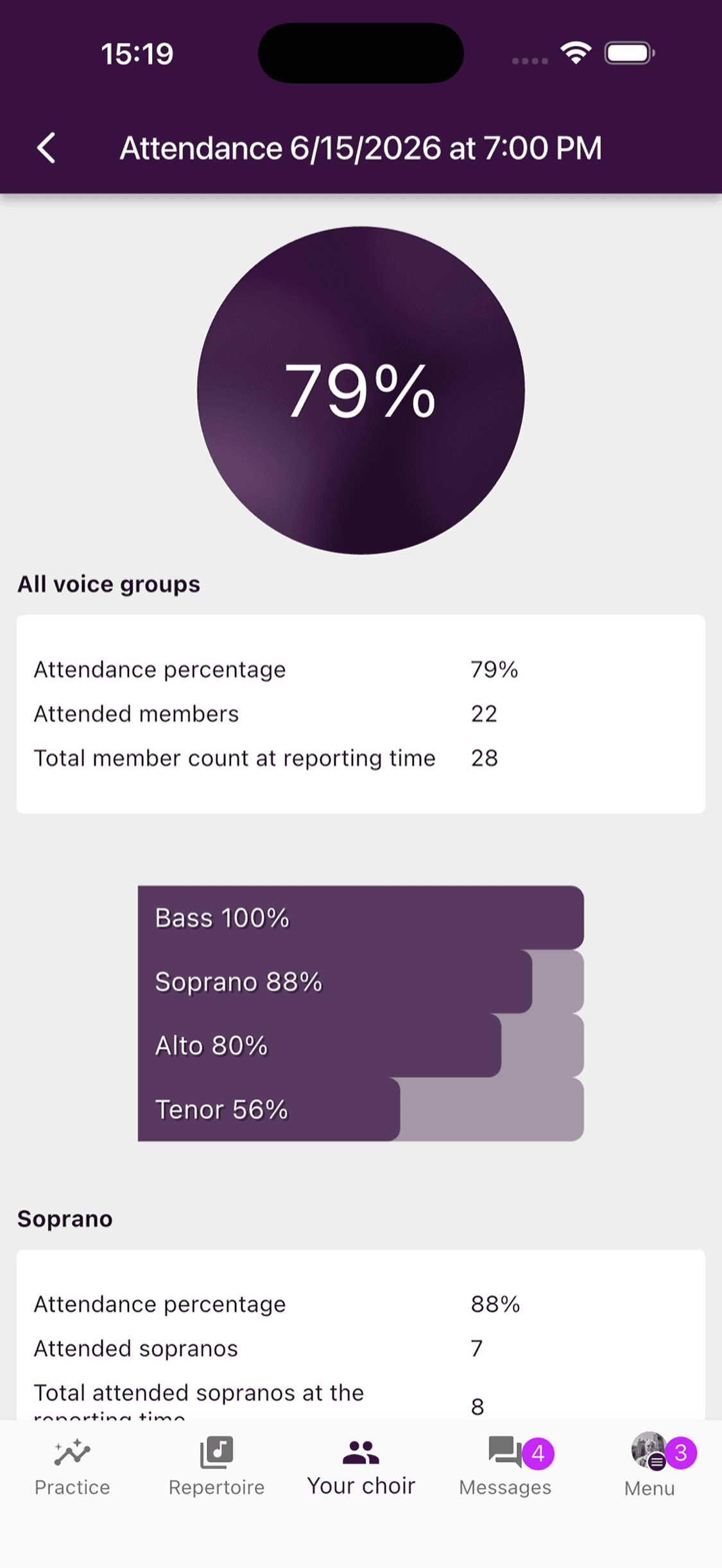
Administratoren können die Anwesenheit bei Bedarf korrigieren. Redakteure können vor und während einer Veranstaltung mit den Anwesenheitsdaten arbeiten. Der erstellte Bericht ist Administratoren vorbehalten.
Anwesenheitsdaten exportieren
- 1
Veranstaltungen und Anwesenheit öffnen
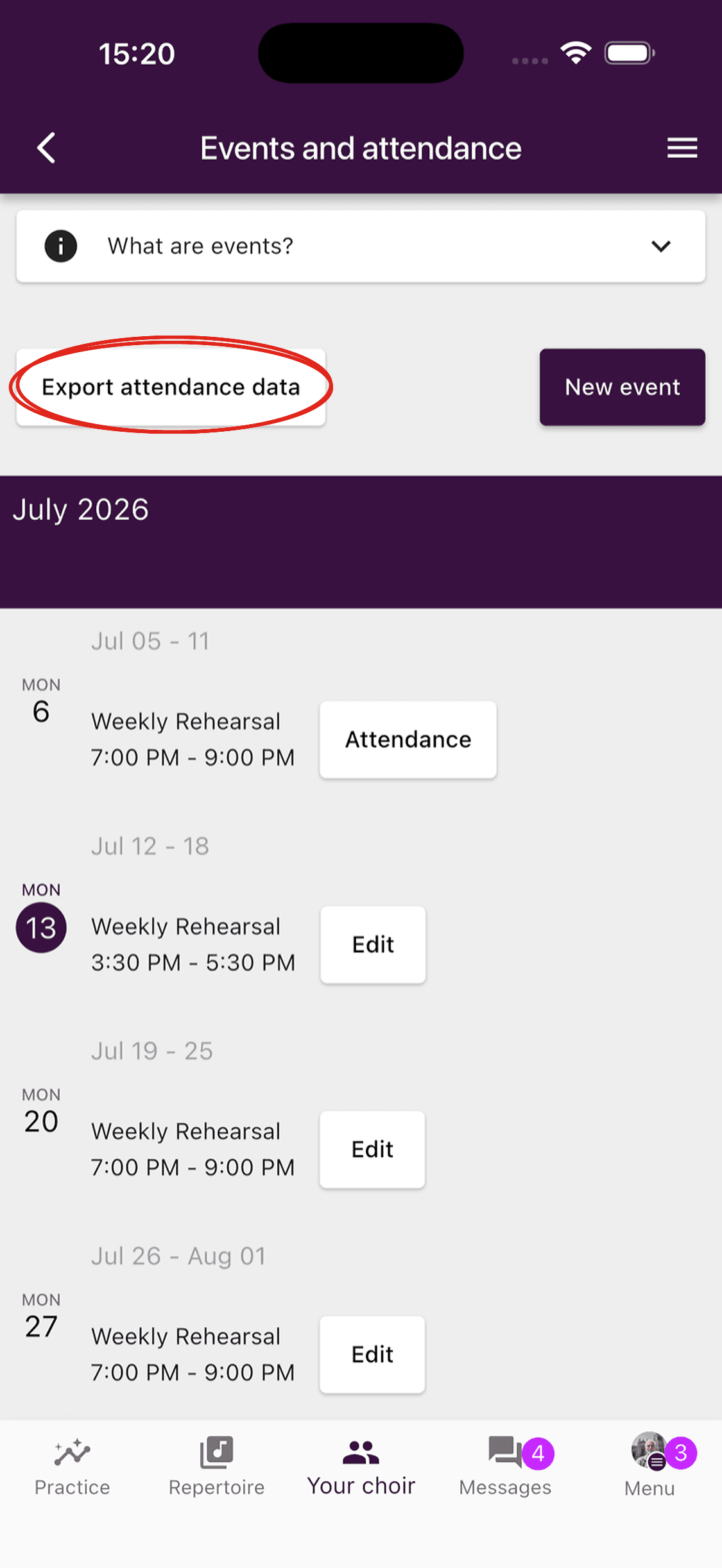
Gehen Sie zu Dein Chor, öffnen Sie das Administrator-Dashboard und wählen Sie Kalender. Auf der Seite für Veranstaltungen und Anwesenheit steht Anwesenheitsdaten exportieren neben Neue Veranstaltung.
- 2
Export einrichten
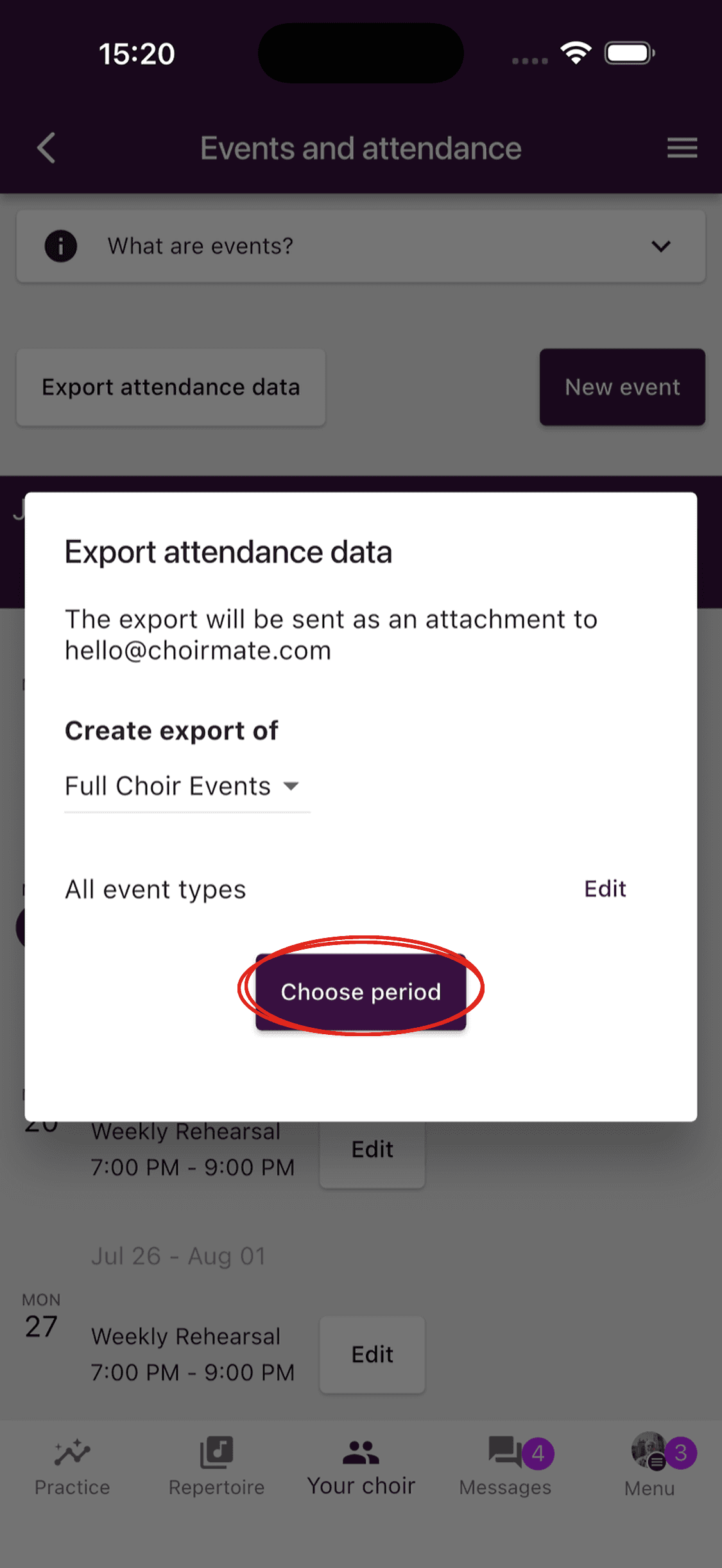
Wählen Sie Veranstaltungen des gesamten Chors oder einzelner Stimmgruppen, filtern Sie bei Bedarf nach Veranstaltungstyp und wählen Sie einen Zeitraum. Danach können Sie die Tabelle direkt herunterladen oder an Ihre registrierte E-Mail-Adresse senden.
- 1
Verwaltungskalender öffnen
Öffnen Sie den Verwaltungsbereich Ihres Chors und gehen Sie zum Veranstaltungskalender.
- 2
Export konfigurieren
Klicken Sie auf Anwesenheitsdaten exportieren, wählen Sie Umfang, optionale Veranstaltungstypen und einen Zeitraum. Laden Sie die Tabelle herunter oder senden Sie sie an Ihre registrierte E-Mail-Adresse.
Tipp
Korrigieren Sie erkennbare Fehler, bevor Sie eine Saison oder ein Semester exportieren. Dann stimmt die Tabelle mit den Berichten in ChoirMate überein.