ChoirMate bietet in der mobilen App zwei Klavieransichten. Das eigenständige Klavier ist eine schnelle Tastatur mit einer oder zwei Oktaven. Die neue Notenansicht hat ein Klavier mit vollem Tonumfang, das beim Üben neben den Noten bleibt.
Info
Das Klavier erfordert Standard oder Premium. Der Zugriff kann über Ihren Chor oder ein individuelles Abonnement kommen.
Das eigenständige Klavier öffnen
- 1
Menü öffnen
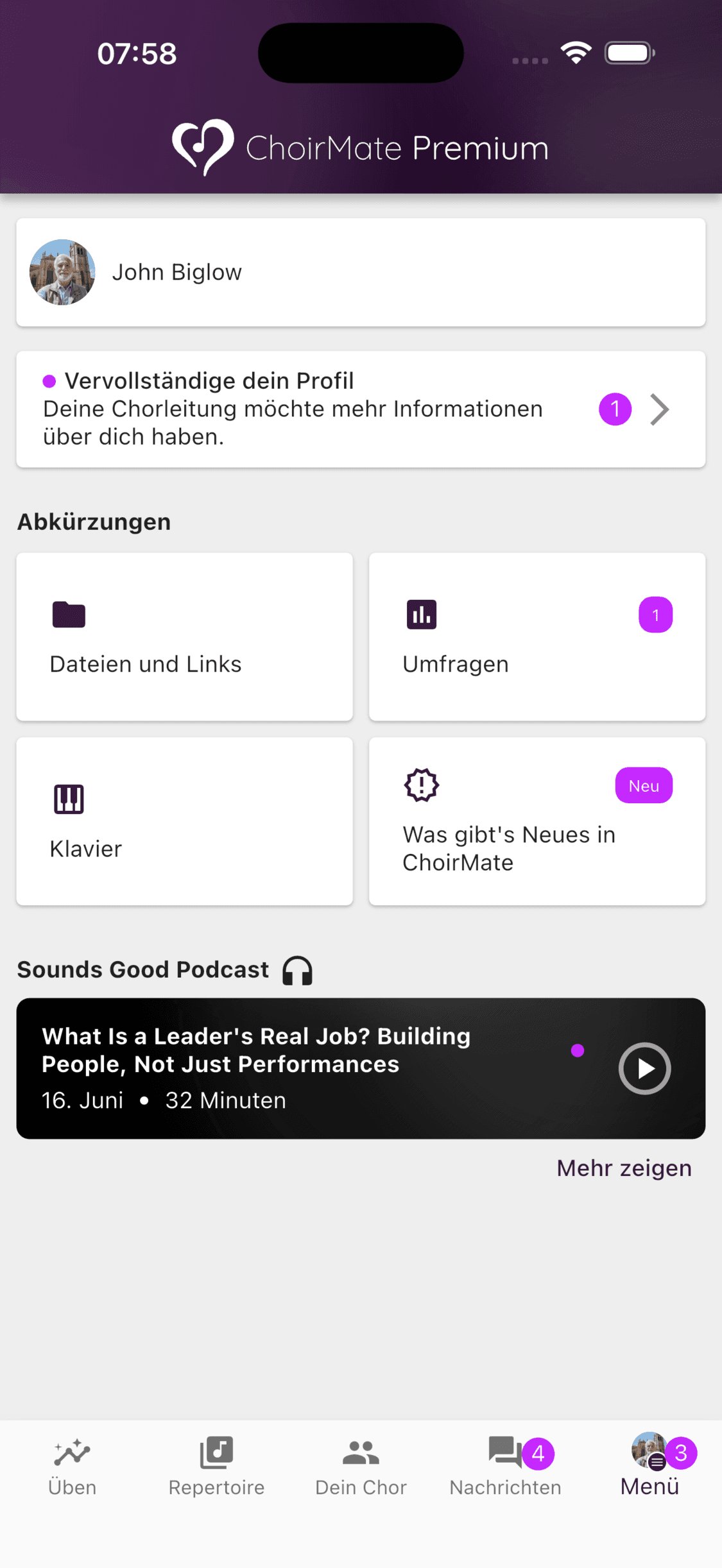
Tippen Sie unten auf Menü. Die Verknüpfung Klavier wird unter Abkürzungen angezeigt.
- 2
Klavier öffnen
Tippen Sie auf Klavier. ChoirMate dreht die Tastatur ins Querformat, damit die Tasten mehr Platz haben.
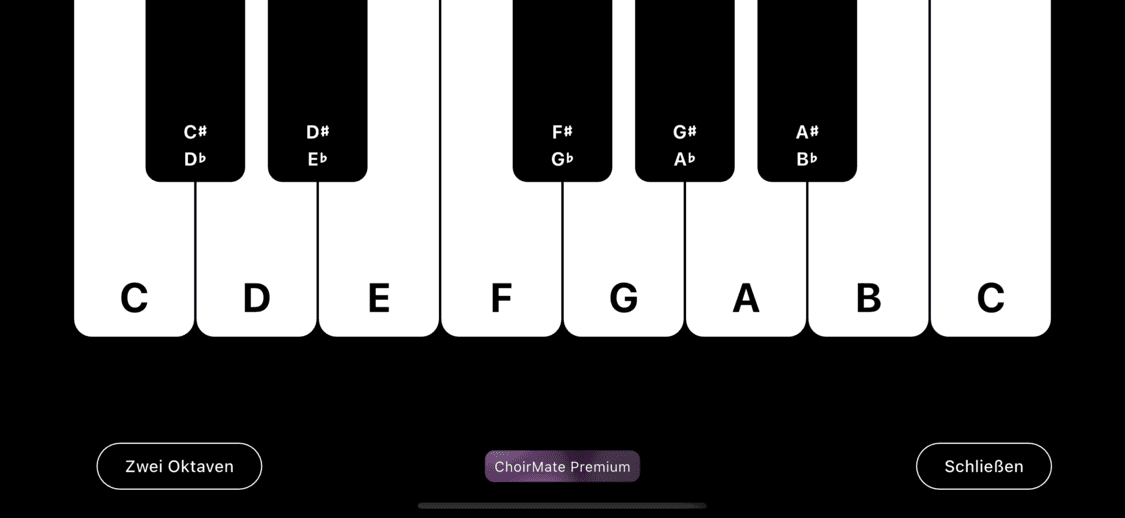
Tippen Sie auf eine Taste, um den Ton zu hören. Sie können auch über die Tastatur gleiten und benachbarte Töne vergleichen. Mit der Grössenschaltfläche wechseln Sie zwischen einer und zwei Oktaven. Die Schaltfläche nennt die Grösse, zu der Sie wechseln können, nicht die aktuell geöffnete Grösse.
Tippen Sie auf Schließen, wenn Sie fertig sind. ChoirMate kehrt zum Hochformat und zur zuvor verwendeten Ansicht zurück.
Das Klavier mit Noten verwenden
Die neue Notenansicht enthält ein eigenes Klavier für das Üben mit einer Partitur.
- 1
Noten öffnen
Öffnen Sie einen Titel unter Repertoire und wählen Sie die Noten, mit denen Sie üben möchten.
- 2
Bedienelemente einblenden
Tippen Sie einmal auf die Noten, falls die Bedienelemente ausgeblendet sind. Wählen Sie danach das Klaviersymbol in der Werkzeugleiste.
- 3
Tastatur anpassen
Die Tastatur mit vollem Tonumfang öffnet sich unter den Noten. Ziehen Sie am Griff, um die Höhe zu ändern, bewegen Sie sich mit der Leiste durch die Tastatur und öffnen Sie das Zahnrad für Zoom und Notennamen.
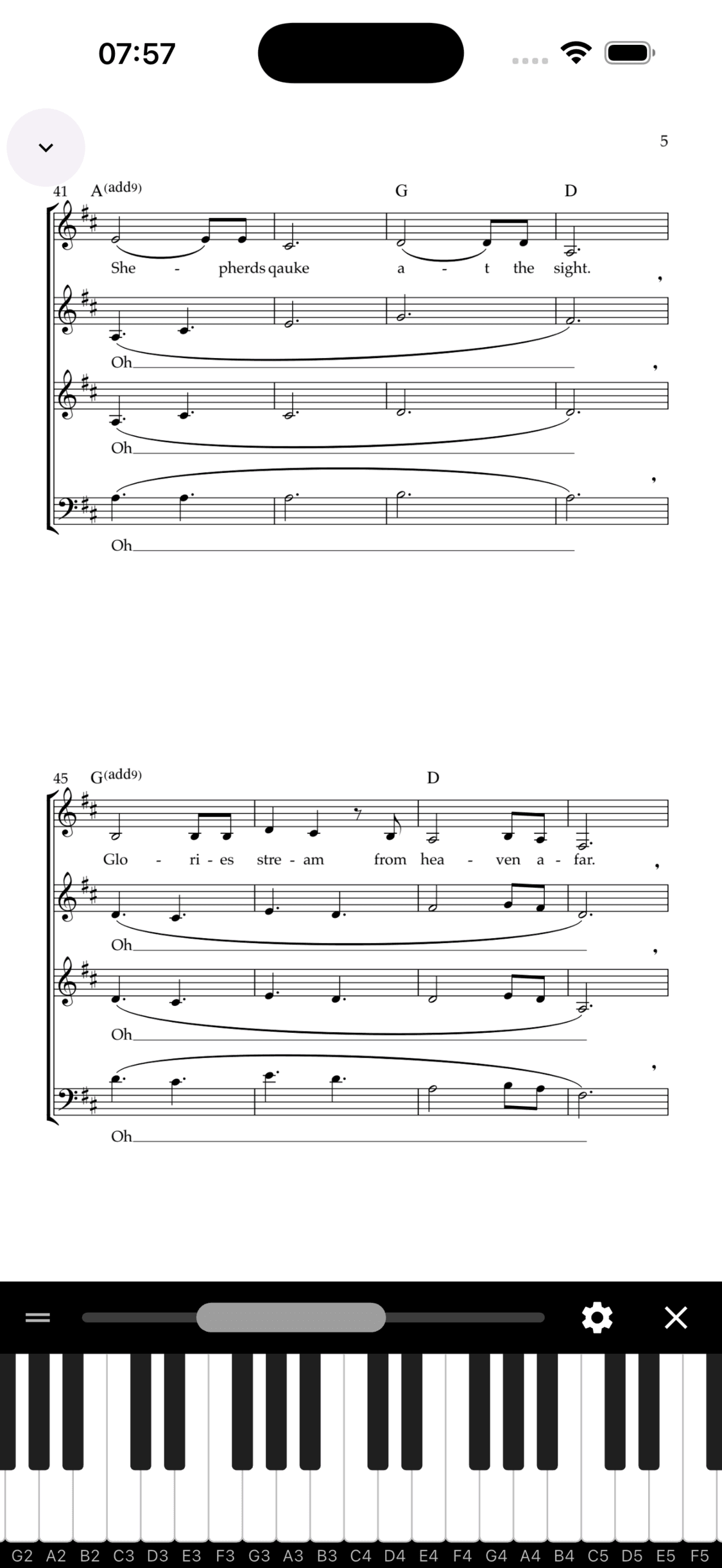
Das Klavier in der Notenansicht deckt den gesamten Bereich von A0 bis C8 ab. Position, Höhe, Zoom und Notennamen werden auf dem Gerät gespeichert. Wählen Sie Schließen in der Klavierleiste, um wieder die gesamte Ansicht für die Noten zu verwenden.
Info
Das Klavier in der Notenansicht ist in der mobilen App verfügbar. In der Notenansicht im Web wird es nicht angezeigt.
Standardgrösse und Schüttelgeste wählen
Öffnen Sie Dein Chor, wählen Sie Dein Profil und tippen Sie auf das Symbol für die Profileinstellungen. Scrollen Sie zu Einstellungen.
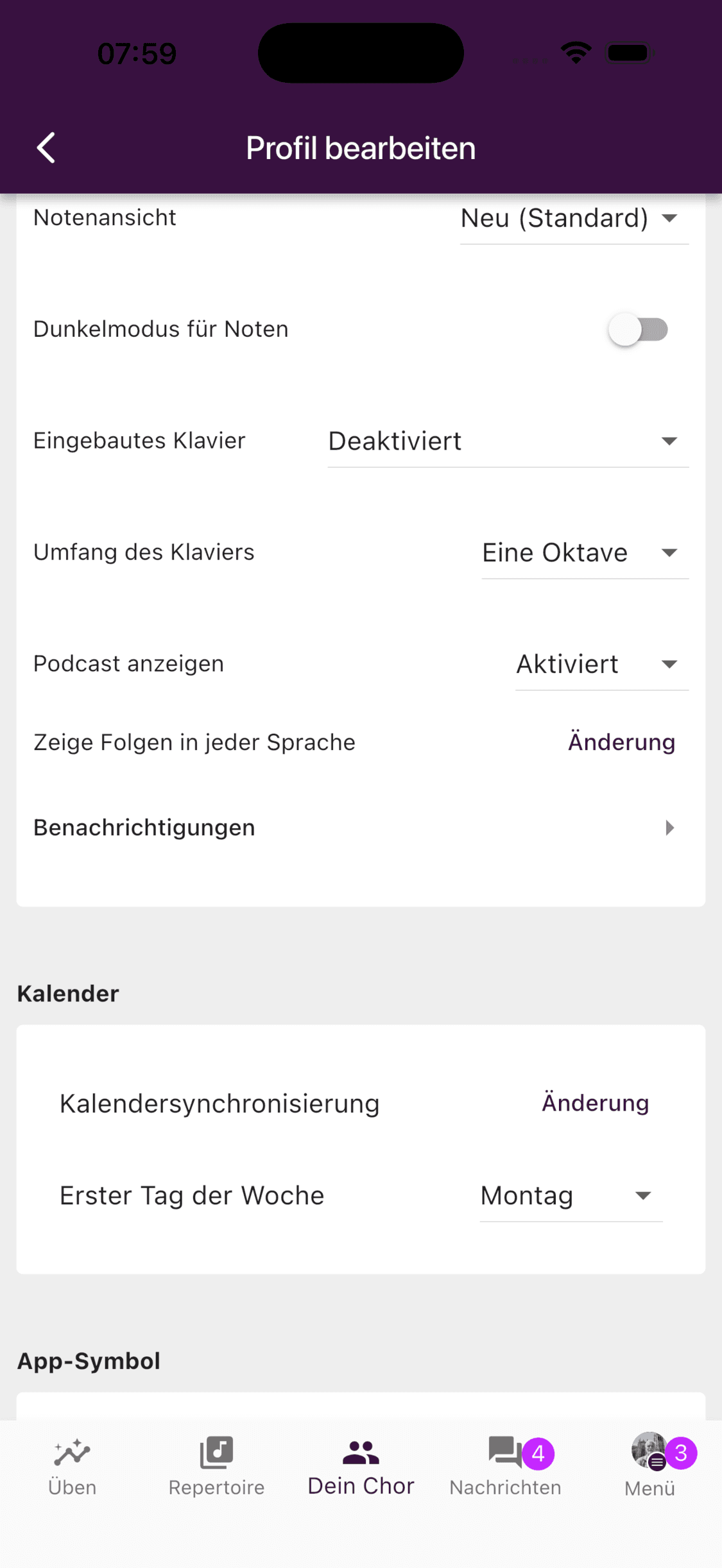
- Eingebautes Klavier steuert die Schüttelgeste. Sie ist standardmässig Deaktiviert. Wählen Sie Aktiviert (Gerät schütteln), wenn eine bewusste Schüttelbewegung das eigenständige Klavier öffnen oder schliessen soll.
- Umfang des Klaviers legt fest, ob das eigenständige Klavier mit Eine Oktave oder Zwei Oktaven startet.
Wenn Sie die Grösse im eigenständigen Klavier ändern, wird diese Einstellung ebenfalls aktualisiert.
Wenn das Klavier keinen Ton spielt
Prüfen Sie, ob:
- Ihr ChoirMate-Konto bestätigt ist
- Ihr Chor oder Ihr individuelles Abonnement Standard oder Premium umfasst
- die Lautstärke des Geräts aufgedreht ist
- Sie die mobile App verwenden, wenn Sie das Klavier in der Notenansicht öffnen möchten
Die Verknüpfung Klavier kann auch ohne bezahlten Zugriff sichtbar sein. In diesem Fall öffnet ChoirMate die Abonnementinformationen anstelle der Tastatur.