Der Notenbetrachter hält die Partitur im Mittelpunkt und bietet zugleich schnellen Zugriff auf Seitennavigation, Aufnahmen, Klavier, Anmerkungen, Ebenen, Liedtexte, Bemerkungen, Drucken und die übrige Notenbibliothek Ihres Chors. Die Bedienelemente passen sich dem Gerät und den Inhalten des Liedes an.
Wenn Sie eigene Markierungen hinzufügen möchten, lesen Sie Noten mit Anmerkungen versehen.
Noten öffnen und Bedienelemente finden
- 1
Noten öffnen
Öffnen Sie Repertoire, wählen Sie ein Lied und tippen Sie auf die Noten, die Sie lesen möchten.
- 2
Bedienelemente anzeigen
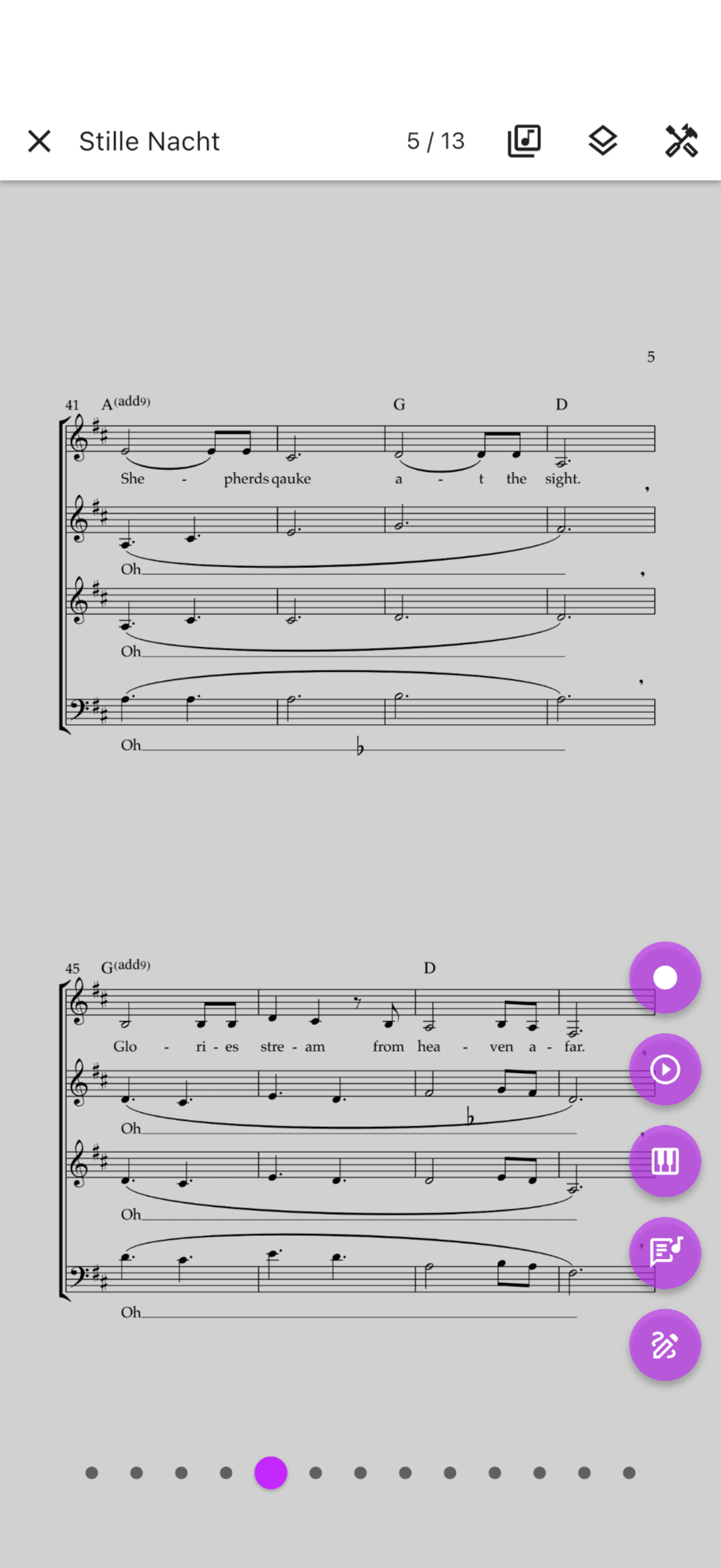
Tippen Sie auf das mittlere Drittel der Seite. Die obere Leiste, der Seitenregler und die verfügbaren Schnellwerkzeuge erscheinen. Tippen Sie erneut in die Mitte, um zur ungestörten Leseansicht zurückzukehren.
- 3
Werkzeugmenü öffnen
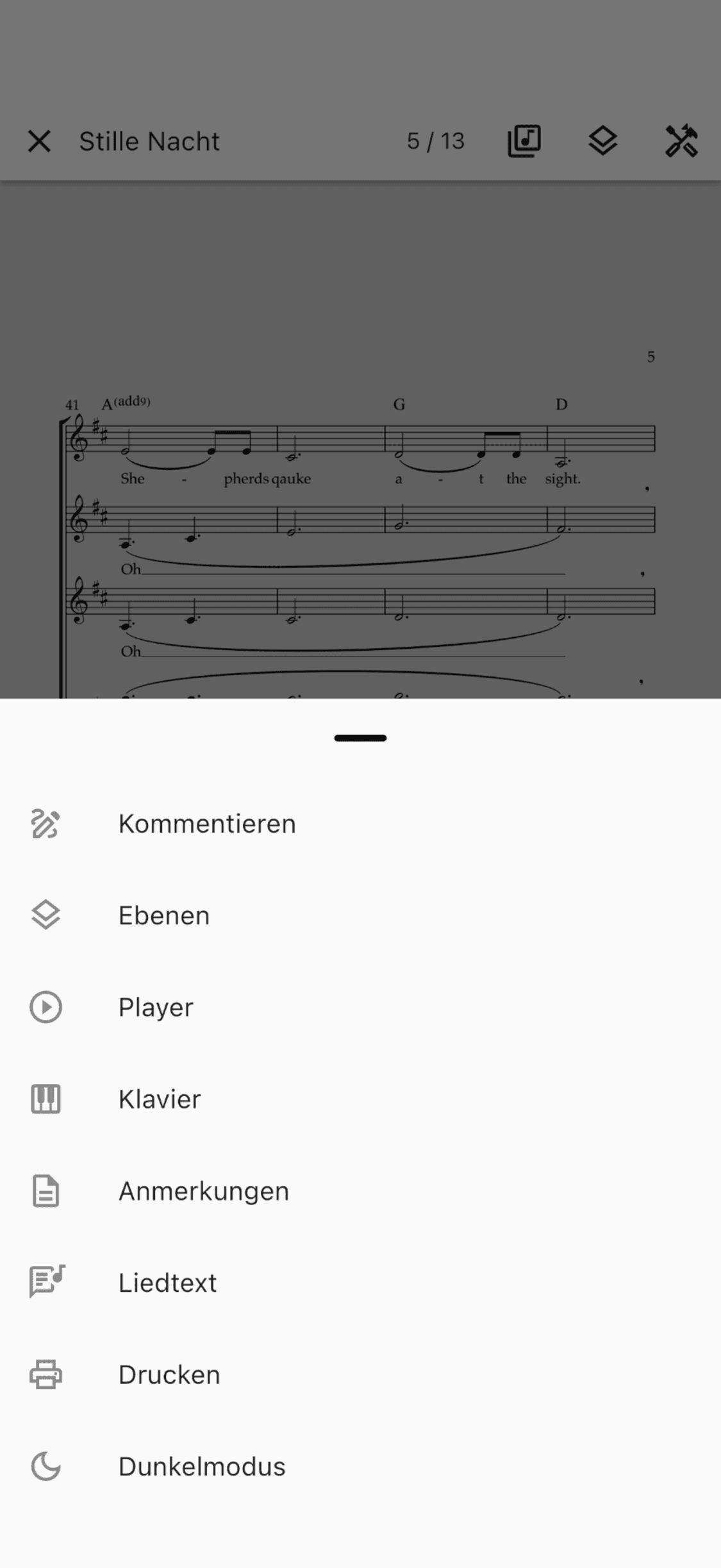
Tippen Sie oben auf Werkzeuge. Das Menü zeigt nur Werkzeuge, die für diese Noten und dieses Gerät verfügbar sind.
- 4
Beim Lesen zuhören
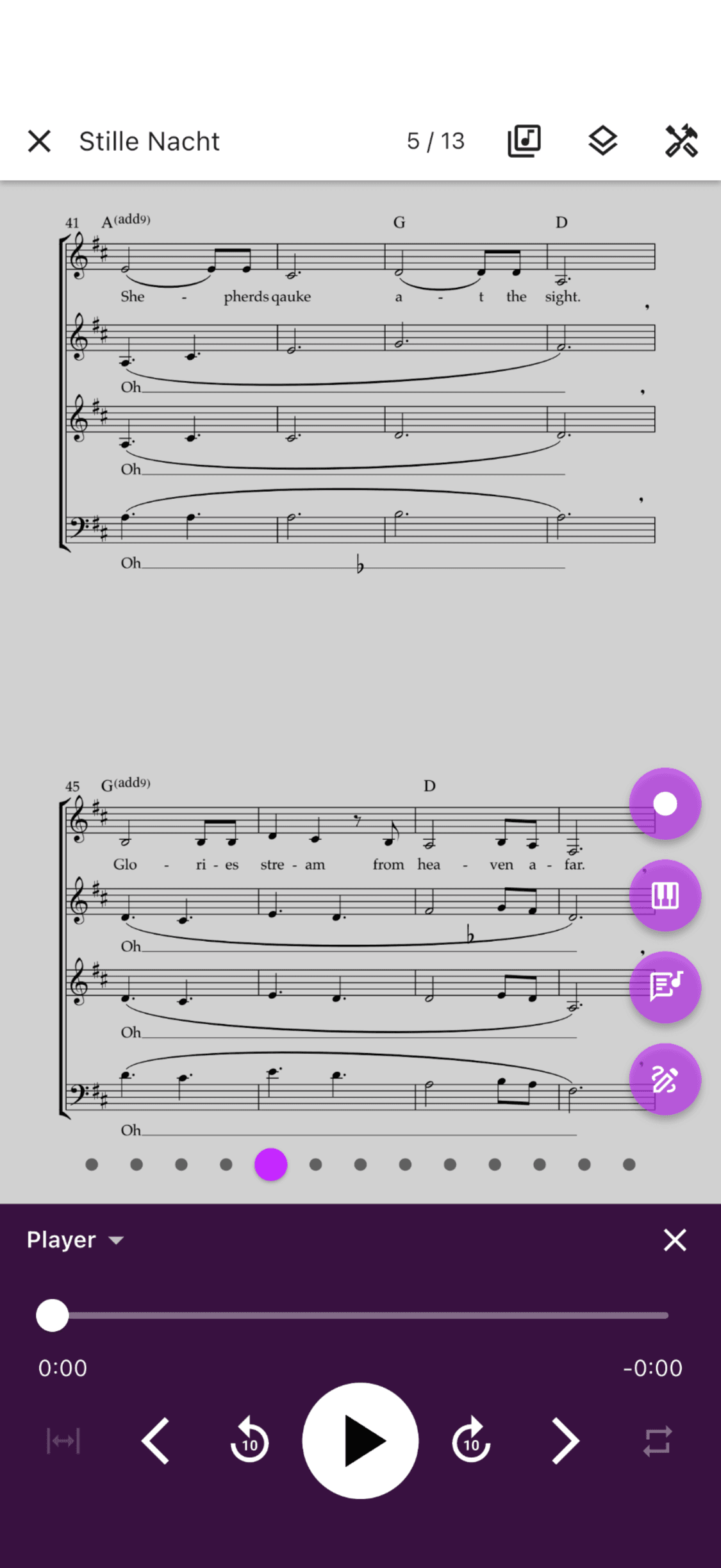
Wählen Sie Player im Werkzeugmenü oder in den Schnellwerkzeugen. Der Player wird unter den Noten angedockt, sodass die aktuelle Seite sichtbar bleibt.
- 5
Bei Bedarf den Dunkelmodus verwenden
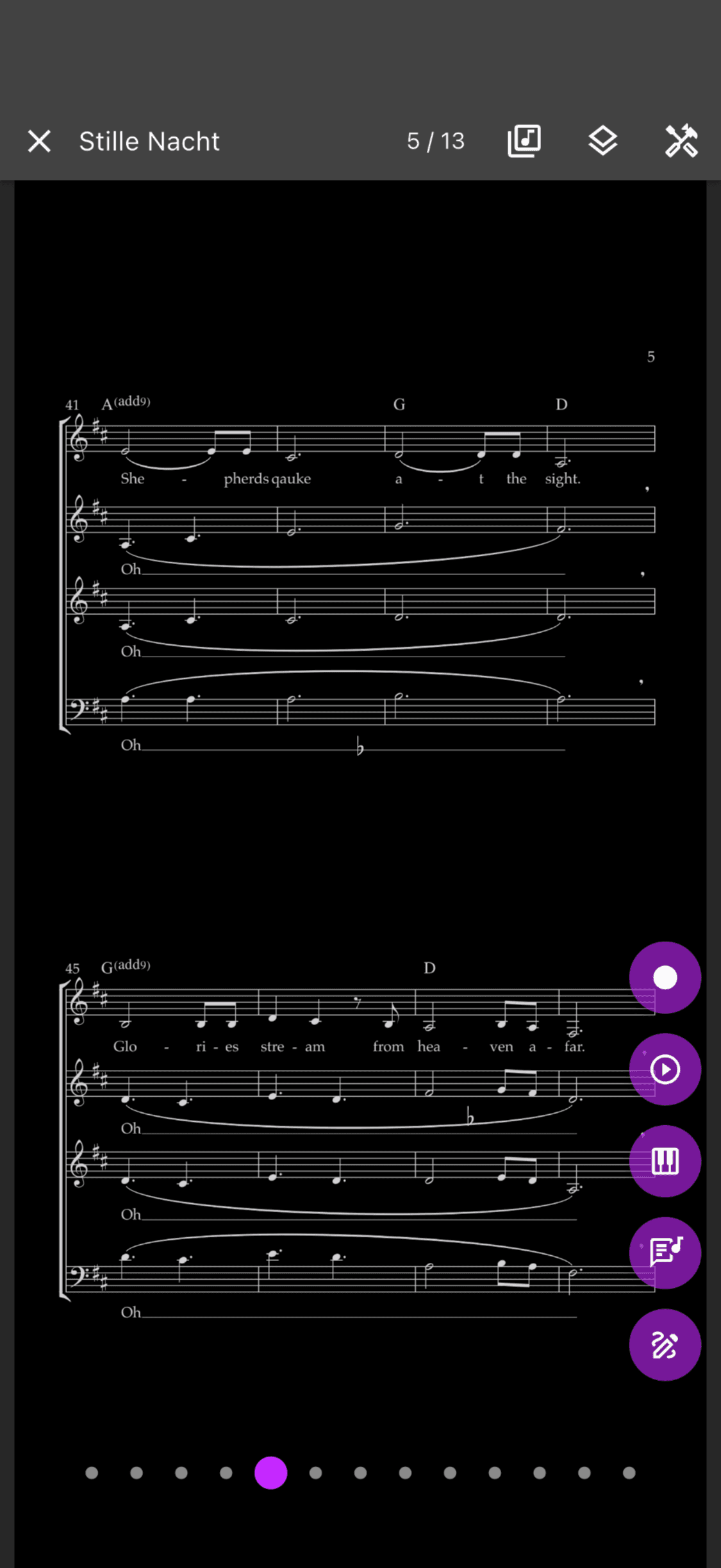
Öffnen Sie Werkzeuge und wählen Sie Dunkelmodus. Noten und Bedienelemente wechseln gemeinsam, und ChoirMate merkt sich die Auswahl.
- 1
Noten öffnen
Öffnen Sie Setlisten und Repertoire, wählen Sie ein Lied und öffnen Sie seine Noten.
- 2
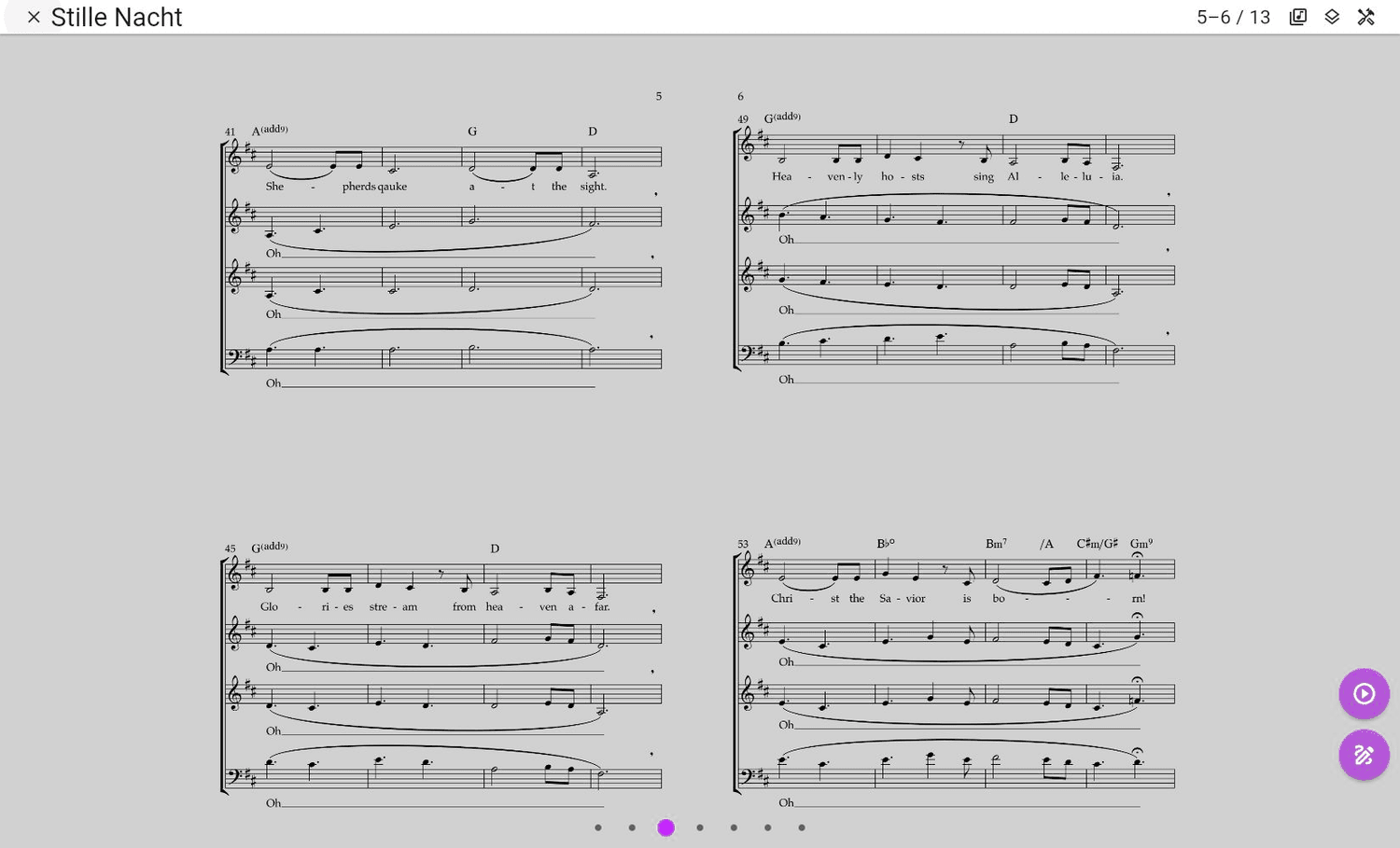
Laptop-Ansicht verwenden
Klicken Sie in die Mitte der Noten, um die Bedienelemente anzuzeigen. Ein breites Fenster zeigt zwei Seiten nebeneinander, wenn genügend Platz vorhanden ist.
- 3
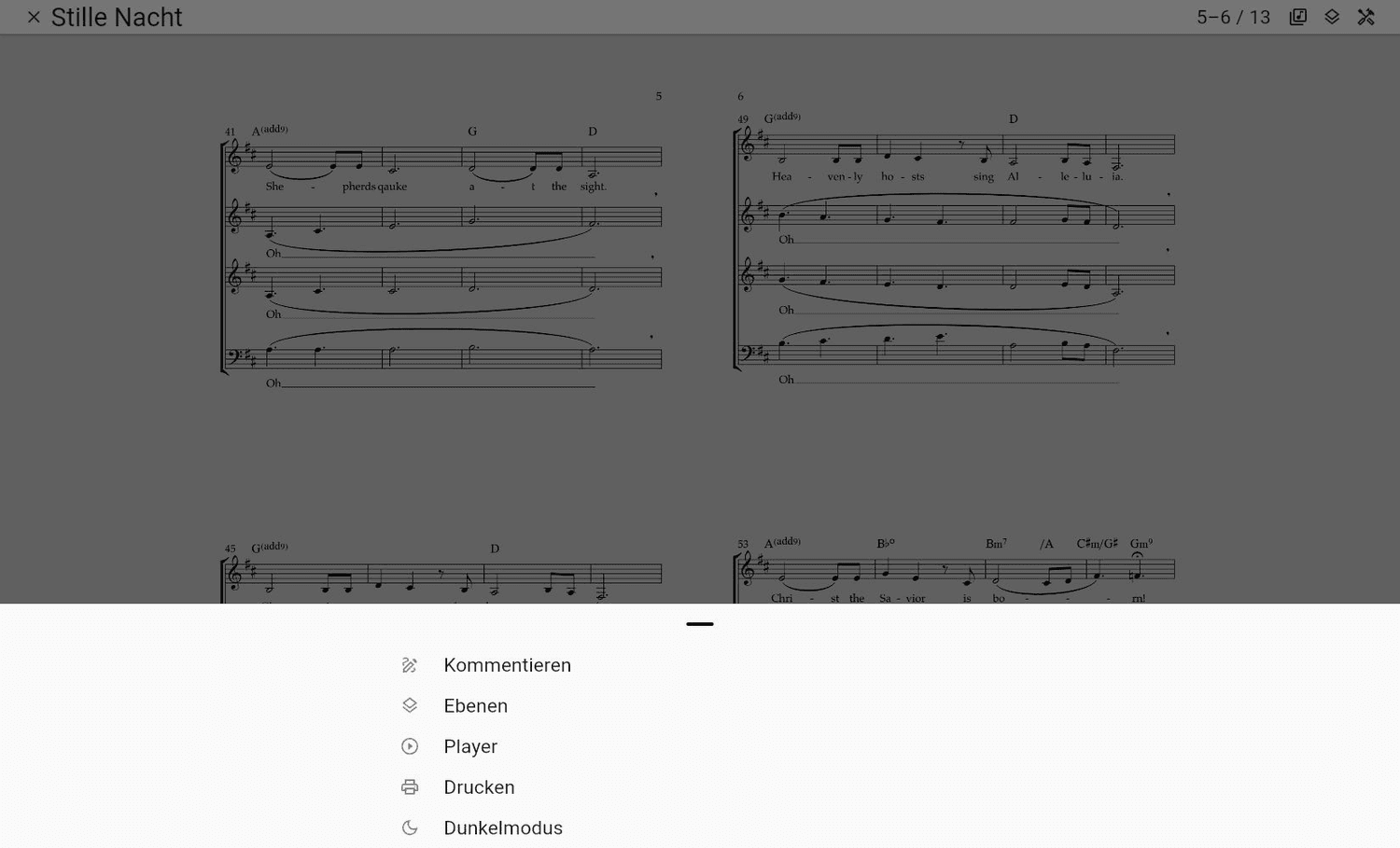
Werkzeugmenü öffnen
Wählen Sie Werkzeuge für Anmerkungen, Ebenen, Player, Drucken, Dunkelmodus und inhaltsabhängige Optionen des Liedes.
- 4
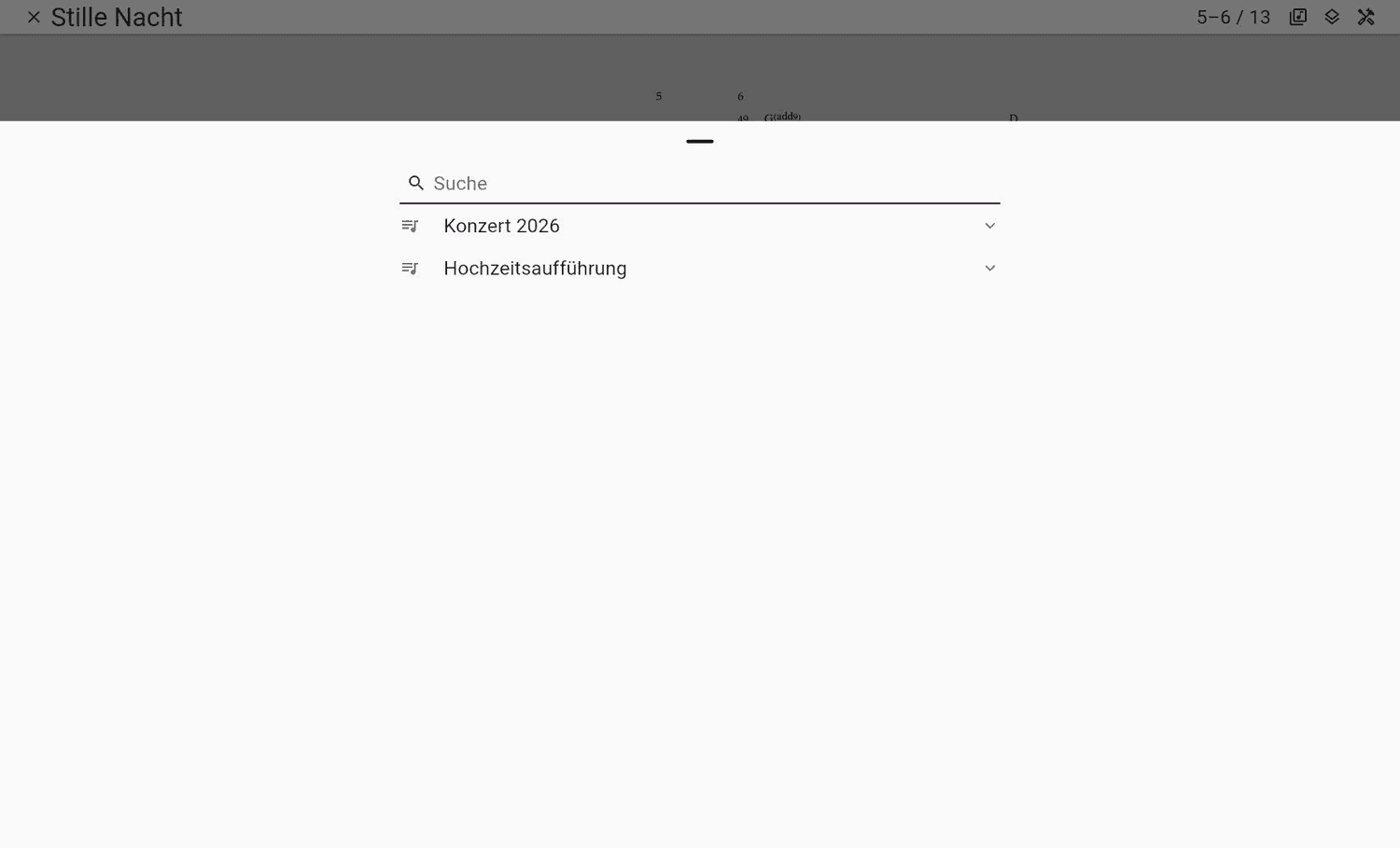
Andere Noten öffnen
Wählen Sie oben Bibliothek. Durchsuchen Sie das Repertoire oder öffnen Sie eine Setliste. Öffnen Sie dann Noten in der aktuellen Ansicht oder fügen Sie sie als weiteren Tab hinzu.
Seiten wechseln und zoomen
Wenn die Noten an den Bildschirm angepasst sind, tippen Sie auf das linke Drittel, um zurückzugehen, und auf das rechte Drittel, um vorwärtszugehen. Sie können auch nach links oder rechts wischen. Vertikale Wischbewegungen wechseln Seiten in Ansichten, in denen die Noten nicht vertikal gescrollt werden.
Ziehen Sie bei sichtbaren Bedienelementen den Seitenregler unten, um weiter durch die Noten zu springen. Eine Vorschau zeigt die Seite unter Ihrem Finger. Im Web zeigt auch der Mauszeiger eine Vorschau, bevor Sie klicken.
Die Pfeiltasten, Page Up, Page Down und ein kompatibles Bluetooth-Umblätterpedal können die Seiten wechseln. Im Web geht auch die Leertaste eine Seite weiter.
Zoomen Sie mit zwei Fingern oder dem Trackpad. Bei vergrößerter Ansicht verschieben die Randgesten die Seite, statt umzublättern. Mit der Anpassen-Schaltfläche in der unteren Ecke kehren Sie zur vollständigen Seite zurück.
Layout auf einem großen Bildschirm wählen
Große Bildschirme im Querformat verwenden automatisch eine Doppelseite. Tippen Sie zweimal in die Mitte der Noten, um die Layoutauswahl zu öffnen. Je nach Bildschirmgröße und Audiowiedergabe können Sie eine Seite, zwei Seiten oder eine Ansicht mit dem Player neben den Noten wählen.
Das gewählte Layout wird gespeichert. Kleinere Bildschirme verwenden das Layout, das die Noten gut lesbar hält.
Schnellwerkzeuge und Werkzeugmenü verwenden
Die obere Leiste bietet immer Zugriff auf Ebenen und Werkzeuge. Wenn Sie in einem Chor angemeldet sind, enthält sie außerdem die Bibliothek.
Die runden Schnellschaltflächen bieten direkten Zugriff auf Werkzeuge, die beim Lesen besonders nützlich sind. Abhängig von Lied, Gerät und Berechtigungen können Player, Klavier, Liedtext, Aufnahme und Anmerkungen erscheinen. Ein bereits geöffnetes Werkzeug verschwindet aus der Leiste, bis Sie es schließen.
Das Werkzeugmenü kann außerdem Bemerkungen, Liedtext, Drucken und Dunkelmodus enthalten. Wenn ein Eintrag fehlt, ist dieser Inhalt oder diese Aktion für die aktuellen Noten, das Gerät oder das Konto nicht verfügbar.
Anhören, Ton finden oder aufnehmen
Im angedockten Player können Sie zwischen den Aufnahmen des Liedes wählen, abspielen und pausieren, Titel wechseln, zehn Sekunden springen und die verfügbaren Wiederholungsfunktionen nutzen. Blenden Sie die Hauptbedienelemente aus, um beim Lesen eine kompakte Wiedergabeschaltfläche zu erhalten.
Auf iPhone, iPad und Android öffnet Klavier eine vollständige Tastatur unter den Noten. Sie können die Höhe ändern, den sichtbaren Tonbereich verschieben, die Tasten zoomen und Notennamen ein- oder ausblenden. Das Klavier ist in ChoirMate Web nicht verfügbar.
Wenn Aufnahmen für das Lied aktiviert sind und Ihr Konto die nötige Berechtigung hat, erscheint in der App eine Aufnahmeschaltfläche unter den Schnellwerkzeugen. Damit können Sie eine Übungsaufnahme erstellen, ohne die Noten zu verlassen.
Mit mehreren Notenblättern arbeiten
Verwenden Sie Bibliothek, um das gesamte verfügbare Repertoire zu durchsuchen oder nach Setliste zu blättern. Die Auswahl eines Notenblatts ersetzt normalerweise das aktuell geöffnete. Wählen Sie die Als-Tab-hinzufügen-Schaltfläche, wenn das aktuelle Notenblatt geöffnet bleiben soll.
Sobald mindestens zwei Notenblätter geöffnet sind, erscheinen ihre Tabs unter der oberen Leiste. Wählen Sie einen Tab zum Wechseln, schließen Sie ihn, wenn Sie ihn nicht mehr benötigen, oder fügen Sie über die Plus-Schaltfläche weitere Noten hinzu. ChoirMate merkt sich die geöffneten Tabs für Ihr Konto auf diesem Gerät und kann sie beim nächsten Öffnen des Betrachters wiederherstellen.
Tipp
Blenden Sie die Bedienelemente vor Probe oder Auftritt aus. Die ungestörte Ansicht gibt den Noten am meisten Platz, während die linken und rechten Seitenbereiche weiterhin zum Blättern dienen.