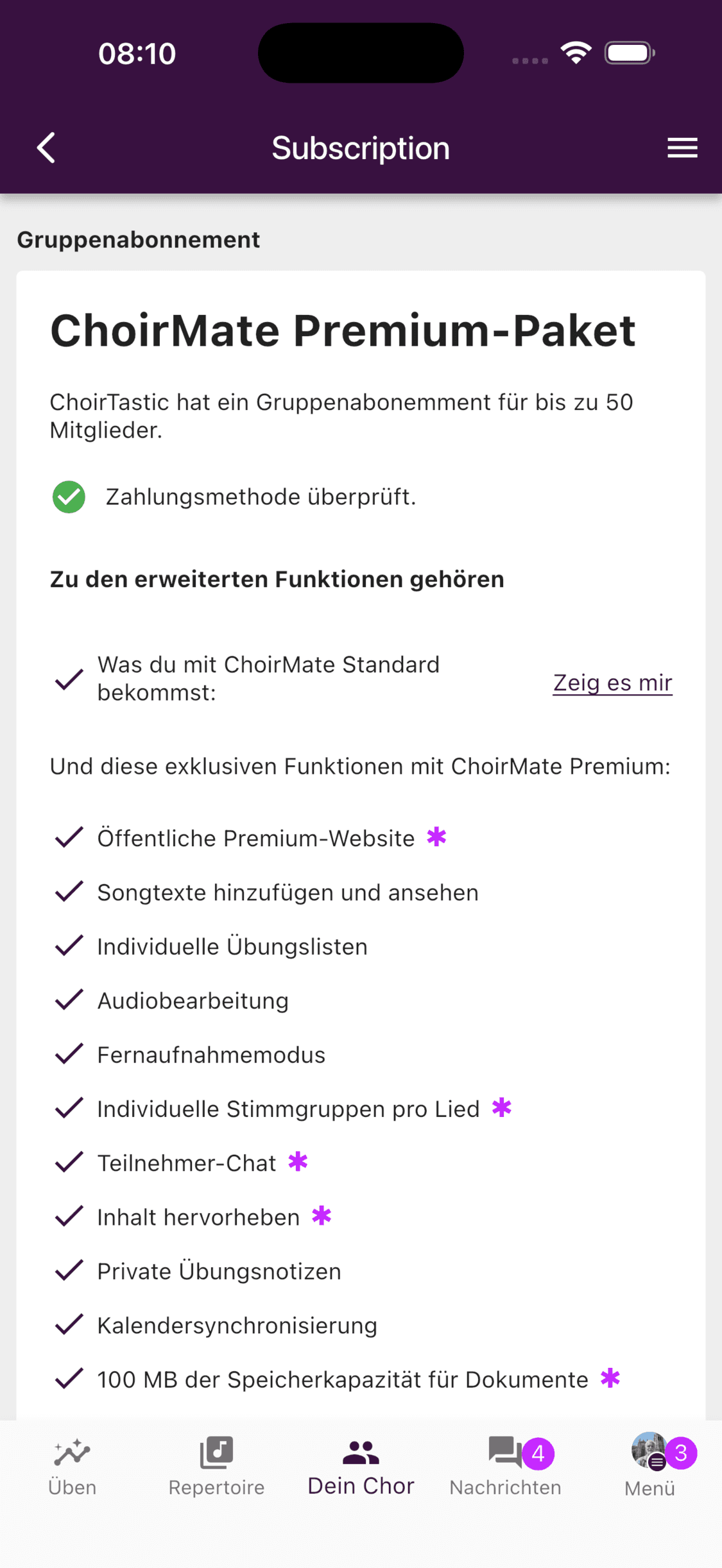
Die öffentliche Chor-Website erfordert ein Premium-Gruppenabonnement.
ChoirMate gibt Ihrem Chor eine moderne öffentliche Website, ohne dass Sie einen separaten Website-Baukasten benötigen. Stellen Sie Ihren Chor vor, veröffentlichen Sie Konzerte, teilen Sie Fotos und Aufnahmen, erhalten Sie Anfragen, und pflegen Sie die Inhalte in ChoirMate.
Das können Besucher entdecken
Ihre Website kann Folgendes zeigen:
- eine Startseite mit Chorfoto, Einführung, nächstem Konzert, Mitgliederzitaten und Galerie
- eine Über-uns-Seite mit Chorgeschichte, Probenzeiten, Mitgliedern, Repertoire, Fotos und Veranstaltungen
- eine Kontaktseite mit öffentlichem Anfrageformular
- kurze Hörproben und Videolinks
- öffentliche Konzertinformationen, Ticketlinks und Veranstaltungslinks
- Logo, soziale Netzwerke, Datenschutzerklärung und, falls erforderlich, Impressum
ChoirMate stellt Seitenlayout und Navigation bereit. Sie wählen Inhalte, Sprachen, Farben, Logo und die gewünschten optionalen Bereiche.
In mehreren Sprachen veröffentlichen
Eine Chor-Website kann mehrere Sprachen anbieten. Besucher wählen ihre Sprache in der Kopfzeile. ChoirMate übersetzt die Bedienoberfläche, während Sie die chorspezifischen Texte für jede aktivierte Sprache bereitstellen.
Wenn die mehrsprachige Veröffentlichung aktiviert ist, erscheinen Sprachschaltflächen neben den unterstützten Textfeldern unter Website festlegen. Fehlt eine Übersetzung, zeigt die Website den Wert aus der Standardsprache.
Info
Teilen Sie ChoirMate bei der Aktivierung mit, welche Website-Sprachen Sie benötigen, oder kontaktieren Sie uns später für eine Änderung. Die aktivierten Sprachen und die Standardsprache werden derzeit von ChoirMate eingerichtet.
Unter Eine mehrsprachige Chor-Website erstellen finden Sie den vollständigen Ablauf.
Website anfordern
Die Aktivierung beginnt in ChoirMate im Web.
- 1
Startseite des Chors öffnen
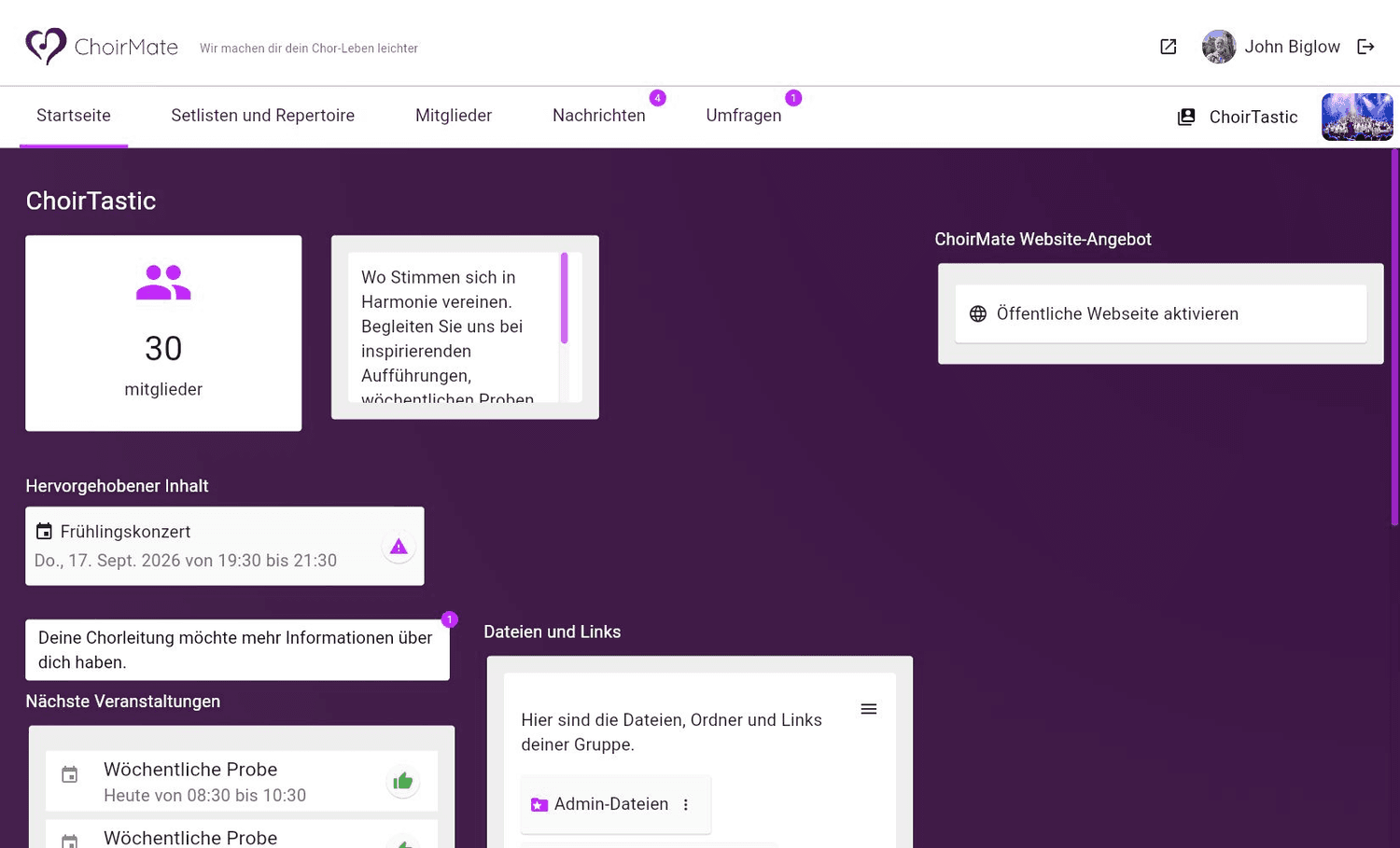
Melden Sie sich auf einem Computer bei ChoirMate an und öffnen Sie Ihren Chor. Administratoren mit einem aktiven Premium-Gruppenabonnement sehen auf der Startseite das ChoirMate Website-Angebot.
- 2
Aktivierungsanfrage öffnen
Wählen Sie Öffentliche Website aktivieren. Lesen Sie die Informationen und wählen Sie anschließend Aktivierung anfragen.
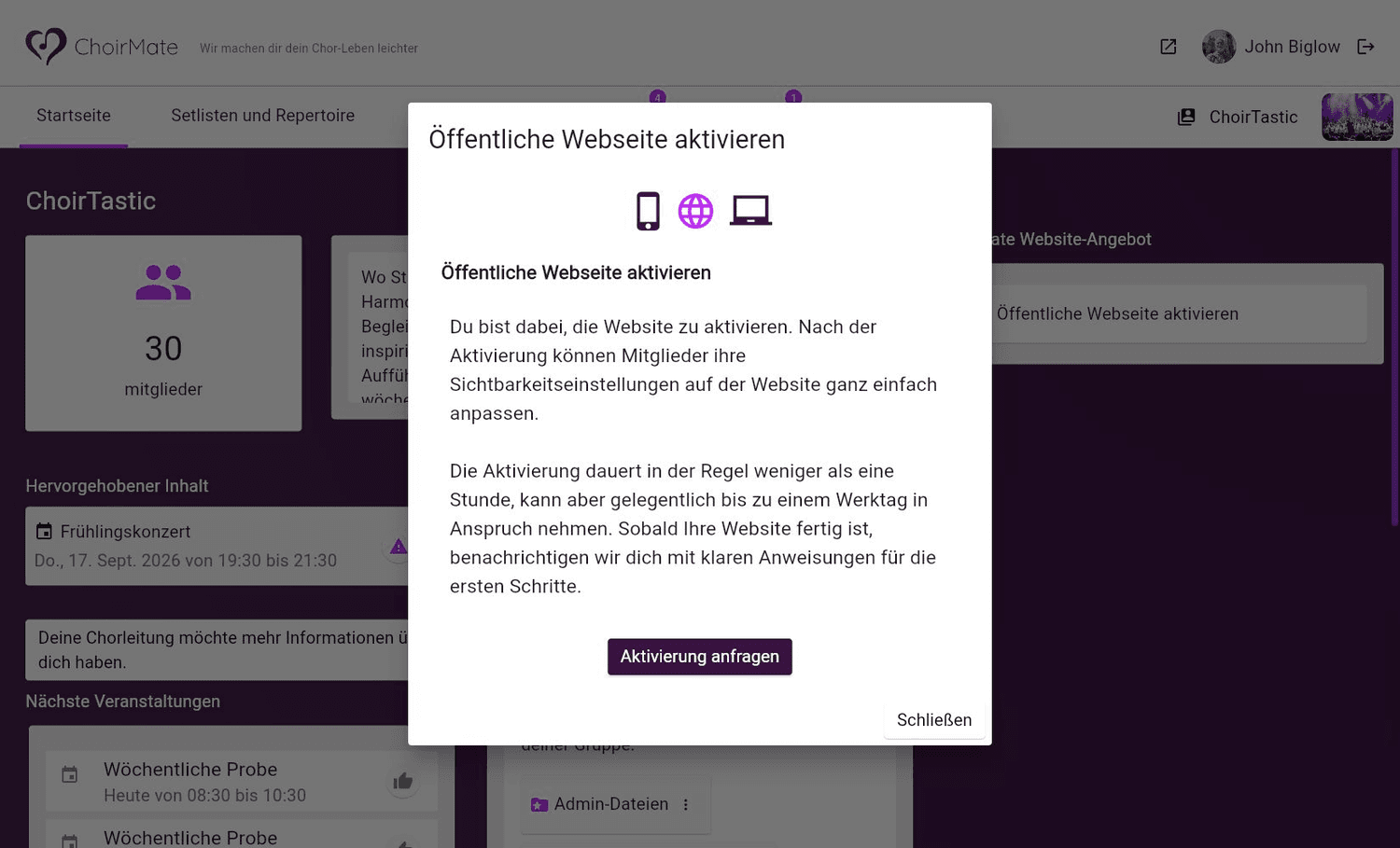
Die Aktivierung erfolgt nicht sofort und kann gelegentlich einige Werktage dauern. ChoirMate benachrichtigt Sie, sobald die Website bereit ist, und zeigt Ihnen die nächsten Schritte.
Website pflegen
Nach der Einrichtung öffnen Sie Website festlegen über das App-Menü oder den Website-Bereich auf der Startseite im Web. Die Verwaltung enthält eigene Bereiche für:
- Gruppeninformationen anpassen: Titelbild, Beschreibungen, Kontakttext, Probenzeiten, soziale Netzwerke, Datenschutzerklärung und rechtliche Hinweise
- Fotos bearbeiten: die öffentliche Bildergalerie
- Auszüge aus dem Repertoire und Videos: kurze Aufnahmen, Beschreibungen und Videolinks
- Hervorgehobene Mitglieder anpassen und Mitgliederzitate: Personen und Erfahrungen, die Sie präsentieren möchten
- Informationen bearbeiten: Sichtbarkeit, Foto, Rolle und Namensanzeige des jeweiligen Mitglieds
- Einstellungen: Farben, Logo, Konzertnavigation, Bearbeitungsrechte, Produktbranding und Analyse
Website-Adresse, aktivierte Sprachen, Standardsprache und verifizierte eigene Domains werden von ChoirMate eingerichtet. Seitenvorlagen und Navigationsstruktur sind kein frei gestaltbarer Website-Baukasten.
Mit einer ausführlichen Anleitung fortfahren
- Inhalte der Chor-Website bearbeiten
- Eine mehrsprachige Chor-Website erstellen
- Veranstaltungen auf der Chor-Website veröffentlichen
- Mitglieder, Zitate und Datenschutz auf der Chor-Website
Warnung
Die Website ist öffentlich. Vergewissern Sie sich vor der Veröffentlichung von Fotos, Aufnahmen, Zitaten, Veranstaltungen oder Profilen, dass Ihr Chor sie teilen darf.