Dateien und Links ist die gemeinsame Ressourcenbibliothek des Chors. Sie eignet sich für Konzertprogramme, Probenpläne, Satzungen, Reiseinformationen, Formulare, Bilder und Links, die Mitglieder später wiederfinden sollen.
Bibliothek öffnen
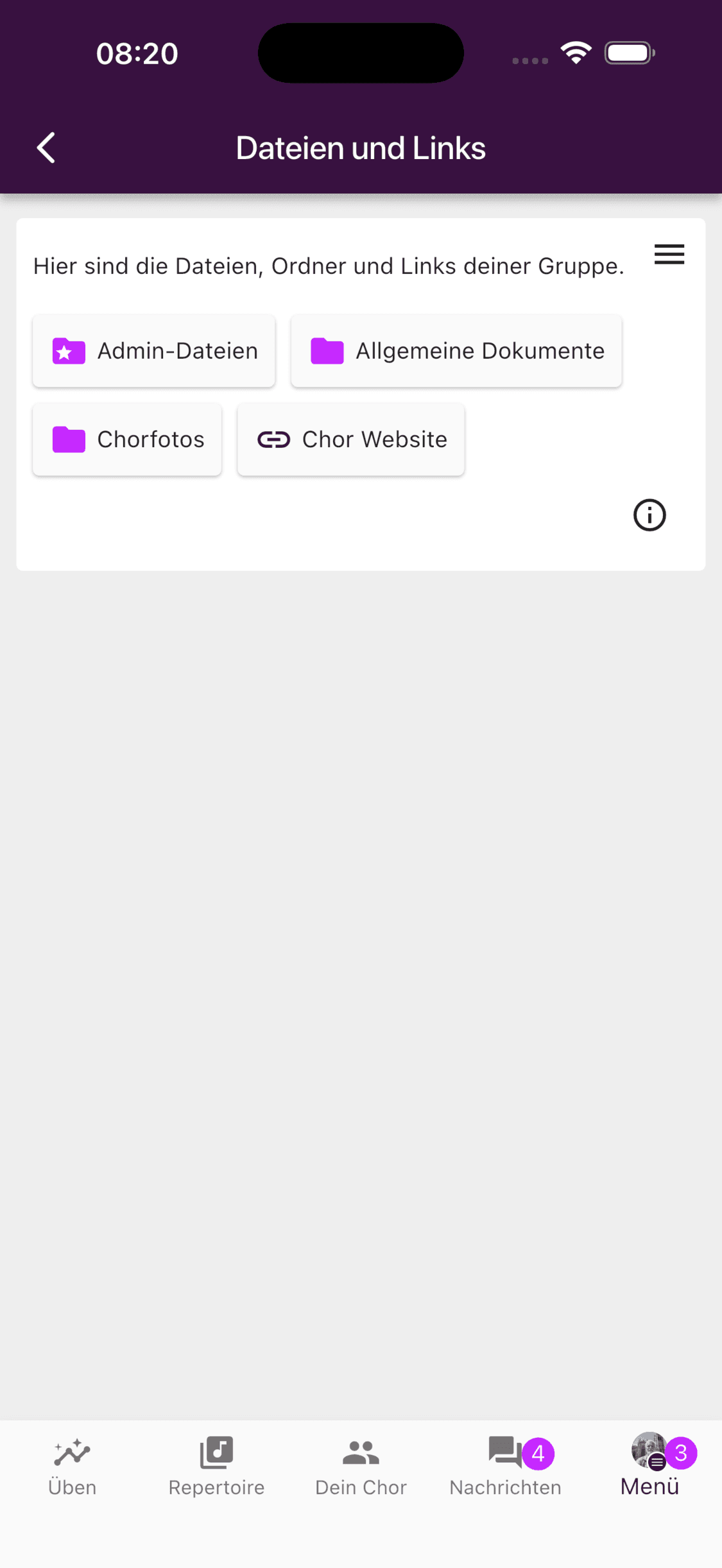
Öffnen Sie in der mobilen App das Menü und wählen Sie Dateien und Links.
Öffnen Sie im Web die Startseite des Chors. Dateien und Links erscheint neben den anderen Bereichen des Chor-Dashboards.
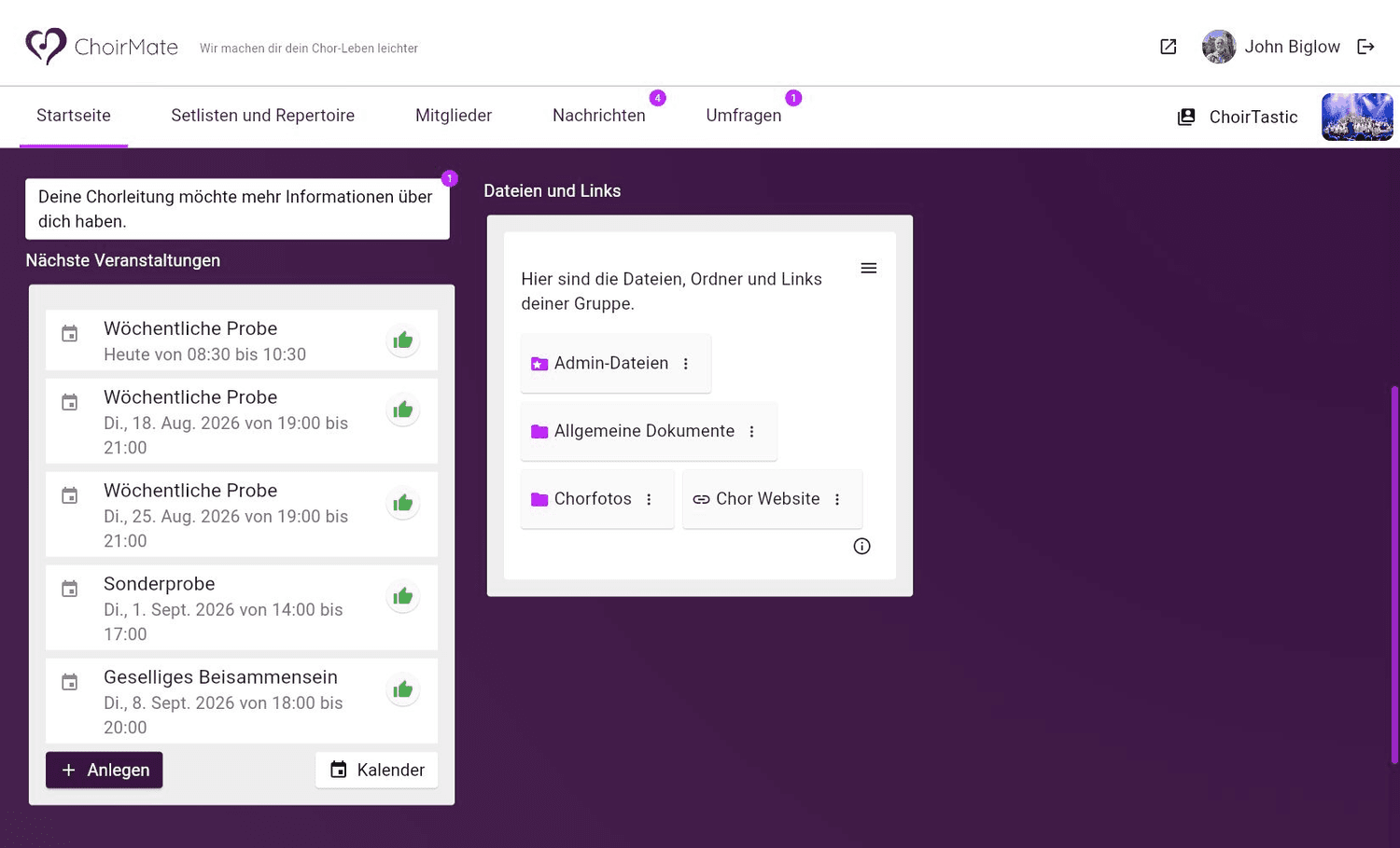
Mitglieder sehen die Ordner, Dateien und Links, die für ihre Rolle freigegeben sind. Choreigentümer und Administratoren können Ressourcen hinzufügen, umbenennen, verschieben, sortieren und entfernen.
Ordner erstellen, Datei hochladen oder Link hinzufügen
Öffnen Sie das Menü oben rechts im Bereich Dateien und Links. In der App und im Web stehen dieselben drei Aktionen zur Verfügung.
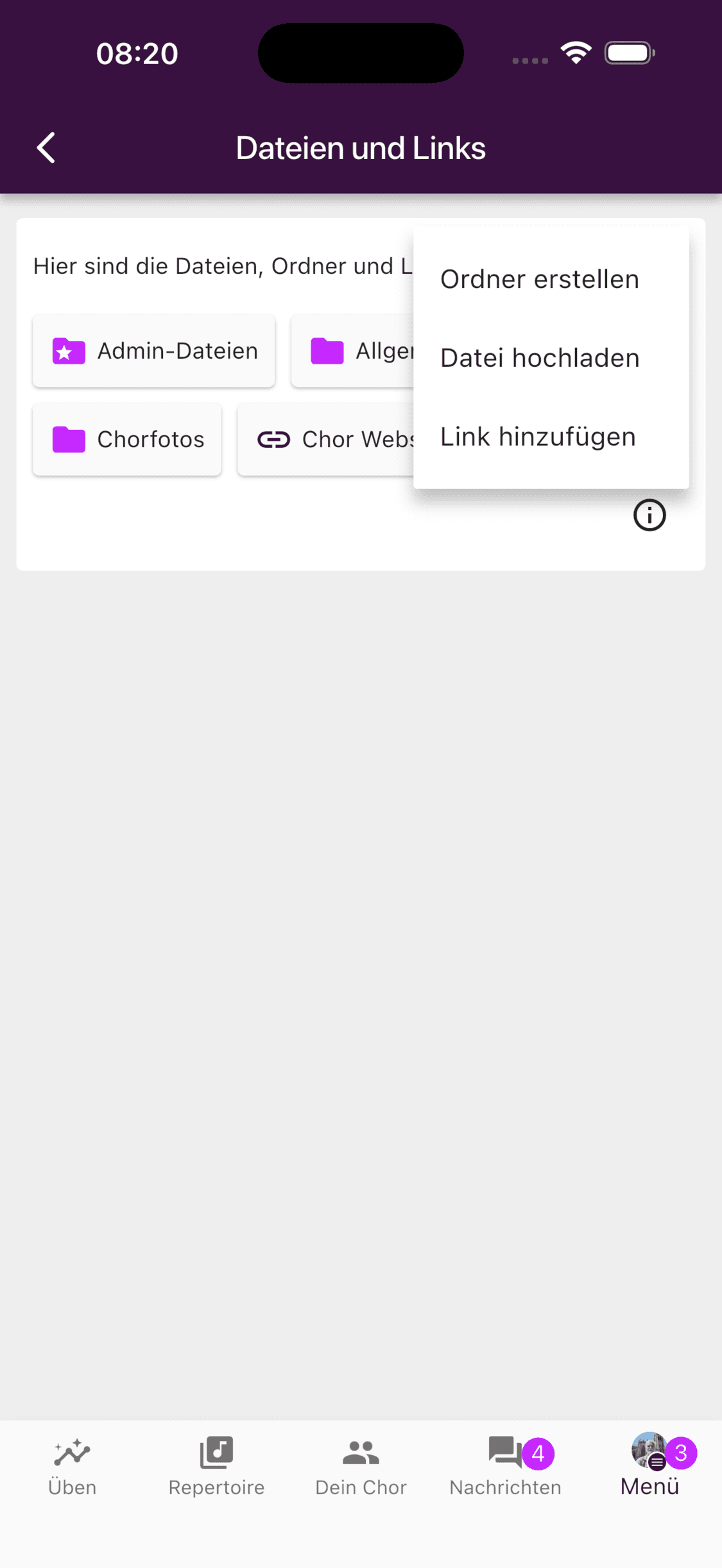
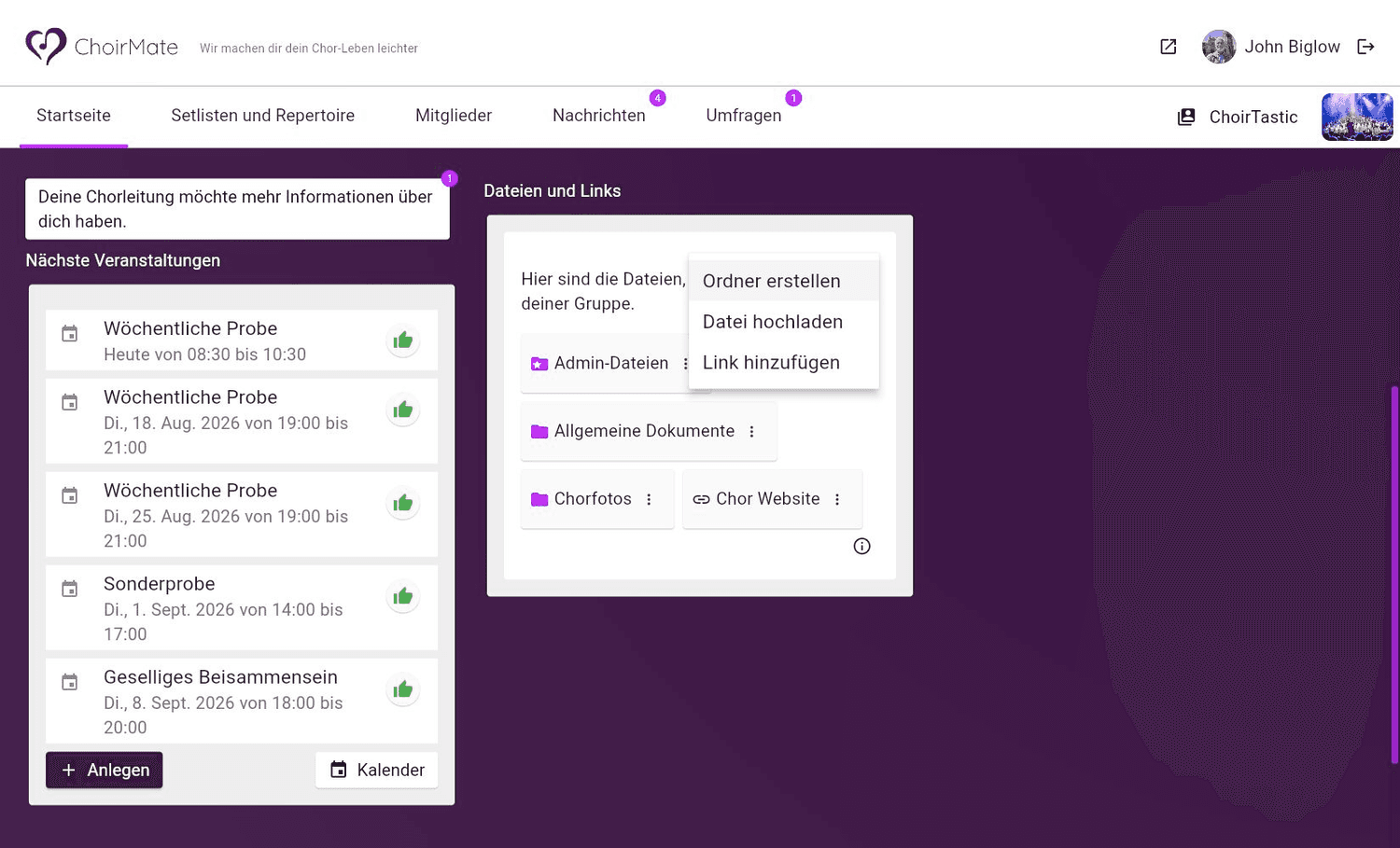
Wählen Sie die passende Aktion:
- Ordner erstellen gibt zusammengehörigen Ressourcen einen übersichtlichen Platz.
- Datei hochladen speichert die Datei in ChoirMate. Sie können bis zu zehn Dateien gleichzeitig auswählen.
- Link hinzufügen speichert eine benannte Verknüpfung zu einer Ressource, die bereits an einem anderen Ort liegt.
Im Web können Administratoren Dateien auch in den Bereich Dateien und Links ziehen. ChoirMate unterstützt gängige Dokument-, Bild-, Archiv-, Audio- und Videoformate. Ist eine Datei zu groß oder wird ihr Format nicht unterstützt, zeigt der Upload-Dialog die aktuelle Begrenzung an.
Link hinzufügen
Wählen Sie Link hinzufügen, geben Sie einen aussagekräftigen Namen und die Webadresse ein und wählen Sie Erledigt.
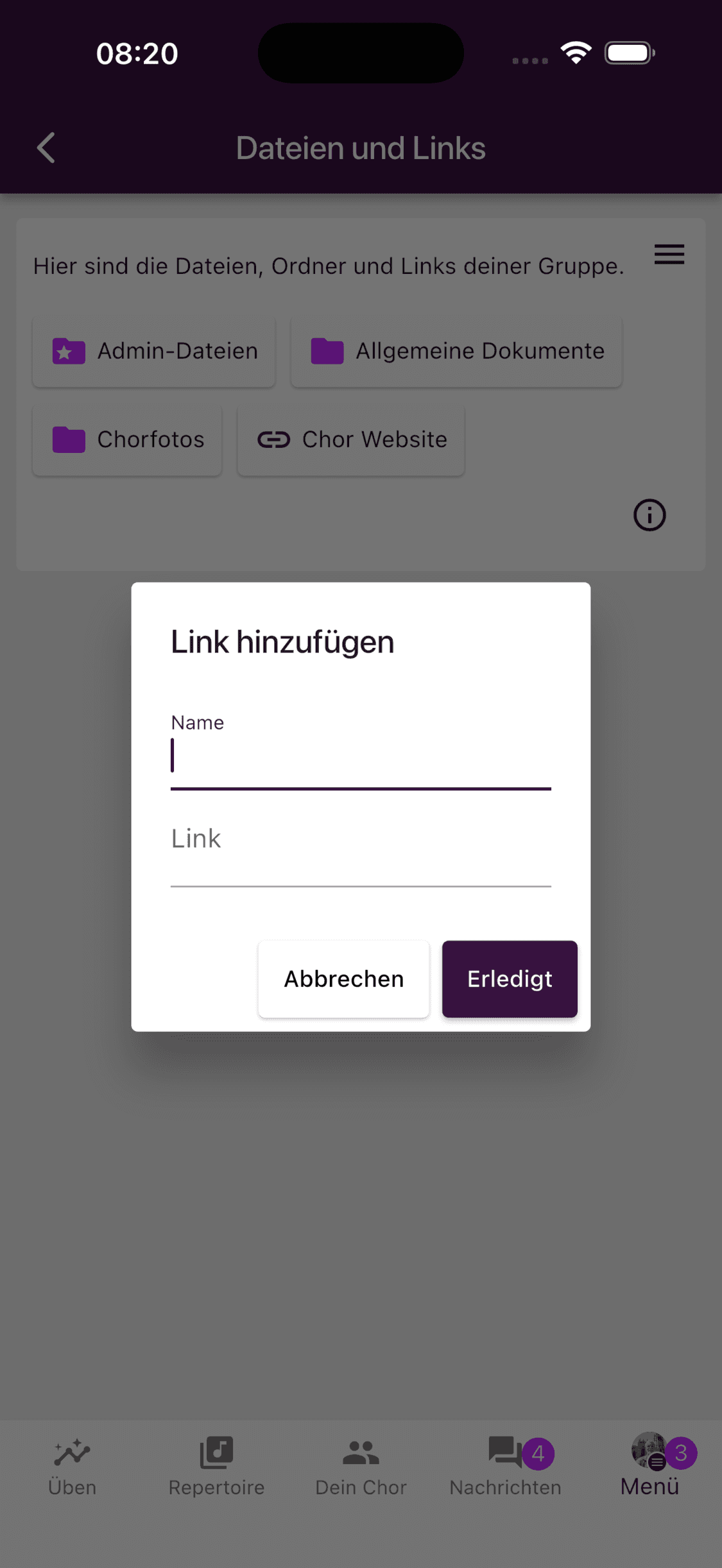
Ein gespeicherter Link kopiert die externe Datei nicht nach ChoirMate und verbraucht deshalb keinen Dokumentspeicher. Mitglieder benötigen weiterhin Zugriff beim externen Dienst. Ein Google-Drive-Link umgeht zum Beispiel nicht die Freigabeeinstellungen in Google Drive.
Ressourcen organisieren und aktualisieren
Öffnen Sie einen Ordner, um darin Inhalte hinzuzufügen. Halten Sie in der App ein Element gedrückt, um weitere Optionen zu öffnen. Verwenden Sie im Web das Drei-Punkte-Menü neben dem Element.
Eigentümer und Administratoren können:
- Dateien und Ordner umbenennen oder einen gespeicherten Link bearbeiten
- ein Element in einen anderen Ordner verschieben
- ein Element entfernen
- die Sichtbarkeit eines Ordners oder gespeicherten Links ändern
- innerhalb eines Ordners nach Namen oder benutzerdefiniert sortieren und bei benutzerdefinierter Sortierung die Reihenfolge ändern
Beim Löschen eines Ordners wird auch sein Inhalt gelöscht. Beim Löschen eines gespeicherten Links wird nur die Verknüpfung in ChoirMate entfernt, nicht die externe Seite oder Datei.
Zugriff auf einen Ordner oder Link begrenzen
Öffnen Sie das Elementmenü und wählen Sie Sichtbarkeit bearbeiten. Ein Ordner oder Link kann verfügbar sein für:
- alle Chormitglieder
- Redakteure, Administratoren und den Eigentümer
- nur Administratoren und den Eigentümer
Verwenden Sie einen eingeschränkten Ordner für Vorstandsunterlagen, Finanzdateien, Verträge oder Entwürfe. Einzelne hochgeladene Dateien haben in der aktuellen Oberfläche keine eigene Sichtbarkeitsaktion. Legen Sie sie deshalb in einem Ordner mit der passenden Zugriffsstufe ab.
Info
Nur der Choreigentümer und Administratoren können die Bibliothek verwalten. Redakteure können für sie freigegebene Inhalte öffnen, aber nichts zur Bibliothek hinzufügen oder dort organisieren.
Dateien öffnen und teilen
Tippen oder klicken Sie auf ein Element, um es zu öffnen. ChoirMate kann PDFs, Bilder, Audio und Video direkt anzeigen. Andere unterstützte Dateien werden im Browser oder in einer geeigneten App auf dem Gerät geöffnet.
Sie können beim Schreiben einer Nachricht außerdem eine Ressource aus Dateien und Links auswählen oder eine wichtige Datei oder einen Link auf der Startseite des Chors hervorheben.
Speicherplatz und Abonnement
Hochgeladene Dateien verbrauchen den Dokumentspeicher des Chors. Gespeicherte Links tun dies nicht. Der Dokumentspeicher ist von den Begrenzungen für Audio und Noten im Repertoire getrennt.
| Abonnement | Enthaltener Dokumentspeicher |
|---|---|
| Kostenlos | Bis zu 5 Dateien |
| Standard | 25 MB |
| Premium | 100 MB |
Die Informationsschaltfläche in Dateien und Links zeigt die aktuelle Nutzung und Kapazität des Chors. Hat der Chor zusätzlichen Speicher gekauft, ist diese Kapazität dort enthalten.
Wenn das Hochladen nicht verfügbar ist, prüfen Sie, ob Sie Eigentümer oder Administrator sind, ob noch Speicherplatz vorhanden ist, ob höchstens zehn Dateien ausgewählt wurden und ob das Gerät online ist.