Mit individuellen Übungslisten sammeln Sie Aufnahmen aus verschiedenen Songs in einer persönlichen Warteschlange. Erstellen Sie eine Liste für schwierige Passagen, ein Konzertprogramm, das Einsingen oder andere Inhalte, die Sie zusammen üben möchten.
Premium-Funktion
Individuelle Übungslisten erfordern Premium-Zugang. Ihr Chor kann die Funktion ebenfalls für seine Mitglieder freischalten. Abonnements ansehen.
Ihre Übungslisten finden
- 1
Üben öffnen
Wählen Sie unten Üben. Ihre persönlichen Listen stehen unter Deine Übungslisten über den Übungslisten, die Ihr Chor bereitgestellt hat.
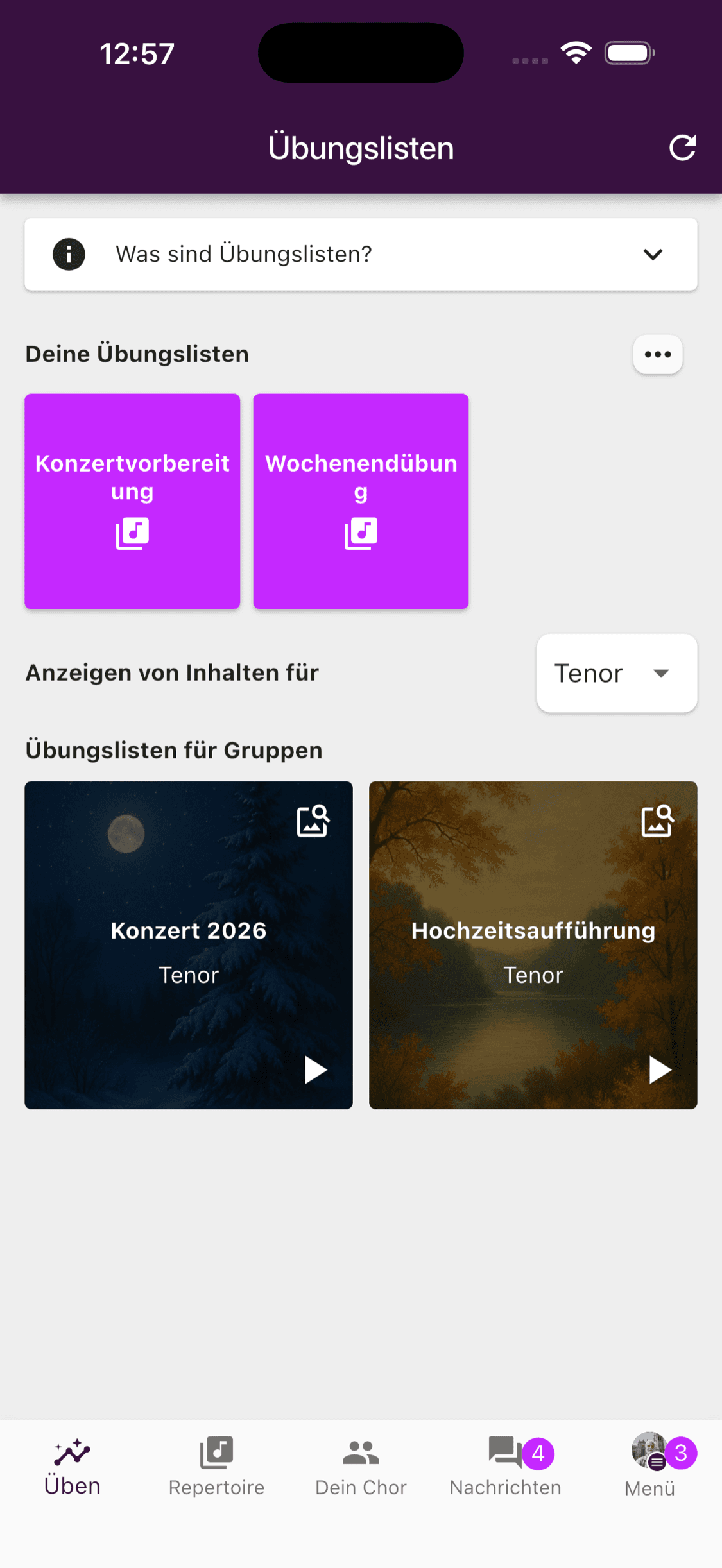
- 1
Setlisten und Repertoire öffnen
Wählen Sie Setlisten und Repertoire. Ihre persönlichen Übungslisten erscheinen in der rechten Spalte.
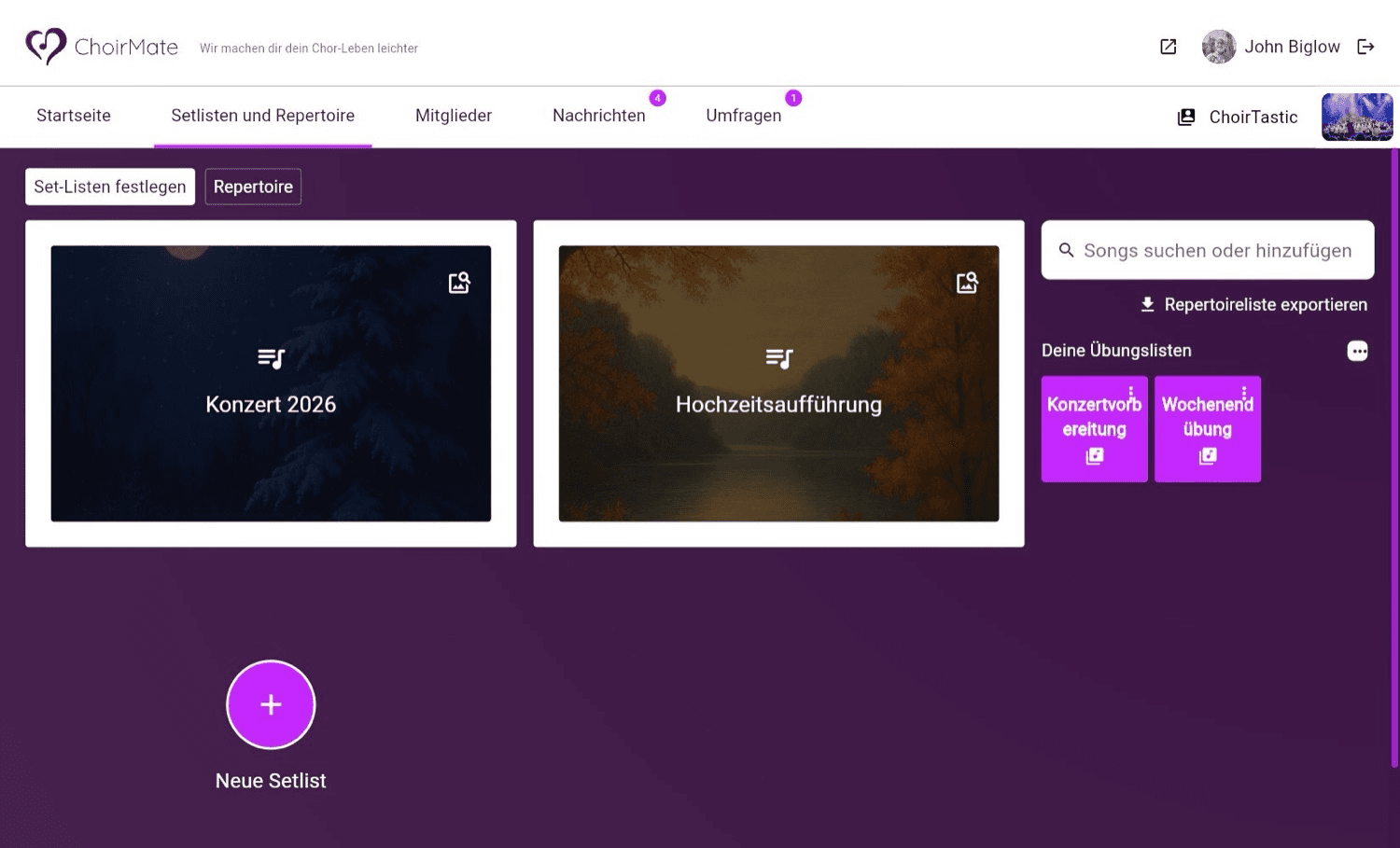
Wählen Sie eine Liste, um ihre Aufnahmen abzuspielen. ChoirMate verwendet die gespeicherte Reihenfolge und öffnet den normalen Audio-Player.
Eine Liste erstellen
- 1
Listenmenü öffnen
Wählen Sie unter Üben die Schaltfläche Mehr neben Deine Übungslisten.
- 2
Liste erstellen
Wählen Sie Neue Übungsliste erstellen, geben Sie einen Namen ein und wählen Sie Erstellen. Eine neue Liste bleibt privat, bis Sie sie teilen.
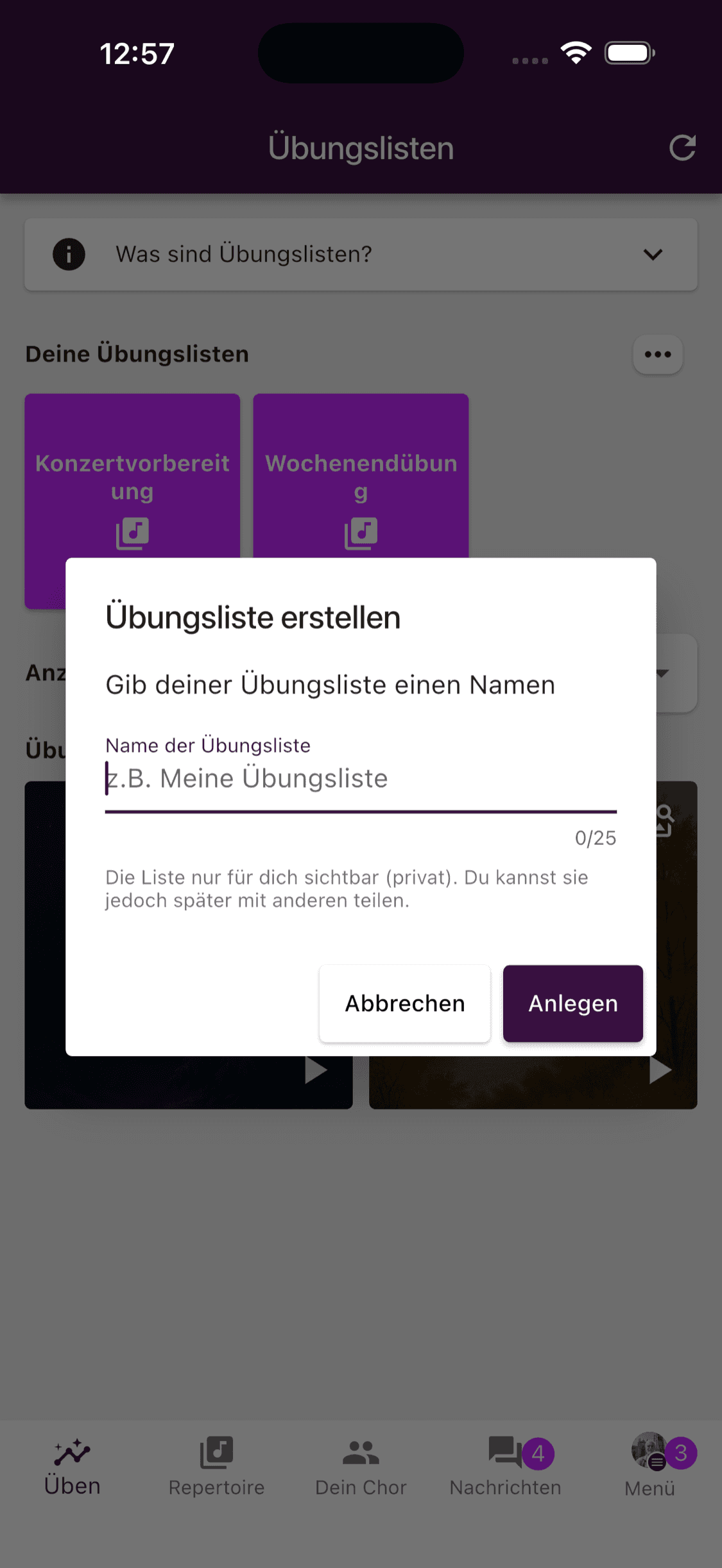
- 1
Listenmenü öffnen
Wählen Sie in der rechten Spalte die Schaltfläche Mehr neben Deine Übungslisten.
- 2
Liste erstellen
Wählen Sie Neue Übungsliste erstellen, geben Sie einen Namen ein und wählen Sie Erstellen.
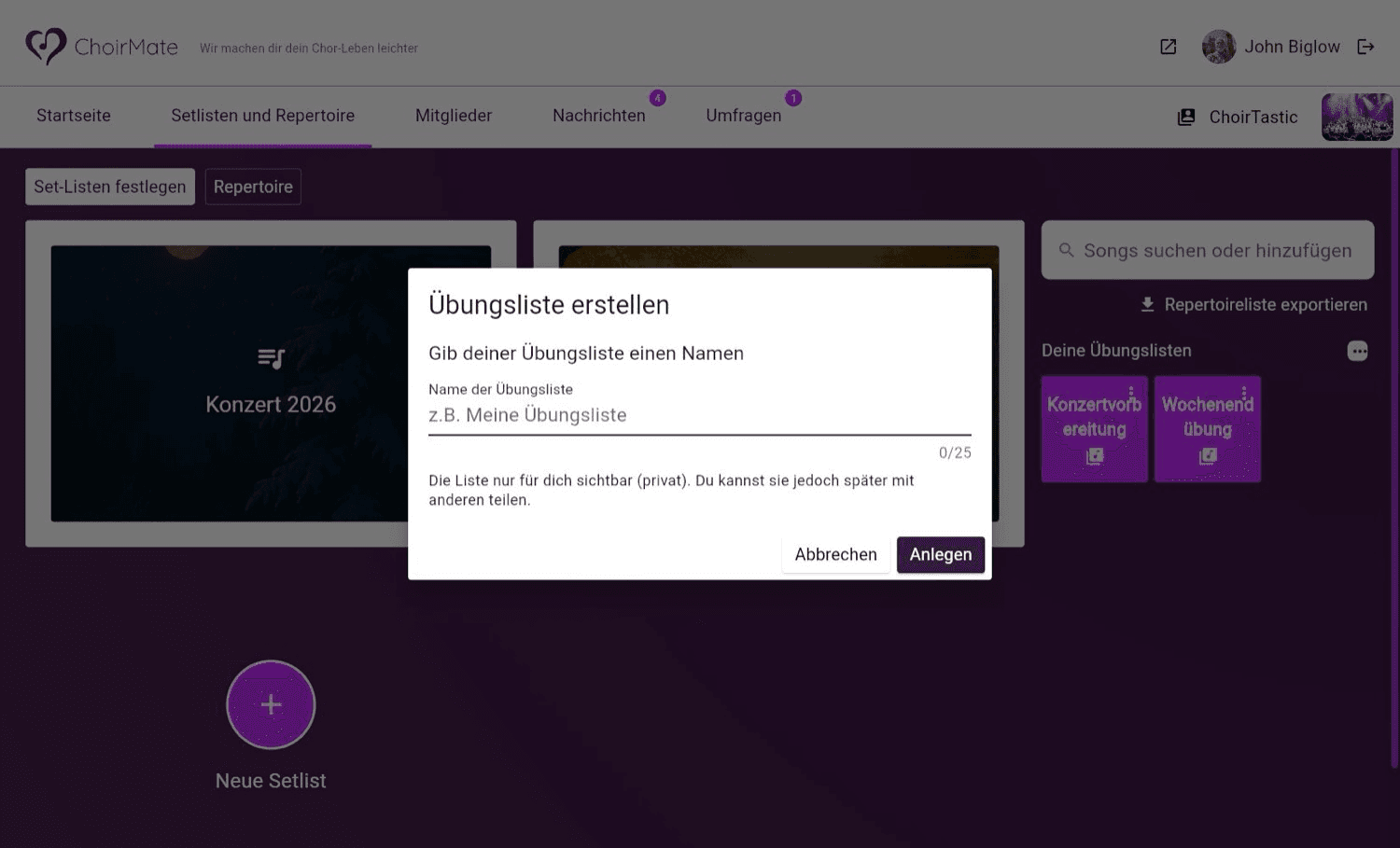
Eine Aufnahme hinzufügen oder entfernen
Eine persönliche Übungsliste besteht aus einzelnen Aufnahmen. Sie können deshalb aus demselben Song eine Tutti-Aufnahme, die Aufnahme Ihrer Stimmgruppe oder beide hinzufügen.
- 1
Song öffnen
Wählen Sie Repertoire und öffnen Sie den Song mit der gewünschten Aufnahme.
- 2
Aufnahmemenü öffnen
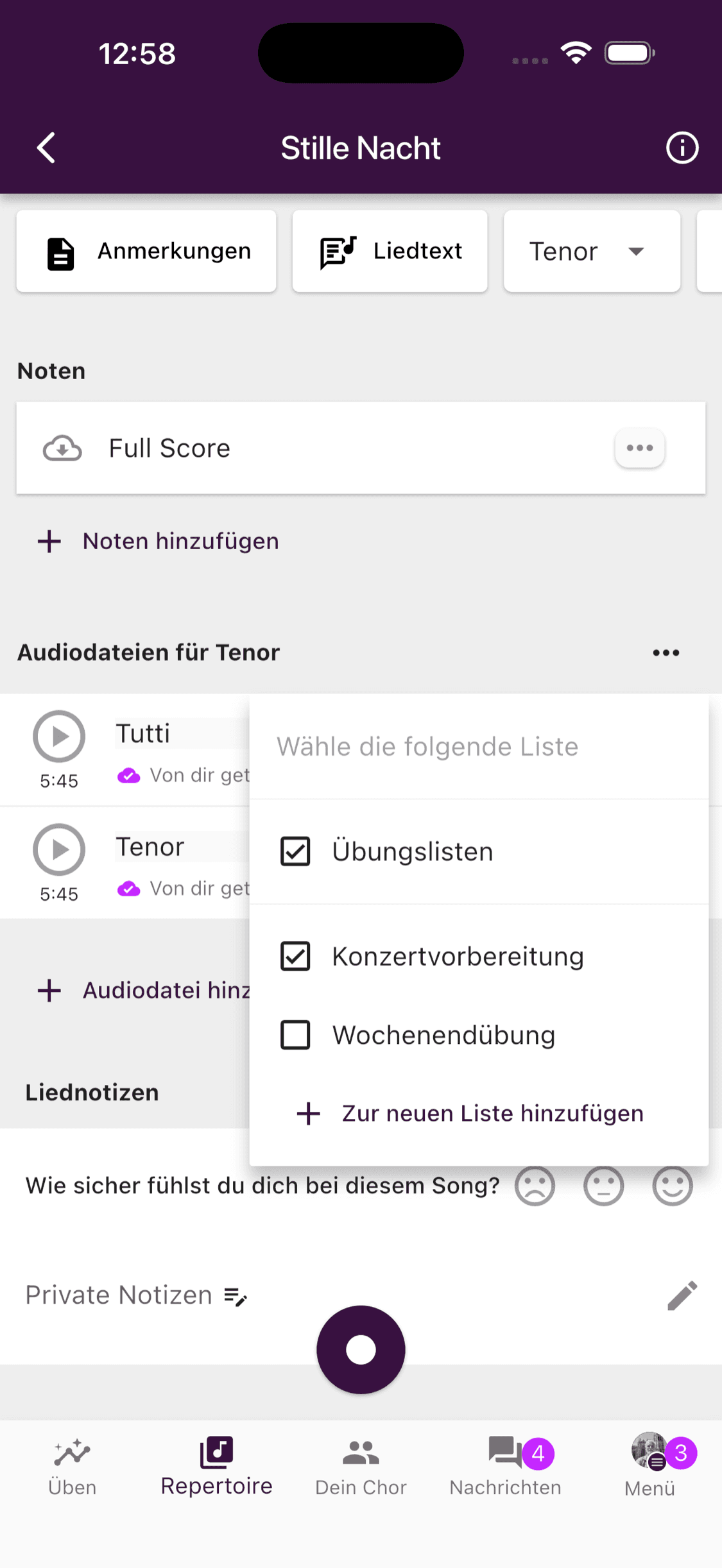
Wählen Sie Mehr neben der Aufnahme und anschließend Der Übungsliste hinzufügen.
- 3
Listen auswählen
Wählen Sie eine Liste, um die Aufnahme hinzuzufügen. Wählen Sie eine markierte Liste, um die Aufnahme daraus zu entfernen. Mit Zur neuen Liste hinzufügen erstellen Sie direkt eine neue Liste mit dieser Aufnahme.
- 1
Song öffnen
Öffnen Sie unter Setlisten und Repertoire den Song mit der gewünschten Aufnahme.
- 2
Aufnahmemenü öffnen
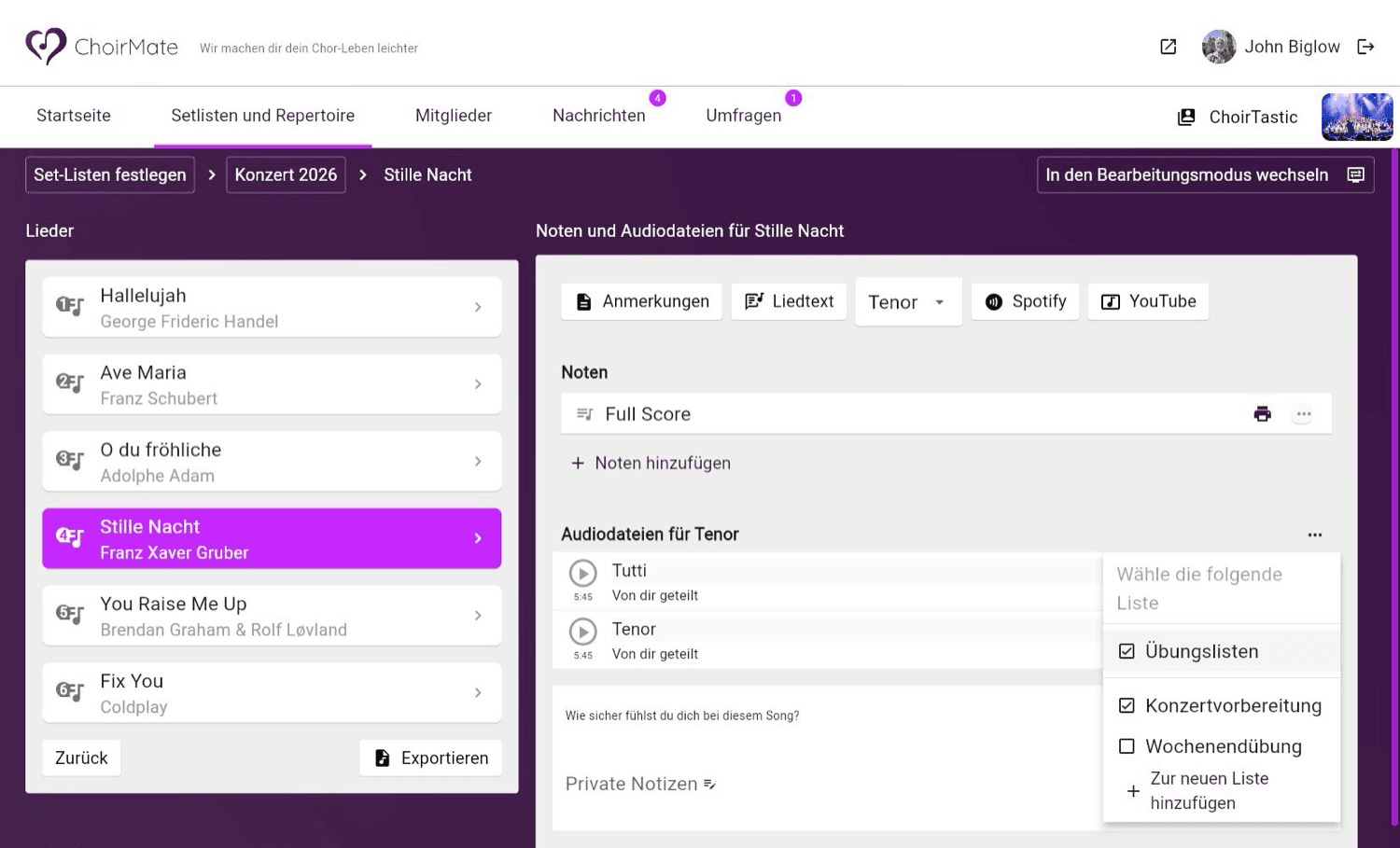
Wählen Sie Mehr neben der Aufnahme und anschließend Der Übungsliste hinzufügen.
- 3
Listen auswählen
Wählen Sie eine Liste, um die Aufnahme hinzuzufügen oder zu entfernen. Ein Häkchen zeigt, wo sie bereits enthalten ist. Mit Zur neuen Liste hinzufügen erstellen Sie eine weitere Liste.
Eine Liste umbenennen, teilen oder löschen
- 1
Listenaktionen öffnen
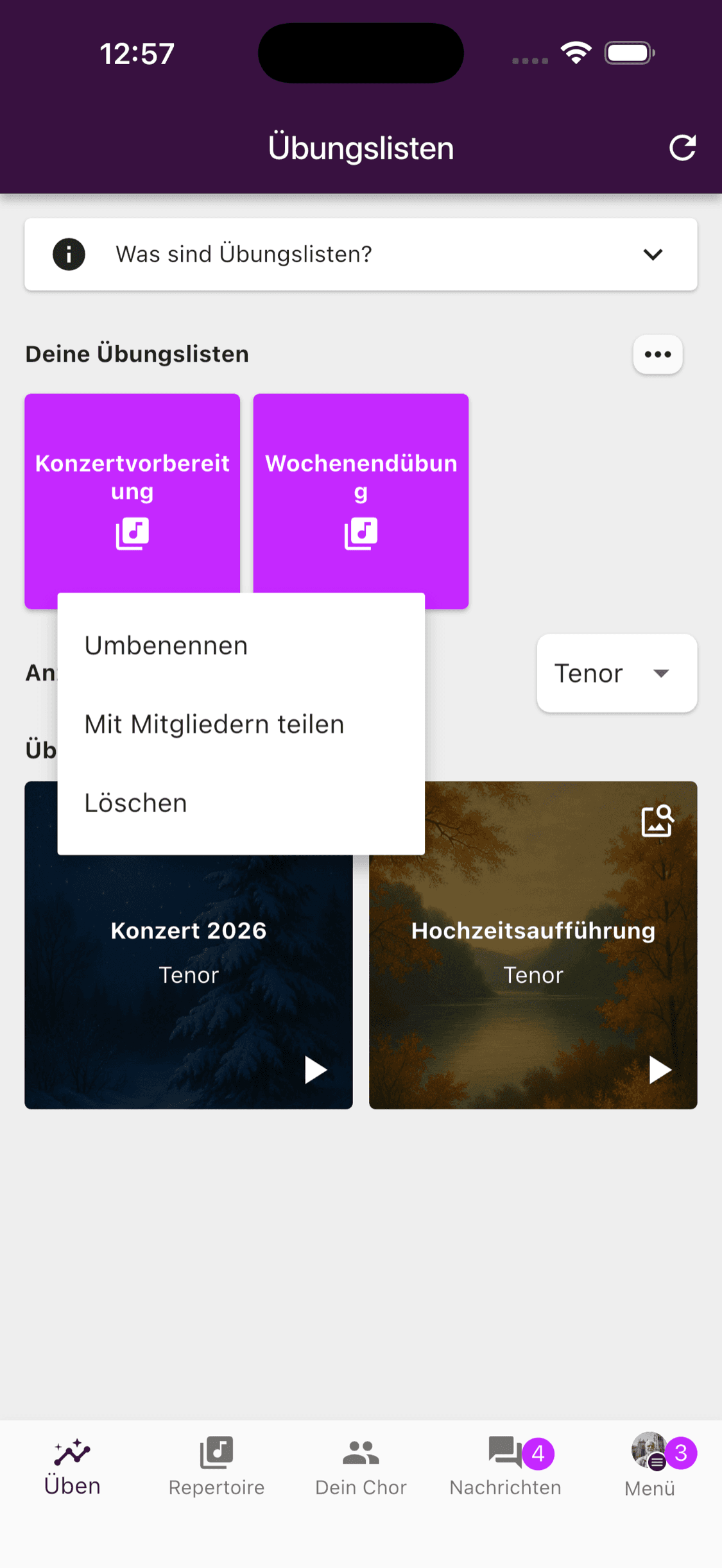
Halten Sie eine Ihrer persönlichen Übungslisten gedrückt.
- 2
Aktion wählen
Wählen Sie Umbenennen, Mit Mitgliedern teilen oder Löschen. Beim Teilen wählen Sie die Mitglieder aus, die die Liste erhalten sollen, und speichern Ihre Auswahl.
- 1
Listenaktionen öffnen
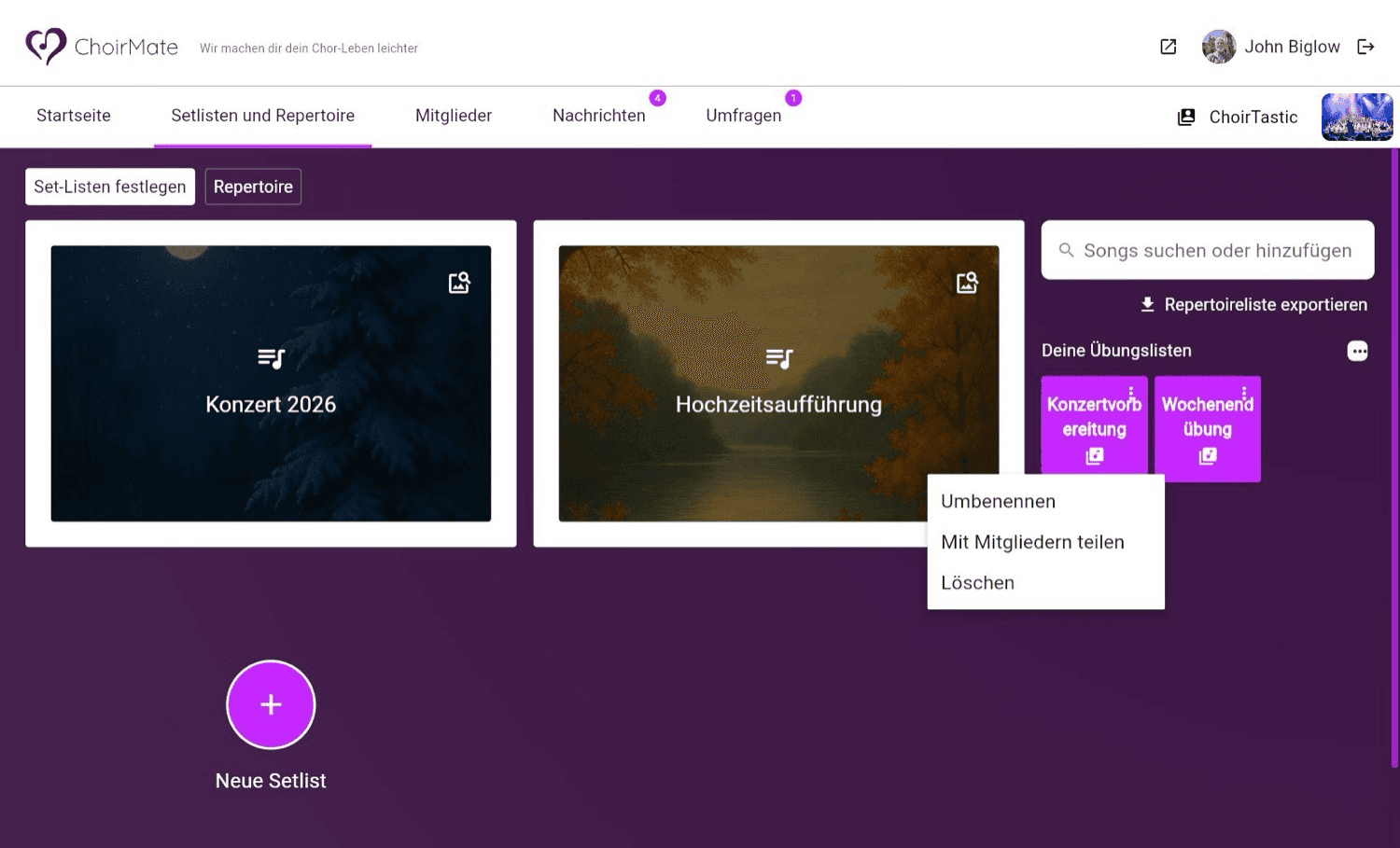
Wählen Sie Mehr auf einer Ihrer persönlichen Übungslisten.
- 2
Aktion wählen
Wählen Sie Umbenennen, Mit Mitgliedern teilen oder Löschen.
Mitglieder, mit denen Sie die Liste teilen, können sie abspielen. Nur der Eigentümer kann jedoch Name, Aufnahmen und Empfänger ändern. Ein Empfänger kann eine geteilte Liste über deren Aktionsmenü verlassen.
Info
Wenn Sie eine persönliche Übungsliste löschen, werden keine Aufnahmen aus dem Repertoire des Chors gelöscht.
Persönliche Listen und Gruppenlisten unterscheiden sich
| Persönliche Übungsliste | Gruppenübungsliste | |
|---|---|---|
| Erstellt von | Ihnen | Einem Choradministrator |
| Sichtbar für | Sie und ausgewählte Mitglieder | Vom Chor ausgewählte Mitglieder oder Stimmgruppen |
| Verwaltet von | Ihnen | Der Choradministration |
| Zugang | Premium-Funktion | Wird vom Chor bereitgestellt |
Beide Arten erscheinen in der App unter Üben. Im Web stehen Ihre persönlichen Listen neben den Setlisten und dem Repertoire des Chors.