Der Audio-Player von ChoirMate funktioniert in der mobilen App und im Web. Je nachdem, was Ihr Chor bereitgestellt hat, können Sie die Wiedergabe bei einem Song, einer Übungsliste, einer Setliste, einer Veranstaltungs-Playlist oder einem früheren Konzert starten.
Info
Die Wiedergabe im Web, das Ändern der Wiedergabegeschwindigkeit und die Hintergrundwiedergabe erfordern Standard- oder Premium-Zugang über Ihren Chor oder ein entsprechendes Einzelabonnement. Abonnements ansehen.
Wiedergabe starten
- 1
Aufnahme auswählen
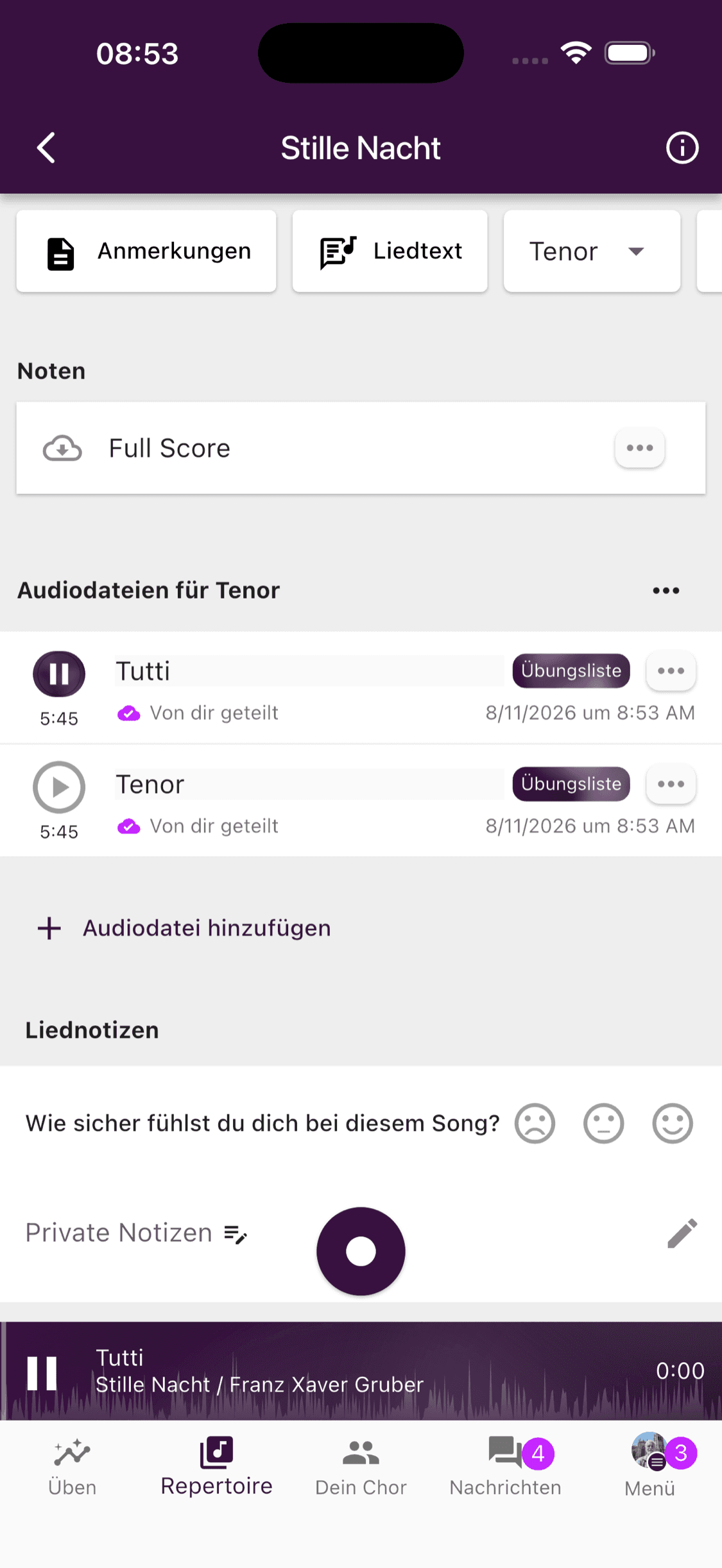
Öffnen Sie einen Song oder eine Übungsliste und tippen Sie auf die gewünschte Aufnahme. Wählen Sie auf einer Songseite zuerst Ihre Stimmgruppe, wenn Sie die verfügbaren Audiodateien filtern möchten.
- 2
Mini-Player verwenden
Die Wiedergabe beginnt und der Mini-Player erscheint über der unteren Navigation. Dort können Sie pausieren oder fortsetzen. Tippen Sie auf den Player, um die vollständige Ansicht zu öffnen.
- 3
Vollständigen Player öffnen
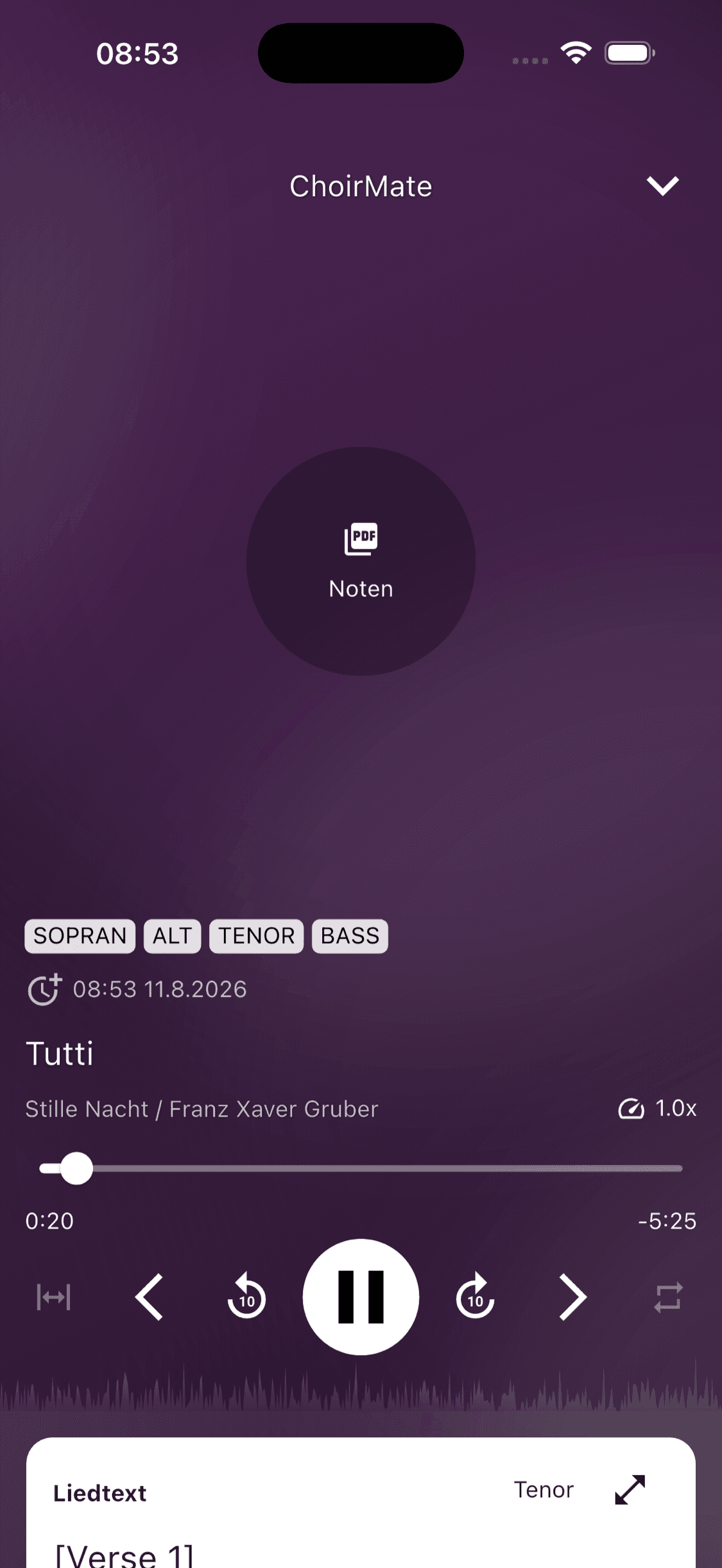
Der vollständige Player zeigt Zeitleiste, Warteschlangensteuerung, Geschwindigkeit, Wiederholungsoptionen, verknüpfte Noten und Liedtext in einer Ansicht.
- 1
Song öffnen
Öffnen Sie Setlisten und Repertoire, wählen Sie eine Setliste oder das Repertoire und öffnen Sie einen Song.
- 2
Audiodatei abspielen
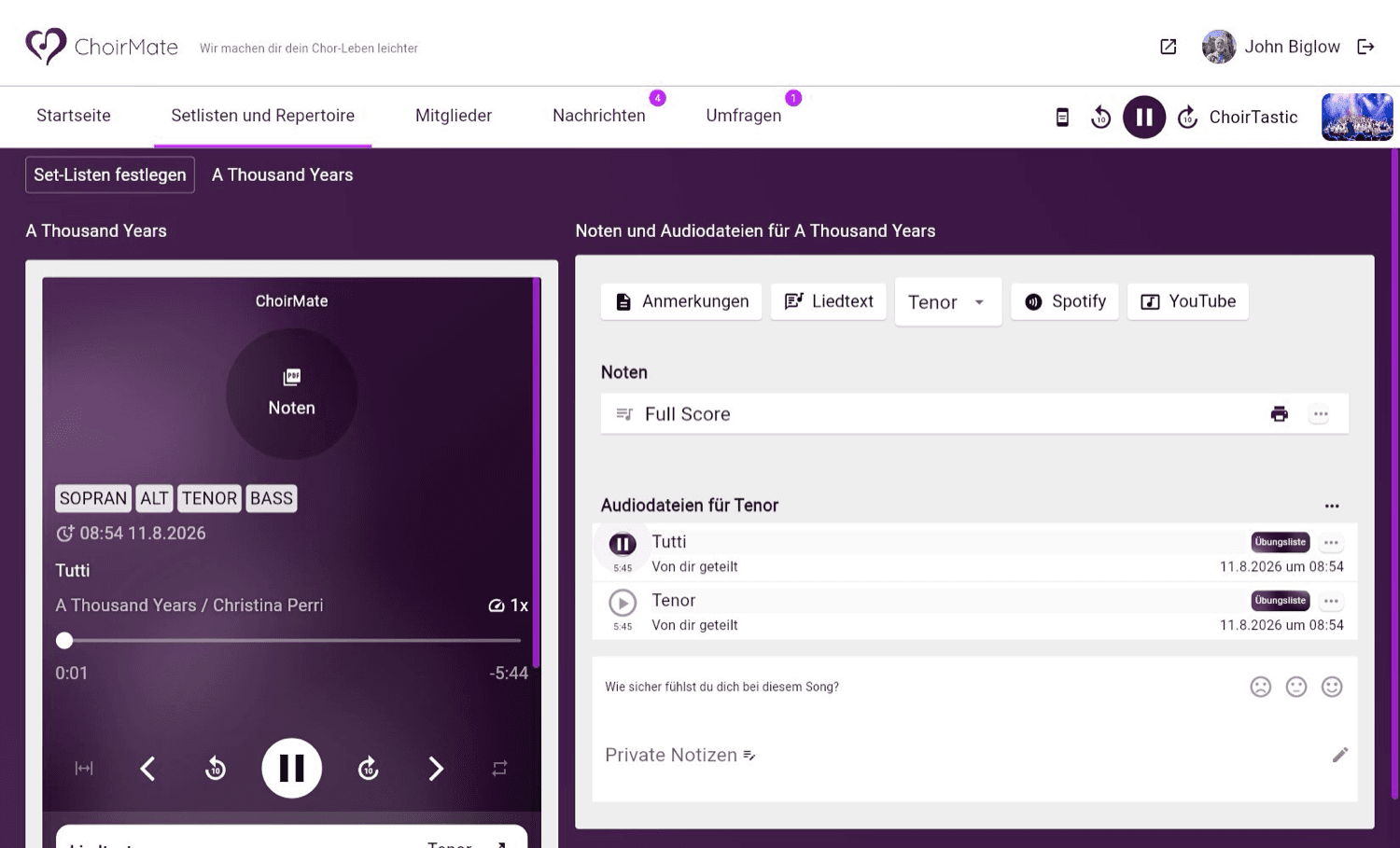
Wählen Sie Ihre Stimmgruppe und dann eine Audiodatei. Der vollständige Player öffnet sich neben dem Song. Kompakte Bedienelemente bleiben oben auf der Seite verfügbar.
Wiedergabe steuern
Der vollständige Player bietet:
- Wiedergabe und Pause in der Mitte
- 10-Sekunden-Sprünge, um eine kurze Stelle erneut zu hören oder zu überspringen
- Zurück und Weiter, um durch die aktive Warteschlange zu wechseln
- eine Zeitleiste, auf die Sie tippen oder die Sie ziehen können
- Wiedergabegeschwindigkeit für langsameres oder schnelleres Üben
- Abschnitt wiederholen, um eine ausgewählte Passage zu üben
- Wiederholen, um die Warteschlange oder die aktuelle Aufnahme zu wiederholen
Wenn Noten mit dem Song verknüpft sind, wählen Sie Noten, um sie zu öffnen. Verfügbarer Liedtext erscheint unter den wichtigsten Bedienelementen.
Wiedergabegeschwindigkeit ändern
Wählen Sie die Geschwindigkeitsanzeige, die bei normaler Wiedergabe 1x zeigt. Zur Auswahl stehen 0.5x, 0.8x, 0.9x, 1x, 1.1x, 1.2x und 1.5x.
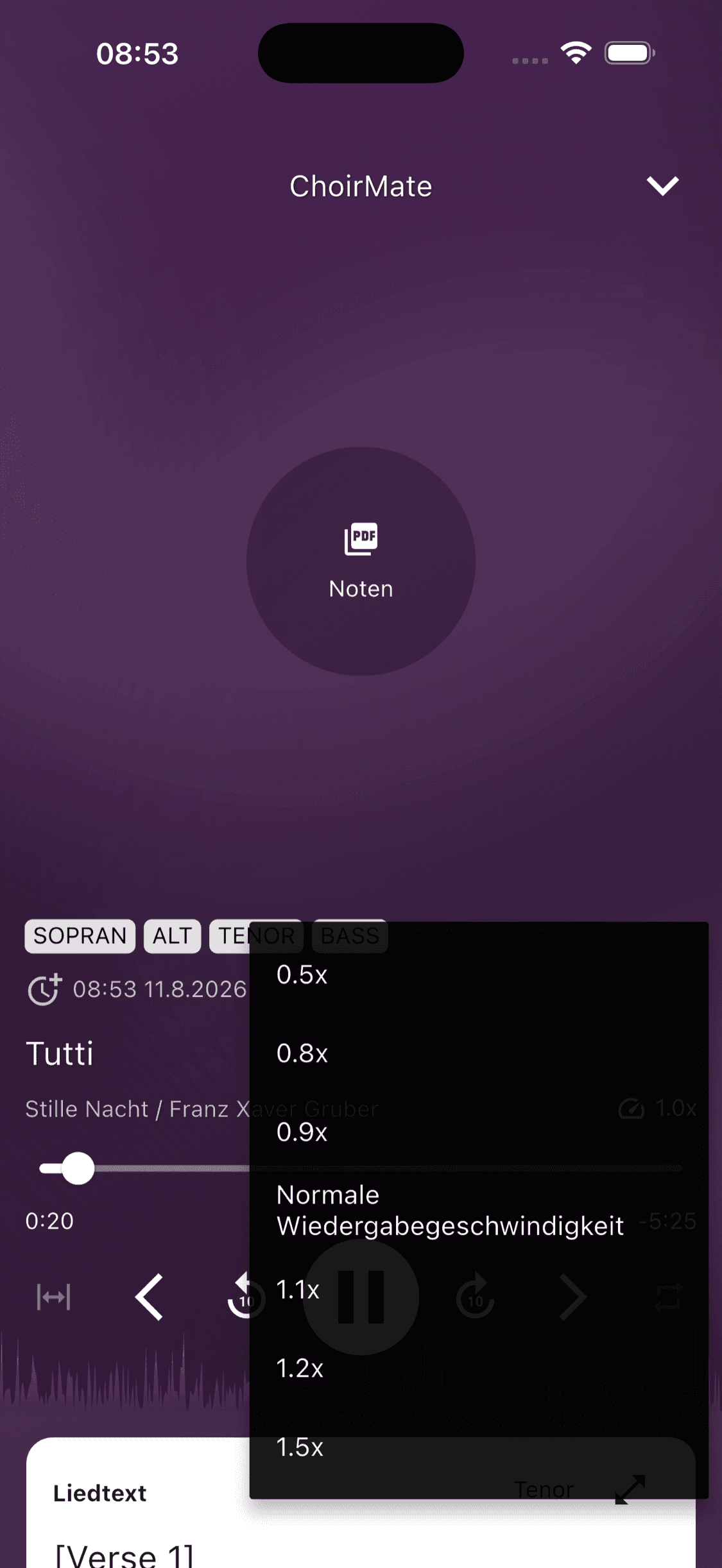
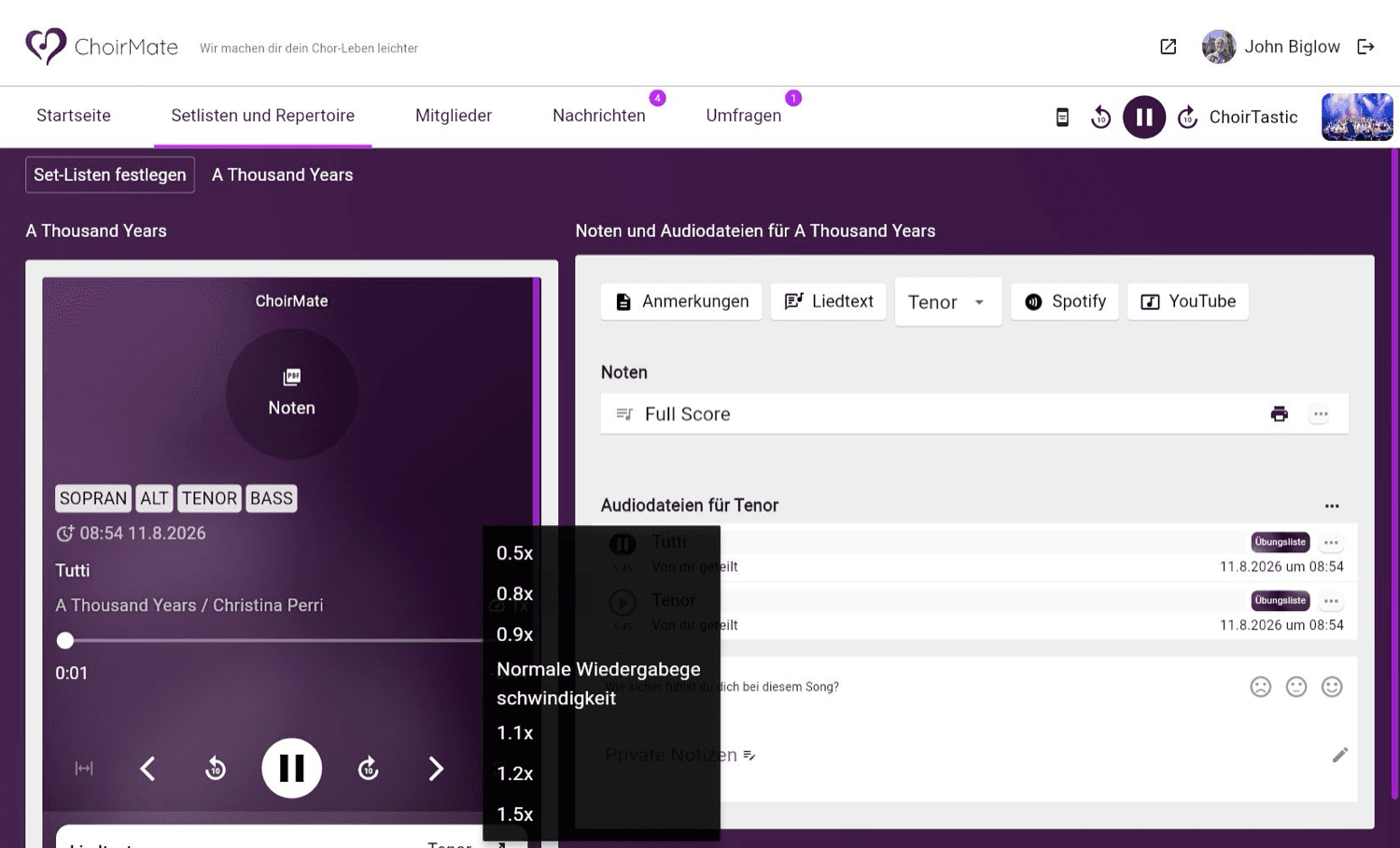
Langsamere Geschwindigkeiten helfen beim Lernen von Noten oder Text. Wählen Sie Normale Wiedergabegeschwindigkeit, um zum ursprünglichen Tempo zurückzukehren.
Die Warteschlange verstehen
ChoirMate erstellt die aktive Warteschlange dort, wo Sie die Wiedergabe gestartet haben:
- Auf einer Songseite enthält sie die Aufnahmen, die für die gewählte Stimmgruppe verfügbar sind.
- Bei einer Gruppen- oder individuellen Übungsliste folgt sie der Reihenfolge dieser Liste.
- Bei einer Veranstaltungs-Playlist, Setliste oder einem früheren Konzert folgt sie den verfügbaren Aufnahmen in dieser Auswahl.
Die Aufnahmen werden automatisch nacheinander abgespielt. Verwenden Sie Zurück oder Weiter, oder scrollen Sie im vollständigen Player nach unten und wählen Sie eine Aufnahme direkt aus.
Tipp
Die Auswahl der Stimmgruppe befindet sich auf der Songseite. Ändern Sie sie dort, bevor Sie eine Aufnahme wählen, wenn Sie andere Audiodateien sehen möchten.
Wiederholungsmodus wählen
Die Wiederholungstaste wechselt zwischen den Modi, die für die aktive Warteschlange verfügbar sind:
- Wiederholung aus spielt die Warteschlange bis zum Ende ab und stoppt dann.
- Warteschlange wiederholen beginnt nach der letzten Aufnahme wieder von vorn.
- Eine Aufnahme wiederholen spielt die aktuelle Aufnahme immer wieder ab.
Enthält die Warteschlange nur eine Aufnahme, benötigt ChoirMate nur Wiederholung aus und Warteschlange wiederholen.
Wenn Sie nur einen Teil einer Aufnahme wiederholen möchten, verwenden Sie stattdessen Abschnitt wiederholen. Unter Abschnitt wiederholen finden Sie die vollständige Anleitung.
Auf dem Smartphone weiterhören
Mit Standard- oder Premium-Zugang kann die Wiedergabe fortgesetzt werden, während Sie eine andere App verwenden oder das Smartphone sperren. Über den Sperrbildschirm und die Benachrichtigungssteuerung können Sie abspielen, pausieren und zwischen Aufnahmen wechseln, ohne ChoirMate erneut zu öffnen.
Übungslisten lassen sich auch mit CarPlay und Android Auto verwenden. Weitere Informationen finden Sie unter CarPlay und Android Auto.
Wenn die Wiedergabe nicht startet
Prüfen Sie, ob die Aufnahme für Ihre Stimmgruppe sichtbar ist und das Gerät mit dem Internet verbunden ist. Die Wiedergabe im Web erfordert außerdem Standard- oder Premium-Zugang. Für die Offline-Wiedergabe in der mobilen App müssen Sie den Inhalt zuerst bei bestehender Verbindung öffnen, damit ChoirMate ihn auf dem Gerät vorbereiten kann.
Wenn der Player weiterhin nicht funktioniert, lesen Sie Audio wird nicht wiedergegeben.