Mit der Ausschnitt-Wiederholung können Sie einen Teil üben, ohne den gesamten Track neu zu starten. Wählen Sie Anfang und Ende. ChoirMate wiederholt den Ausschnitt, bis Sie den Bereich zurücksetzen oder den Modus beenden.
Einen Bereich in der App festlegen
- 1
Vollbild-Player öffnen
Öffnen Sie Repertoire, wählen Sie ein Lied, und starten Sie einen Übungstrack. Tippen Sie auf den kompakten Player, um den Vollbild-Player zu öffnen.
- 2
Ausschnitt-Wiederholung einschalten
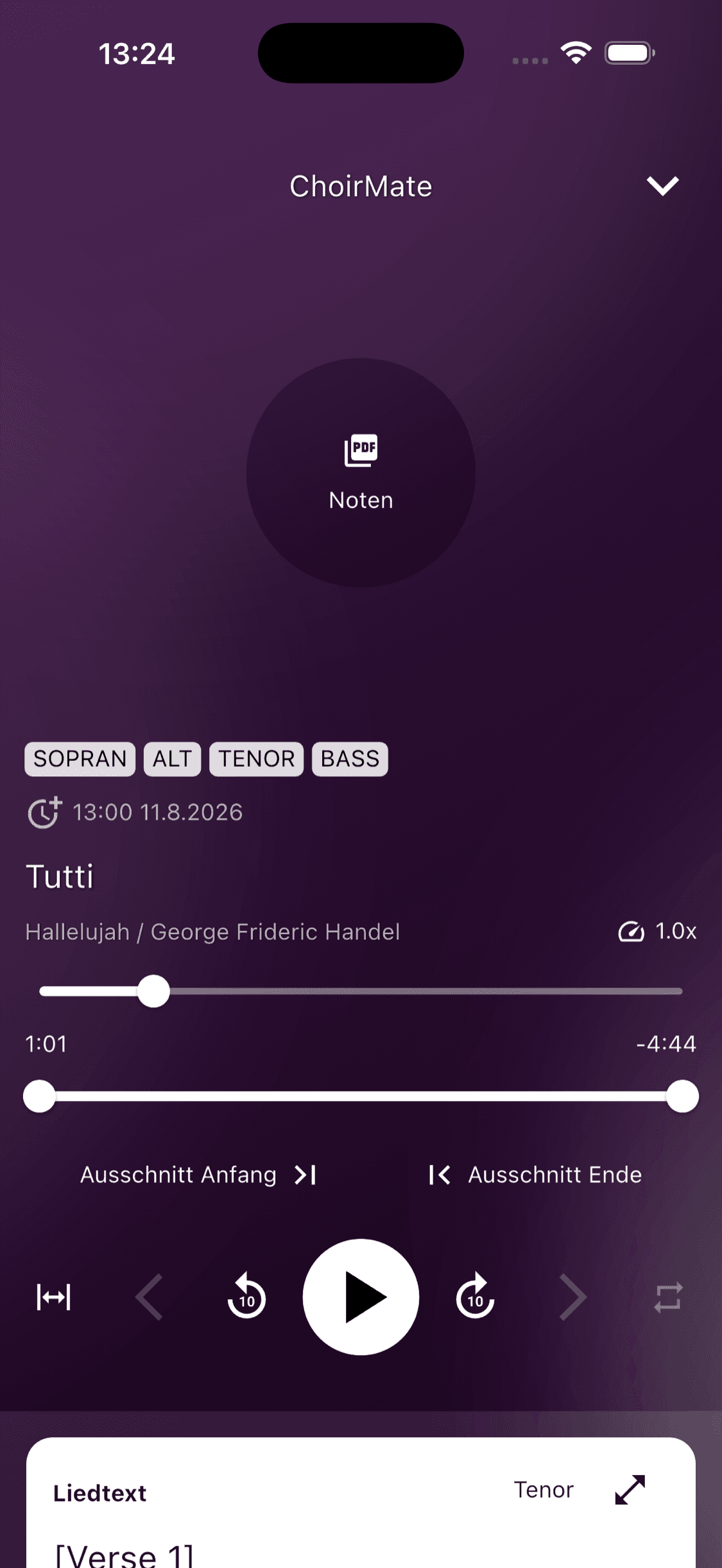
Tippen Sie ganz links in den Player-Bedienelementen auf die Ausschnitt-Wiederholung. Eine zweite Fortschrittsleiste mit Ausschnitt Anfang und Ausschnitt Ende erscheint. Die Leiste umfasst zunächst den gesamten Track. Ein kürzerer Ausschnitt wird erst wiederholt, nachdem Sie seine Grenzen festgelegt haben.
- 3
Anfang und Ende festlegen
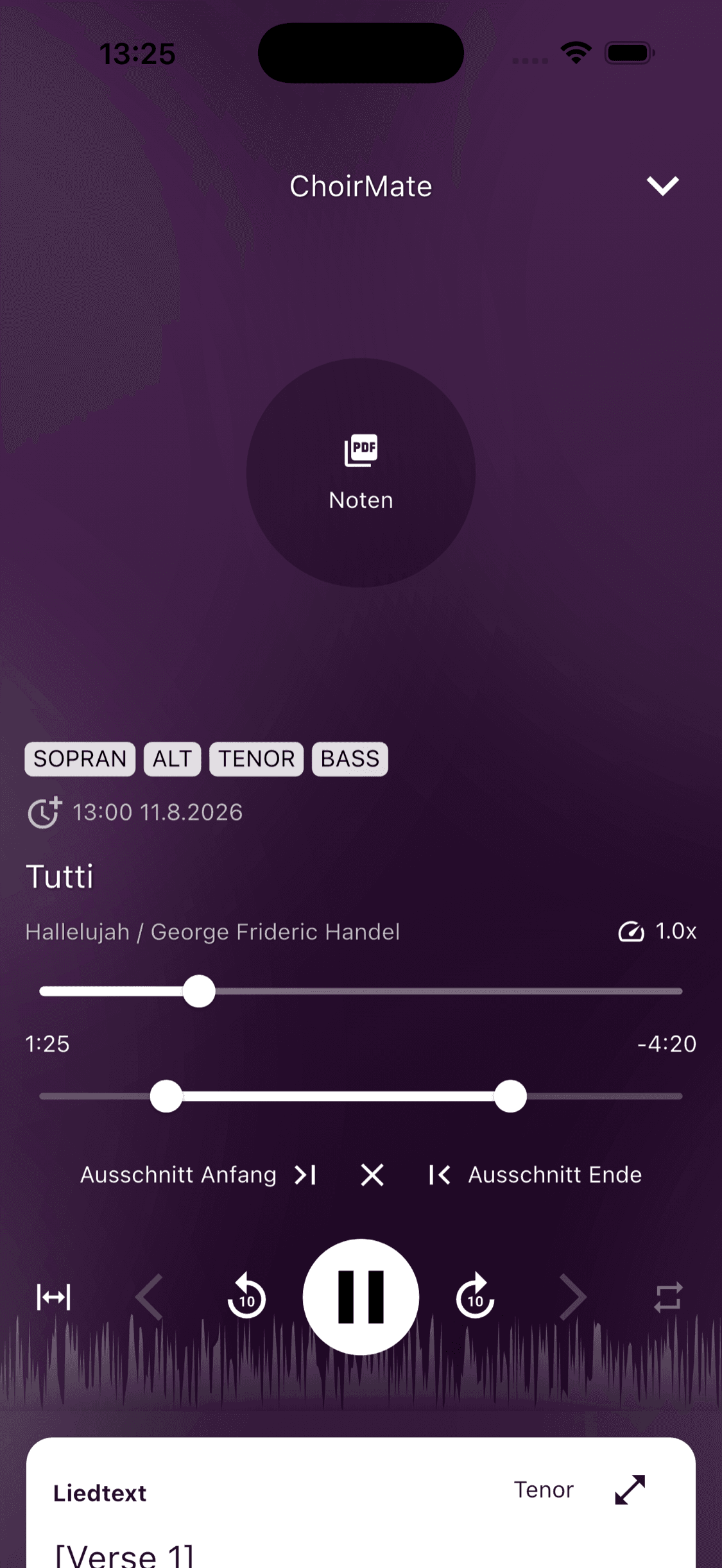
Gehen Sie mit der oberen Fortschrittsleiste zum Anfang des Ausschnitts, und tippen Sie auf Ausschnitt Anfang. Gehen Sie zum Ende, und tippen Sie auf Ausschnitt Ende. Sie können auch die beiden Griffe auf der unteren Fortschrittsleiste ziehen. Sobald ein kürzerer Bereich festgelegt ist, wird die Wiedergabe zwischen den Griffen wiederholt.
- 4
Anpassen, zurücksetzen oder beenden
Ziehen Sie einen Griff, um den Bereich anzupassen. Tippen Sie auf das X zwischen Ausschnitt Anfang und Ausschnitt Ende, um zum gesamten Track zurückzukehren, ohne den Modus zu verlassen. Tippen Sie erneut auf die Ausschnitt-Wiederholung, um den Modus zu beenden.
Tipp
Die normalen Tasten für 10-Sekunden-Sprünge und die Wiedergabegeschwindigkeit bleiben verfügbar. Ein langsamerer Track und ein kurzer wiederholter Ausschnitt können das genaue Üben erleichtern.
Einen Bereich im Web festlegen
- 1
Übungstrack starten
Öffnen Sie Setlisten und Repertoire, wählen Sie eine Setliste und ein Lied, und spielen Sie eine Audiodatei ab. Der angedockte Player öffnet sich links.
- 2
Ausschnitt-Wiederholung einschalten
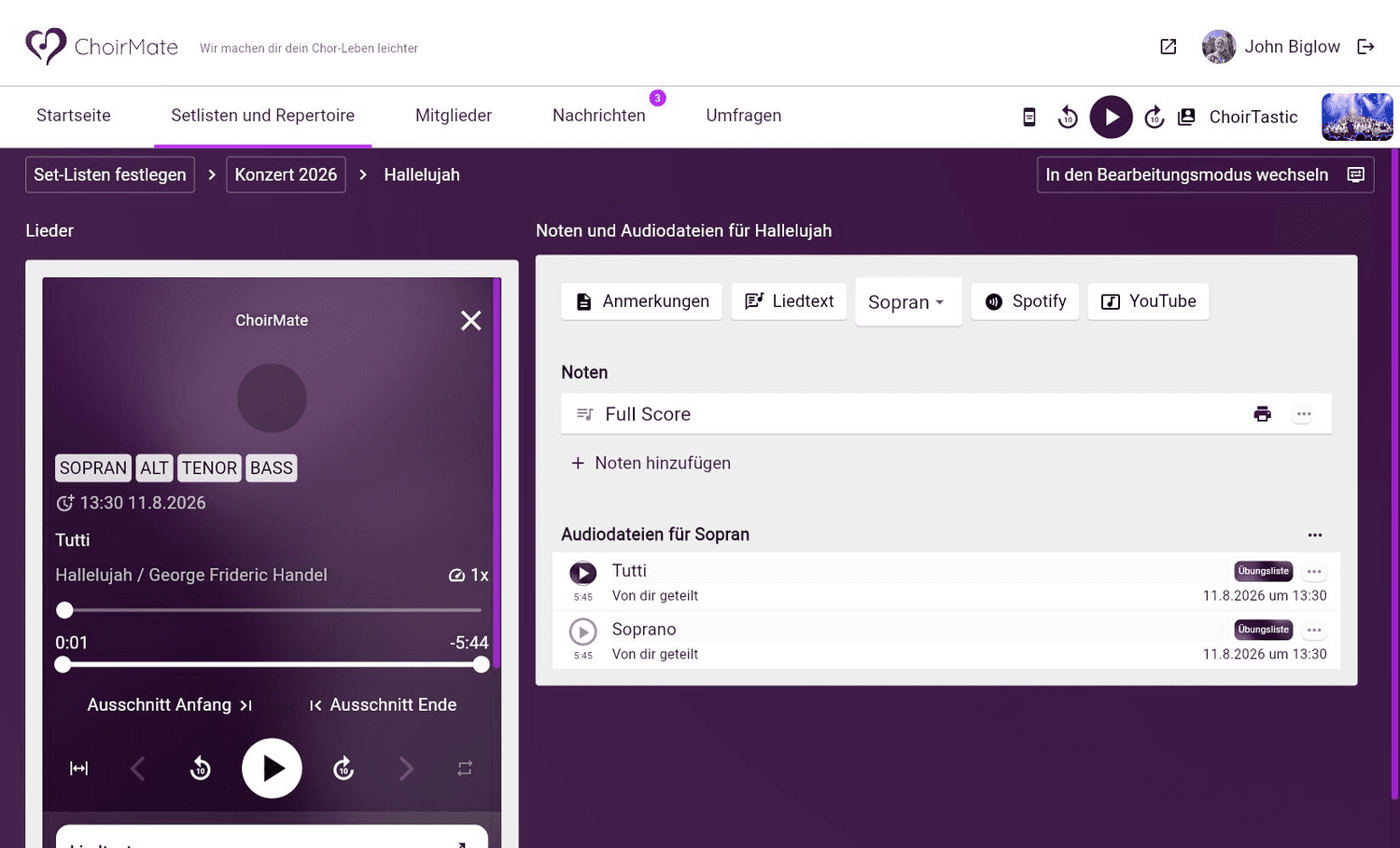
Wählen Sie ganz links in der unteren Reihe des Players die Ausschnitt-Wiederholung. Die Wiederholungsleiste und die Bedienelemente Ausschnitt Anfang und Ausschnitt Ende erscheinen.
- 3
Bereich auswählen
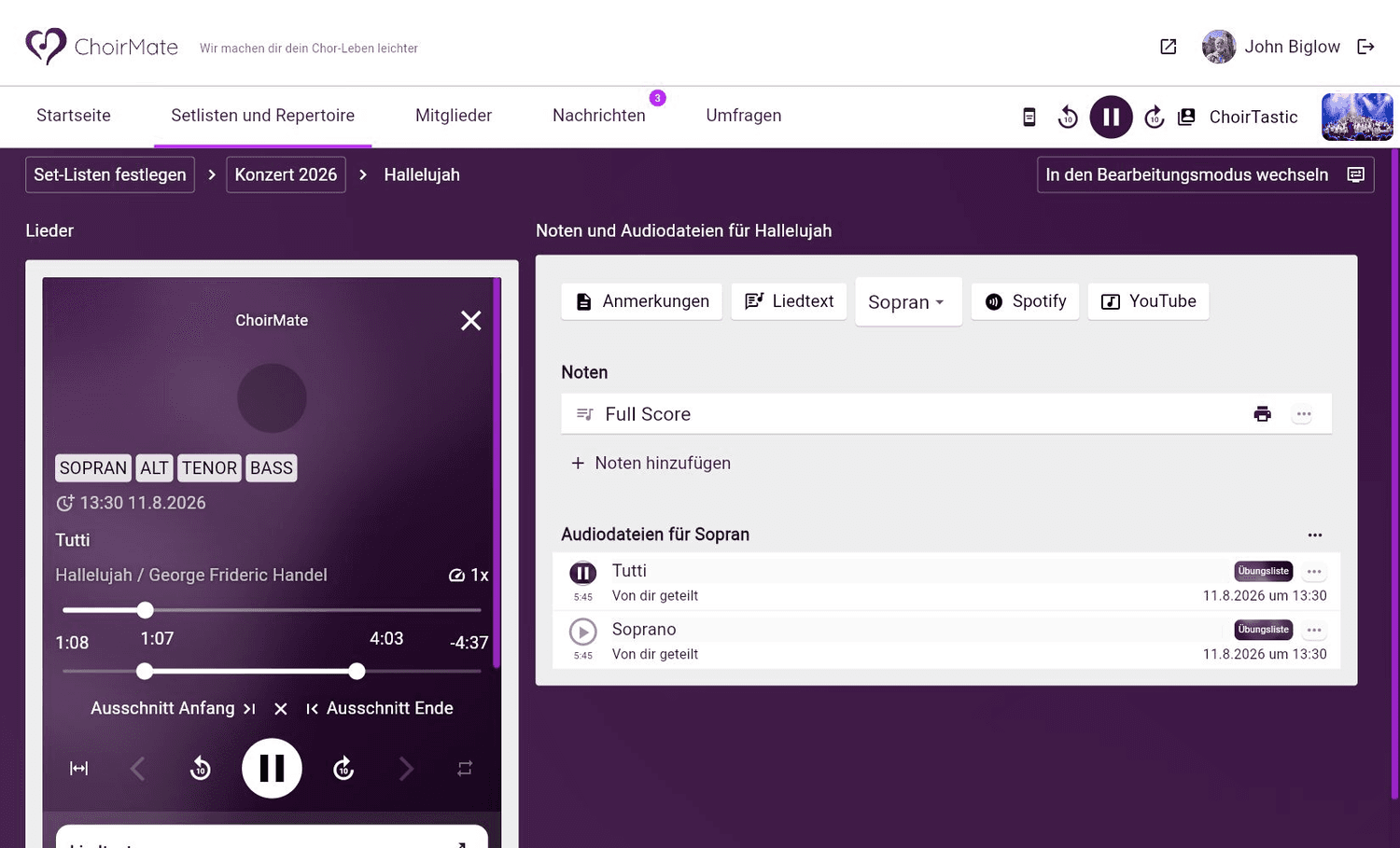
Gehen Sie mit der oberen Fortschrittsleiste zum Anfang, und wählen Sie Ausschnitt Anfang. Gehen Sie zum Ende, und wählen Sie Ausschnitt Ende. Sie können auch die Griffe auf der unteren Wiederholungsleiste ziehen.
- 4
Zurücksetzen oder Modus beenden
Wählen Sie das X, um zum gesamten Track zurückzukehren, ohne den Modus zu verlassen. Wählen Sie die Ausschnitt-Wiederholung erneut, wenn Sie zur normalen Wiedergabe zurückkehren möchten.
Wann der Bereich entfernt wird
ChoirMate entfernt den gewählten Bereich, wenn Sie zu einem anderen Track wechseln. In der App beendet auch das Schließen des Vollbild-Players die Ausschnitt-Wiederholung. Wenn Sie nur auf das X tippen, wird wieder der gesamte Track gewählt, der Modus bleibt jedoch aktiv.
Ausschnitt-Wiederholung im Auto
Die Ausschnitt-Wiederholung ist auch über CarPlay und Android Auto verfügbar. In beiden Systemen können Sie Anfang und Ende über das Fahrzeugdisplay festlegen. CarPlay bietet zusätzlich 5-Sekunden-Anpassungen für bereits gesetzte Grenzen. Die Bedienelemente unterscheiden sich von der App und vom Webplayer.
Richten Sie die Wiedergabe vor der Fahrt ein, und verwenden Sie die Bedienelemente im Auto nur, wenn es sicher ist.