Fügen Sie eine Übungsspur für die passende Stimmgruppe hinzu oder stellen Sie eine Aufnahme mehreren Gruppen zur Verfügung. Die Audiodatei bleibt beim Song, sodass Mitglieder sie im Repertoire und in ihren Übungslisten finden.
Tipp
Die Web-Version eignet sich am besten für mehrere Dateien. Sie können Dateien in den Bereich einer Stimmgruppe ziehen oder eine Datei auf einmal allen verfügbaren Stimmgruppen zuweisen.
Unterstützte Dateien
- Die App unterstützt MP3 und M4A.
- Die Web-Version unterstützt MP3, M4A und WAV.
Die App prüft vor dem Hochladen die Länge der Aufnahme. Beide Versionen prüfen außerdem den Dateityp und die Upload-Grenze des Kontos. Wenn die Datei in iCloud Drive, Google Drive, Dropbox oder einem anderen Cloud-Dienst liegt, laden Sie sie vor der Auswahl auf das Gerät herunter.
Wer kann Audio hochladen?
In den Choreinstellungen wird festgelegt, welche Mindestrolle Audio importieren und welche Mindestrolle Audio teilen darf. In neuen Chören dürfen Mitglieder beides standardmäßig, die Chorinhaberin oder der Chorinhaber kann diese Rechte jedoch einschränken.
Auch das Abonnement und der verfügbare Speicher können bestimmen, ob eine weitere Datei hinzugefügt werden darf. ChoirMate erklärt die jeweilige Grenze, wenn ein Upload nicht gestartet werden kann.
So funktionieren Stimmgruppen und Übungslisten
Jede Audiodatei hat zwei voneinander unabhängige Zuordnungen:
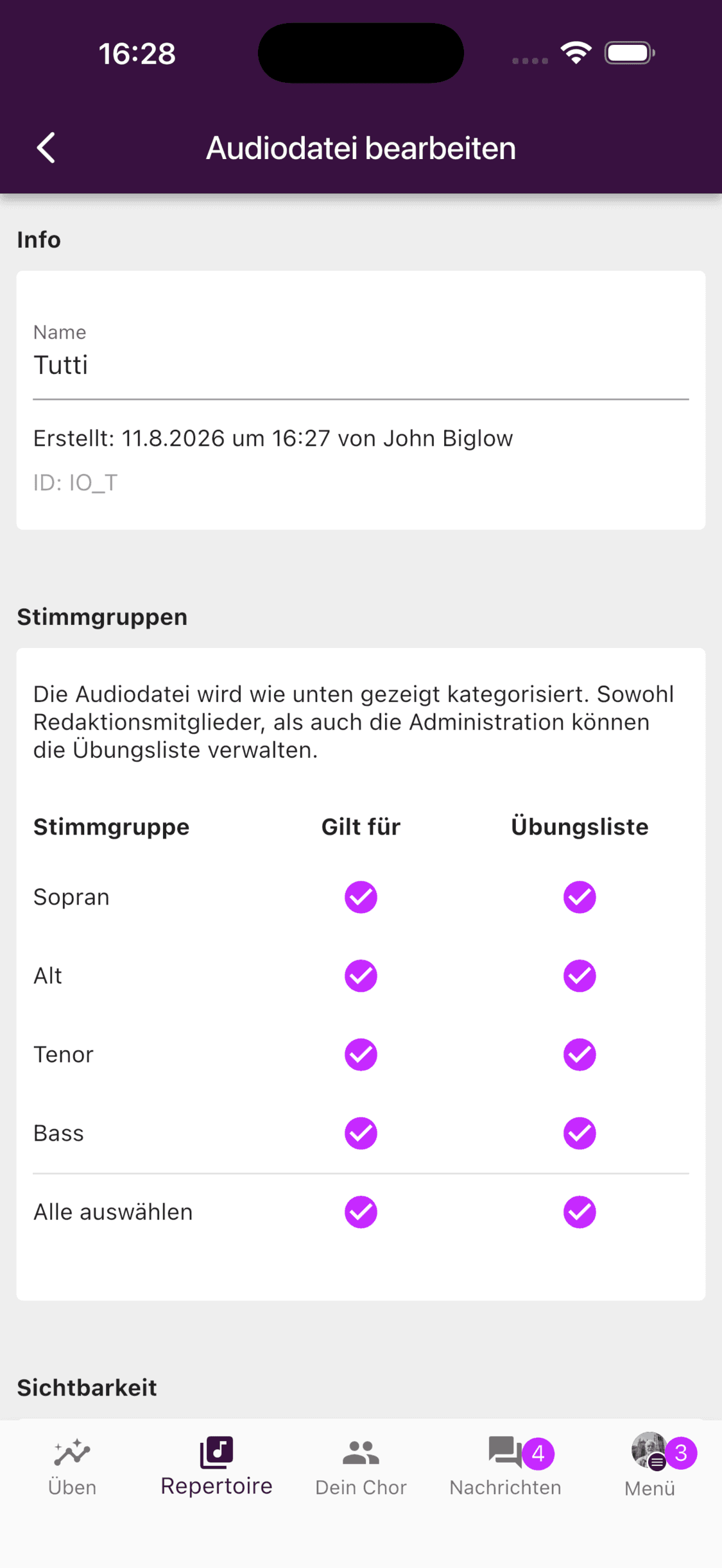
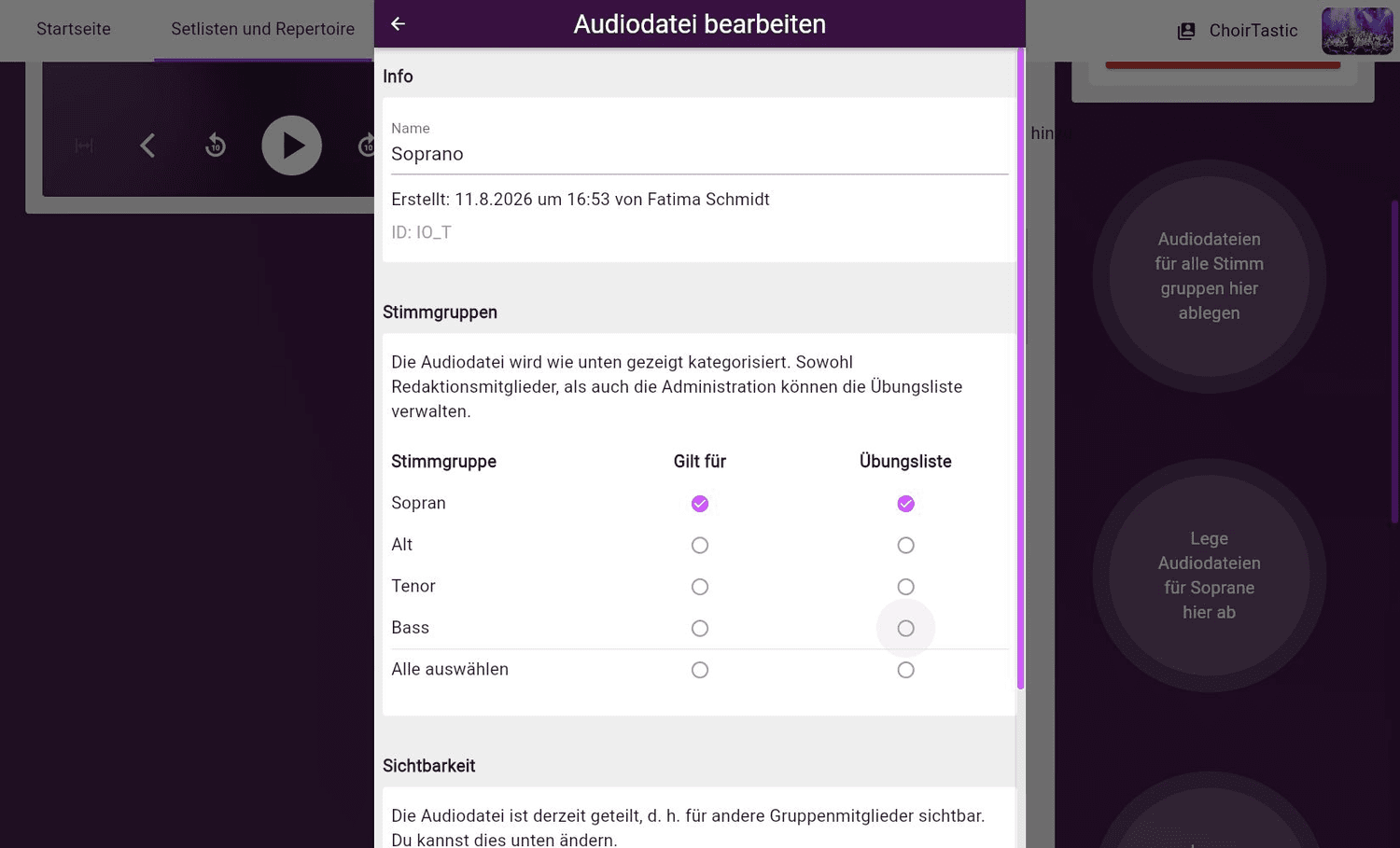
- Gilt für bestimmt, welche Stimmgruppen die Datei finden und abspielen können.
- Übungsliste bestimmt, welche Stimmgruppen die Datei in der Gruppen-Übungsliste sehen.
Eine Datei kann für mehrere Stimmgruppen gelten, ohne in jeder Übungsliste zu stehen. Verwenden Sie Alle auswählen für einen Gesamtmix oder eine Begleitung, die alle benötigen.
Wählen Sie für eine reine Klavierspur, einen ausgewogenen Mix oder eine andere Aufnahme, die mehrere Gruppen benötigen, unter Gilt für alle zutreffenden Stimmgruppen aus. Wiederholen Sie dies für jede Audiodatei. Wenn Sie eine Datei nur Musiker zuweisen, ist sie für Sängerinnen und Sänger nicht sichtbar. Soll die Datei zum Beispiel auch in der Gruppen-Übungsliste für Soprano 1 erscheinen, wählen Sie Soprano 1 sowohl unter Gilt für als auch unter Übungsliste aus.
In der App hochladen
- 1
Song öffnen
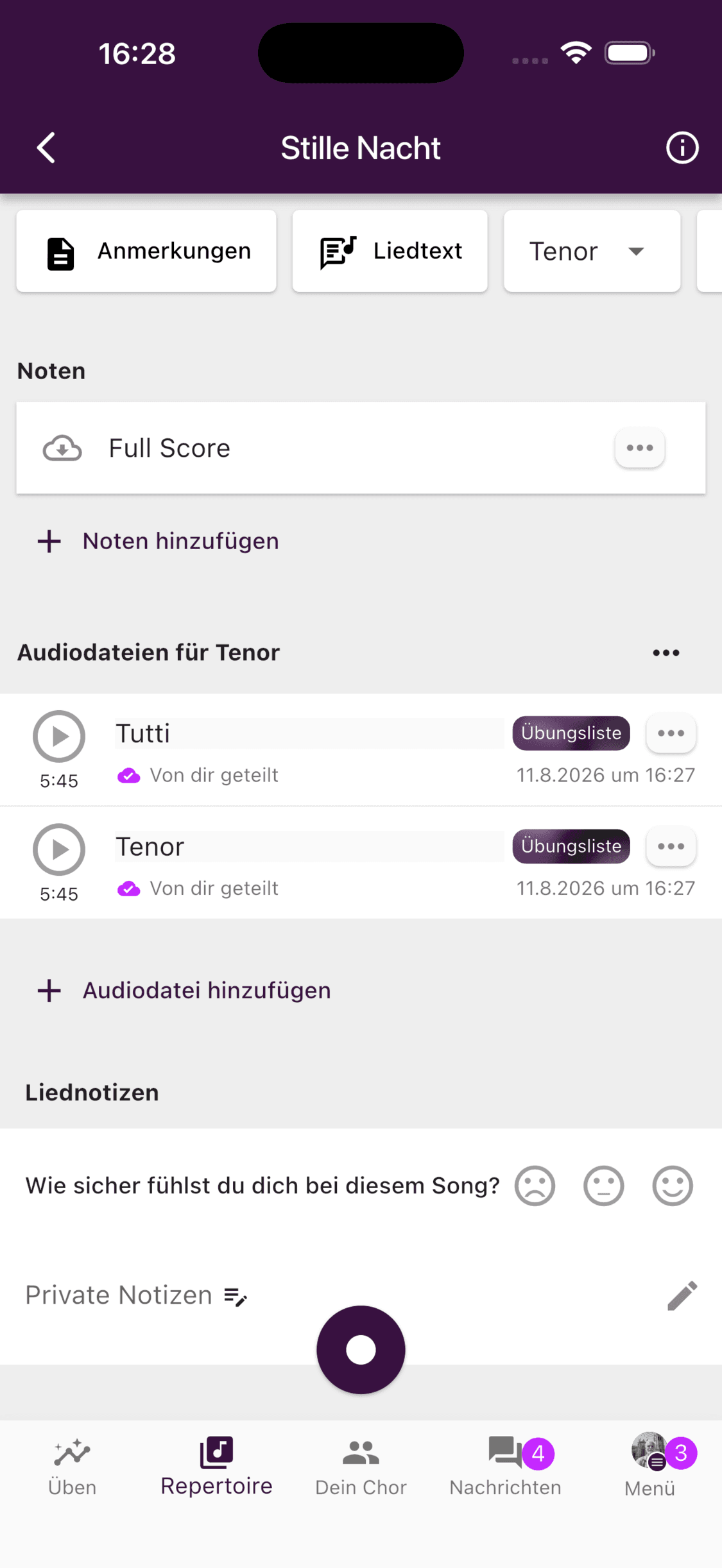
Öffnen Sie Repertoire, wählen Sie die Setliste und öffnen Sie den Song. Wählen Sie oben eine andere Stimme, wenn die Datei für eine andere Stimmgruppe gedacht ist.
- 2
Audiodatei hinzufügen
Scrollen Sie zu Audiodateien für [Stimmgruppe] und tippen Sie auf Audiodatei hinzufügen. ChoirMate öffnet die Dateiauswahl des Geräts.
- 3
Audiodatei auswählen
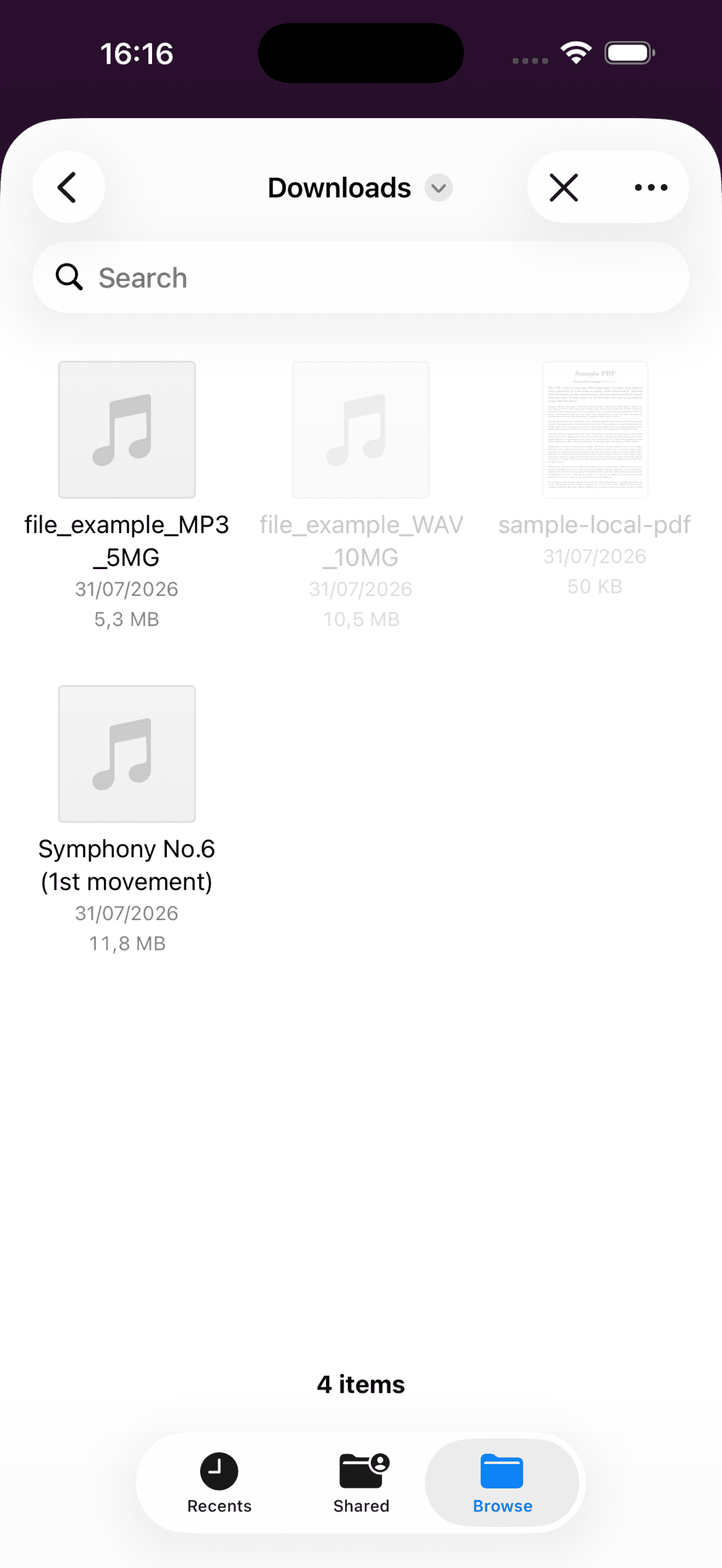
Wählen Sie eine MP3- oder M4A-Datei. Dateien, die die App nicht importieren kann, sind in der Dateiauswahl deaktiviert.
- 4
Upload abwarten
Lassen Sie ChoirMate geöffnet, solange die Fortschrittsanzeige sichtbar ist. Die Spur erscheint nach dem Upload unter der ausgewählten Stimmgruppe.
- 1
Song im Bearbeitungsmodus öffnen
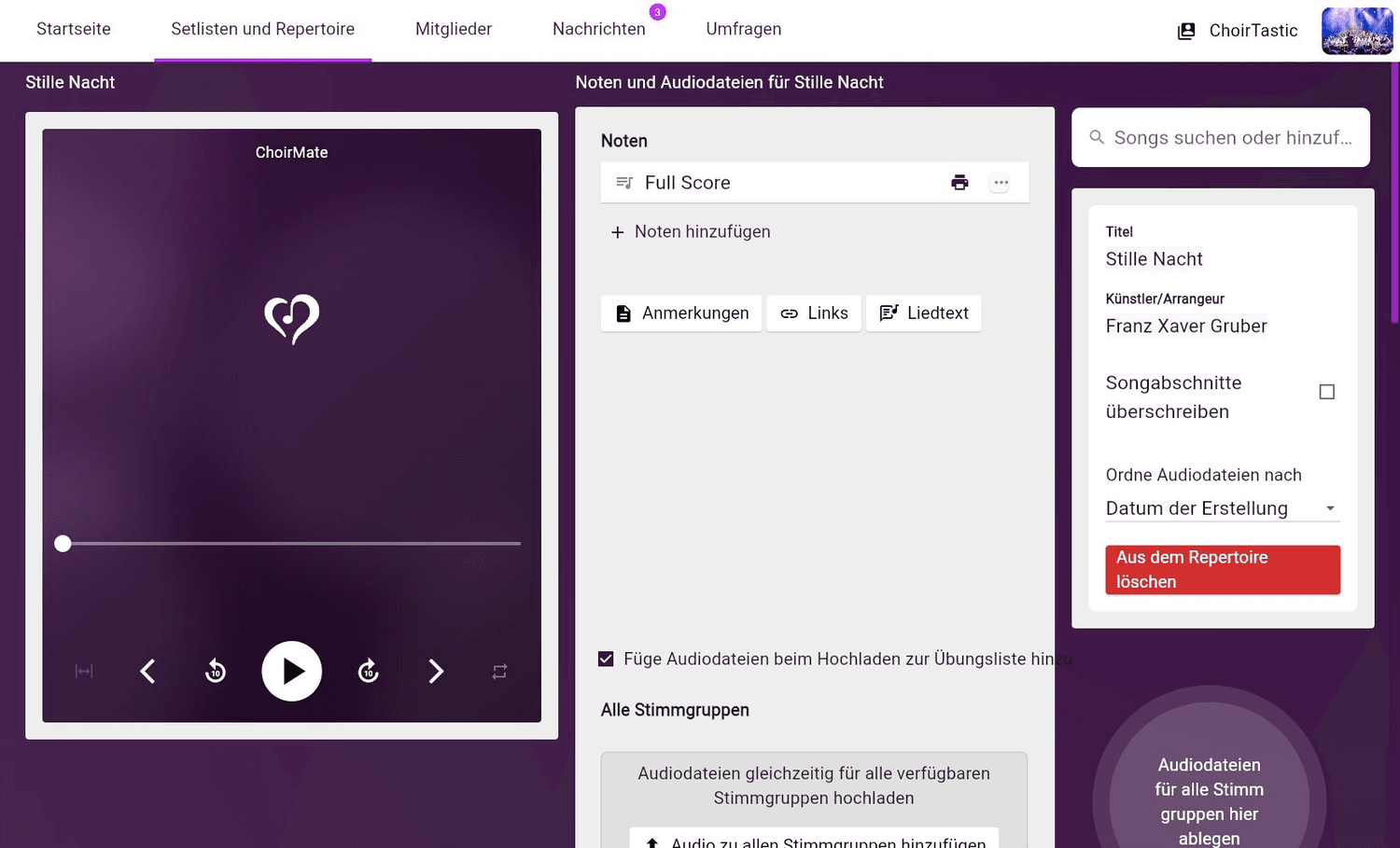
Melden Sie sich bei web.choirmate.com an, öffnen Sie Setlisten und Repertoire, wählen Sie die Setliste und anschließend den Song. Wechseln Sie in den Bearbeitungsmodus, falls die Seite In den Bearbeitungsmodus wechseln anzeigt.
- 2
Einstellung für die Übungsliste wählen
Aktivieren Sie Füge Audiodateien beim Hochladen zur Übungsliste hinzu, wenn neue Dateien auch in der Gruppen-Übungsliste erscheinen sollen. Diese Option ist für Personen verfügbar, die das Repertoire verwalten dürfen.
- 3
Upload-Ziel auswählen
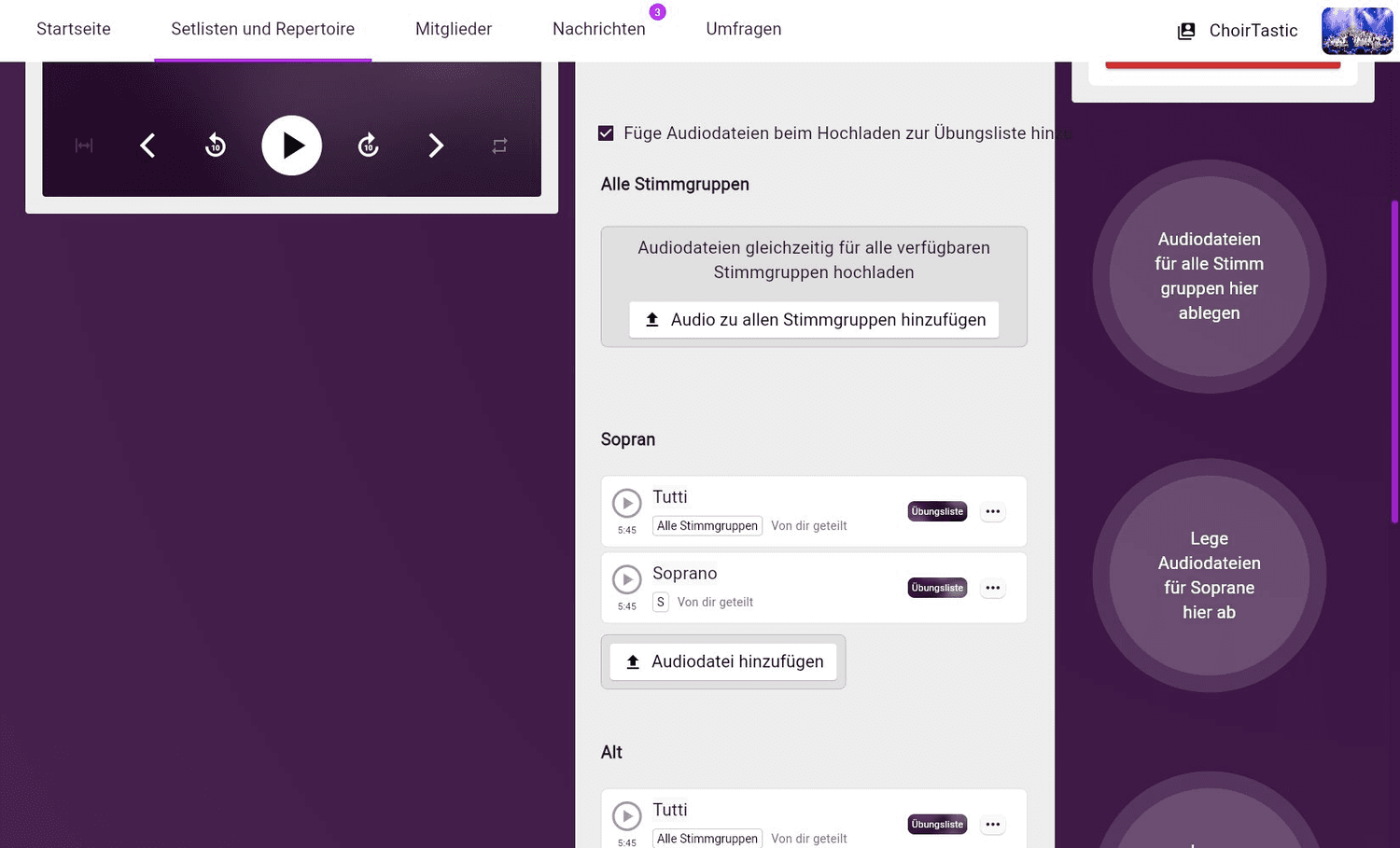
Wählen Sie Audiodatei hinzufügen in einer Stimmgruppe oder ziehen Sie Dateien in deren Ablagebereich. Für einen Gesamtmix verwenden Sie Audiodatei zu allen Stimmgruppen hinzufügen oder den Ablagebereich für alle Stimmgruppen. Pro Ablagevorgang sind bis zu fünf Dateien möglich. Über die Schaltfläche wird jeweils eine Datei ausgewählt.
- 4
Upload abschließen lassen
Die Dateien erscheinen in der ausgewählten Stimmgruppe. Sie können am Song weiterarbeiten, während weitere Uploads abgeschlossen werden.
Datei nach dem Upload ändern
Öffnen Sie das Drei-Punkte-Menü neben der Audiodatei und wählen Sie Bearbeiten. Derselbe Editor steht in der App und im Web zur Verfügung.
Hier können Sie:
- den angezeigten Namen ändern
- unter Gilt für Stimmgruppen hinzufügen oder entfernen
- die Datei für jede Stimmgruppe zur Gruppen-Übungsliste hinzufügen oder daraus entfernen
- die Sichtbarkeit zwischen Privat und Geteilt ändern
Info
Eine private Datei ist nur für Sie sichtbar. Eine geteilte Datei ist für Mitglieder der zugewiesenen Stimmgruppen sichtbar. Wenn Sie eine Datei aus der Übungsliste privat machen, wird sie auch aus der Gruppen-Übungsliste entfernt.
Audiodateien in eine benutzerdefinierte Reihenfolge bringen
Audiodateien werden normalerweise nach ihrem Upload-Datum sortiert. Choradmins können stattdessen für jede Stimmgruppe eine benutzerdefinierte Reihenfolge festlegen:
- Öffnen Sie den Song zum Bearbeiten. Öffnen Sie in der App das Menü des Songs und wählen Sie Lied bearbeiten. Wechseln Sie im Web für den Song in den Bearbeitungsmodus.
- Wählen Sie unter Ordne Audiodateien nach die Option Benutzerdefiniert und speichern Sie den Song.
- Kehren Sie zum Song zurück und öffnen Sie das Drei-Punkte-Menü des Audiobereichs der Stimmgruppe, zum Beispiel Soprano 1.
- Wählen Sie Audiodateien neu anordnen, ziehen Sie die Spuren in die gewünschte Reihenfolge und speichern Sie.
Wiederholen Sie die letzten beiden Schritte für jede weitere Stimmgruppe, die eine andere Reihenfolge benötigt. Mitglieder sehen die gespeicherte Reihenfolge, wenn sie die Audioliste dieser Stimmgruppe öffnen.
Audiosammlung übersichtlich halten
- Verwenden Sie hilfreiche Namen wie „Tenor mit Klavier“ oder „Gesamtmix“.
- Nutzen Sie die Stimmgruppen-Zuordnung für den Zugriff und die Übungslisten-Zuordnung für die Spuren, die gerade geübt werden sollen.
- Laden Sie einen Gesamtmix für alle Stimmgruppen hoch, statt identische Kopien in jeder Gruppe anzulegen.
- Im Drei-Punkte-Menü können Sie eine Datei teilen, bearbeiten, exportieren, verschieben oder entfernen, sofern die Aktion für Ihre Rolle und Ihr Gerät verfügbar ist.