Bewahren Sie Noten und Übungsaufnahmen gemeinsam auf, indem Sie die Noten direkt zum Song in ChoirMate hinzufügen. Sie können eine Partitur für alle, einzelne Stimmen für bestimmte Stimmgruppen oder beides hinzufügen.
Vor dem Hochladen
- Die Noten müssen als PDF-Datei vorliegen.
- Jede Datei darf bis zu 30 MB groß sein. Dies ist die Upload-Grenze und keine empfohlene Zielgröße.
- Ein Song kann mehrere PDF-Dateien enthalten.
- In der Webversion können Sie bis zu fünf Dateien gleichzeitig ablegen. Über die Dateiauswahl wird jeweils eine Datei hinzugefügt.
Tipp
Für ein optimales Leseerlebnis empfehlen wir eine digital erzeugte PDF-Datei, die direkt aus einem Notensatz- oder Dokumentprogramm exportiert wurde, anstelle einer PDF-Datei aus eingescannten Papierseiten. Halten Sie die Datei so klein wie praktisch möglich. Bildlastige, gescannte PDF-Dateien können auf Smartphones, Tablets und anderen kleineren Geräten schwer zu öffnen sein, auch wenn die Datei kleiner als 30 MB ist. Falls nur ein Scan verfügbar ist, optimieren oder komprimieren Sie ihn vor dem Hochladen.
Standardmäßig können Choreigentümer und Administratoren das Repertoire einschließlich der Noten verwalten. Der Choreigentümer kann die erforderliche Mindestrolle in den Choreinstellungen ändern. Mehr über Rollen und Berechtigungen.
Noten hochladen
- 1
Song öffnen
Öffnen Sie Repertoire, wählen Sie die Setliste aus und tippen Sie auf den Song.
- 2
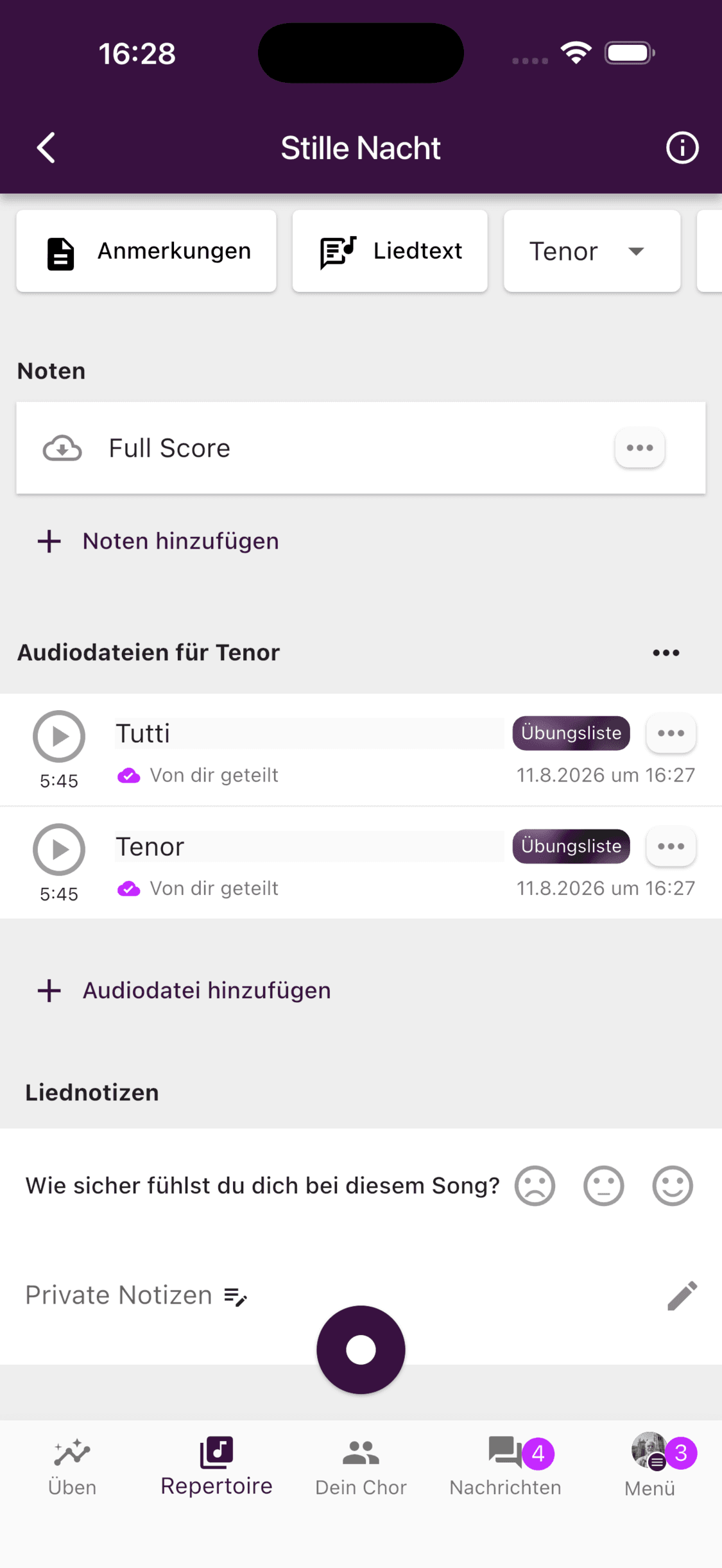
Notenbereich finden
Der Bereich Noten befindet sich weit oben im Song. Bereits hinzugefügte Partituren werden hier aufgeführt.
- 3
Noten hinzufügen wählen
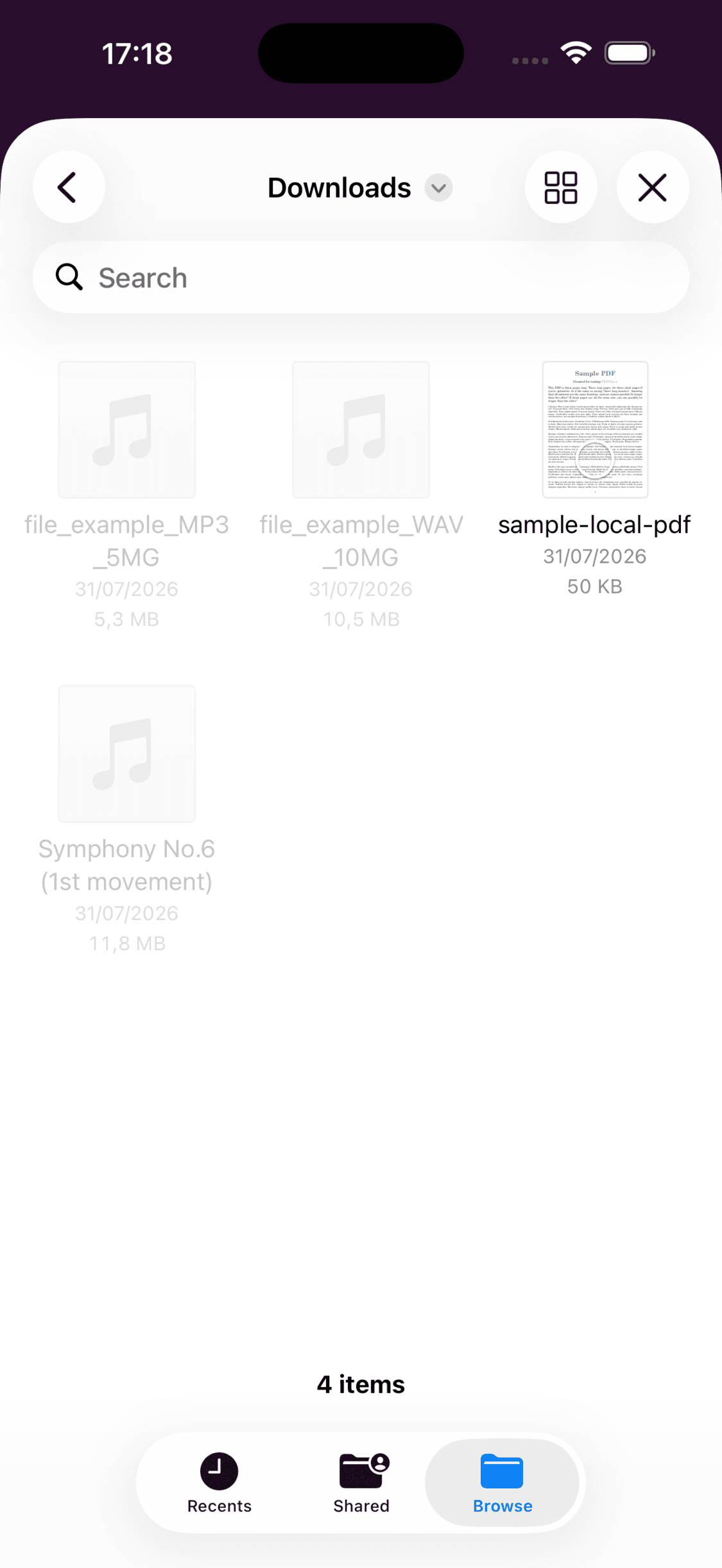
Tippen Sie auf Noten hinzufügen und wählen Sie anschließend eine PDF-Datei in der Dateiauswahl des Geräts. Andere Dateitypen sind deaktiviert.
- 4
Upload abwarten
Lassen Sie ChoirMate geöffnet, während die Datei hochgeladen wird. Danach erscheint die PDF im Notenbereich.
- 1
Song im Bearbeitungsmodus öffnen
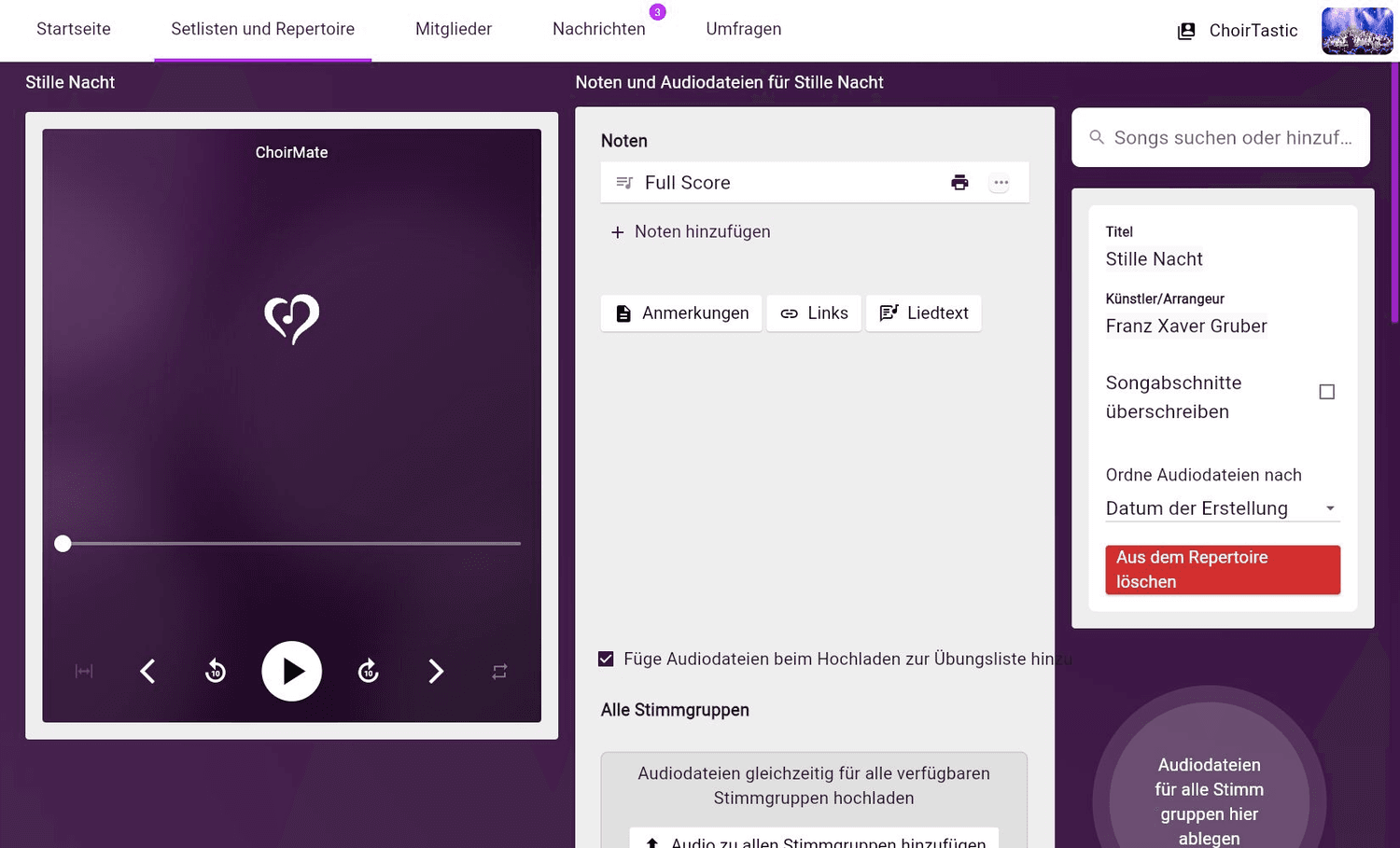
Melden Sie sich unter web.choirmate.com an, öffnen Sie Setlisten und Repertoire und wählen Sie die Setliste und den Song aus. Wechseln Sie in den Bearbeitungsmodus, falls die Seite In den Bearbeitungsmodus wechseln anzeigt.
- 2
PDF hinzufügen
Wählen Sie Noten hinzufügen, um eine PDF-Datei auszuwählen, oder legen Sie bis zu fünf PDF-Dateien im Notenbereich ab. ChoirMate lehnt nicht unterstützte Dateien und Dateien über 30 MB ab.
- 3
Upload abschließen lassen
Jede hochgeladene PDF erscheint im Notenbereich. Sie können am Song weiterarbeiten, während weitere Uploads abgeschlossen werden.
Partitur benennen und Sichtbarkeit festlegen
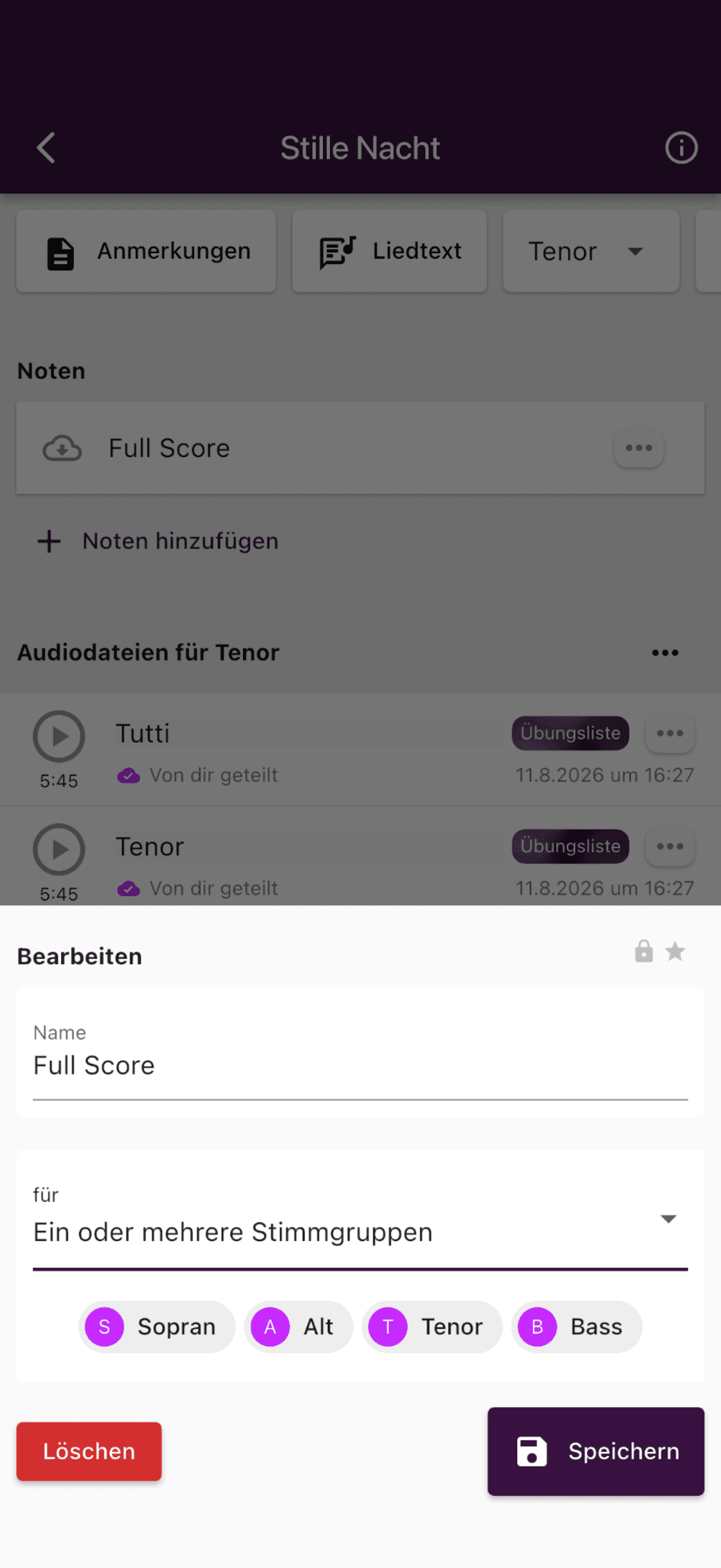
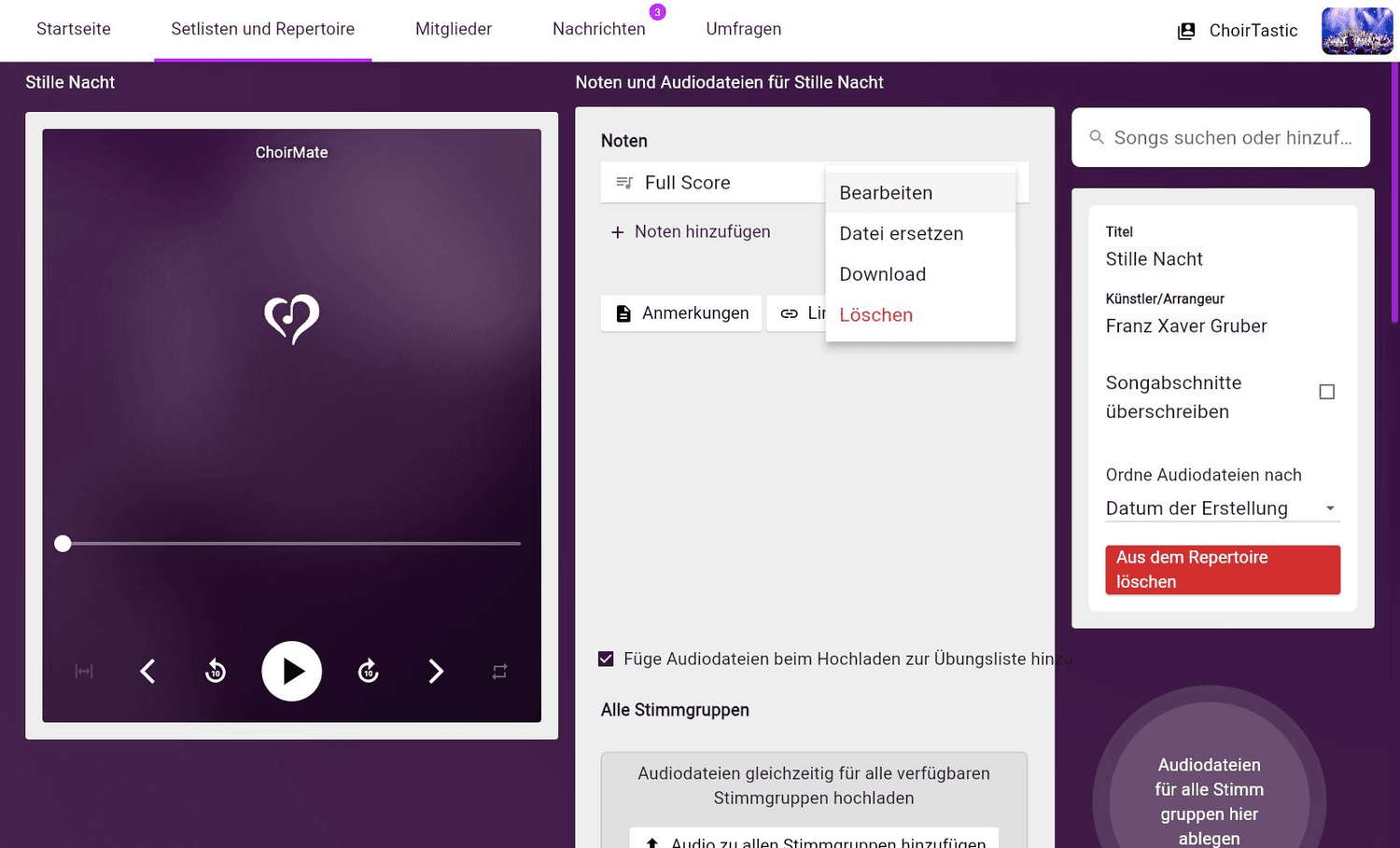
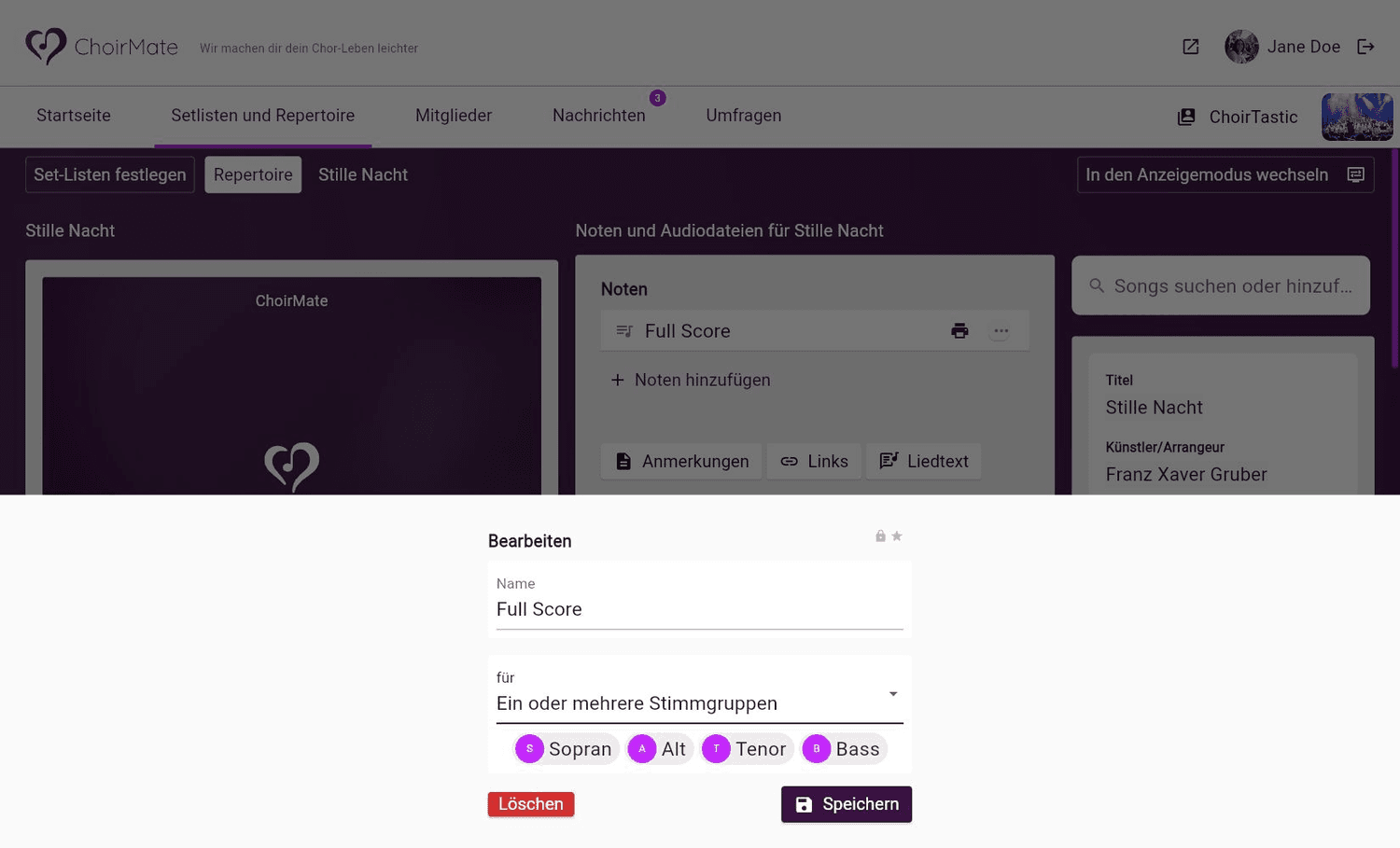
Öffnen Sie das Drei-Punkte-Menü neben einer PDF-Datei und wählen Sie Bearbeiten. Geben Sie der Datei einen eindeutigen Anzeigenamen. Wählen Sie anschließend unter Anzeigen für entweder Alle oder Eine oder mehrere Stimmgruppen.
Wählen Sie einzelne Stimmgruppen aus, wenn Sie getrennte Noten für Sopran, Alt, Tenor oder Bass haben. Eine vollständige Partitur kann für alle sichtbar bleiben.
Eine aktualisierte Partitur ersetzen
Wenn eine korrigierte PDF die vorhandene Partitur ersetzen soll, öffnen Sie das Drei-Punkte-Menü und wählen Sie Datei ersetzen. Wählen Sie die neue PDF-Datei aus und bestätigen Sie den Austausch.
Tipp
Beim Ersetzen bleiben der Noteneintrag und seine Anmerkungsebenen erhalten. Verwenden Sie diese Funktion, anstatt die alte Partitur zu entfernen und neu hochzuladen, wenn die Mitglieder ihre Markierungen behalten sollen.
Weitere Informationen zum Öffnen, Kommentieren und Drucken von Noten finden Sie in den folgenden Anleitungen.