Kalendersynkronisering holder øvelser, konserter og andre aktiviteter fra ChoirMate oppdatert i kalenderen du allerede bruker. Du kan koble til kalenderen på to måter:
- Enhetssynkronisering skriver aktivitetene til en kalender på telefonen.
- Kalenderabonnement (iCal) gir deg en privat nettadresse for Google Kalender, Apple Kalender eller Outlook.
Kalendersynkronisering krever Premium gjennom koret ditt eller et individuelt abonnement.
Åpne kalendersynkronisering
- 1
Åpne profilinnstillingene
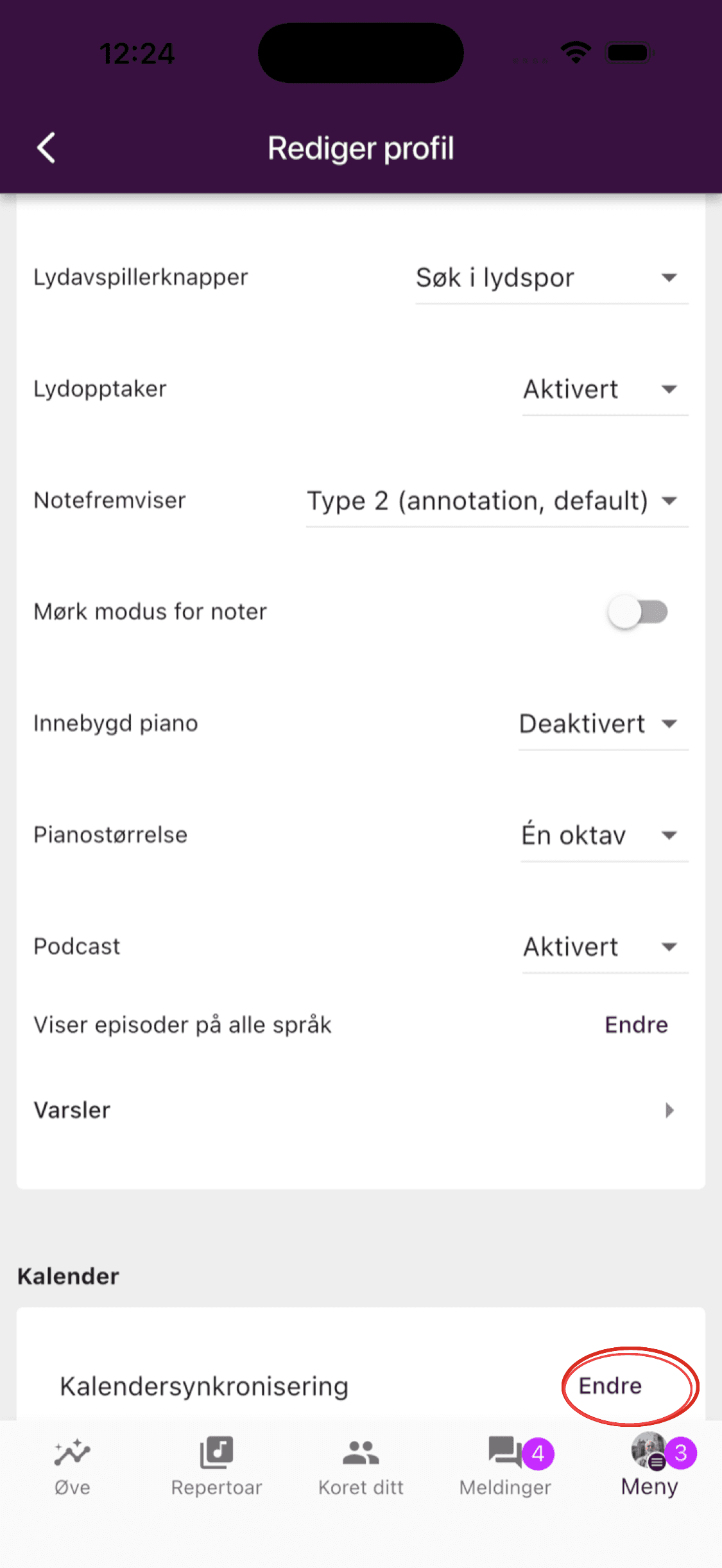
Trykk på Meny, trykk på navnet eller profilbildet ditt, og velg Profilinnstillinger.
- 2
Åpne Kalendersynkronisering
Rull til Kalender, og trykk på Endre ved siden av Kalendersynkronisering.
Synkroniser med en kalender på telefonen
- 1
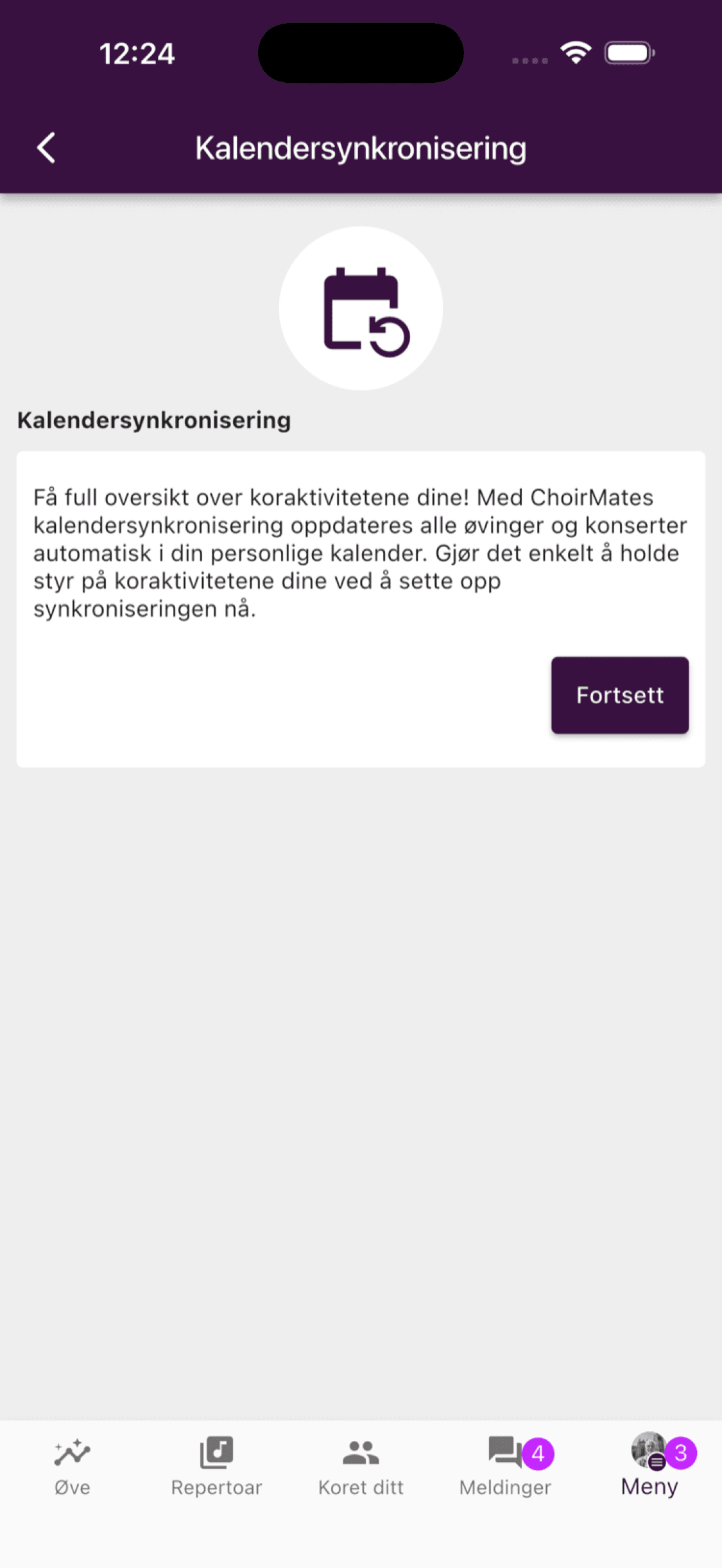
Fortsett med enhetssynkronisering
Trykk på Fortsett på siden for kalendersynkronisering.
- 2
Tillat kalendertilgang
Gi ChoirMate tillatelse til å administrere kalenderaktiviteter. På iPhone velger du Tillat full tilgang. Synkroniseringen kan ikke skrive eller fjerne aktiviteter uten denne tillatelsen.
- 3
Gi enheten et navn
Skriv inn et navn som gjør det lett å kjenne igjen telefonen, og fortsett.
- 4
Velg en kalender
Velg kalenderen der ChoirMate skal legge inn koraktivitetene dine.
Det kan ta litt tid før endringer vises i kalenderen.
Info
Bare én enhet kan styre den innebygde synkroniseringen for hvert kor om gangen. Denne begrensningen gjelder ikke for iCal-abonnement.
Abonner med Google Kalender, Apple Kalender eller Outlook
Finn Kalenderabonnement (iCal) på siden for kalendersynkronisering, og trykk på Generer nettadresse for abonnement. Behandle nettadressen som privat, siden alle som har den kan lese kalenderstrømmen. Trykk på Kopier nettadresse, og legg den deretter til i kalendertjenesten din.
Google Kalender
Åpne Google Kalender på nett. Velg + ved siden av Andre kalendere, velg Fra nettadresse, lim inn den kopierte nettadressen, og velg Legg til kalender.
Apple Kalender
På iPhone eller iPad åpner du Innstillinger og går til Kalender > Kontoer > Legg til konto > Annen > Legg til abonnementskalender. Lim inn nettadressen, og trykk på Neste.
Outlook
Åpne Outlook på nett. Gå til Kalender, velg Legg til kalender > Abonner fra nettet, lim inn nettadressen, og velg Importer.
Kalendertjenestene bestemmer hvor ofte abonnementet oppdateres, så endringer vises ikke alltid med én gang.
Flytt enhetssynkronisering til en annen telefon
Åpne Kalendersynkronisering på den nye telefonen. Hvis en annen enhet er aktiv, åpner du handlingsmenyen og velger Overta kontroll. Den nye telefonen kan deretter bli den aktive synkroniseringsenheten.
Hvis du fortsatt har den gamle telefonen, kan du først åpne handlingsmenyen der og velge Fjern kalendersynkronisering. Da fjernes aktivitetene som enheten la til i den valgte kalenderen.
Stopp synkroniseringen
- For enhetssynkronisering åpner du handlingsmenyen og velger Fjern kalendersynkronisering.
- For et iCal-abonnement fjerner du abonnementskalenderen i kalendertjenesten. Du kan også velge Opphev i ChoirMate for å deaktivere den private nettadressen for alle kalendere som bruker den.
Feilsøking
Hvis enhetssynkroniseringen ikke virker:
- Kontroller at denne telefonen er den aktive synkroniseringsenheten.
- Kontroller at ChoirMate har full kalendertilgang i telefoninnstillingene.
- Kontroller at du valgte riktig kalender.
- Åpne ChoirMate, slik at appen kan behandle nye endringer.
Hvis en abonnementskalender oppdateres sent, må du vente på at Google Kalender, Apple Kalender eller Outlook oppdaterer strømmen. ChoirMate kan ikke tvinge disse tjenestene til å oppdatere med én gang.