Koradministratorer kan følge svarene før en aktivitet, korrigere oppmøteregisteret og lese rapporten som opprettes etter aktiviteten. Visningene skiller mellom forventet oppmøte og tilstedeværelsen som faktisk ble registrert.
Se oppmøte før aktiviteten starter
Åpne en aktivitet med oppmøte aktivert, og velg Oppmøte og fravær. Oversikten viser hvor mange som forventes, hvor mange som ikke har svart, og hvor mange som har meldt fravær. Deretter vises status for hvert medlem, gruppert etter stemmegruppe.
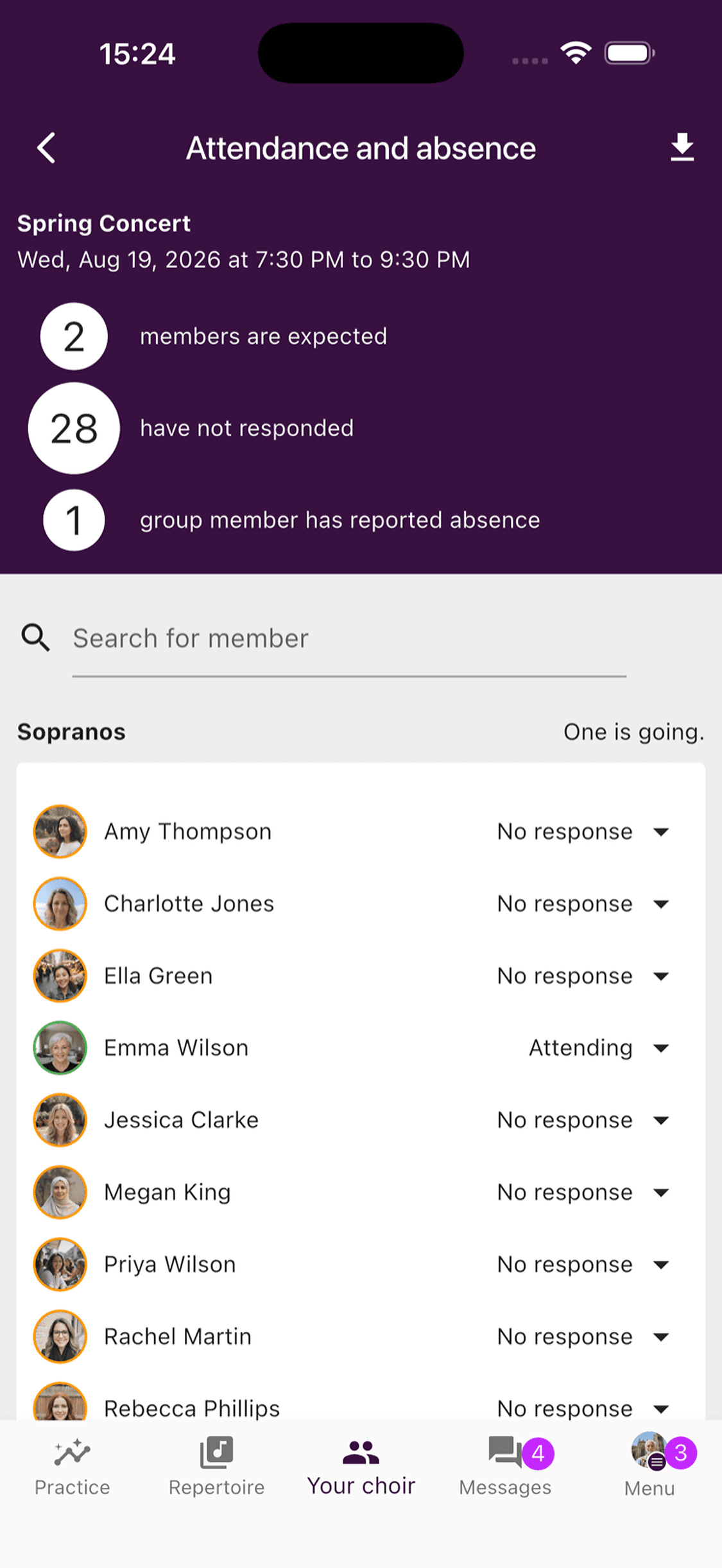
Administratorer kan endre statusen til et medlem fra denne visningen. Fraværsgrunner er tilgjengelige for rollene som kan administrere oppmøte. Hva vanlige medlemmer kan se, styres av synlighetsvalget på aktiviteten.
Les oppmøterapporten
Noen timer etter at aktiviteten er avsluttet, oppretter ChoirMate en oppmøterapport. Åpne den tidligere aktiviteten og velg Oppmøte og fravær for å se:
- Samlet oppmøteprosent
- Antall medlemmer som deltok
- Totalt medlemsantall på rapporteringstidspunktet
- Oppmøteprosent for hver stemmegruppe
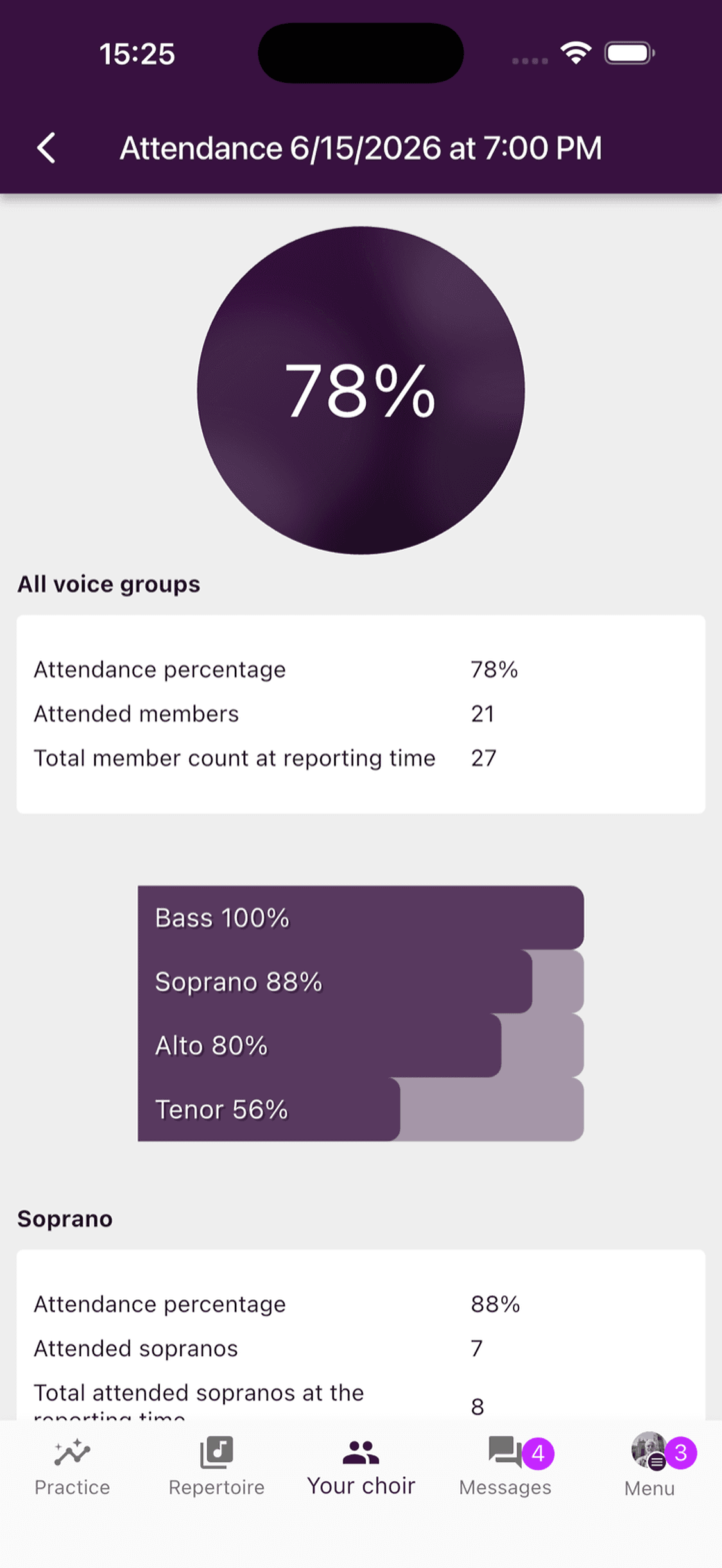
Administratorer kan korrigere oppmøtet ved behov. Redaktører kan arbeide med oppmøte før og under aktiviteten, men den ferdige rapporten er forbeholdt administratorer.
Eksporter oppmøtedata
- 1
Åpne Aktiviteter og oppmøte
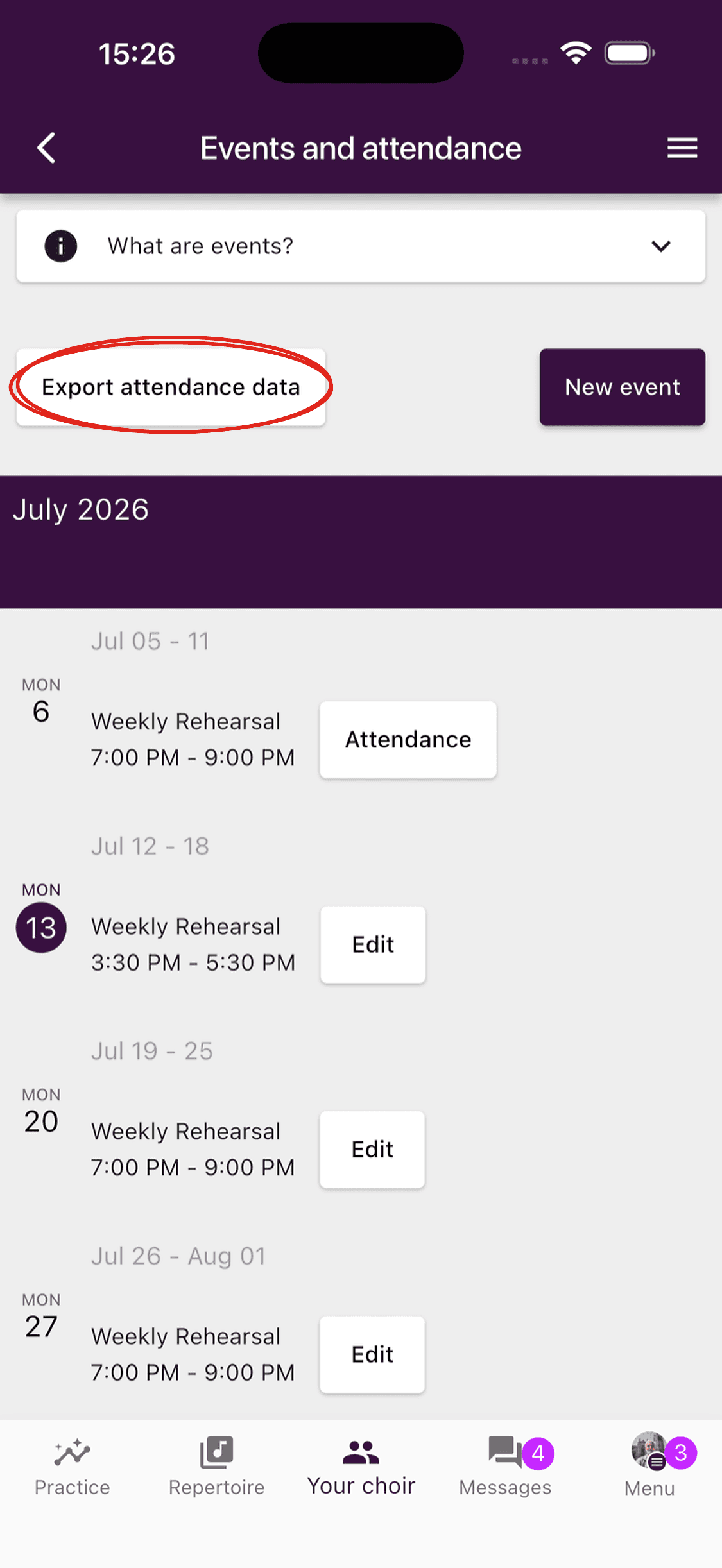
Gå til Koret ditt, åpne administratordashbordet, og velg Kalender. På siden for aktiviteter og oppmøte ligger Eksporter oppmøtedata ved siden av Ny aktivitet.
- 2
Sett opp eksporten
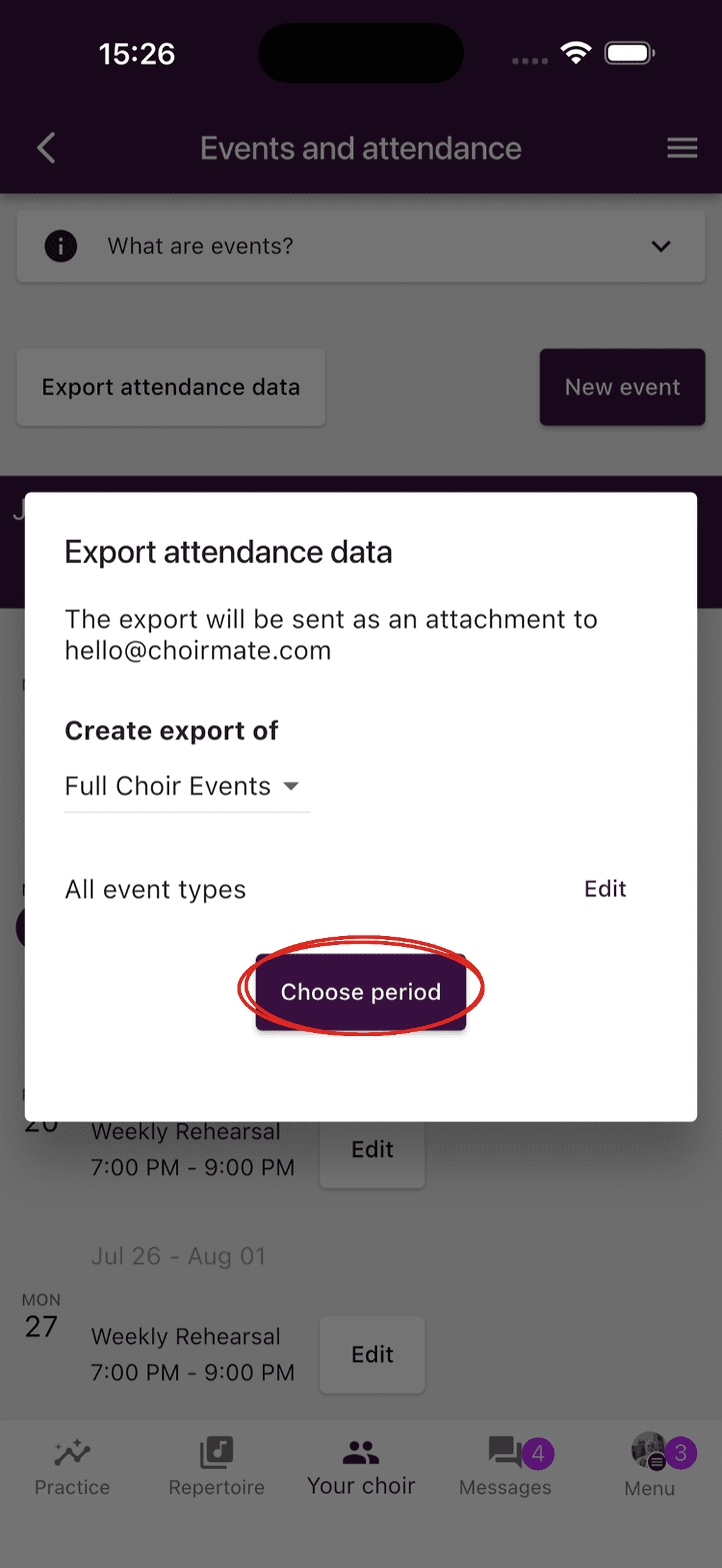
Velg aktiviteter for hele koret eller stemmegrupper, filtrer eventuelt på aktivitetstype, og velg en periode. Når perioden er valgt, kan du laste ned regnearket direkte eller sende det til den registrerte e-postadressen din.
- 1
Åpne administrasjonskalenderen
Åpne korets administrasjonsområde, og gå til aktivitetskalenderen.
- 2
Konfigurer eksporten
Klikk Eksporter oppmøtedata, velg omfang og eventuelle aktivitetstyper, og velg en periode. Last ned regnearket eller send det til den registrerte e-postadressen din.
Tips
Korriger tydelige feil før du eksporterer en sesong eller et semester. Da samsvarer regnearket med rapportene du ser i ChoirMate.