ChoirMate har to pianovisninger i mobilappen. Det frittstående pianoet er et raskt klaviatur med én eller to oktaver. Den nye notefremviseren har et piano med fullt toneomfang som blir værende ved notene mens du øver.
Info
Pianoet krever Standard eller Premium. Tilgangen kan komme fra koret ditt eller et individuelt abonnement.
Åpne det frittstående pianoet
- 1
Åpne Meny
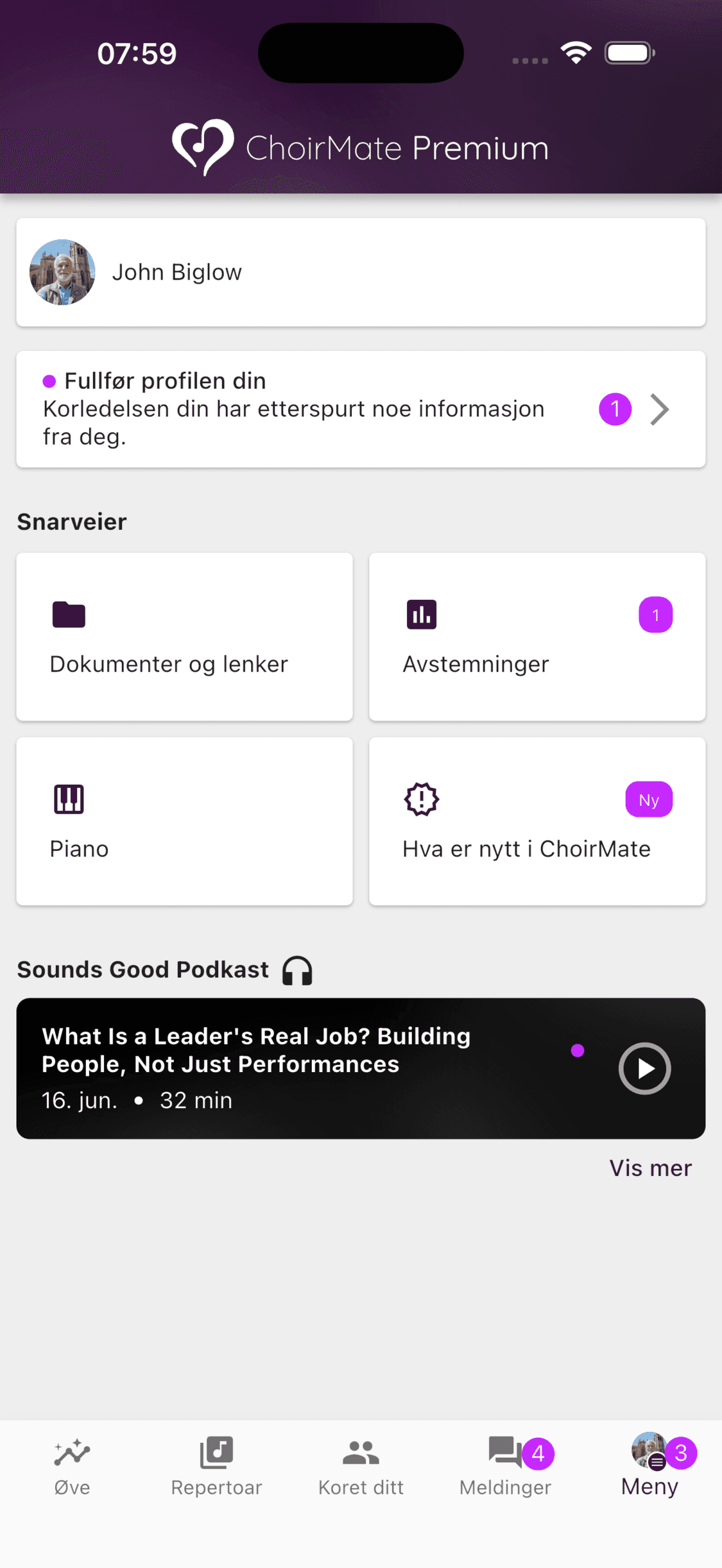
Trykk Meny i navigasjonen nederst. Snarveien Piano vises under Snarveier.
- 2
Åpne Piano
Trykk Piano. ChoirMate snur klaviaturet til liggende visning slik at tangentene får bedre plass.
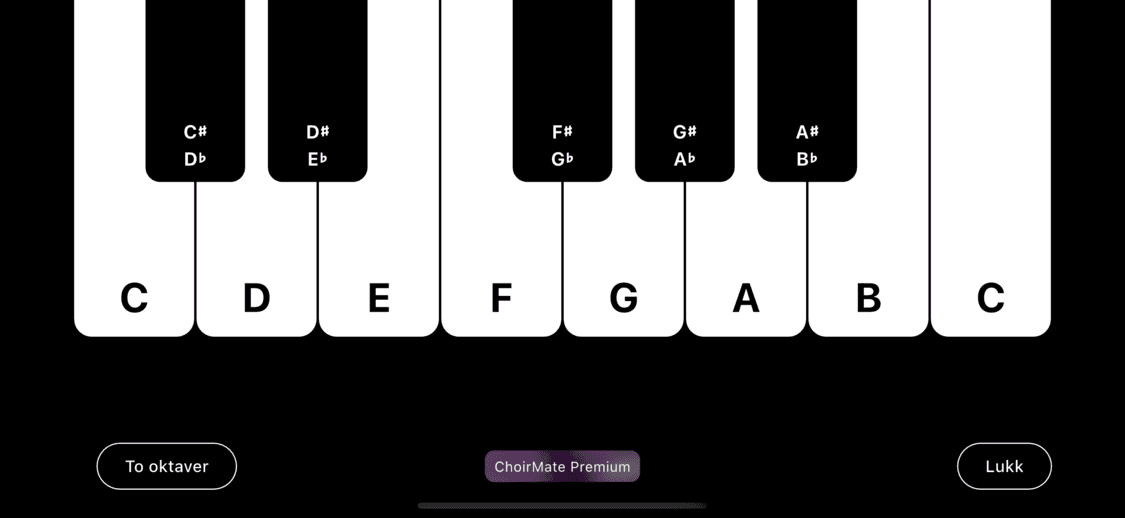
Trykk på en tangent for å høre tonen. Du kan også dra over tangentene for å sammenligne toner som ligger nær hverandre. Bruk størrelsesknappen for å bytte mellom én og to oktaver. Knappen viser størrelsen du kan bytte til, ikke størrelsen som er åpen nå.
Trykk Lukk når du er ferdig. ChoirMate går tilbake til stående visning og åpner skjermen du brukte før pianoet.
Bruk pianoet sammen med noter
Den nye notefremviseren har et eget piano som er laget for øving med et noteark.
- 1
Åpne et noteark
Åpne en sang fra Repertoar og velg notearket du vil øve med.
- 2
Vis knappene i fremviseren
Trykk én gang på notene hvis knappene er skjult, og velg deretter pianoikonet i verktøylinjen.
- 3
Juster klaviaturet
Klaviaturet med fullt toneomfang åpnes under notene. Dra i håndtaket for å endre høyden, bruk linjen for å flytte deg gjennom klaviaturet, og åpne tannhjulet for å endre forstørrelse og tonenavn.
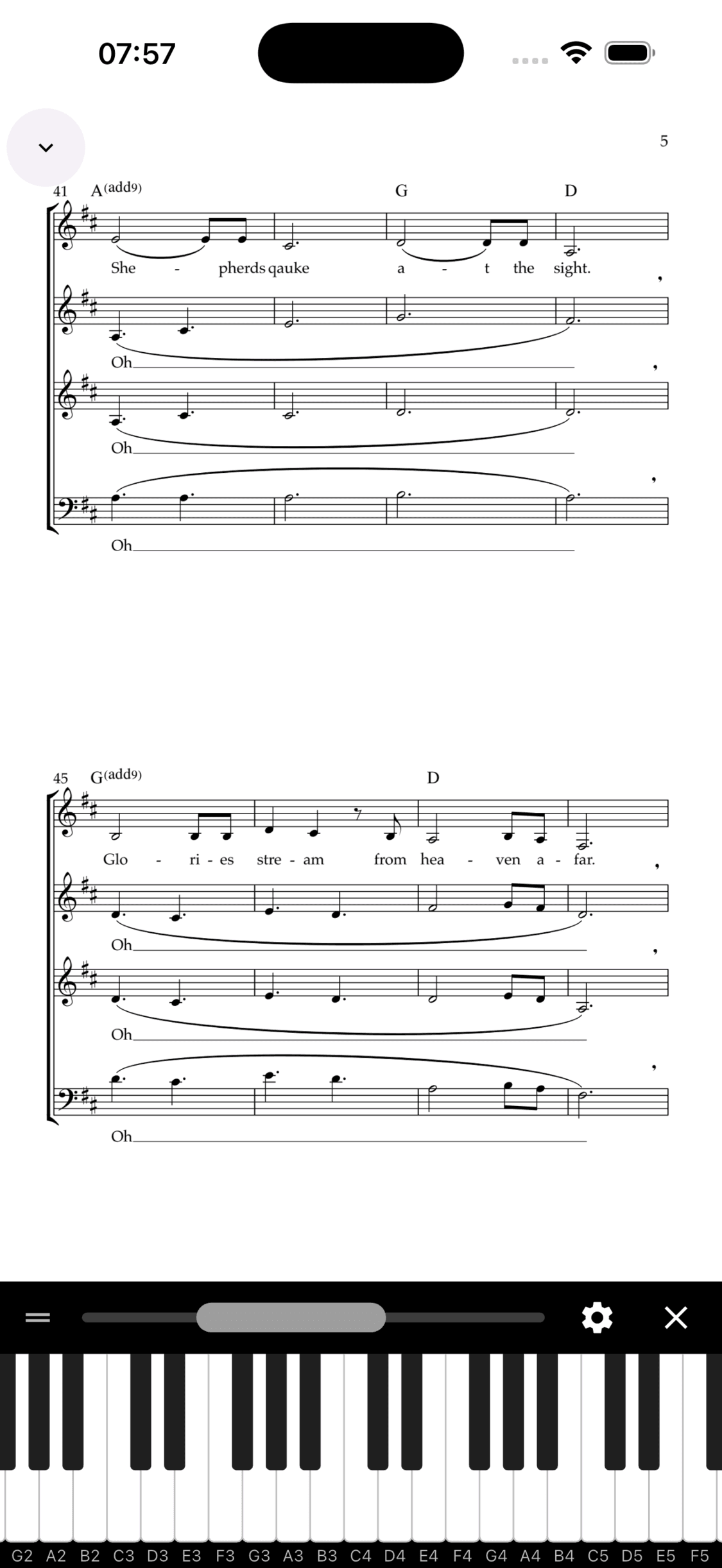
Pianoet i notefremviseren dekker hele området fra A0 til C8. Plassering, høyde, forstørrelse og visning av tonenavn huskes på enheten. Velg Lukk i pianolinjen for å gi hele skjermen tilbake til notene.
Info
Pianoet i notefremviseren er tilgjengelig i mobilappen. Det vises ikke i notefremviseren på nett.
Velg standardstørrelse og ristesnarvei
Åpne Koret ditt, velg Din profil, og trykk på ikonet for profilinnstillinger. Bla til Innstillinger.
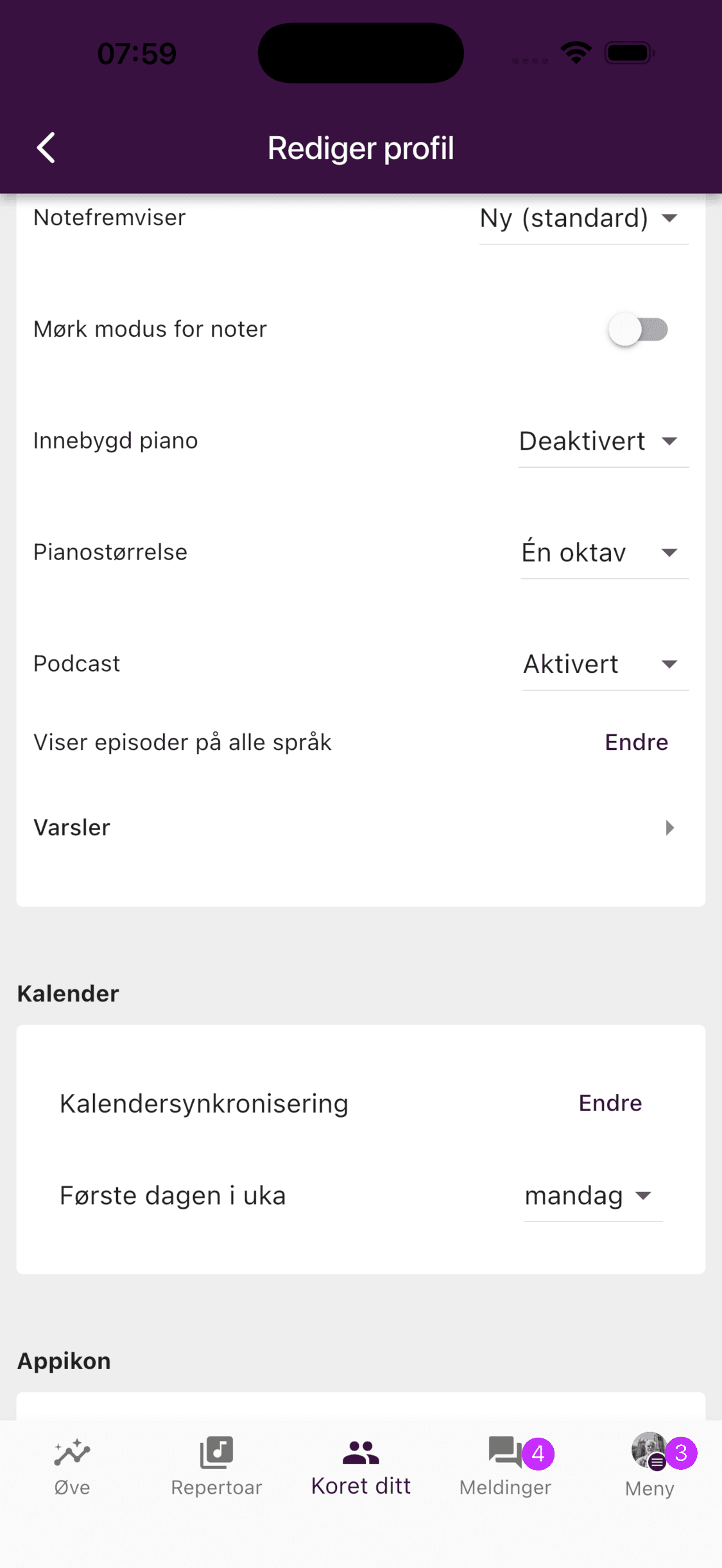
- Innebygd piano styrer ristesnarveien. Den er Deaktivert som standard. Velg Ved å riste hvis du vil åpne eller lukke det frittstående pianoet med en tydelig ristebevegelse.
- Pianostørrelse bestemmer om det frittstående pianoet starter med Én oktav eller To oktaver.
Når du endrer størrelsen i det frittstående pianoet, oppdateres også denne innstillingen.
Hvis pianoet ikke spiller
Kontroller at:
- ChoirMate-kontoen din er bekreftet
- koret eller det individuelle abonnementet ditt gir Standard- eller Premium-tilgang
- volumet på enheten er skrudd opp
- du bruker mobilappen hvis du vil åpne pianoet i notefremviseren
Snarveien Piano kan fortsatt være synlig uten betalt tilgang. Da åpner ChoirMate abonnementsinformasjonen i stedet for klaviaturet.