Noteviseren holder notene i sentrum og gir samtidig rask tilgang til sidevisning, lydopptak, piano, annotasjoner, lag, sangtekster, merknader, utskrift og resten av korets notebibliotek. Kontrollene tilpasses enheten og innholdet som er knyttet til sangen.
For å legge inn egne markeringer, se Tegne på noter.
Åpne noter og finn kontrollene
- 1
Åpne noter
Gå til Repertoar, åpne en sang og trykk på notene du vil lese.
- 2
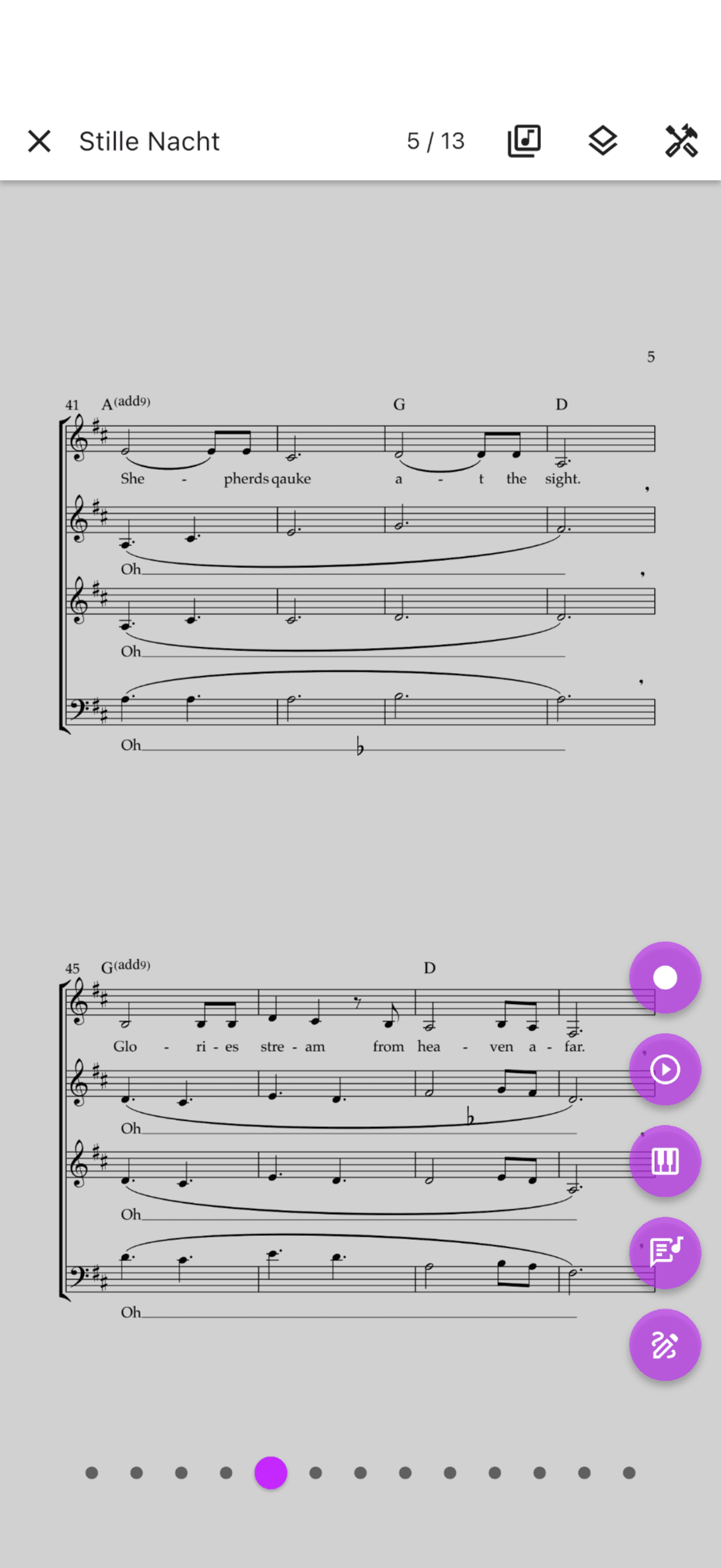
Vis kontrollene
Trykk på den midterste tredelen av siden. Topplinjen, sidevelgeren og tilgjengelige hurtigverktøy vises. Trykk i midten igjen for å gå tilbake til en ren lesevisning.
- 3
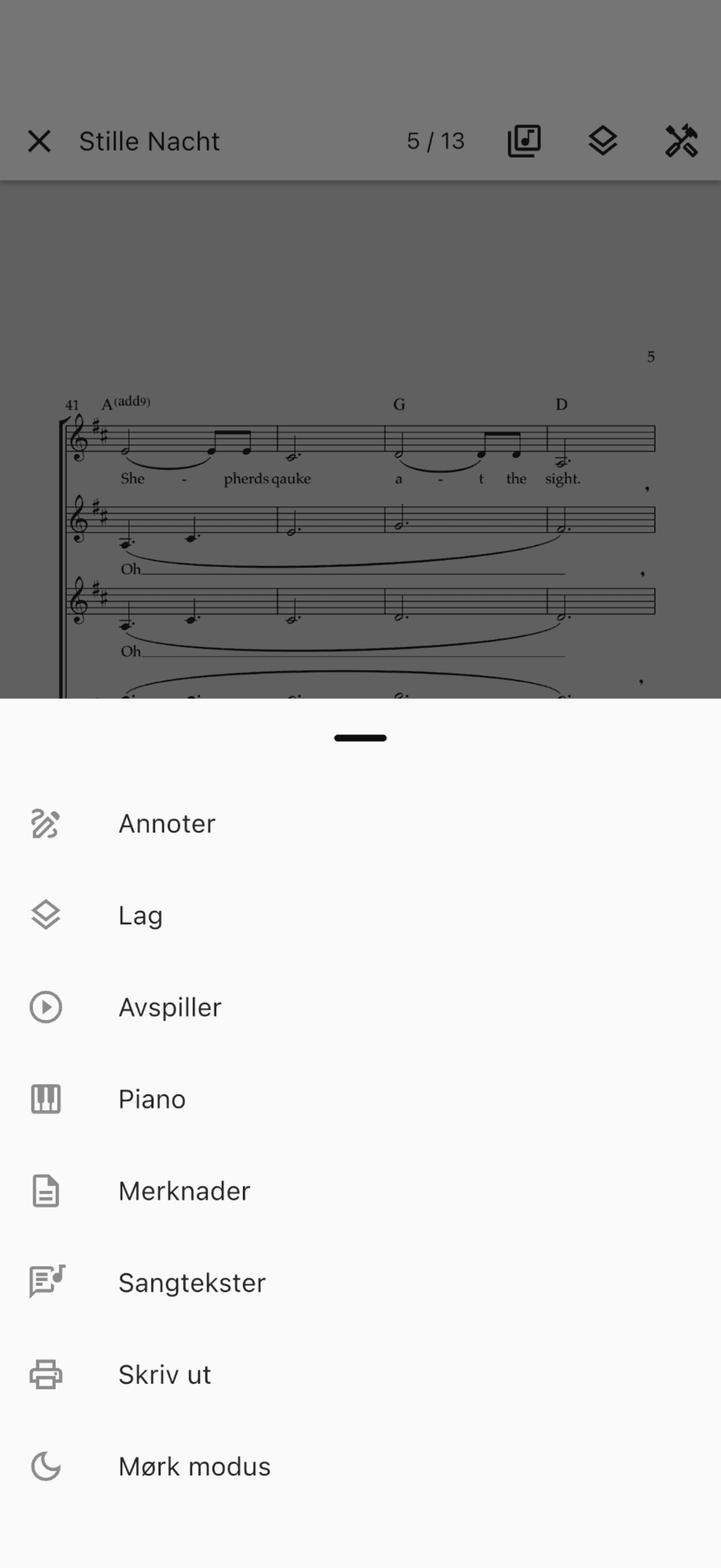
Åpne verktøymenyen
Trykk på Verktøy i topplinjen. Menyen viser bare verktøy som er tilgjengelige for disse notene og denne enheten.
- 4
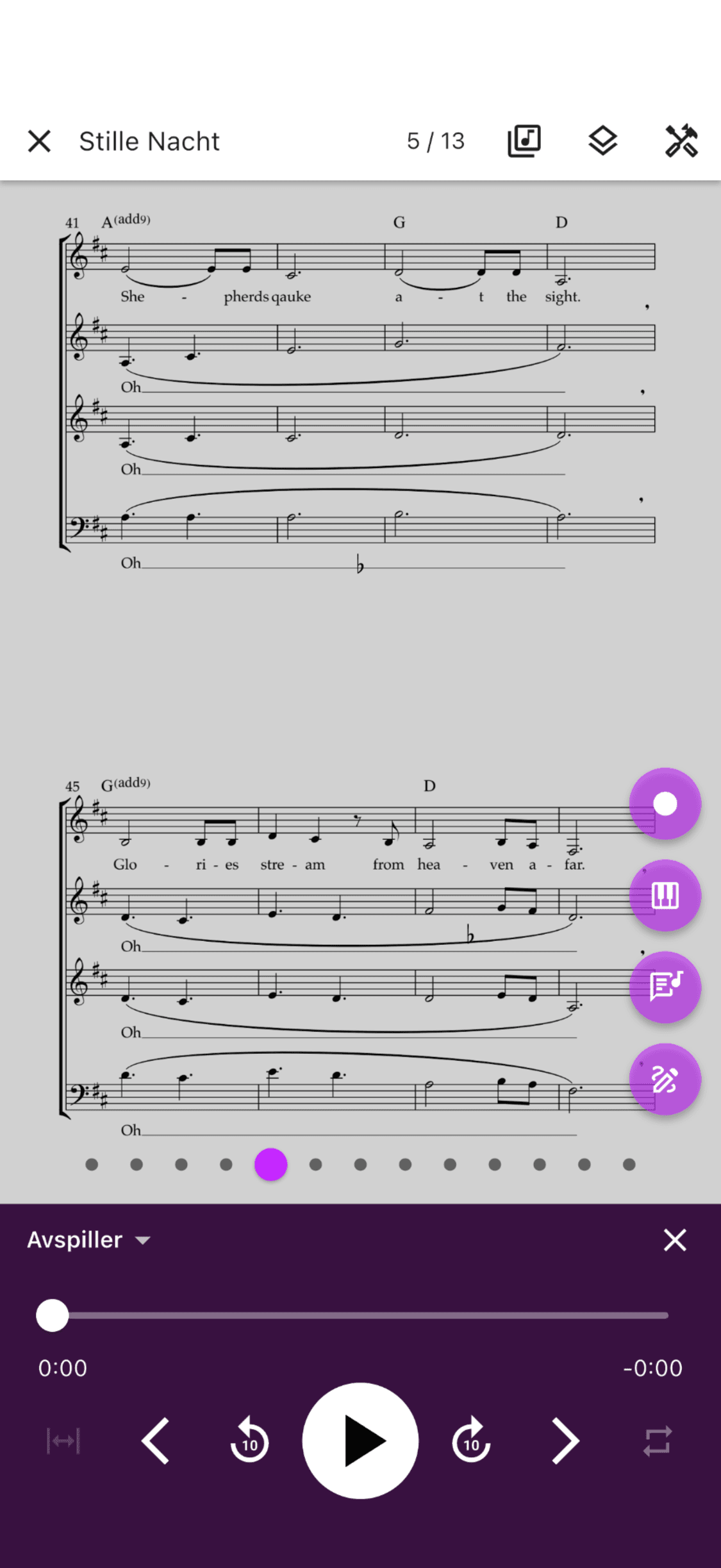
Lytt mens du leser
Velg Avspiller i verktøymenyen eller blant hurtigverktøyene. Avspilleren legger seg under notene, slik at du kan se gjeldende side mens du lytter.
- 5
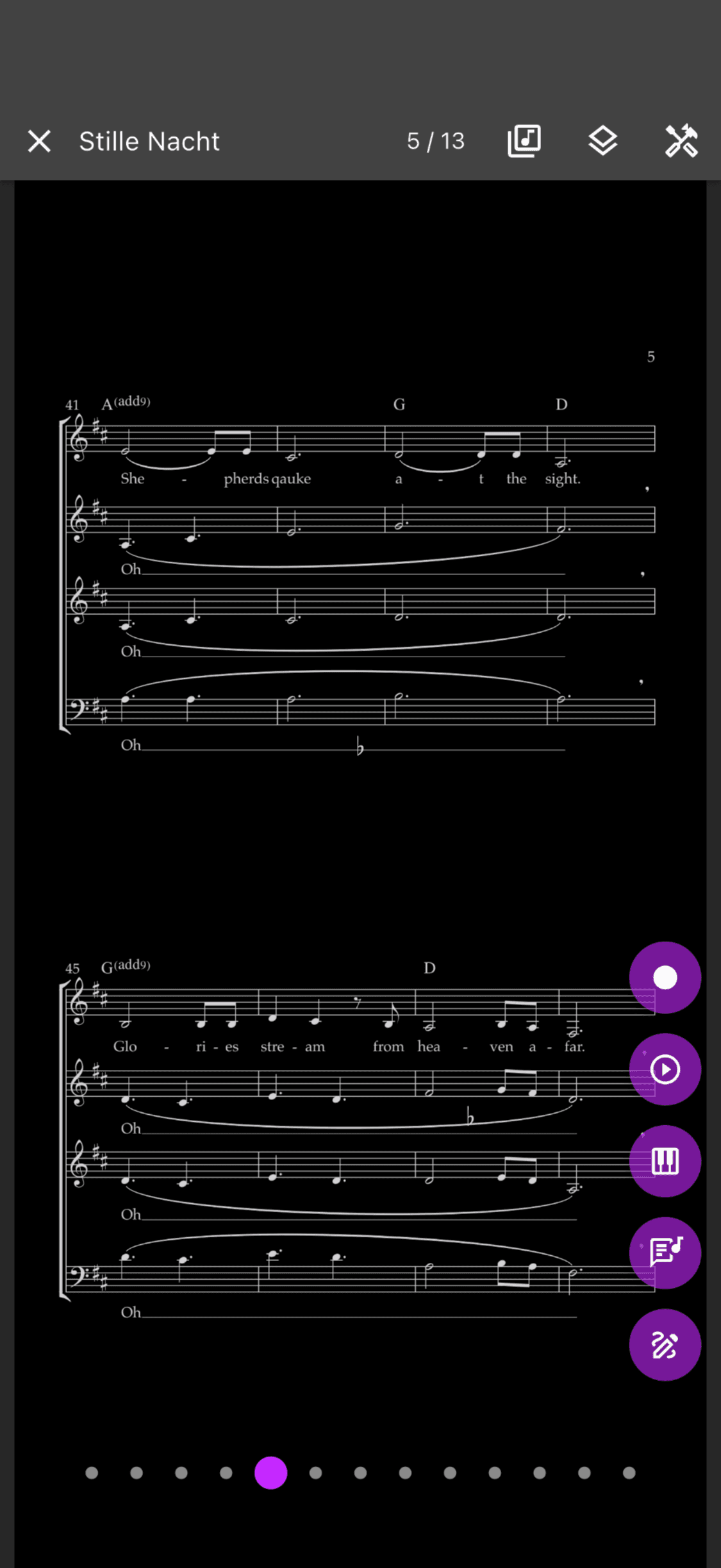
Bruk mørk modus ved behov
Åpne Verktøy og velg Mørk modus. Notene og kontrollene skifter samtidig, og ChoirMate husker valget.
- 1
Åpne noter
Åpne Settlister og repertoar, velg en sang og åpne notene.
- 2
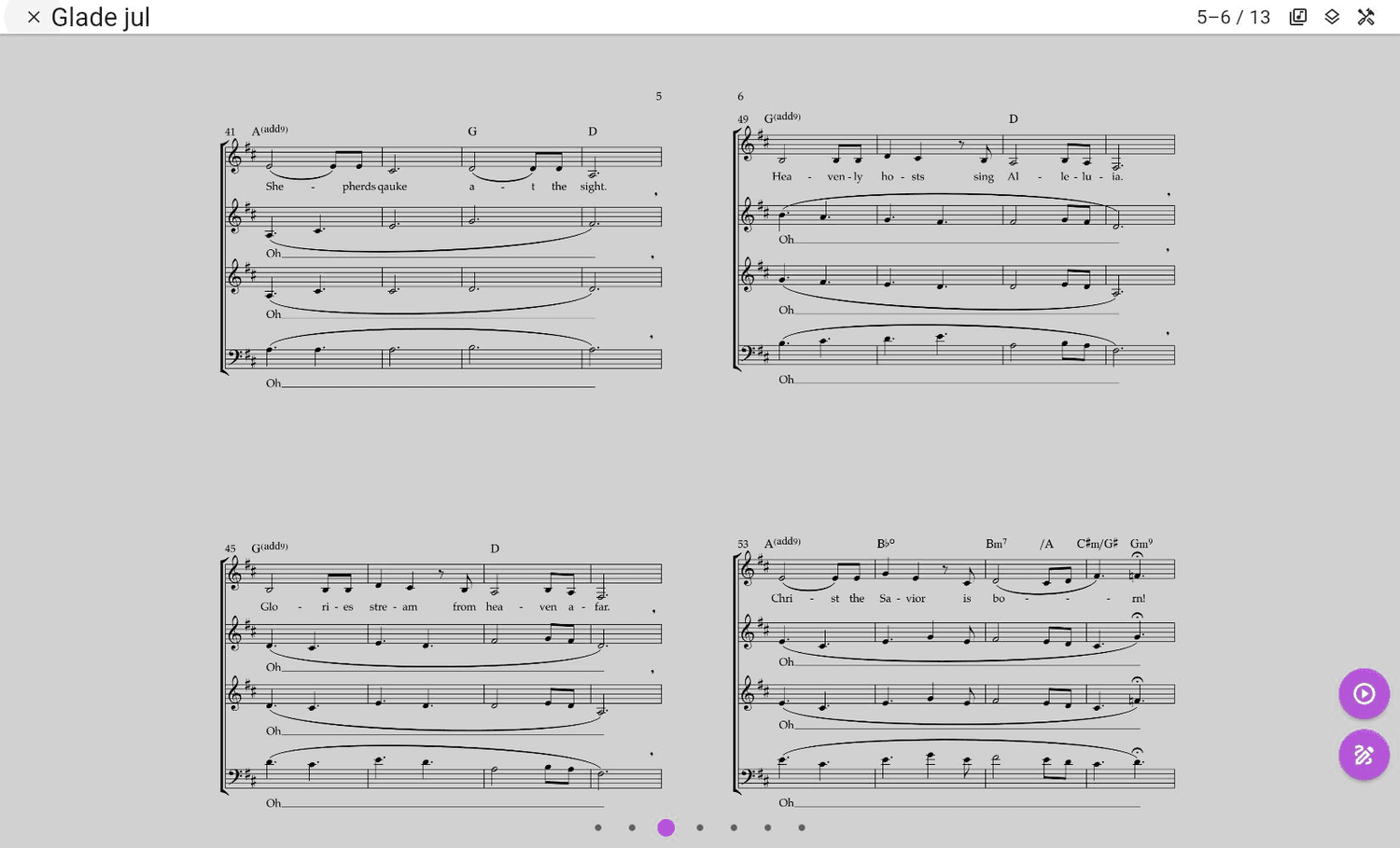
Bruk visningen for bærbar datamaskin
Klikk midt på notene for å vise kontrollene. Et bredt vindu viser to sider ved siden av hverandre når det er nok plass.
- 3
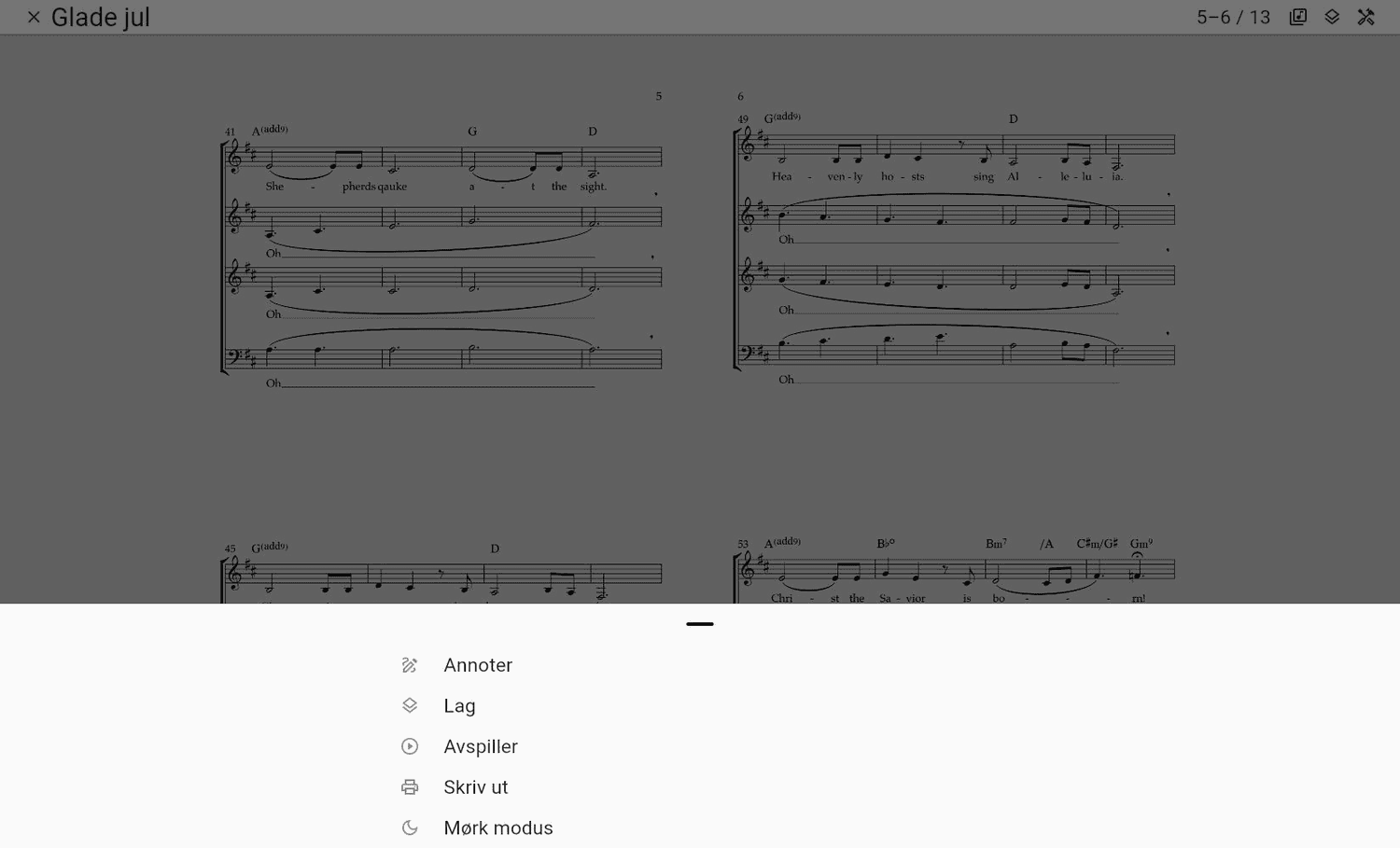
Åpne verktøymenyen
Velg Verktøy for annotasjoner, lag, avspiller, utskrift, mørk modus og innholdsvalg som er tilgjengelige for sangen.
- 4
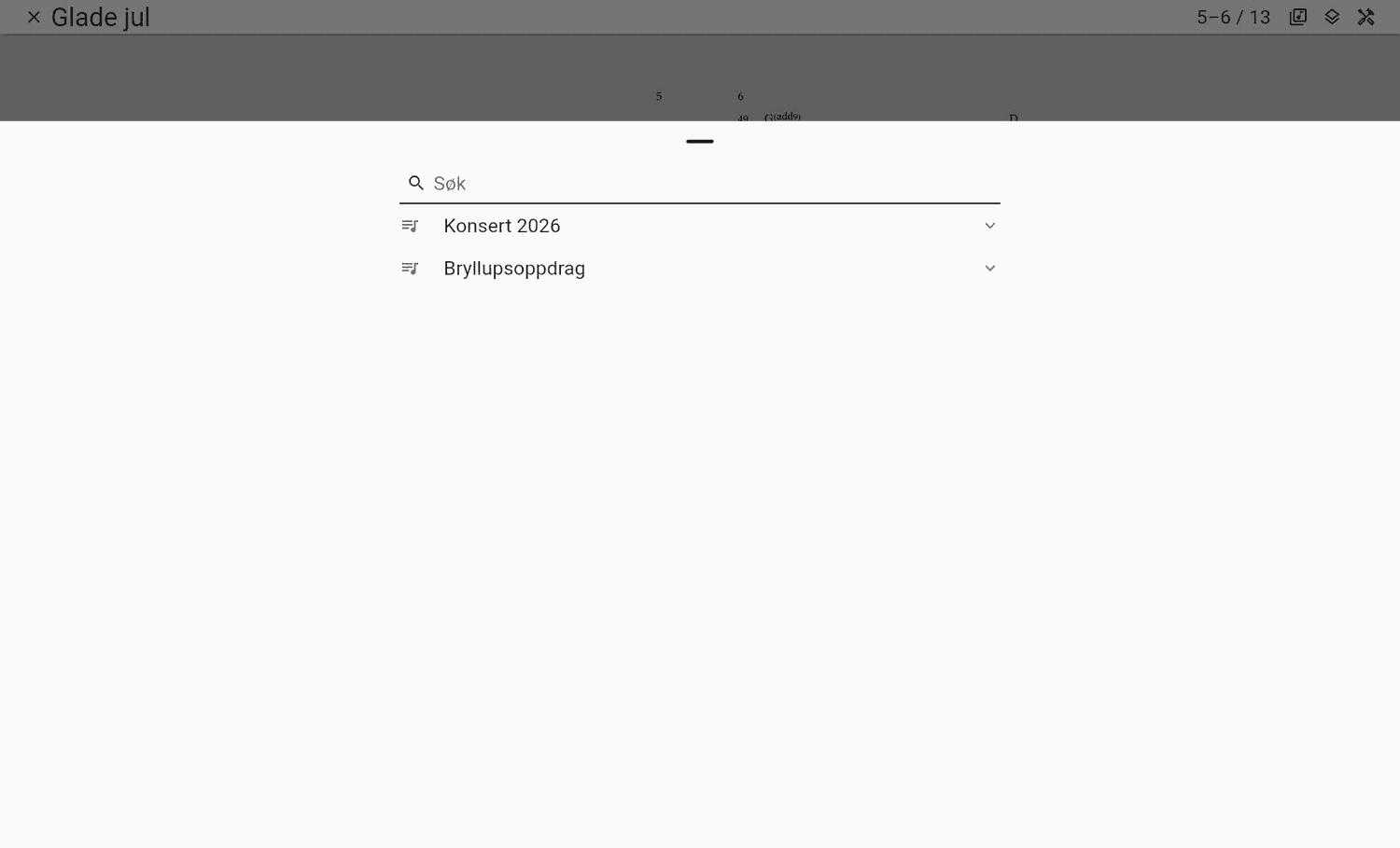
Åpne andre noter
Velg Bibliotek i topplinjen. Søk i repertoaret eller utvid en settliste, og åpne notene i gjeldende visning eller legg dem til som en ny fane.
Bla mellom sider og zoom
Når notene er tilpasset skjermen, trykker du på venstre tredel for å gå tilbake og høyre tredel for å gå frem. Du kan også sveipe mot venstre eller høyre. Loddrette sveip blar i visninger der notene ikke ruller loddrett.
Når kontrollene er synlige, kan du dra sidevelgeren nederst for å hoppe lenger i notene. En forhåndsvisning viser siden under fingeren. På nett viser musepekeren også en forhåndsvisning før du klikker.
Piltastene, Page Up, Page Down og en kompatibel Bluetooth-pedal kan bla mellom sidene. Mellomromstasten går også fremover på nett.
Knip eller bruk styreflaten for å zoome. Når du har zoomet inn, flytter kantbevegelsene siden i stedet for å bla. Bruk tilpass-knappen nederst i hjørnet for å vise hele siden igjen.
Velg oppsett på en stor skjerm
Store skjermer i liggende format bruker automatisk et tosiders oppslag. Dobbelttrykk midt på notene for å åpne oppsettsvalgene. Avhengig av skjermstørrelse og om lyd spilles av, kan du velge én side, to sider eller et oppsett med avspilleren ved siden av notene.
Det valgte oppsettet huskes. Mindre skjermer bruker oppsettet som holder notene lesbare.
Bruk hurtigverktøyene og verktøymenyen
Topplinjen gir alltid tilgang til Lag og Verktøy. Når du er logget inn i et kor, inneholder den også Bibliotek.
De runde hurtigknappene gir raskere tilgang til verktøy du ofte trenger mens du leser. Avhengig av sangen, enheten og tillatelsene dine kan de inneholde avspiller, piano, sangtekst, opptak og annotasjoner. Et verktøy som allerede er åpent, fjernes fra hurtigknappene til du lukker det.
Verktøymenyen kan også inneholde merknader, sangtekst, utskrift og mørk modus. Hvis et valg mangler, er innholdet eller handlingen ikke tilgjengelig for disse notene, enheten eller kontoen.
Lytt, finn en tone eller gjør opptak
Den forankrede avspilleren lar deg velge mellom sangens lydopptak, spille av og pause, gå mellom spor, hoppe ti sekunder og bruke tilgjengelige gjentakelsesvalg. Skjul hovedkontrollene for å få en kompakt avspillingsknapp mens du leser.
På iPhone, iPad og Android åpner Piano et fullstendig klaviatur under notene. Du kan endre høyden, flytte det synlige toneområdet, zoome tangentene og vise eller skjule tonenavn. Pianoet er ikke tilgjengelig i ChoirMate på nett.
Hvis opptak er aktivert for sangen og kontoen din har tilgang, vises en opptaksknapp blant hurtigverktøyene i appen. Da kan du gjøre et øvingsopptak uten å forlate notene.
Jobb med flere noteark
Bruk Bibliotek for å søke i hele det tilgjengelige repertoaret eller bla etter settliste. Når du velger noter, erstatter de vanligvis notene som er åpne. Velg legg-til-som-fane-knappen hvis du vil beholde de gjeldende notene åpne.
Når minst to noteark er åpne, vises fanene under topplinjen. Velg en fane for å bytte, lukk den når du ikke trenger den lenger, eller bruk plussknappen for å legge til flere noter. ChoirMate husker åpne faner for kontoen din på denne enheten og kan gjenopprette dem neste gang du åpner noteviseren.
Tips
Skjul kontrollene før øvelse eller konsert. Den rene visningen gir mest mulig plass til notene, mens venstre og høyre sideområde fortsatt kan brukes til å bla.