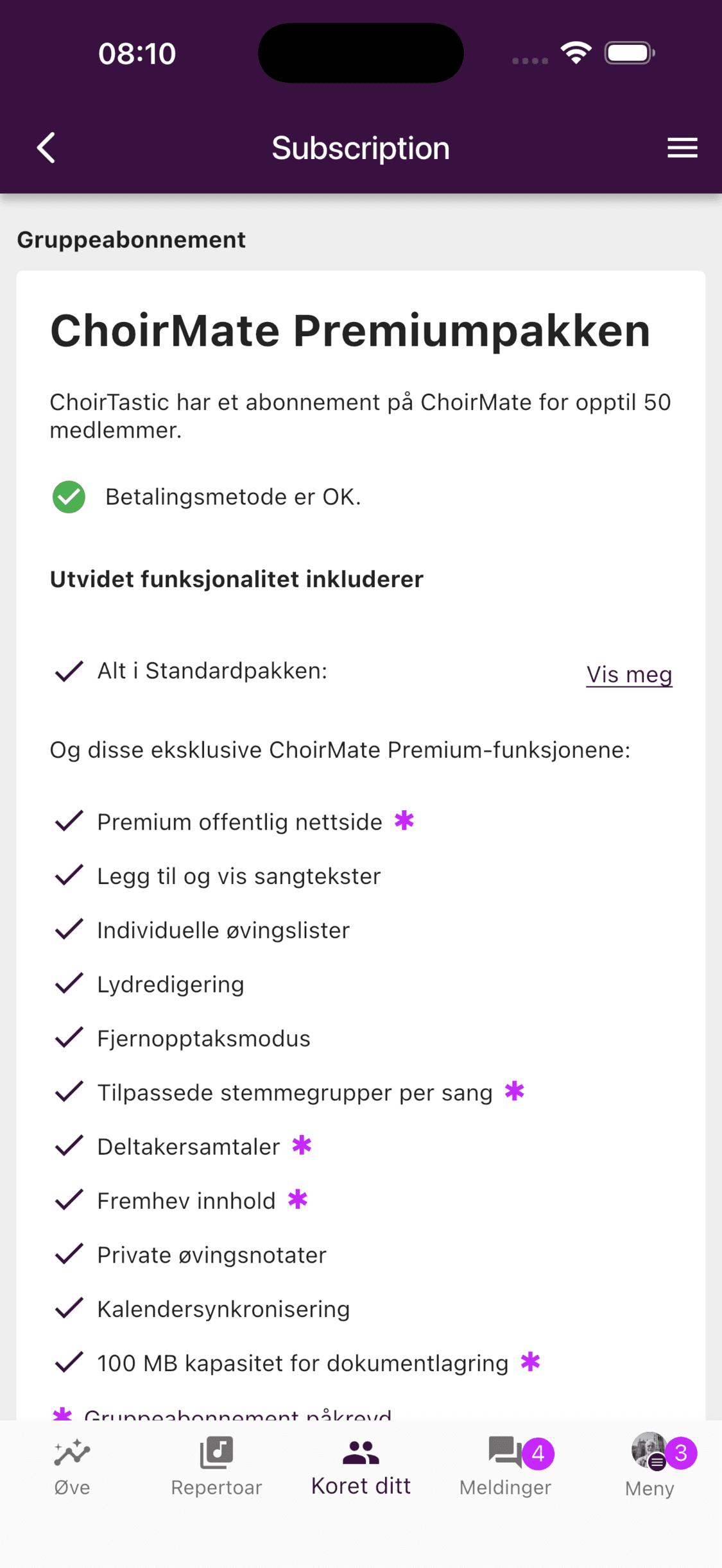
Den offentlige nettsiden krever et Premium-gruppeabonnement.
ChoirMate gir koret en moderne offentlig nettside uten at dere trenger en egen nettsidebygger. Presenter koret, publiser konserter, del bilder og opptak, ta imot henvendelser, og vedlikehold innholdet fra ChoirMate.
Dette kan besøkende utforske
Nettsiden kan presentere:
- en forside med korbilde, introduksjon, neste konsert, medlemssitater og galleri
- en Om oss-side med korets historie, øvetider, medlemmer, repertoar, bilder og arrangementer
- en kontaktside med et offentlig kontaktskjema
- korte lydeksempler og videolenker
- offentlig konsertinformasjon, billettlenker og arrangementslenker
- logo og sosiale medier
ChoirMate leverer sidelayout og navigasjon. Dere velger innhold, språk, farger, logo og hvilke valgfrie områder som skal brukes.
Publiser på flere språk
Én nettside kan ha flere språk. Besøkende velger språk i toppteksten. ChoirMate oversetter selve grensesnittet, mens dere skriver den korespesifikke teksten på hvert aktiverte språk.
Når flerspråklig publisering er aktivert, vises språkknapper ved tekstfeltene under Nettsidetilpassing. Hvis et felt ikke er oversatt, viser nettsiden verdien fra standardspråket.
Info
Oppgi hvilke nettsidespråk dere trenger når nettsiden aktiveres, eller kontakt oss senere for å endre dem. Aktiverte språk og standardspråk konfigureres for øyeblikket av ChoirMate.
Se Lag en flerspråklig nettside for koret for hele arbeidsflyten.
Be om å få nettsiden aktivert
Aktiveringen starter i ChoirMate på nett.
- 1
Åpne korets startside
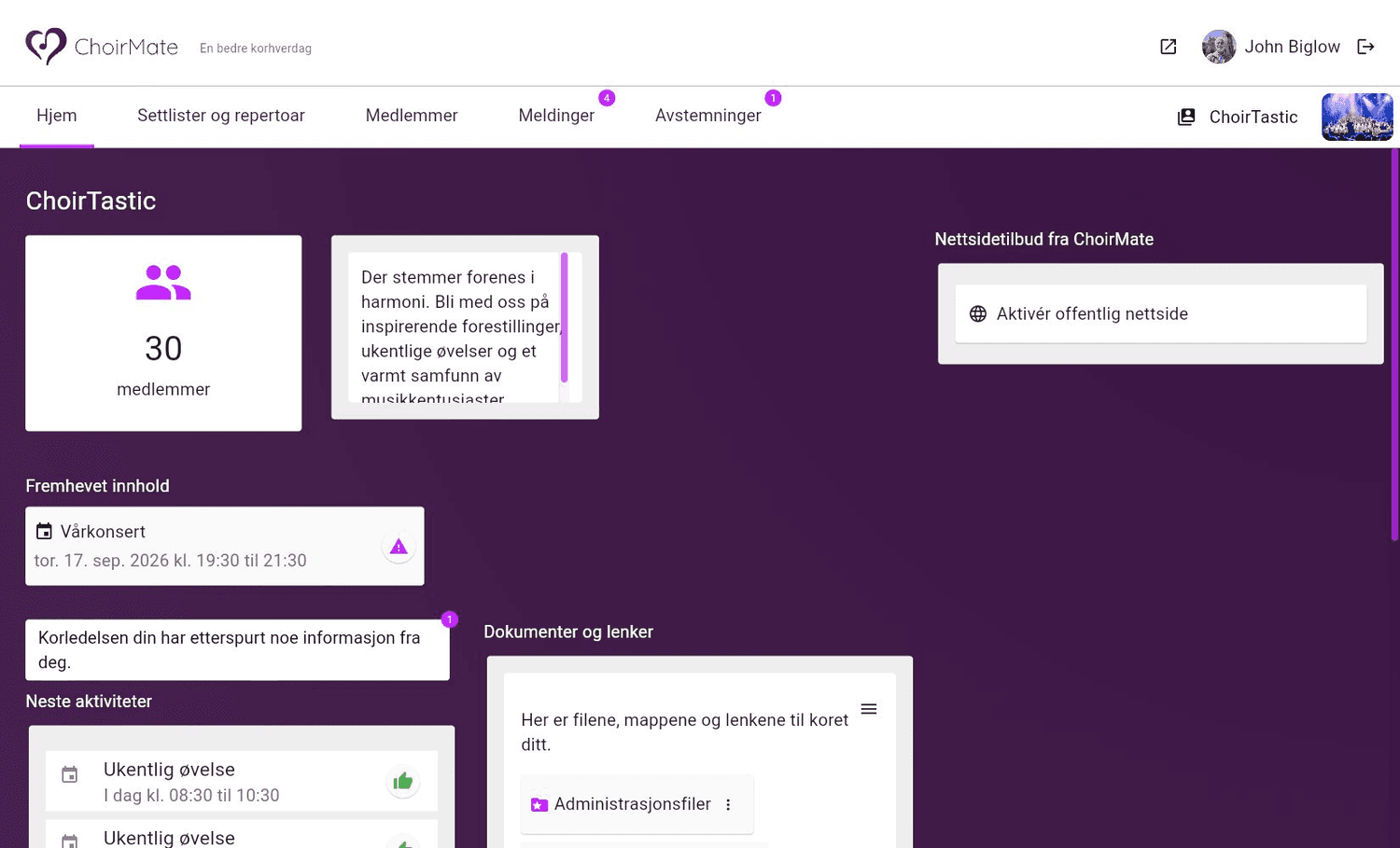
Logg inn i ChoirMate på en datamaskin og åpne koret. Administratorer med et aktivt Premium-gruppeabonnement ser Nettsidetilbud fra ChoirMate på Hjem.
- 2
Åpne aktiveringsforespørselen
Velg Aktiver offentlig nettside. Les informasjonen, og velg deretter Bestill aktivering.
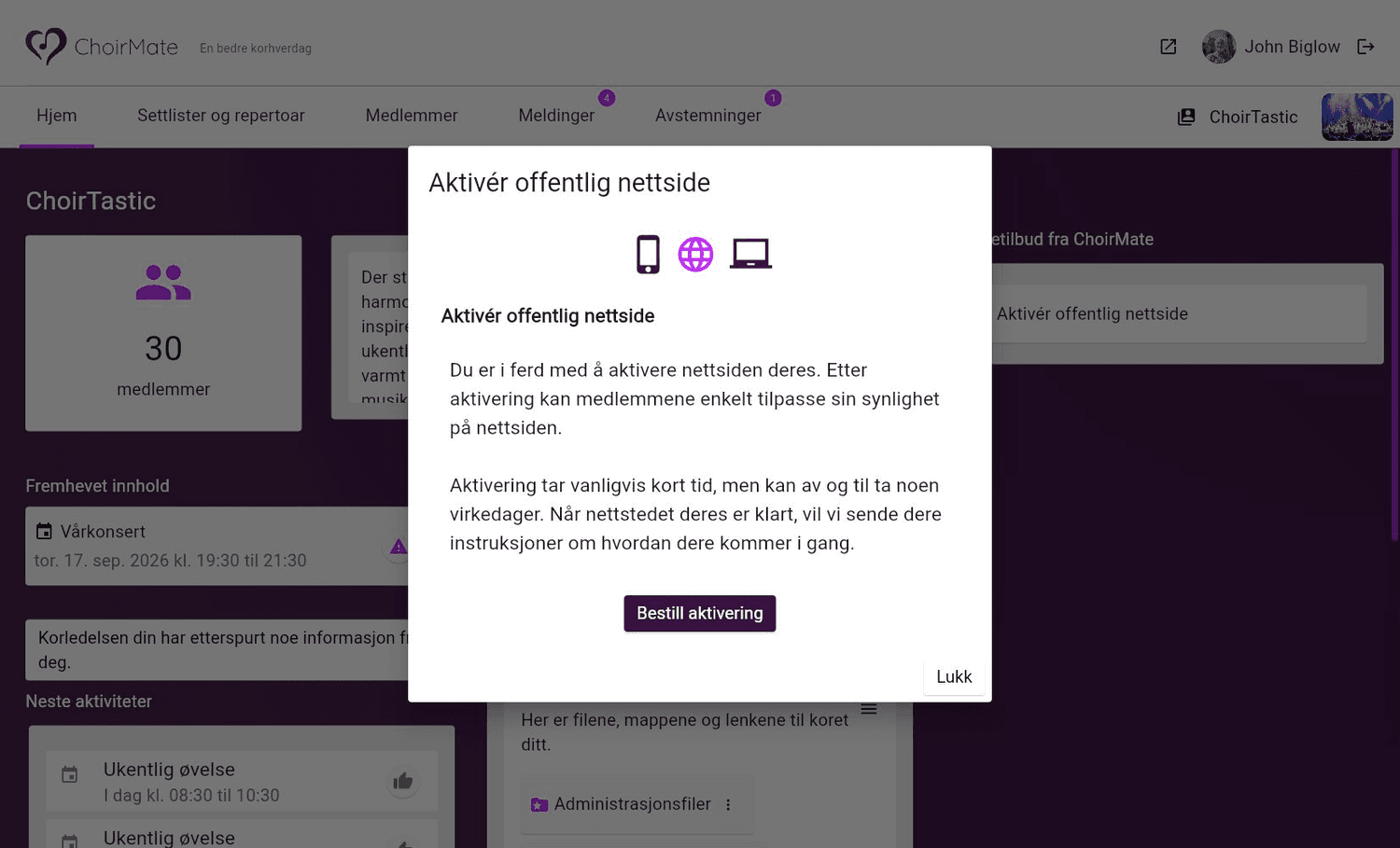
Aktiveringen skjer ikke umiddelbart og kan enkelte ganger ta noen virkedager. ChoirMate varsler deg når nettsiden er klar og viser hva du skal gjøre videre.
Vedlikehold nettsiden
Når nettsiden er klargjort, åpner du Nettsidetilpassing fra appmenyen eller fra nettsideområdet på startsiden på nett. Administrasjonen har egne områder for:
- Tilpass gruppeinformasjon: hovedbilde, beskrivelser, kontakttekst, øvetider og sosiale medier
- Tilpass bilder: det offentlige bildegalleriet
- Repertoarutdrag og videoer: korte opptak, beskrivelser og videolenker
- Tilpass fremhevede medlemmer og Medlemssitater: personer og erfaringer dere vil presentere
- Tilpass din informasjon: hvert medlems synlighet, bilde, rolle og navnevisning
- Innstillinger: farger, logo, konsertnavigasjon, redigeringstilgang, produktprofilering og analyse
Nettsideadressen, aktiverte språk, standardspråket og verifiserte egne domener klargjøres av ChoirMate. Sidemalene og navigasjonsstrukturen er ikke en fritt utformbar nettsidebygger.
Fortsett med en detaljert veiledning
- Rediger innholdet på korets nettside
- Lag en flerspråklig nettside for koret
- Publiser arrangementer på korets nettside
- Medlemmer, sitater og personvern på korets nettside
Advarsel
Nettsiden er offentlig. Før dere publiserer bilder, opptak, sitater, arrangementer eller profiler, må dere kontrollere at koret har tillatelse til å dele dem.