Med opptakeren i ChoirMate kan du ta opp din egen stemme mens du øver. Du kan gjøre opptaket fra sangsiden eller beholde notene åpne mens du synger. Et nytt opptak er privat til du velger å dele det.
Ta opp fra en sang
- 1
Åpne sangen
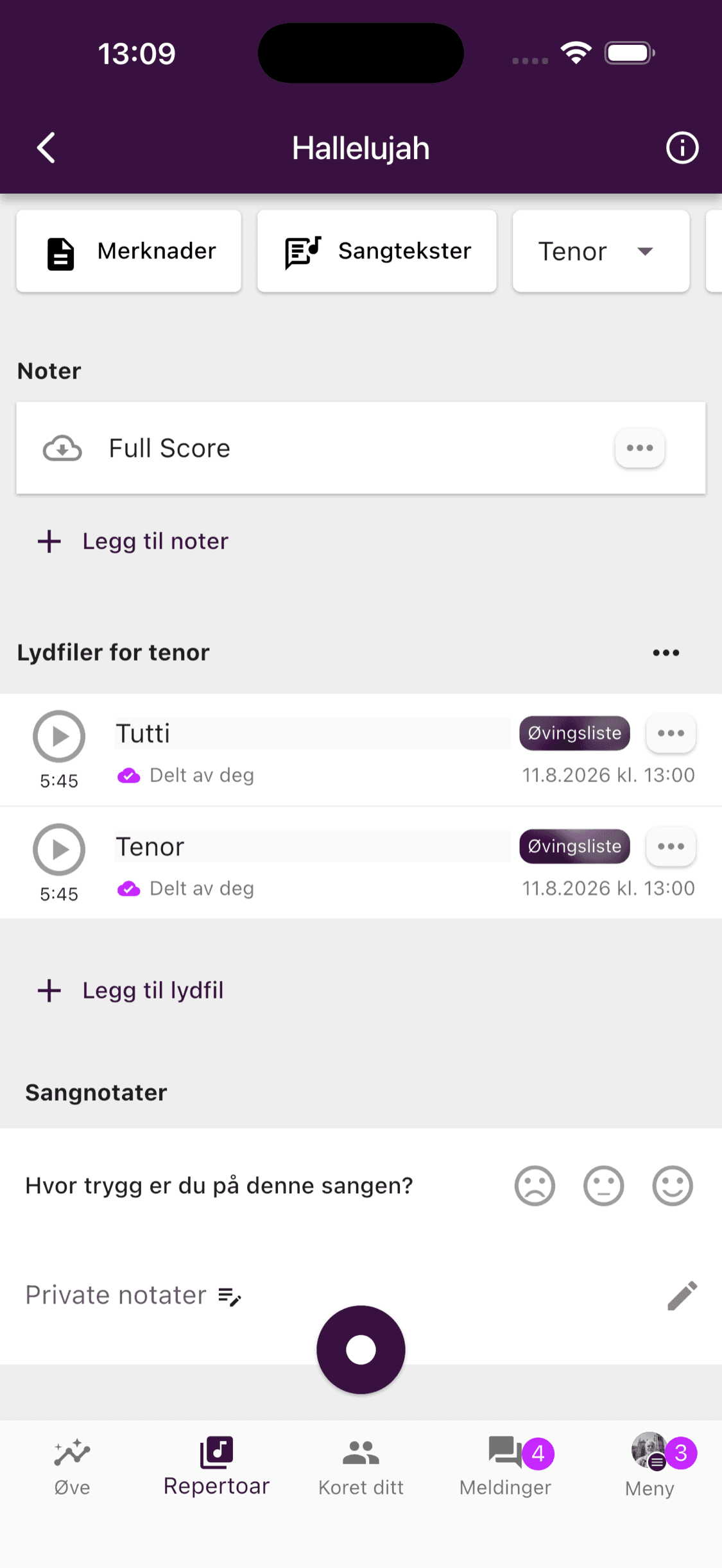
Velg Repertoar, åpne en sang, og velg stemmegruppen du vil øve på. ChoirMate knytter det nye opptaket til denne sangen og stemmegruppen.
- 2
Start opptaket
Trykk på den runde lilla knappen med hvit sirkel nederst på sangsiden. Tillat mikrofontilgang hvis telefonen spør om det.
- 3
Syng, sett på pause eller fortsett
Opptaket starter med en gang. Tiden vises ved siden av kontrollene, og knappen til høyre setter opptaket på pause eller fortsetter det. Du kan også starte et av øvingssporene til sangen og synge med mens ChoirMate tar opp.
- 4
Stopp og lagre
Trykk på den firkantede stoppknappen i midten. ChoirMate lagrer opptaket på enheten først og laster det opp når en tilkobling er tilgjengelig.
Info
Et opptak kan vare i opptil 15 minutter. ChoirMate varsler deg to minutter før grensen.
Ta opp mens du leser noter
Den nye noteviseren har opptakeren lett tilgjengelig, slik at du ikke trenger å lukke notene.
- 1
Åpne notene
Åpne en sang, og velg notene du vil lese.
- 2
Vis kontrollene
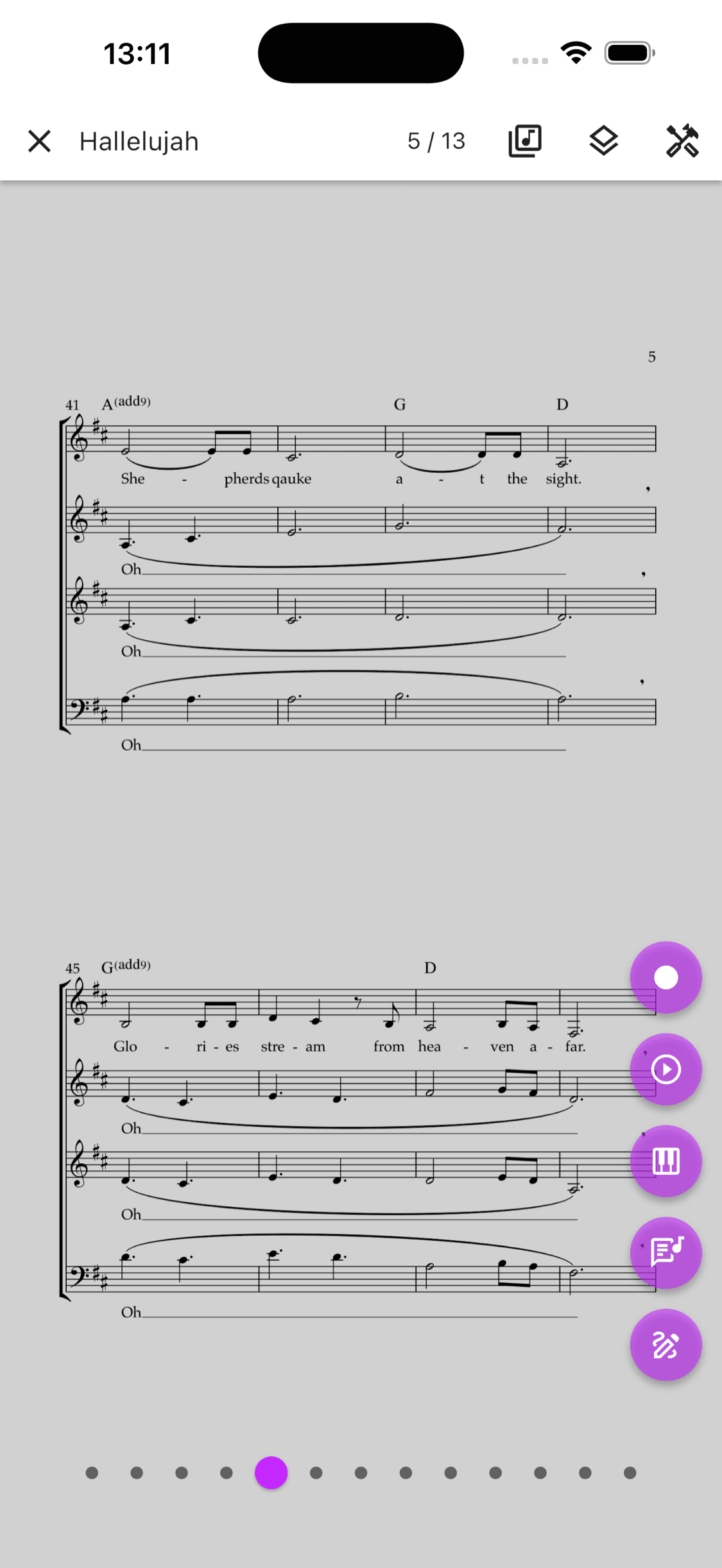
Trykk på notene hvis kontrollene er skjult. Opptaksknappen er den runde lilla knappen med hvit sirkel til høyre.
- 3
Ta opp mens du leser
Trykk på opptaksknappen og fortsett gjennom notene. Bruk de samme kontrollene for pause, fortsett og stopp som på sangsiden. Det ferdige opptaket lagres med sangen og den valgte stemmegruppen.
Mikrofontilgang
ChoirMate ber om mikrofontilgang første gang du tar opp. Hvis du avslo tidligere, slår du den på i telefonens innstillinger:
- iPhone: Åpne Innstillinger, velg ChoirMate, og slå på Mikrofon.
- Android: Åpne Innstillinger, velg Apper, ChoirMate, Tillatelser og deretter Mikrofon. Velg Tillat.
Den nøyaktige plasseringen kan variere litt mellom telefonmodeller og operativsystemversjoner.
Finn opptakene dine
Et opptak som er gjort fra en sang, vises sammen med lydfilene til sangen. Velg stemmegruppen du brukte under opptaket hvis du ikke ser det med en gang. Trykk på opptaket for å lytte.
Så lenge opptaket bare finnes på enheten, viser ChoirMate det som Ikke synkronisert. La appen være tilkoblet til opplastingen er ferdig. Deretter vises opptaket sammen med de andre lydfilene til sangen.
Hvis du vil ta opp uten å velge en sang først, åpner du Usorterte lydfiler øverst i Repertoar og bruker den samme opptaksknappen. Du kan flytte opptaket til en sang senere.
Personvern, deling og redigering
Opptakene dine er private når de opprettes. Andre kormedlemmer kan ikke se eller spille dem før du deler dem.
Åpne menyen ved siden av et av opptakene dine for å se handlingene du har tilgang til. Avhengig av tillatelsene i koret kan du:
- gi opptaket nytt navn eller redigere det
- dele det med koret eller stoppe delingen
- flytte det mellom en sang og Usorterte lydfiler
- slette det
Et usortert opptak må flyttes til en sang før det kan deles. Administratorene angir tillatelsene for deling og repertoar, så enkelte handlinger vises ikke for alle medlemmer.
Slettede opptak kan gjenopprettes i 30 dager. Se Gjenopprette slettede opptak for mer informasjon.
Få et tydeligere øvingsopptak
- Bruk hodetelefoner, slik at øvingssporet ikke spilles gjennom telefonens høyttaler.
- Ta opp i et stille rom, og hold telefonen i en behagelig og jevn avstand.
- Gjør korte opptak av vanskelige partier når du vil sammenligne flere forsøk.
- Vent til Ikke synkronisert forsvinner før du lukker appen eller går frakoblet.
Gratiskontoer kan lagre et begrenset antall lydfiler. Standard-, Premium- eller sponset tilgang fjerner denne grensen.