Legg et øvingsspor til stemmen som trenger det, eller gjør ett opptak tilgjengelig for flere stemmegrupper. Lyden følger sangen, slik at medlemmene finner den i repertoaret og øvelistene sine.
Tips
Nettversjonen passer best når du har flere filer. Du kan slippe filer i området til en stemmegruppe eller laste opp én fil til alle tilgjengelige stemmegrupper samtidig.
Støttede filer
- Appen godtar MP3 og M4A.
- Nettversjonen godtar MP3, M4A og WAV.
Appen kontrollerer lengden på opptaket før opplasting. Begge versjoner kontrollerer også filtypen og opplastingsgrensen på kontoen. Hvis filen ligger i iCloud Drive, Google Drive, Dropbox eller en annen skytjeneste, laster du den ned til enheten før du velger den.
Hvem kan laste opp lyd?
Korinnstillingene bestemmer hvilken rolle som minst må til for å importere lyd, og hvilken rolle som minst må til for å dele den. Nye kor lar medlemmer importere og dele lyd som standard, men korets eier kan begrense en av eller begge handlingene.
Abonnementet og lagringsplassen kan også avgjøre om du kan legge til en ny fil. ChoirMate forklarer hvilken grense som gjelder hvis opplastingen ikke kan starte.
Slik fungerer stemmegrupper og øvelister
Hver lydfil har to separate valg:
- Gjelder for bestemmer hvilke stemmegrupper som kan finne og spille filen.
- Øvingsliste bestemmer hvilke stemmegrupper som ser filen i korets gruppeøveliste.
En fil kan gjelde for flere stemmegrupper uten å ligge i øvelisten til alle. Bruk Velg alle for en fullmiks eller et akkompagnement som alle trenger.
For et spor med bare piano, en balansert miks eller et annet opptak som flere stemmegrupper trenger, velger du alle aktuelle stemmegrupper under Gjelder for. Gjør dette for hver lydfil. En fil som bare er tilordnet Musiker, blir ikke synlig for sangerne. Hvis filen for eksempel også skal vises i gruppeøvelisten til Soprano 1, velger du Soprano 1 under både Gjelder for og Øveliste.
Laste opp i appen
- 1
Åpne sangen
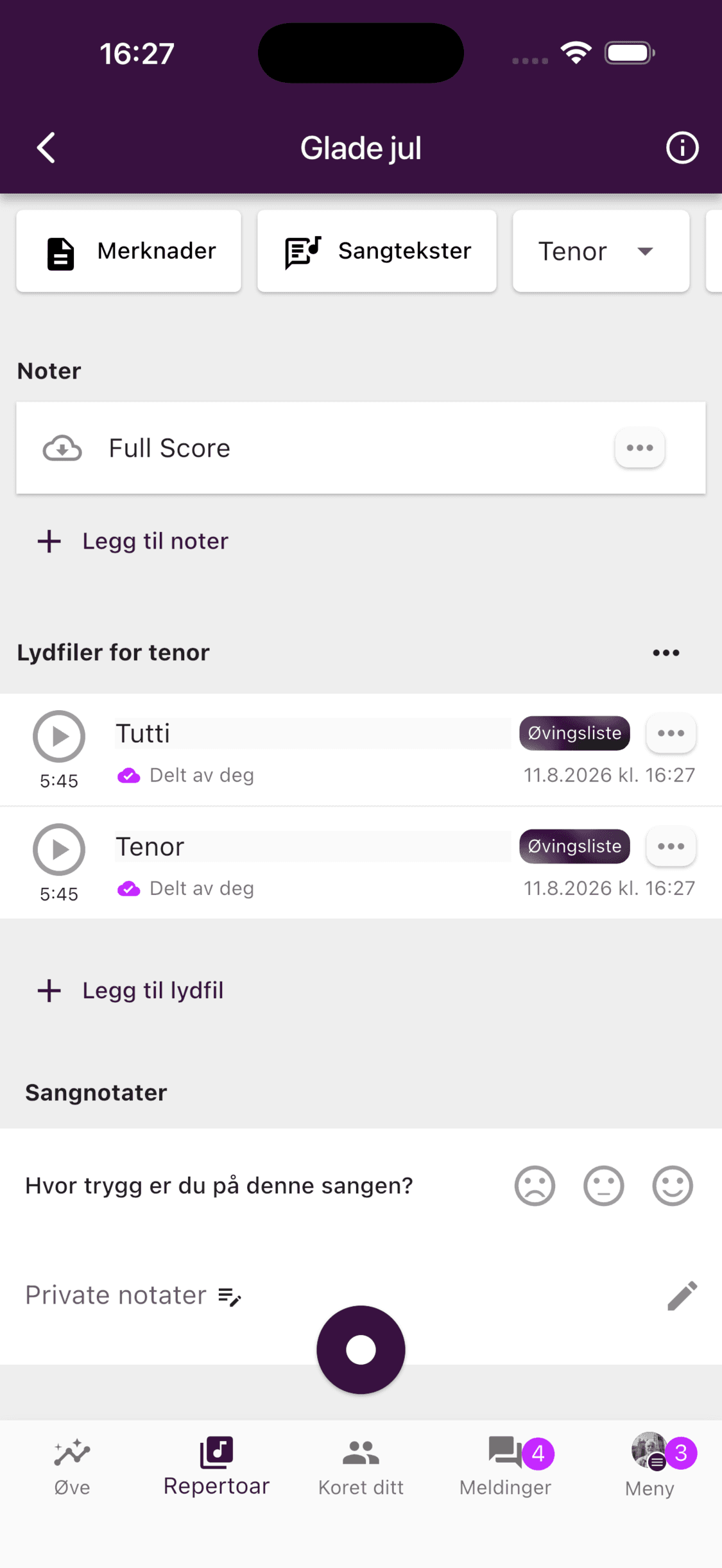
Åpne Repertoar, velg settlisten og åpne sangen. Velg en annen stemme øverst på sangsiden hvis filen gjelder en annen stemmegruppe.
- 2
Velg Legg til lydfil
Bla til Lydfiler for [stemme] og trykk Legg til lydfil. ChoirMate åpner filvelgeren på enheten.
- 3
Velg en lydfil
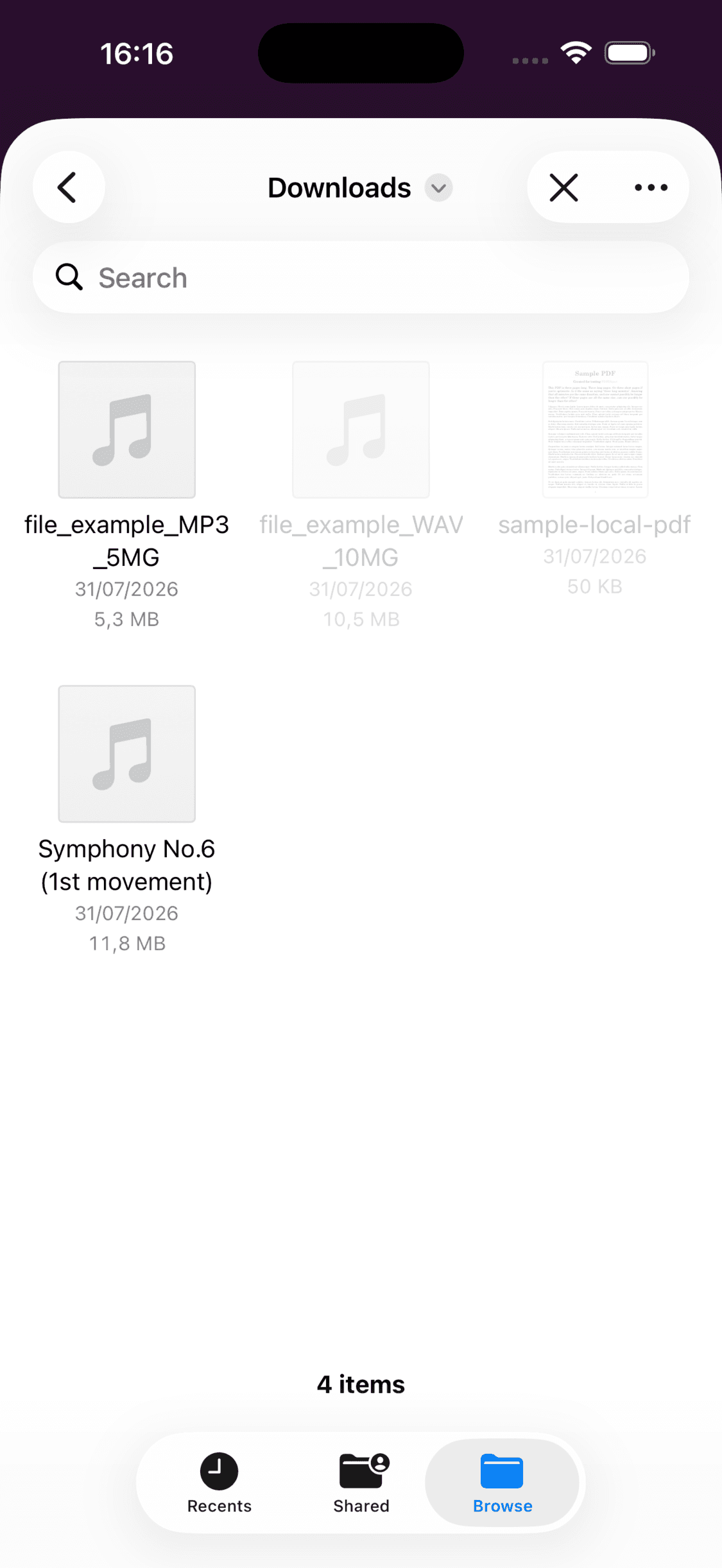
Velg en MP3- eller M4A-fil. Filer som appen ikke kan importere, er deaktivert i filvelgeren.
- 4
Vent på opplastingen
Hold ChoirMate åpen mens fremdriftsindikatoren vises. Sporet dukker opp under den valgte stemmen når opplastingen er klar.
- 1
Åpne sangen i redigeringsmodus
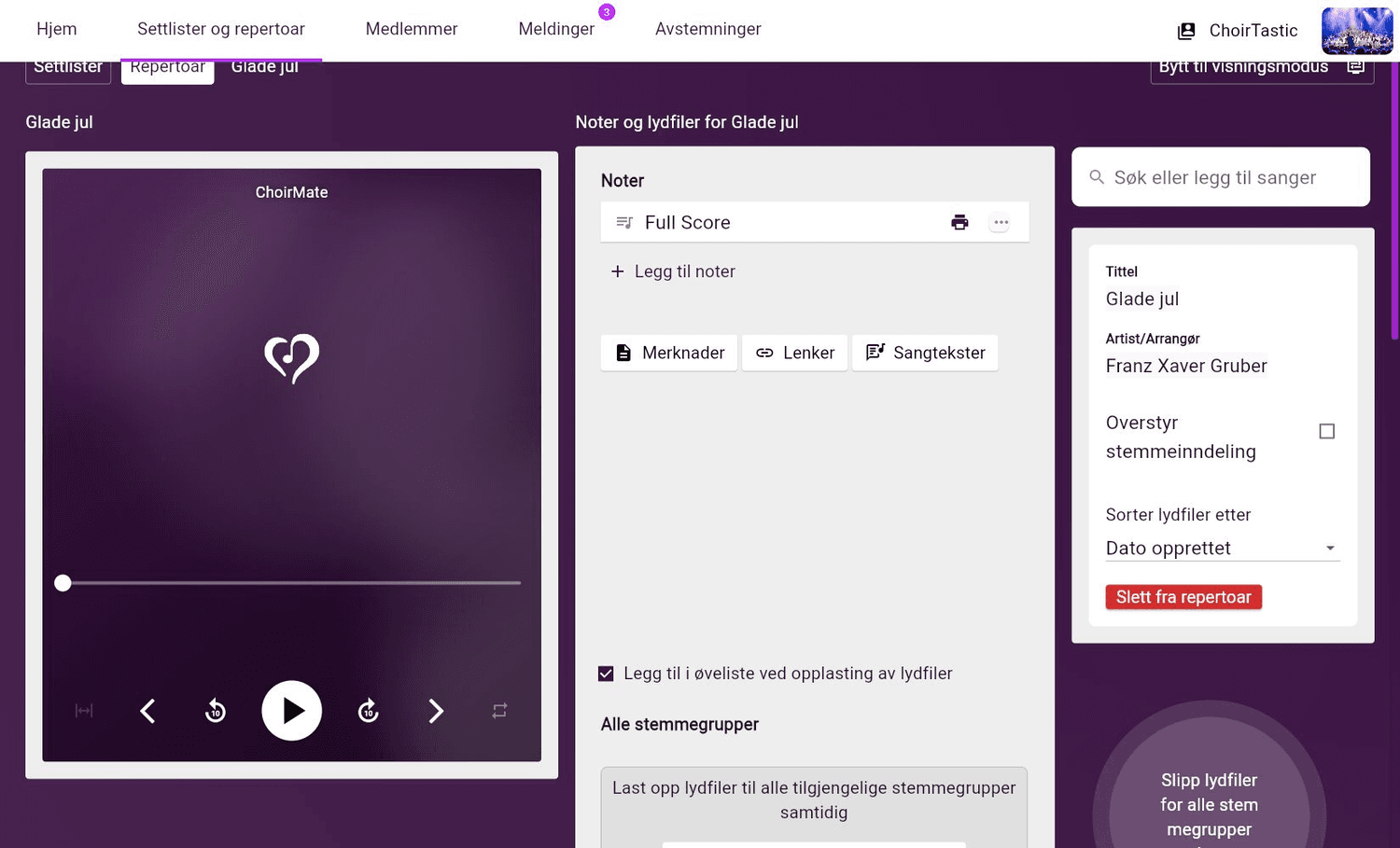
Logg inn på web.choirmate.com, åpne Settlister og repertoar, velg settlisten og klikk på sangen. Bytt til redigeringsmodus hvis siden viser Bytt til redigeringsmodus.
- 2
Velg innstillingen for øvelisten
Bruk Legg til i øveliste ved opplasting av lydfiler hvis nye filer også skal vises i gruppeøvelisten. Valget er tilgjengelig for personer som kan administrere repertoaret.
- 3
Velg hvor filen skal lastes opp
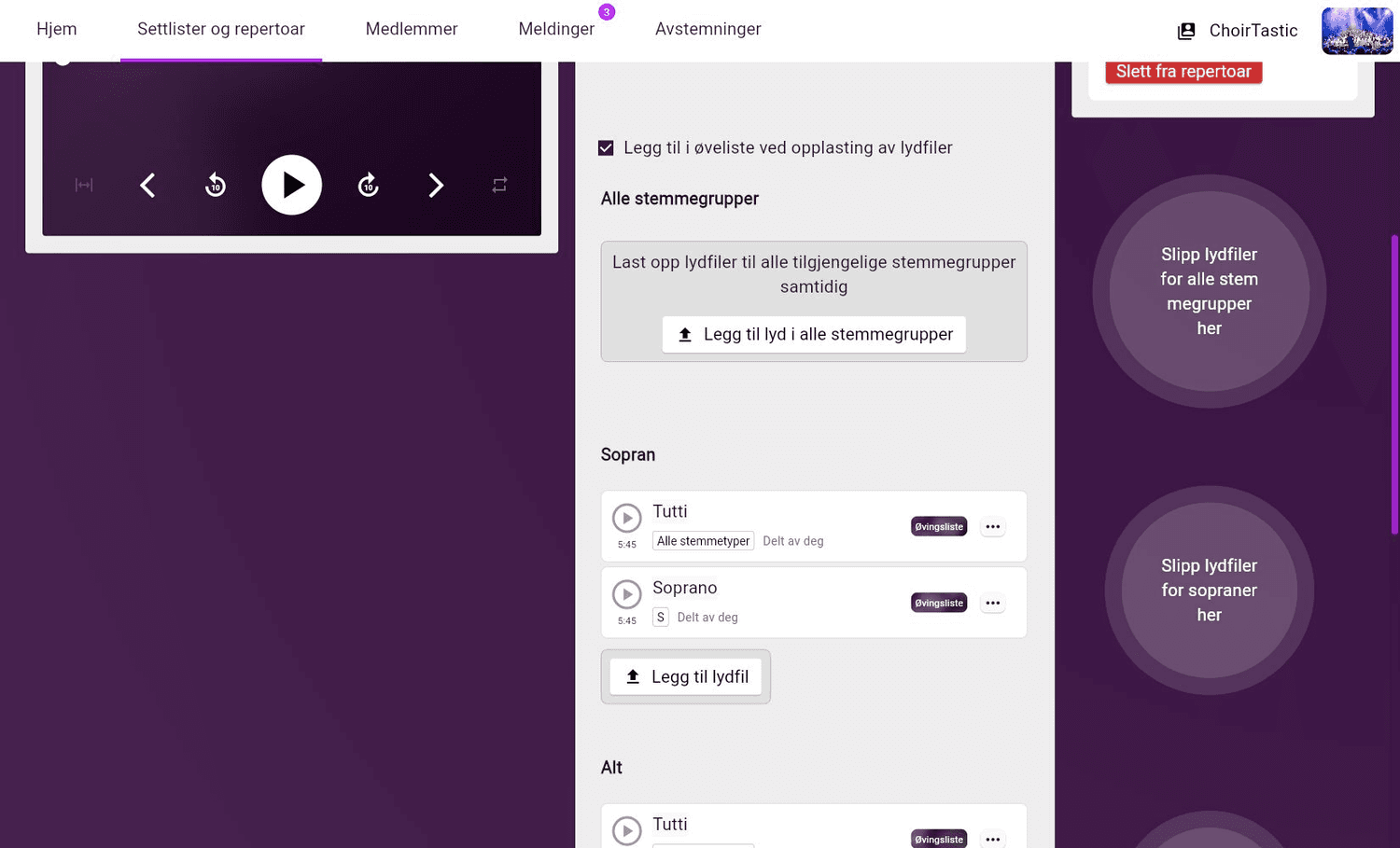
Velg Legg til lydfil i én stemmegruppe, eller slipp filer i området til stemmegruppen. For en fullmiks bruker du Legg til lyd i alle stemmegrupper eller slippsonen for alle stemmegrupper. Du kan slippe opptil fem filer om gangen. Knappen Legg til lydfil velger én fil om gangen.
- 4
La opplastingen bli ferdig
Filene vises i den valgte stemmegruppen. Du kan fortsette å arbeide med sangen mens andre opplastinger fullføres.
Endre en fil etter opplasting
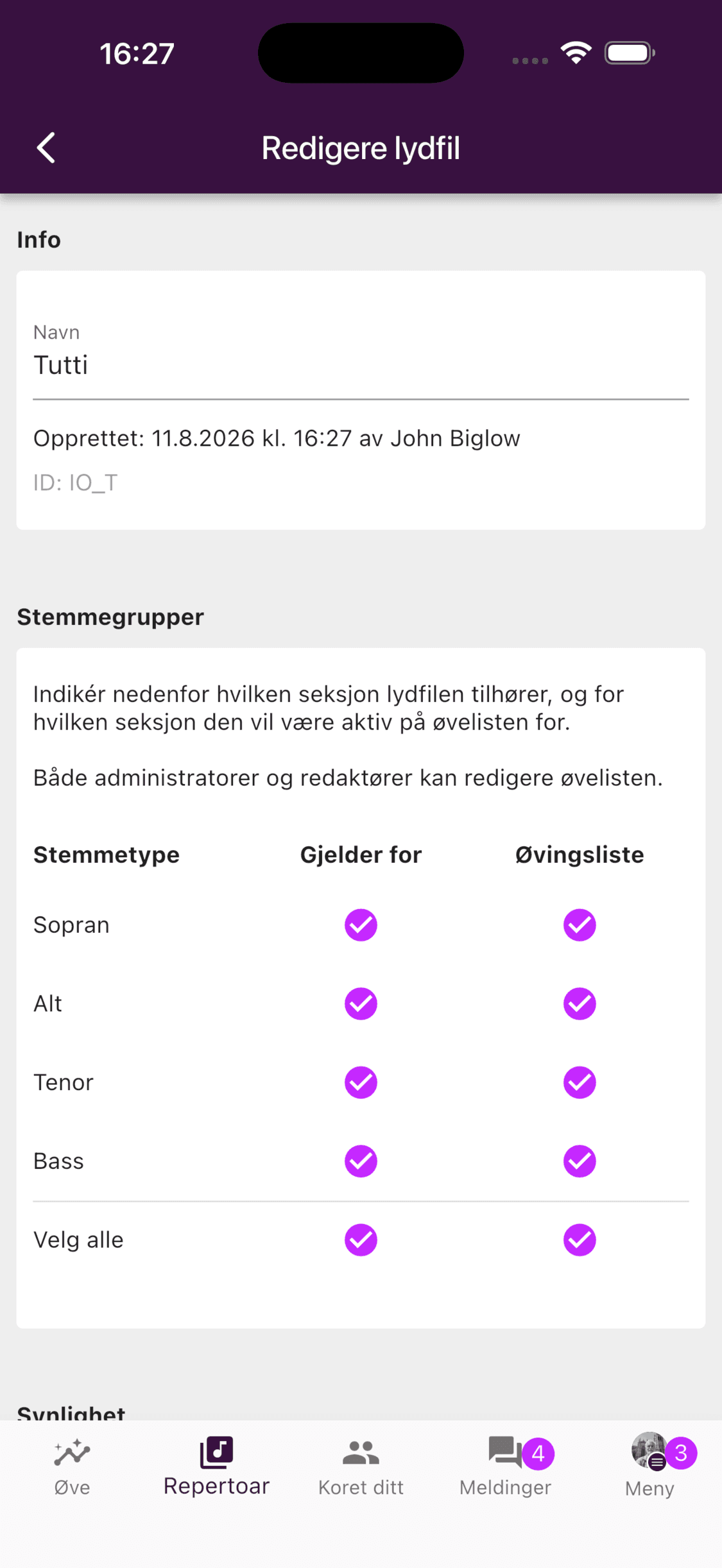
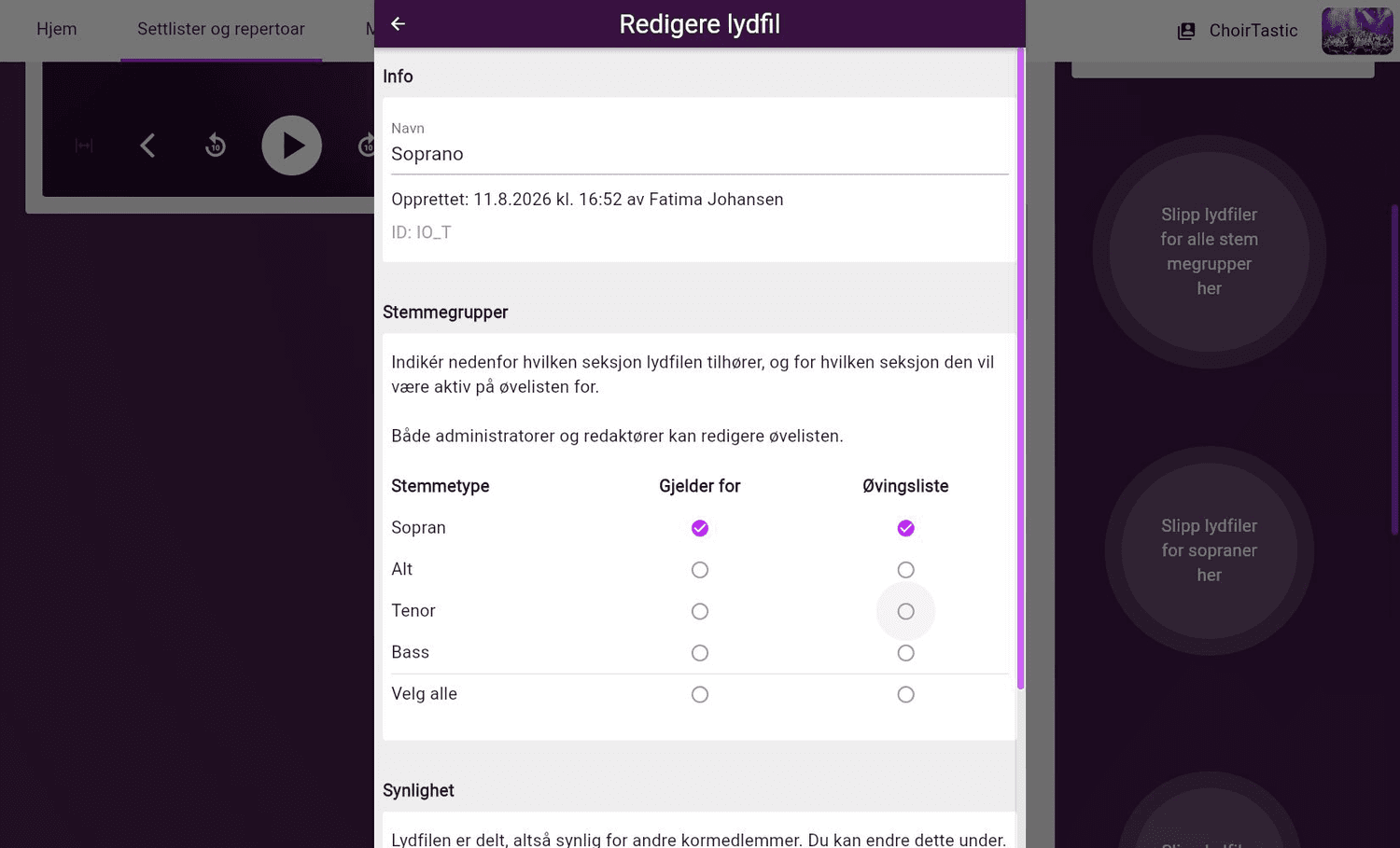
Åpne treprikkmenyen ved lydfilen og velg Rediger. Den samme redigeringen finnes i appen og på web.
Her kan du:
- endre navnet som vises
- legge til eller fjerne stemmegrupper under Gjelder for
- legge filen til eller fjerne den fra gruppeøvelisten for hver stemmegruppe
- endre Synlighet mellom Privat og Delt
Info
En privat fil er bare synlig for deg. En delt fil er synlig for medlemmer i stemmegruppene den gjelder for. Hvis du gjør en fil i øvelisten privat, fjernes den også fra gruppeøvelisten.
Legg lydfilene i en egendefinert rekkefølge
Lydfilene følger vanligvis opplastingsdatoen. Koradministratorer kan i stedet velge en egendefinert rekkefølge for hver stemmegruppe:
- Åpne sangen for redigering. I appen åpner du menyen til sangen og velger Redigere sang. På web bytter du sangen til redigeringsmodus.
- Under Sorter lydfiler etter velger du Egendefinert og lagrer sangen.
- Gå tilbake til sangen og åpne treprikkmenyen for lydseksjonen til stemmegruppen, for eksempel Soprano 1.
- Velg Endre rekkefølge, dra sporene til ønsket rekkefølge og lagre.
Gjenta de to siste trinnene for andre stemmegrupper som trenger en annen rekkefølge. Medlemmene ser den lagrede rekkefølgen når de åpner lydlisten til stemmegruppen.
Hold orden i lydbiblioteket
- Gi sporene nyttige navn, som «Tenor med piano» eller «Fullmiks».
- Bruk stemmegruppevalget til tilgang og øvelistevalget til sporene medlemmene skal øve på nå.
- Last opp fullmikser til alle stemmegrupper i stedet for å legge inn identiske kopier i hver gruppe.
- Bruk treprikkmenyen til å dele, redigere, eksportere, flytte eller fjerne en fil når handlingen er tilgjengelig for rollen og enheten din.