En settliste er en sortert samling av sanger fra korets repertoar. Bruk den til et konsertprogram, musikken for en øvingsperiode eller andre samlinger som medlemmene bør finne på ett sted.
Når du legger en sang i en settliste, opprettes det ikke en ny kopi. Hvis du fjerner sangen fra listen, blir den ikke fjernet fra repertoaret.
Som standard kan koreiere og administratorer administrere repertoaret og settlistene. Koreieren kan endre minimumsrollen i innstillingene for koret. Les mer om roller og tilganger.
Opprett en settliste
- 1
Åpne administrering av settlister
Åpne Repertoar, velg Rediger repertoaret og deretter Administrer settlister.

- 2
Opprett listen
Trykk Ny settliste, skriv inn et navn og velg om medlemmene skal se listen nå eller etter et valgt tidspunkt. Trykk Lagre.
- 1
Åpne Settlister
Logg inn på web.choirmate.com, åpne Settlister og repertoar og velg Settlister.

- 2
Opprett listen
Velg Ny settliste, skriv inn et navn og velg Opprett. Du kan legge til sanger og endre status etter at du har åpnet den nye listen.
Legg til eller fjern sanger
- 1
Åpne settlisten
Gå tilbake til Administrer settlister og velg listen.
- 2
Rediger utvalget
Trykk Rediger sanger. Velg sangene du vil legge til, fjern markeringen fra sanger som skal ut, og trykk Lagre. Hvis sangen ikke finnes i repertoaret, kan du legge den til fra denne skjermen.

- 1
Søk eller legg til en sang
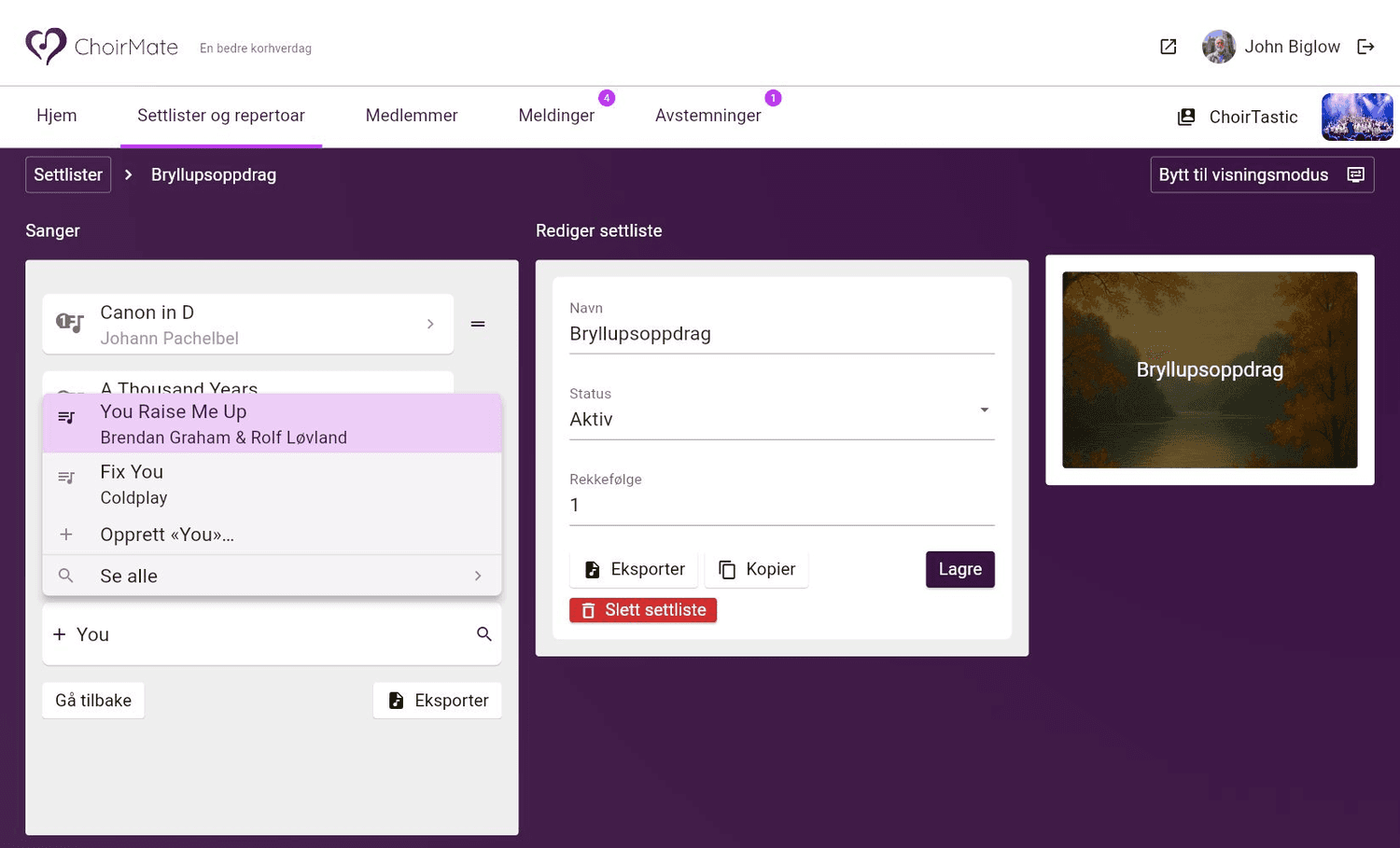
Åpne settlisten og bytt til redigeringsmodus med knappen øverst til høyre. Skriv en tittel eller artist i Søk eller legg til sanger nederst i sanglisten. Velg en repertoarsang fra treffene for å legge den til med en gang. Sanger som allerede finnes i settlisten, vises ikke i forslagene.
For en ny sang velger du Opprett, kontrollerer tittelen og eventuell artist eller arrangør og fullfører opprettingen. Sangen legges til både i repertoaret og settlisten. Velg Se alle i forslagene for å åpne den fullstendige visningen for sangvalg. Bruk pil opp og pil ned for å bla i forslagene, og Enter for å velge et treff. Det markerte treffet holdes synlig mens du blar.
- 2
Fjern en sang fra denne listen
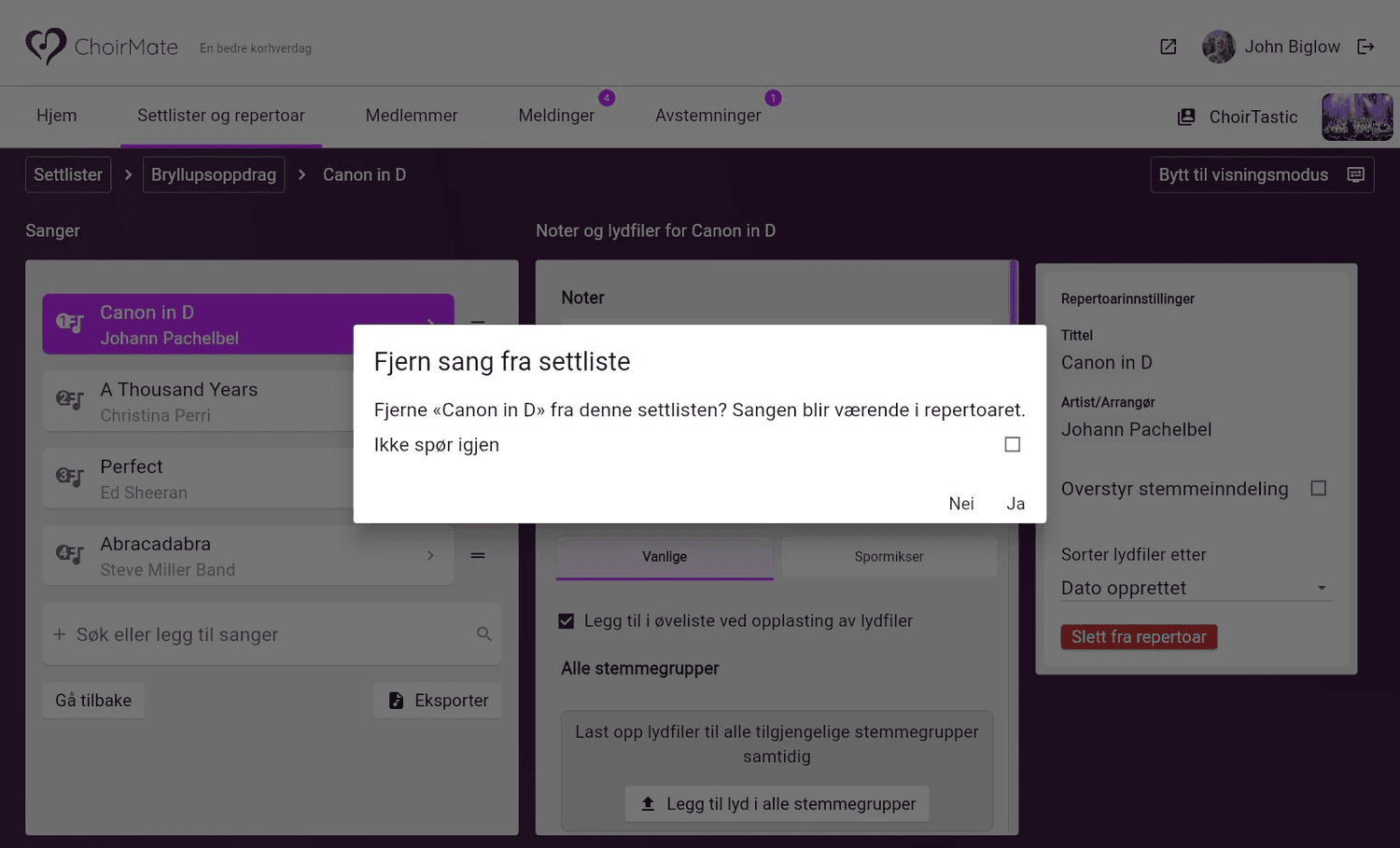
Hold pekeren over en sang og velg X ved pilen til høyre. Bekreft med Ja, eller velg Nei for å beholde sangen. Sangen blir værende i repertoaret og i andre settlister. Ikke spør igjen hopper over bekreftelsen ved senere fjerning på samme enhet.
Å fjerne en sang fra settlisten er noe annet enn Slett fra repertoar i sanginnstillingene. Sletting fra repertoaret fjerner sangen fra vanlige repertoar- og settlistevisninger.
Start med en tom settliste
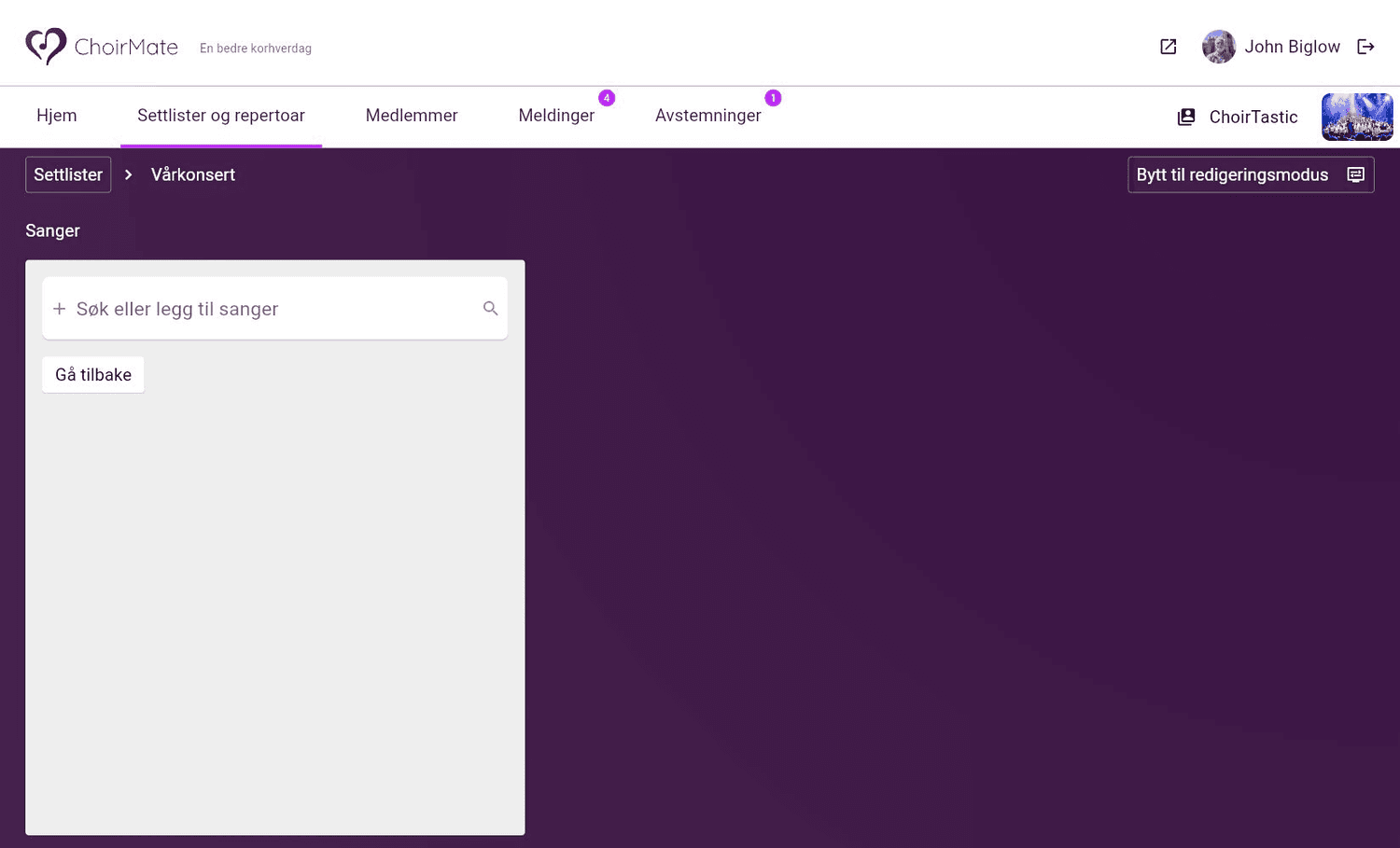
Hvis du kan administrere listen, vises Søk eller legg til sanger også i visningsmodus når settlisten er tom. Når den første sangen er lagt til, bytter ChoirMate til redigeringsmodus slik at du kan fortsette å legge til sanger.
Sett inn en sang på ønsket plass
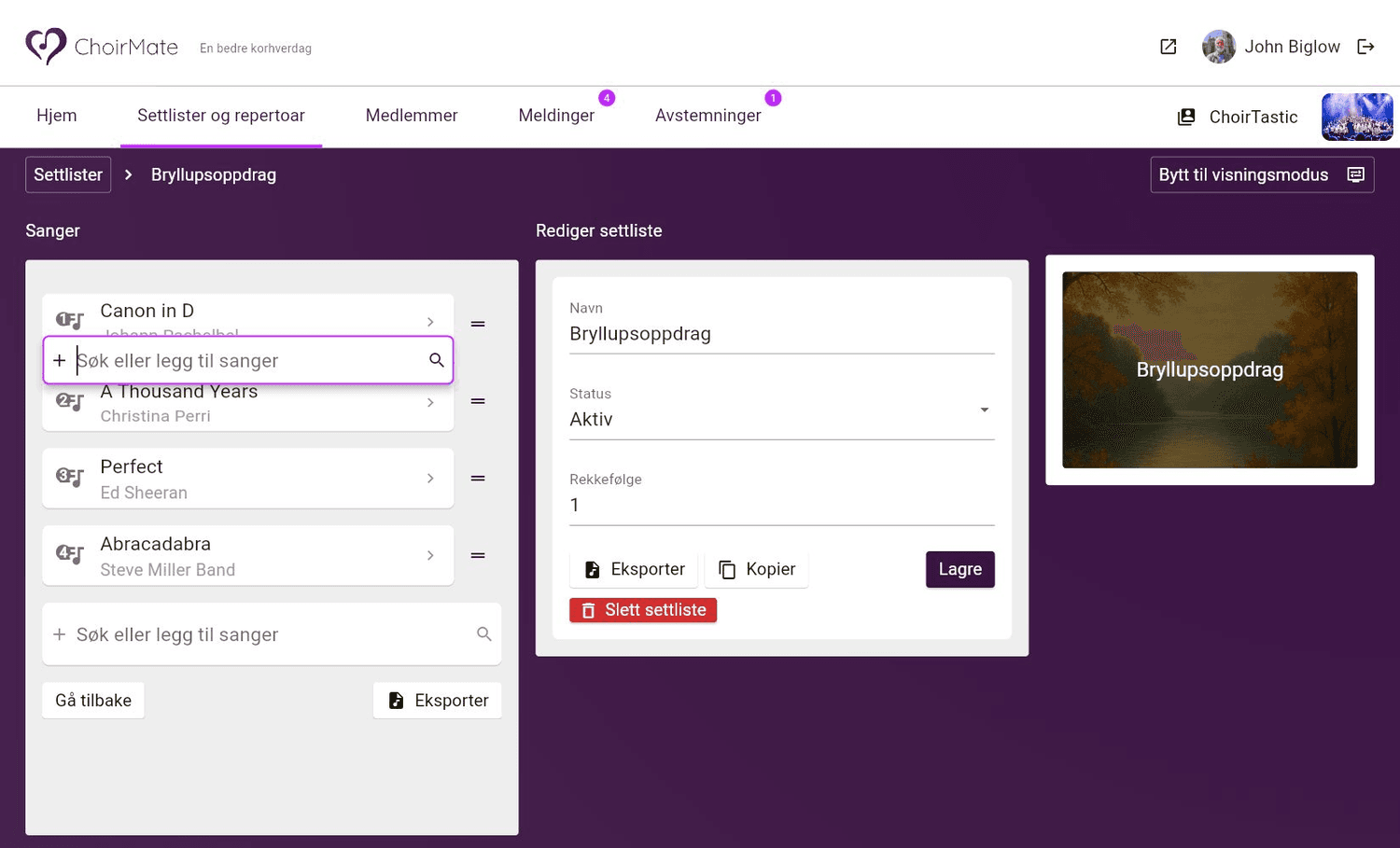
I redigeringsmodus flytter du pekeren over den første sangen eller mellom to sanger. En linje i aksentfargen markerer hvor sangen kan settes inn. Klikk på linjen for å åpne Søk eller legg til sanger der. Sangen du velger eller oppretter, settes inn på denne plassen. Klikk et annet sted eller trykk Escape for å lukke det midlertidige feltet.
Sett sangene i riktig rekkefølge
- 1
Åpne settlisteredigeringen
Åpne listen fra Administrer settlister. Sangene vises i gjeldende rekkefølge.

- 2
Dra og lagre
Hold inne en sang og dra den til den nye plasseringen. Velg Lagre ny rekkefølge for å beholde endringen, eller Angre for å forkaste den.
- 1
Bruk drahåndtakene
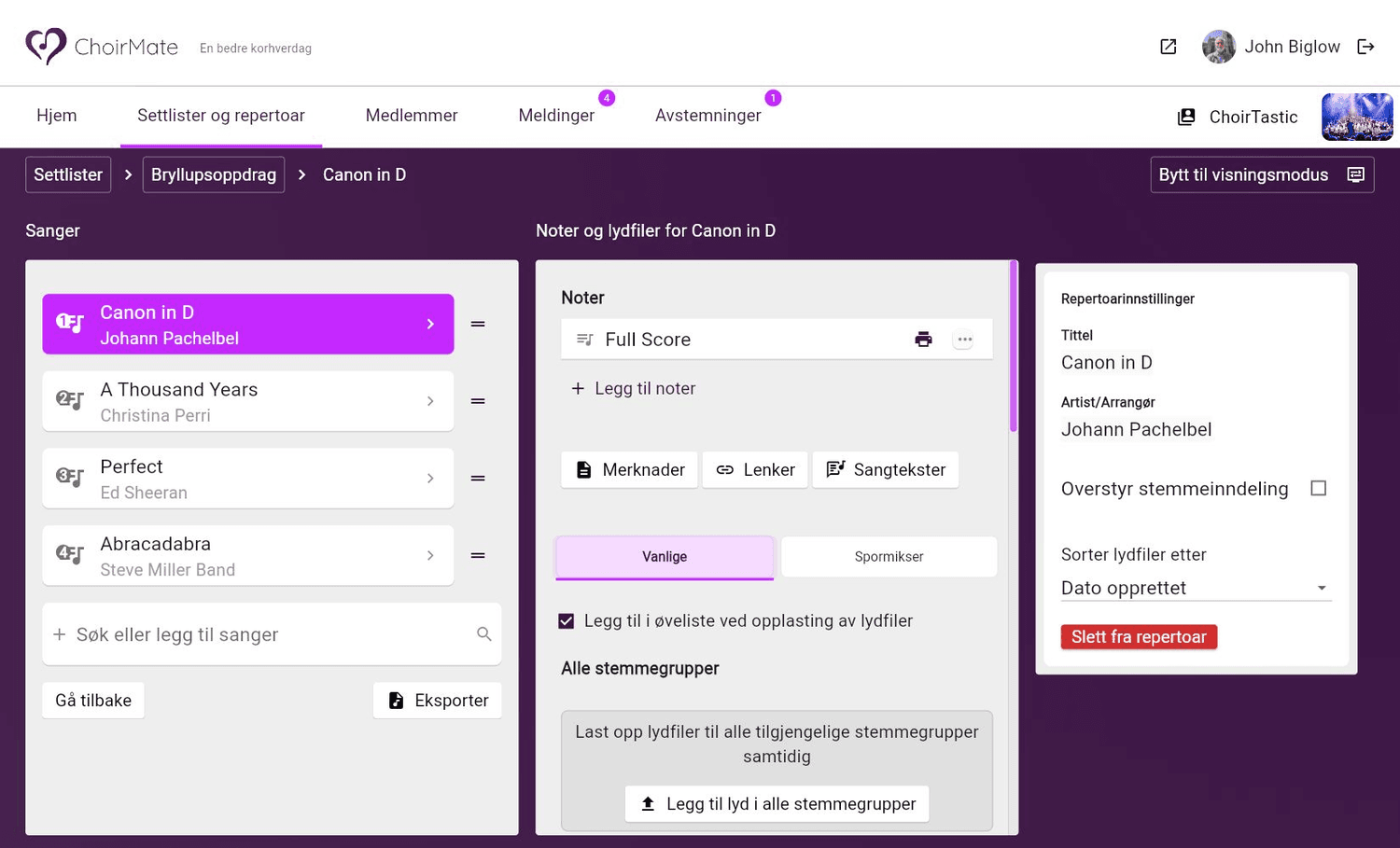
Åpne settlisten i redigeringsmodus. Hver sang har et drahåndtak til høyre, utenfor det hvite sangkortet.
- 2
Flytt sangen
Dra håndtaket for å flytte sangen til ønsket plass. Rekkefølgen lagres med en gang. Det er ingen egen sorteringsmodus eller knapp for å lagre ny rekkefølge.
Endre navn, synlighet eller status
- 1
Åpne generell informasjon
Åpne settlisten og utvid Endre generell info om settliste.
- 2
Gjør endringen
Oppdater navnet, velg umiddelbar eller tidsstyrt synlighet for medlemmene, eller endre statusen. Trykk Lagre.

- 1
Åpne settlisten
Webredigeringen viser navn, status og rekkefølge ved siden av sangene.
- 2
Lagre opplysningene
Endre navnet eller statusen, og velg Lagre. Tidsstyrt medlemssynlighet er foreløpig tilgjengelig i appen. På web kan du også kopiere eller eksportere listen.
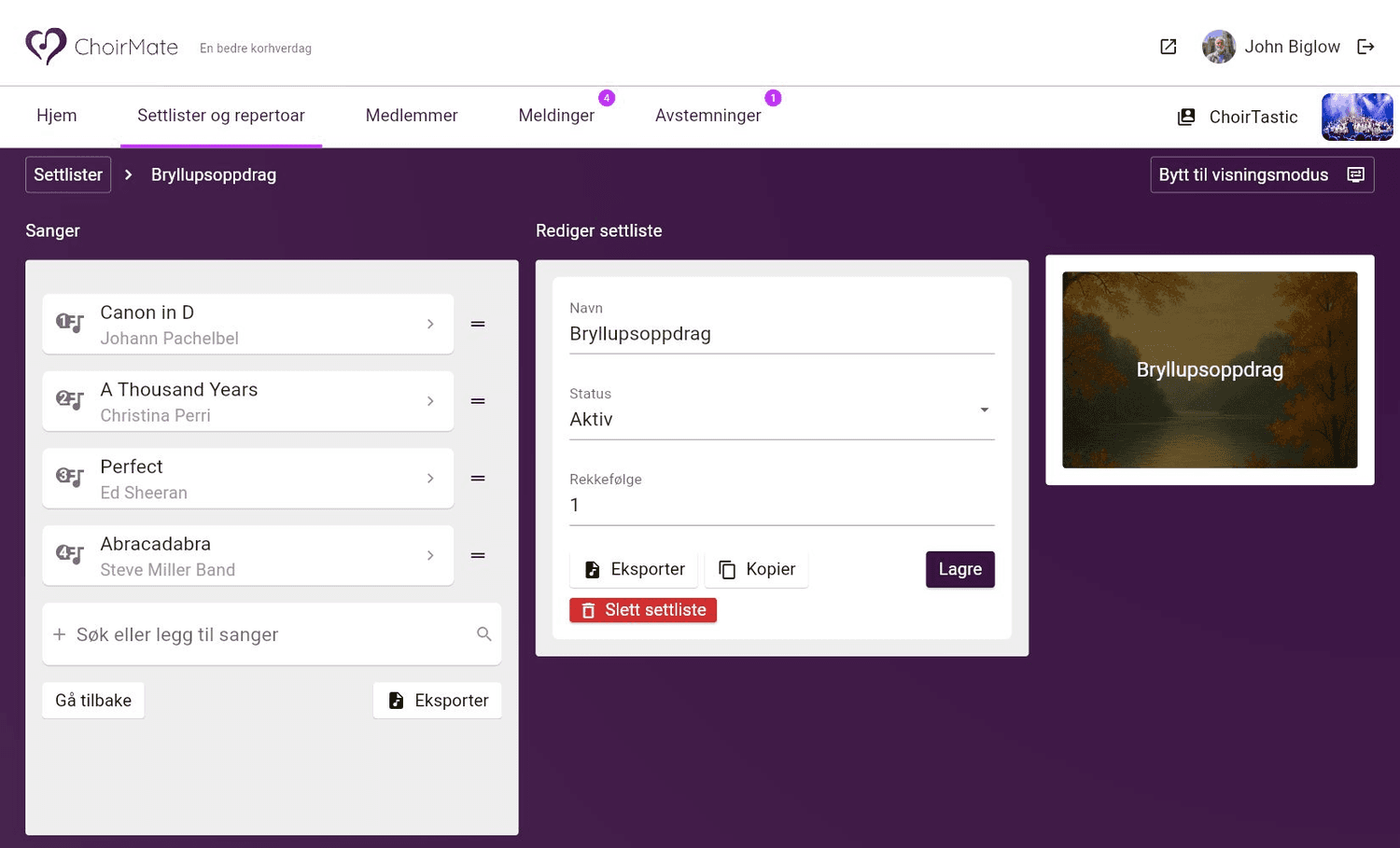
Statusen styrer hvor listen vises:
- Aktiv vises for medlemmene når tidspunktet for synlighet er nådd.
- Arkivert blir liggende under Arkivert for dem som administrerer repertoaret, men forsvinner fra medlemmenes aktive visning.
- Slettet tas ut av vanlig bruk. Sangene blir fortsatt liggende i repertoaret. I appen ligger slettede lister under Slettet og kan aktiveres igjen.
Tips
Velg Arkivert i stedet for Slettet hvis dere kanskje vil bruke konsertprogrammet igjen neste sesong.
Settlister og øvelister
Gruppeøvelister bruker sanger og lydfiler fra en settliste. Hold sangutvalget oppdatert før dere publiserer øvingsmaterialet til medlemmene.