En gruppeøveliste er øvingsversjonen av en settliste i koret. Den beholder navnet og sangrekkefølgen fra settlisten, men inneholder bare lydfiler som er valgt for den aktuelle stemmegruppen.
Du oppretter eller navngir ikke en egen gruppeøveliste. En synlig settliste vises som en gruppeøveliste så snart minst én av lydfilene er tatt med for den valgte stemmegruppen.
Velg lydfiler til gruppeøvelisten
Eiere, administratorer, redaktører og medlemmer som har tillatelse til å administrere repertoaret, kan endre gruppeøvelister. Gå gjennom sangene i settlisten og velg den mest nyttige lydfilen for hver stemmegruppe. Du kan ta med flere lydfiler fra samme sang hvis det er nyttig for koret.
- 1
Åpne sangen og stemmegruppen
Åpne Repertoar, velg settlisten og sangen, og velg deretter stemmegruppen du vil administrere.
- 2
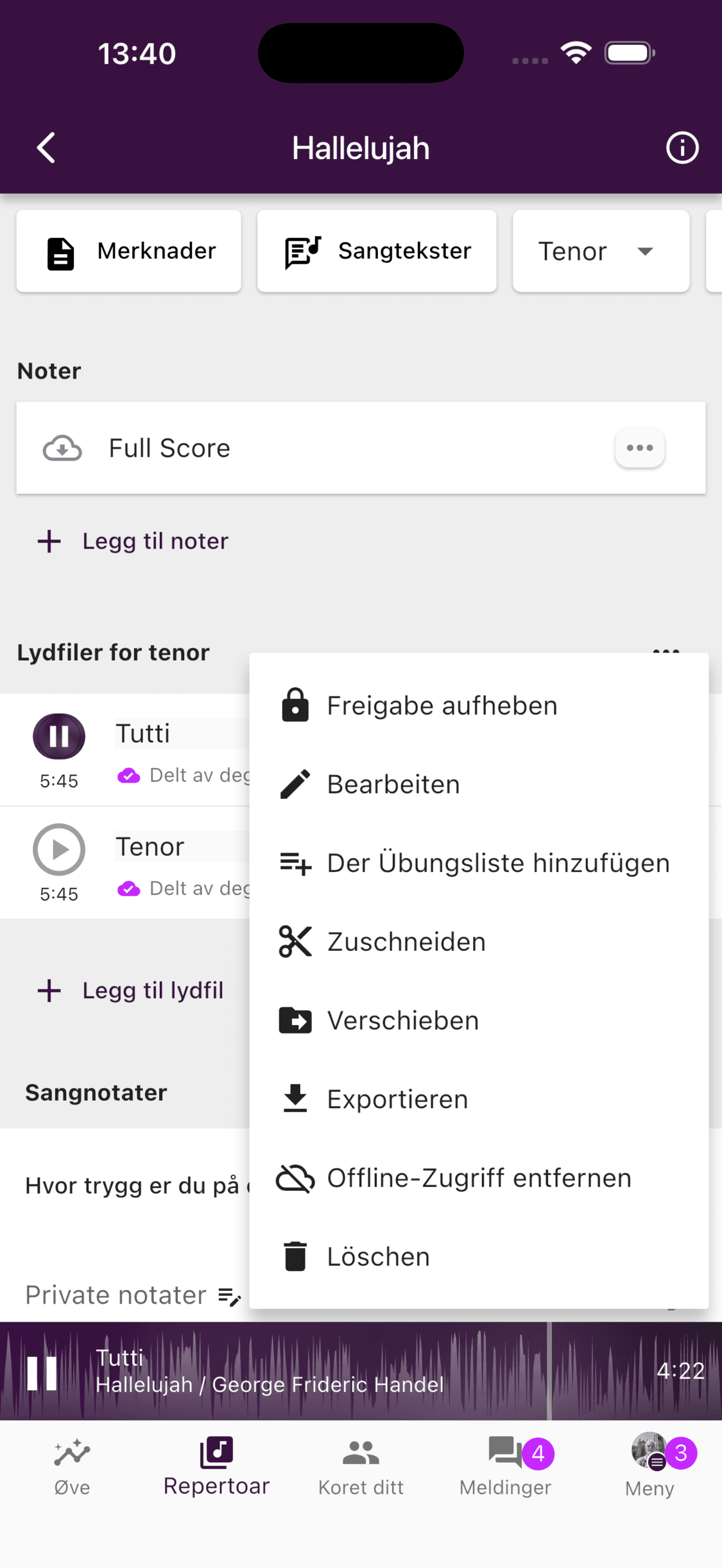
Åpne menyen for lydfilen
Trykk på Mer ved siden av lydfilen.
- 3
Åpne valgene for øvelister
Velg Justér i øveliste.
- 4
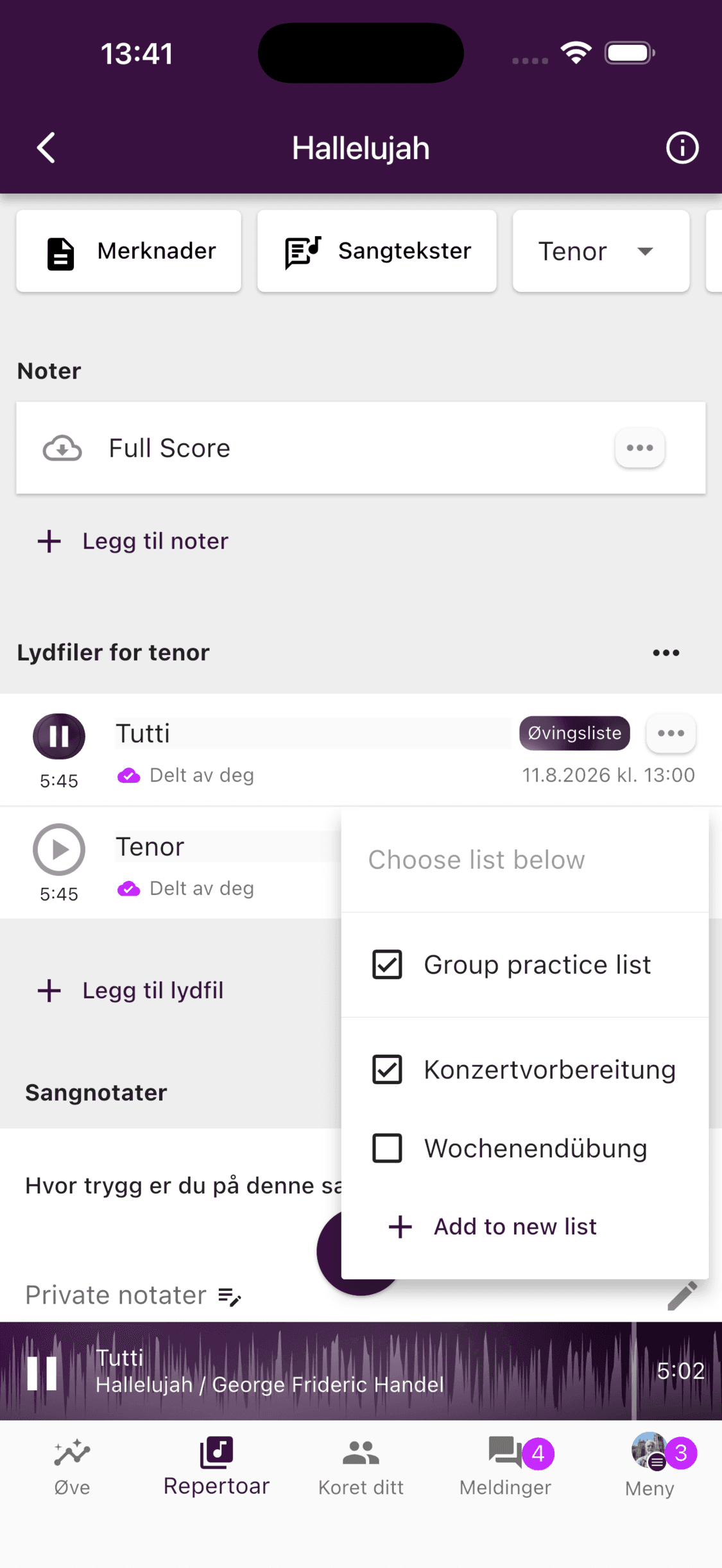
Velg gruppeøvelisten
Velg Gruppeøveliste. En hake betyr at lydfilen allerede er med. Velg den på nytt hvis du vil fjerne lydfilen fra gruppeøvelisten.
- 1
Åpne sangen og stemmegruppen
Åpne Settlister og repertoar, velg settlisten og sangen, og velg deretter stemmegruppen du vil administrere.
- 2
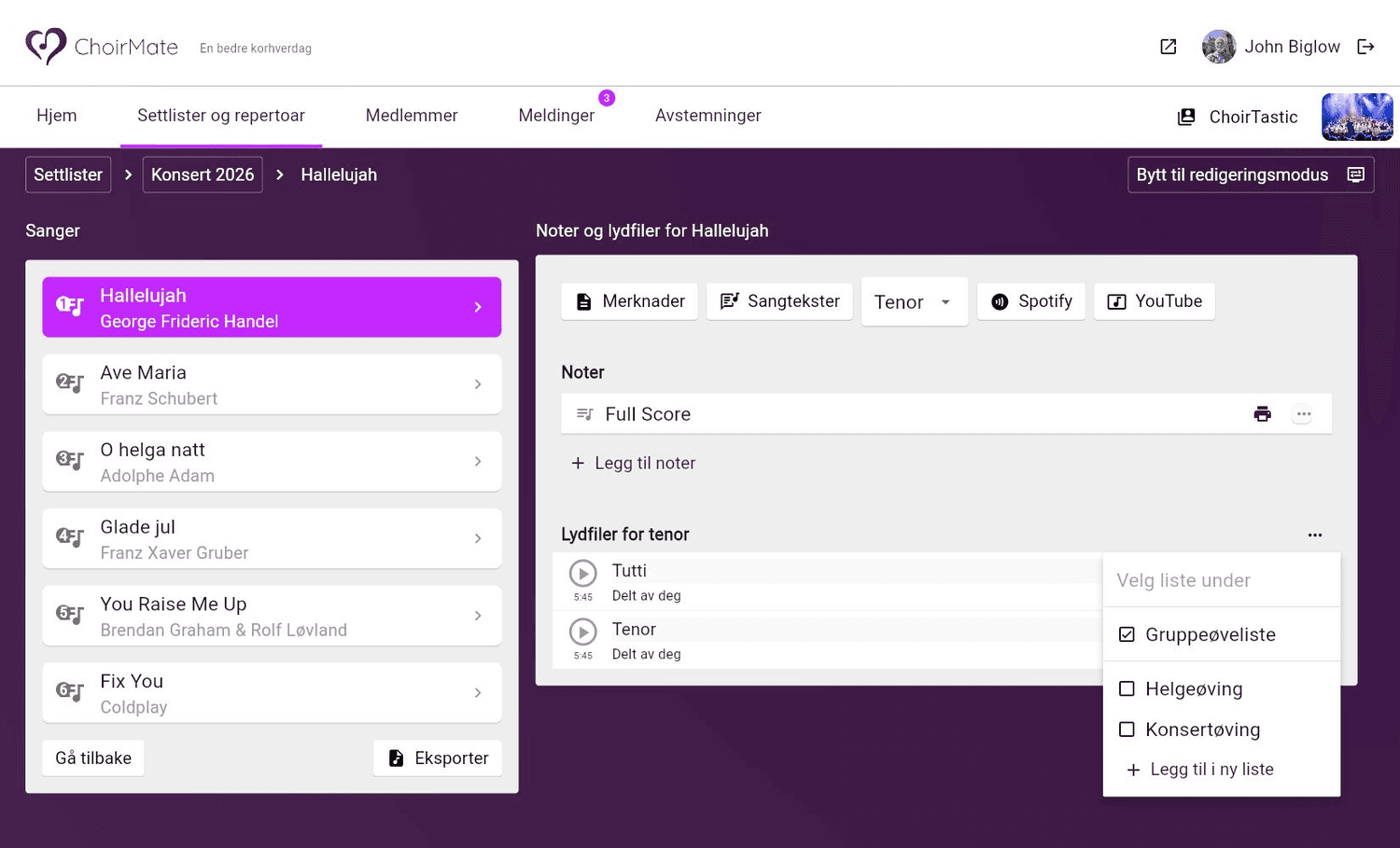
Åpne menyen for lydfilen
Klikk på Mer ved siden av lydfilen.

- 3
Åpne valgene for øvelister
Velg Justér i øveliste.
- 4
Velg gruppeøvelisten
Velg Gruppeøveliste. Velg en avkrysset gruppeøveliste hvis du vil fjerne lydfilen.
Gruppeøvelisten følger settlisten automatisk. Endre navnet eller rekkefølgen i settlisten hvis tittelen eller sangrekkefølgen må justeres. Personlige øvelister er separate og kan inneholde lydfiler fra forskjellige settlister.
Øv med en gruppeøveliste
- 1
Åpne Øve
Velg Øve i navigasjonen nederst.
- 2
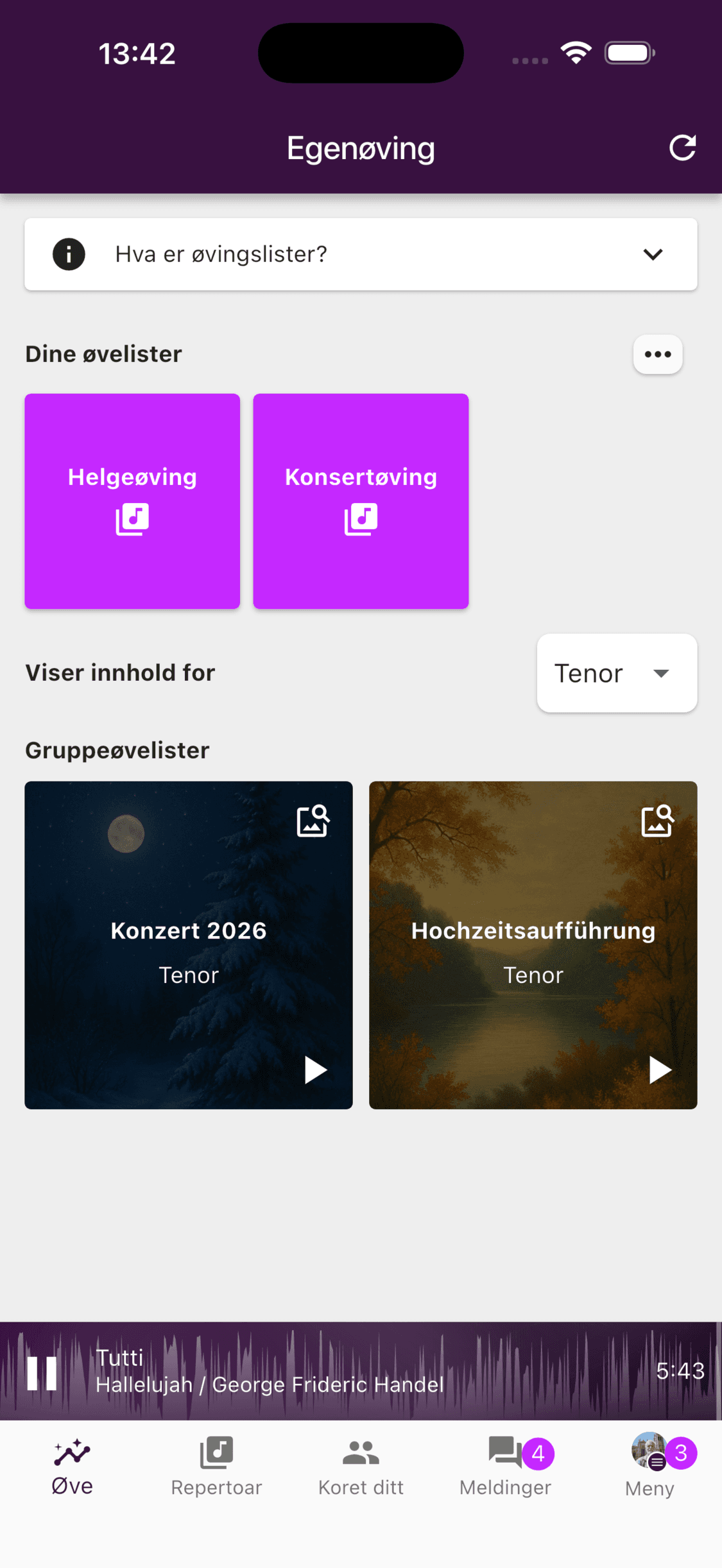
Velg stemmegruppe
Bruk Viser innhold for til å velge stemmegruppen du vil øve på. Tilgjengelige fliser vises under Gruppeøvelister.
- 3
Åpne settlisten
Velg en gruppeøveliste. ChoirMate laster de valgte lydfilene i sangrekkefølgen fra settlisten. Avspillingen starter ikke før du trykker på Spill av.
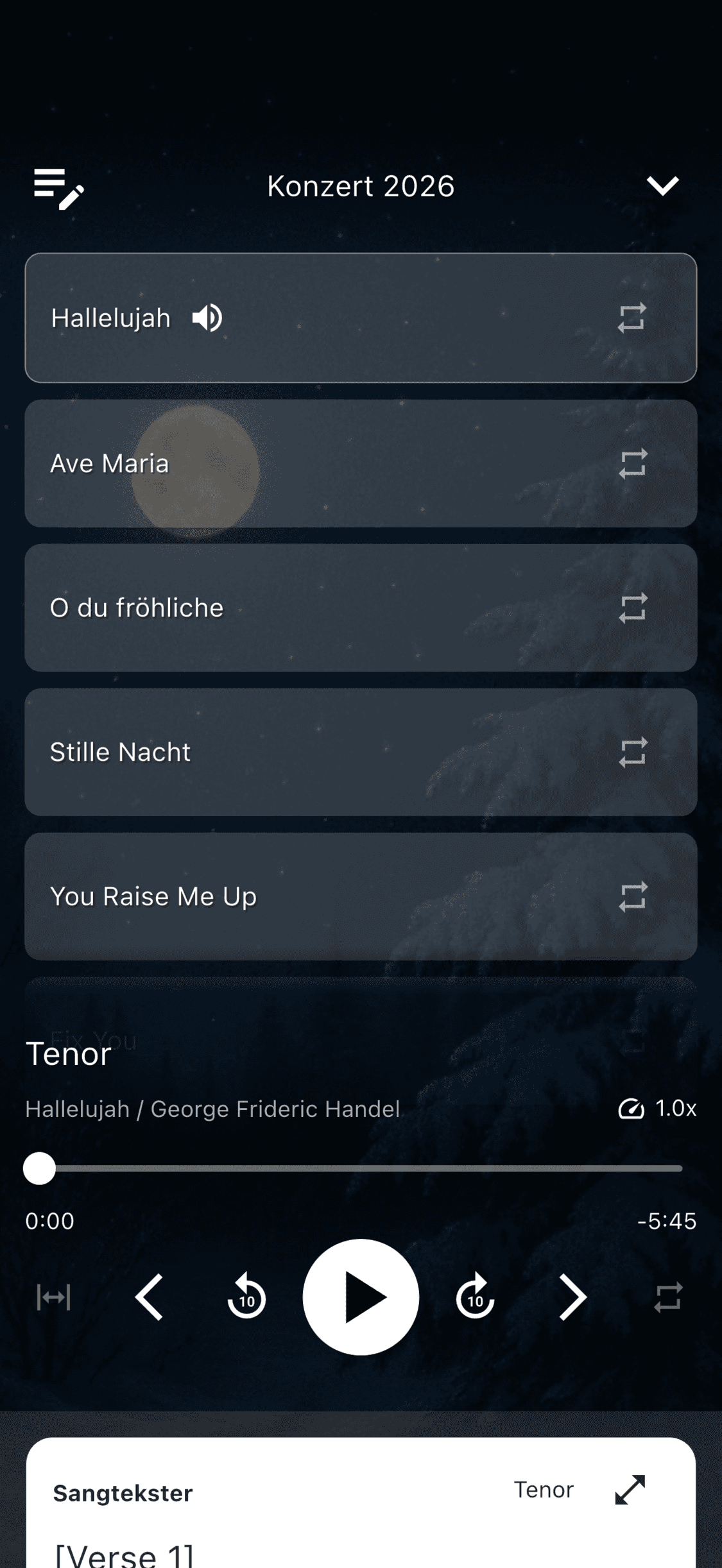
- 1
Åpne en settliste
Velg settlisten du vil øve på under Settlister og repertoar.
- 2
Vis øvelisten
Velg Vis øveliste, og velg deretter stemmegruppen din. Flisen for settlisten vises når stemmegruppen har minst én lydfil i øvelisten.
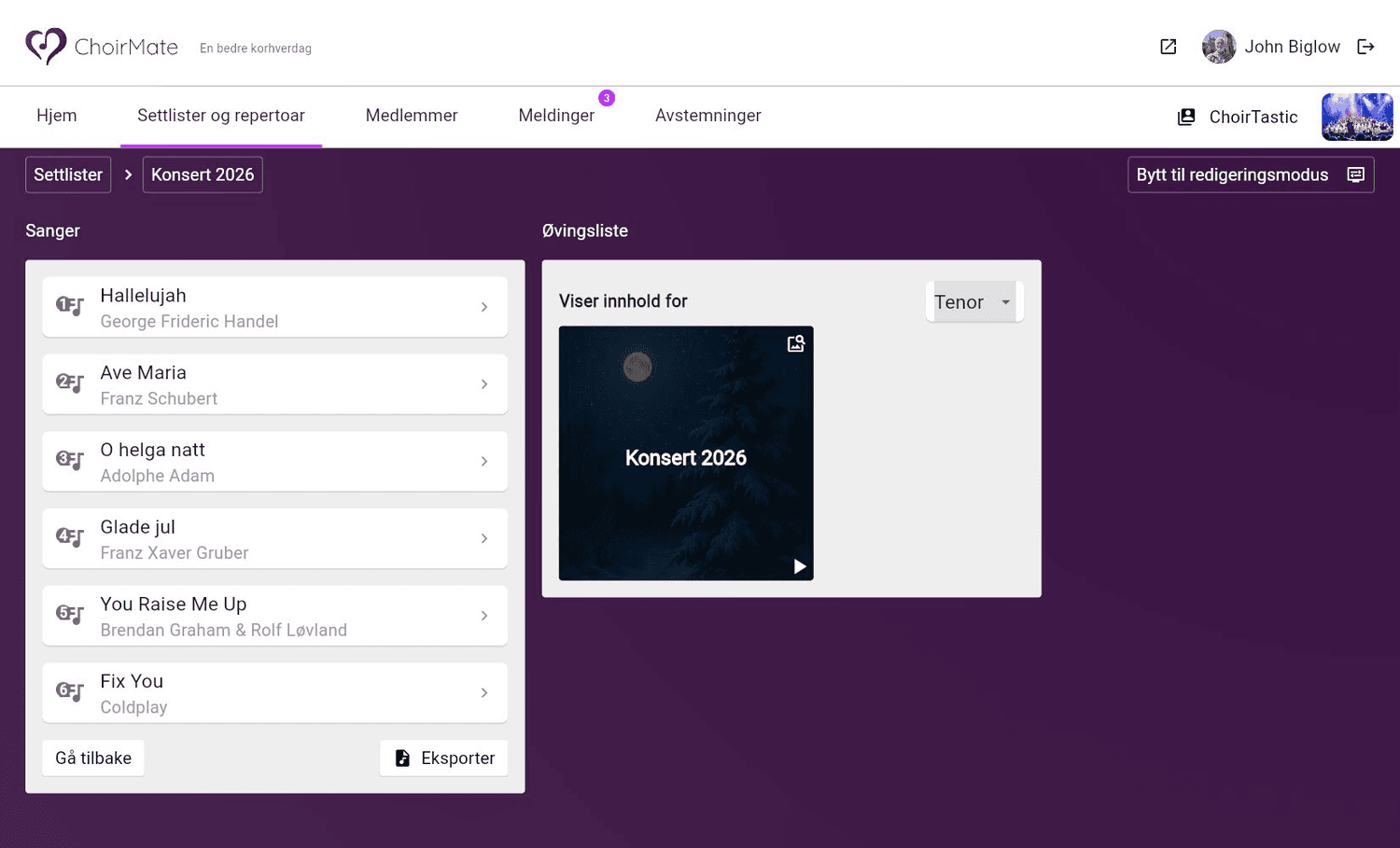
- 3
Start øvingen
Velg flisen eller Spill av-knappen. ChoirMate åpner den vanlige lydspilleren og følger sangrekkefølgen i settlisten.
Hvis gruppeøvelisten mangler
Kontroller at du har valgt riktig stemmegruppe, og at minst én delt lydfil i settlisten er tatt med for denne gruppen. Hvis en redaktør nettopp har endret listen, kan du oppdatere nettsiden eller Øve-skjermen.
Medlemmer som ikke kan administrere repertoaret, kan spille gruppeøvelister, men kan ikke endre lydfilene. Be en eier, administrator, redaktør eller et annet medlem med repertoartillatelse om å oppdatere listen.
Info
Gruppeøvelister er tilgjengelige for kormedlemmer uten et individuelt Premium-abonnement. Personlige øvelister er en egen Premium-funksjon.