Sie können Ihr ChoirMate-Passwort auf der Anmeldeseite zurücksetzen. Sie müssen Ihr bisheriges Passwort nicht kennen, benötigen aber Zugriff auf die E-Mail-Adresse Ihres Kontos.
Info
Solange Sie angemeldet sind, können Sie Ihr Passwort derzeit nicht ändern. Melden Sie sich ab und verwenden Sie stattdessen Passwort vergessen?.
Passwort zurücksetzen
- 1
Anmeldeseite öffnen
Wenn Sie angemeldet sind, öffnen Sie Menü, tippen auf Ihr Profil, scrollen ganz nach unten und tippen auf Abmelden.
- 2
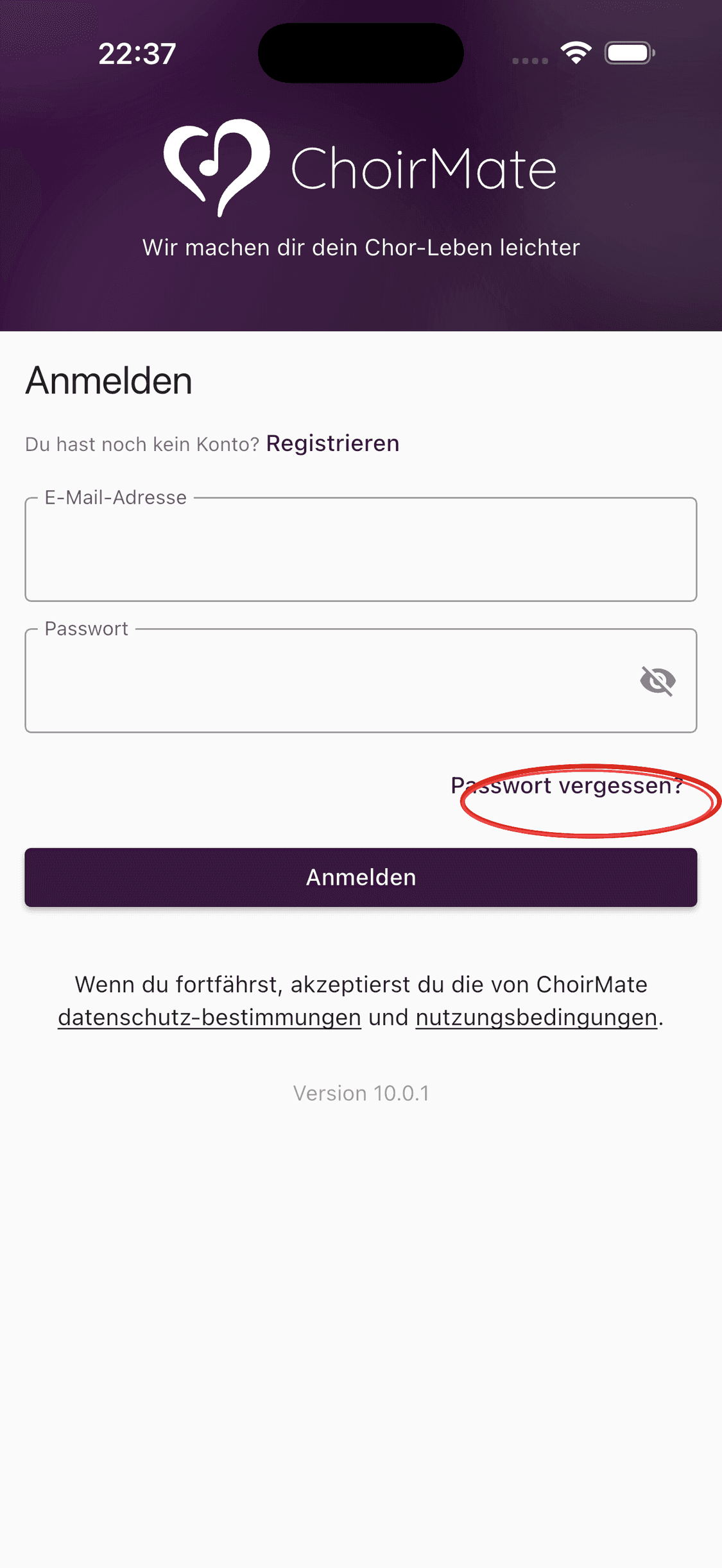
Passwort vergessen wählen
Tippen Sie unter dem Passwortfeld auf Passwort vergessen?.
- 3
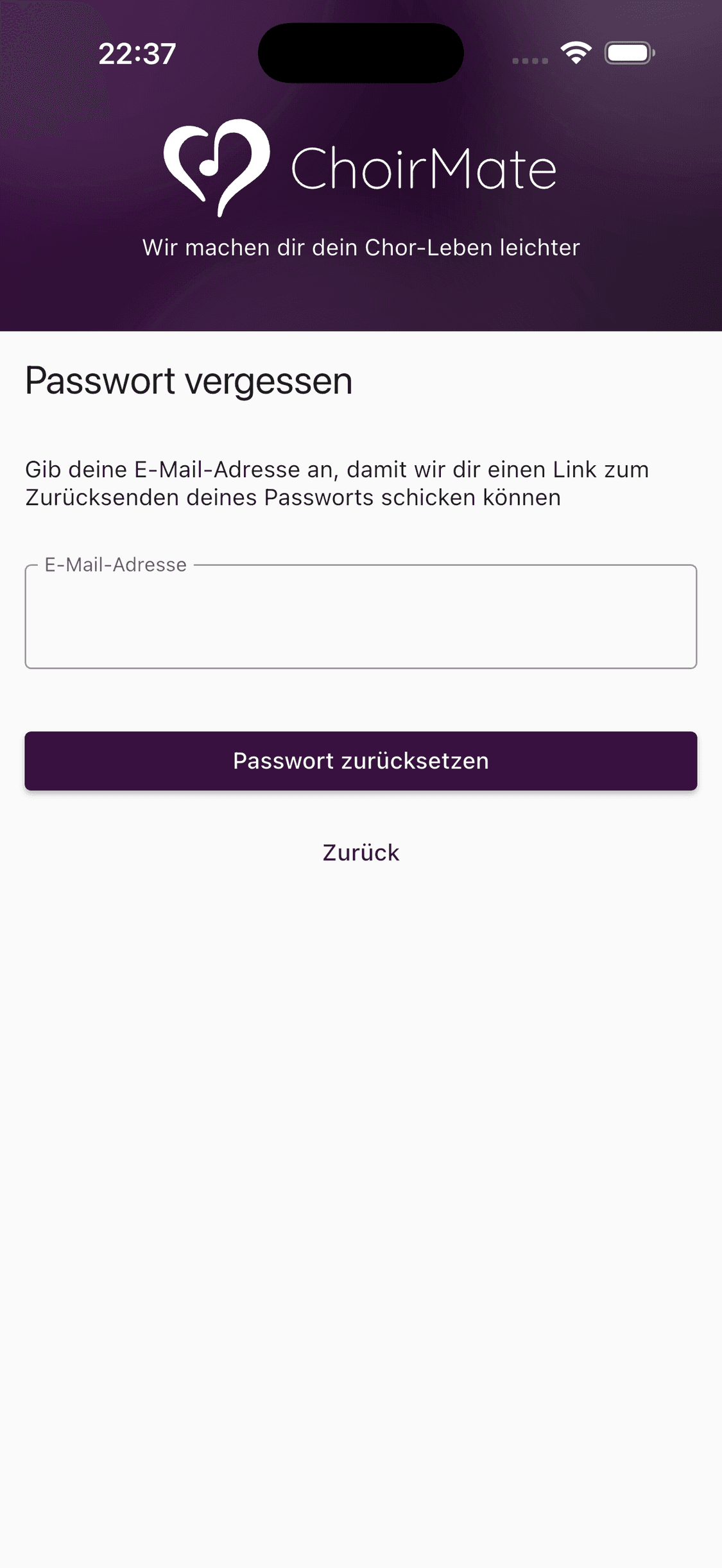
Link anfordern
Geben Sie die E-Mail-Adresse Ihres ChoirMate-Kontos ein und tippen Sie auf Passwort zurücksetzen.
- 4
Neues Passwort festlegen
Öffnen Sie die E-Mail von ChoirMate, folgen Sie dem Link und geben Sie ein neues Passwort ein. Danach können Sie zur App zurückkehren und sich anmelden.
- 1
Web-Anmeldeseite öffnen
Rufen Sie web.choirmate.com auf. Melden Sie sich zuerst ab, falls Sie bereits angemeldet sind.
- 2
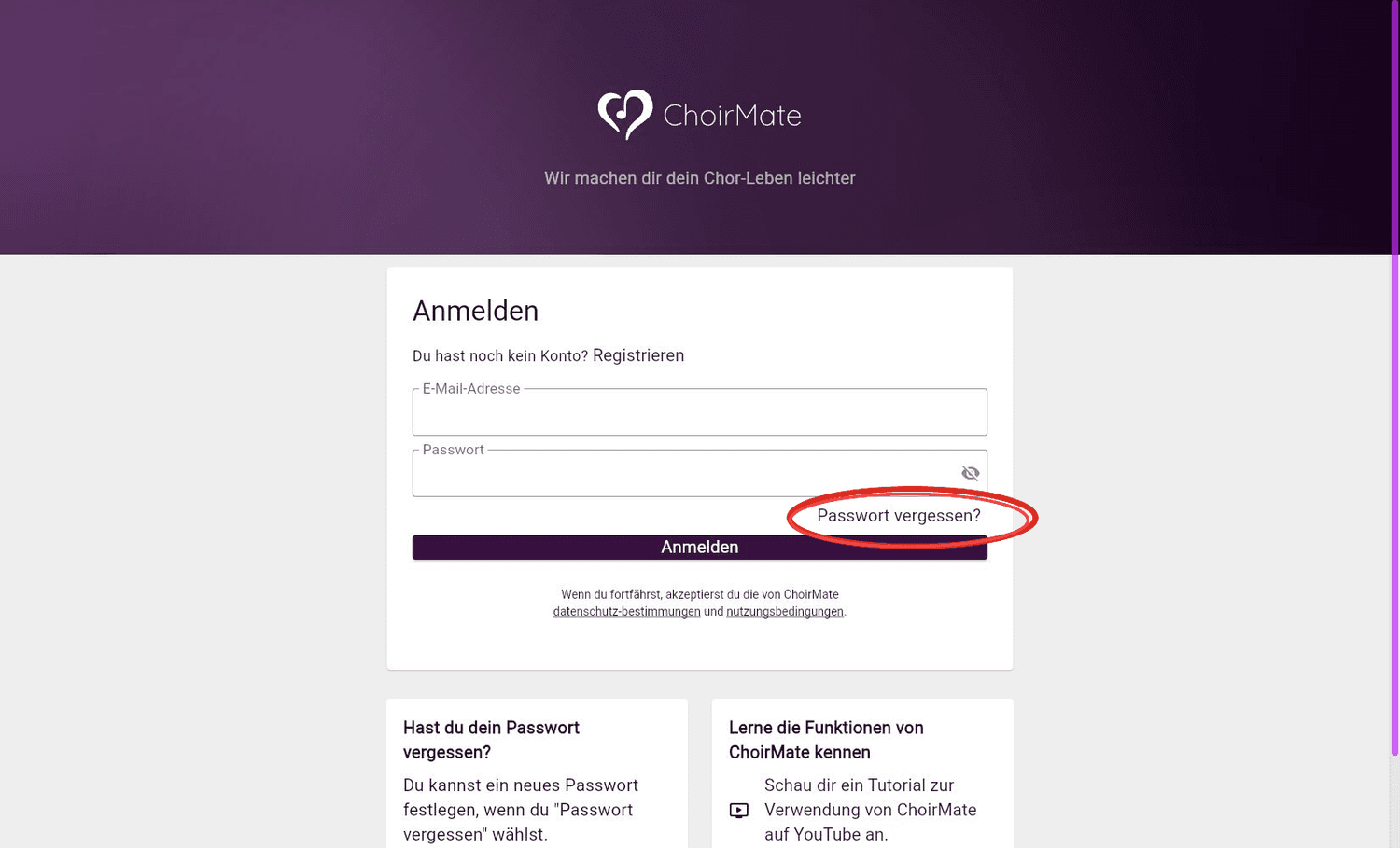
Passwort vergessen wählen
Klicken Sie auf der Anmeldeseite auf Passwort vergessen?.
- 3
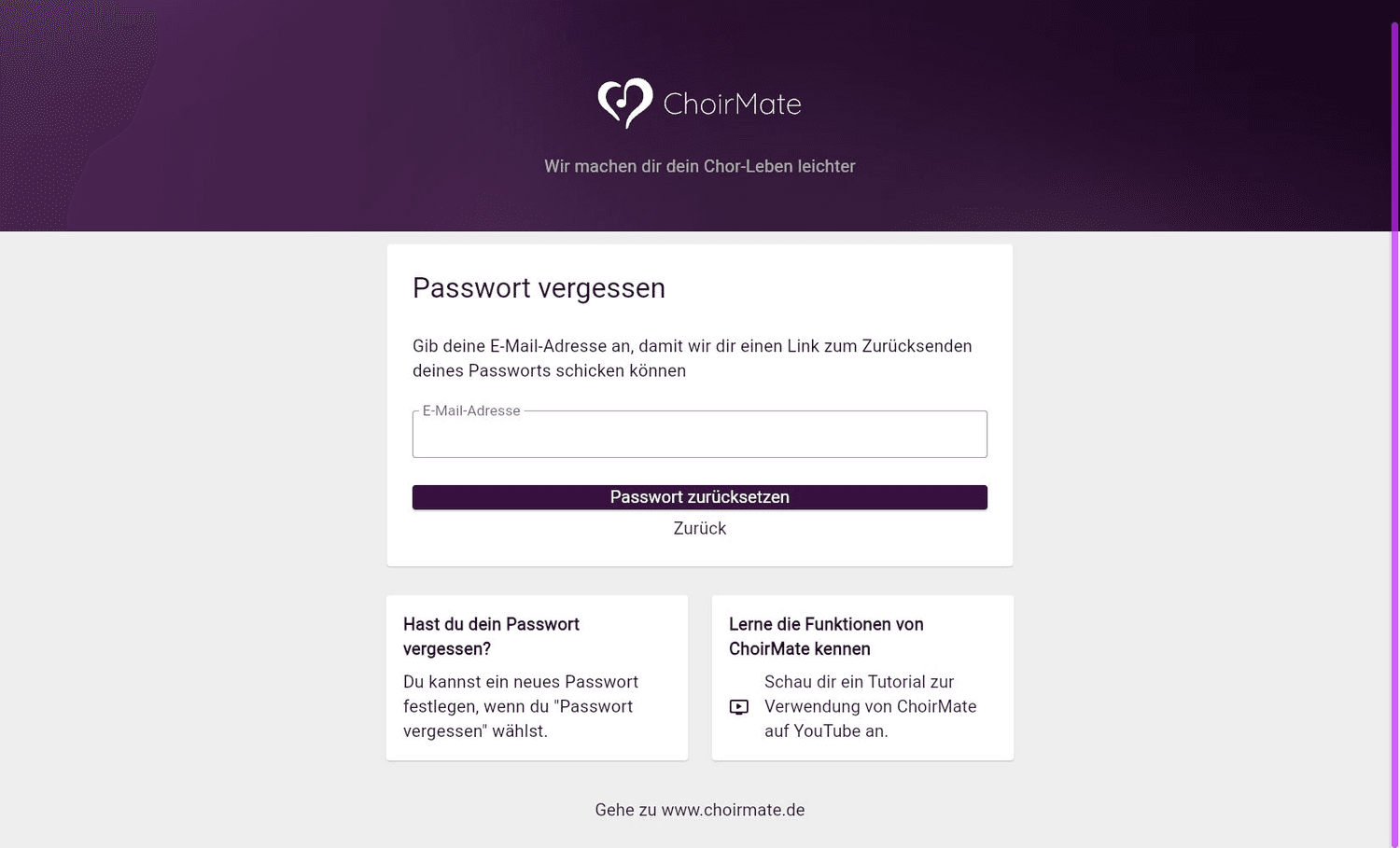
Link anfordern
Geben Sie die E-Mail-Adresse Ihres Kontos ein und klicken Sie auf Passwort zurücksetzen.
- 4
Neues Passwort festlegen
Öffnen Sie die E-Mail von ChoirMate, folgen Sie dem Link und geben Sie ein neues Passwort ein. Danach können Sie sich im Web oder in der App anmelden.
Wenn die E-Mail nicht ankommt
- Prüfen Sie den Spam- oder Junk-Ordner.
- Warten Sie einige Minuten.
- Prüfen Sie, ob Sie die E-Mail-Adresse Ihres ChoirMate-Kontos eingegeben haben.
- Fordern Sie auf der Anmeldeseite einen neuen Link an.
- Wenden Sie sich an support@choirmate.com, wenn Sie das Passwort weiterhin nicht zurücksetzen können.
Tipp
Links zum Zurücksetzen laufen ab. Fordern Sie auf der Anmeldeseite einen neuen Link an, wenn der alte nicht mehr funktioniert.