Ihr ChoirMate-Profil gehört Ihnen und wird in allen Chören verwendet, denen Sie beitreten. Es enthält Ihren Namen und Ihr Foto, die vom Chor angeforderten Angaben, Ihre Freigaben und Einstellungen für die App und die Webversion.
Ihr Profil öffnen
In der App
- 1
Menü öffnen
Tippen Sie in der unteren Navigation auf Menü.
- 2
Profil öffnen
Tippen Sie oben im Menü auf Ihren Namen und Ihr Foto.
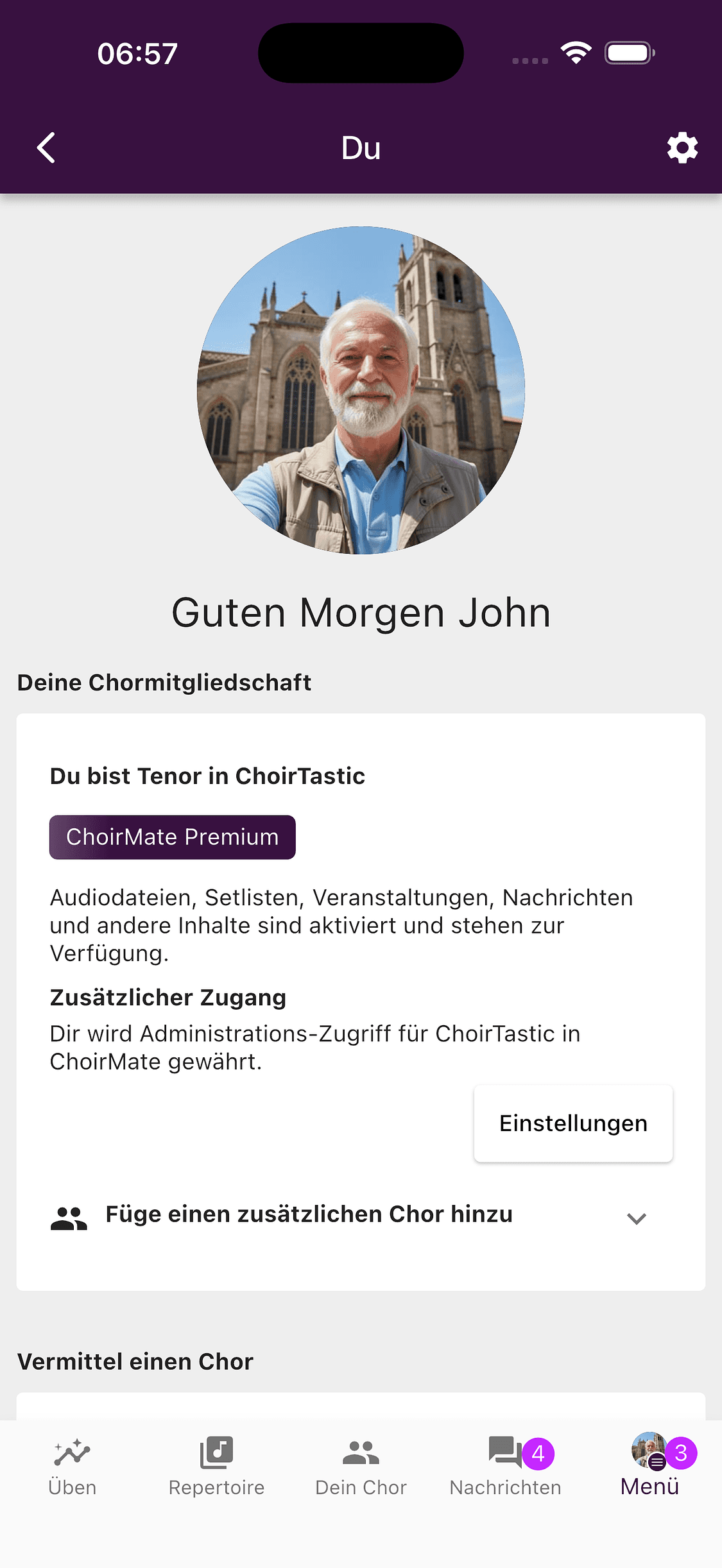
- 3
Profileinstellungen öffnen
Tippen Sie oben rechts auf das Einstellungssymbol.
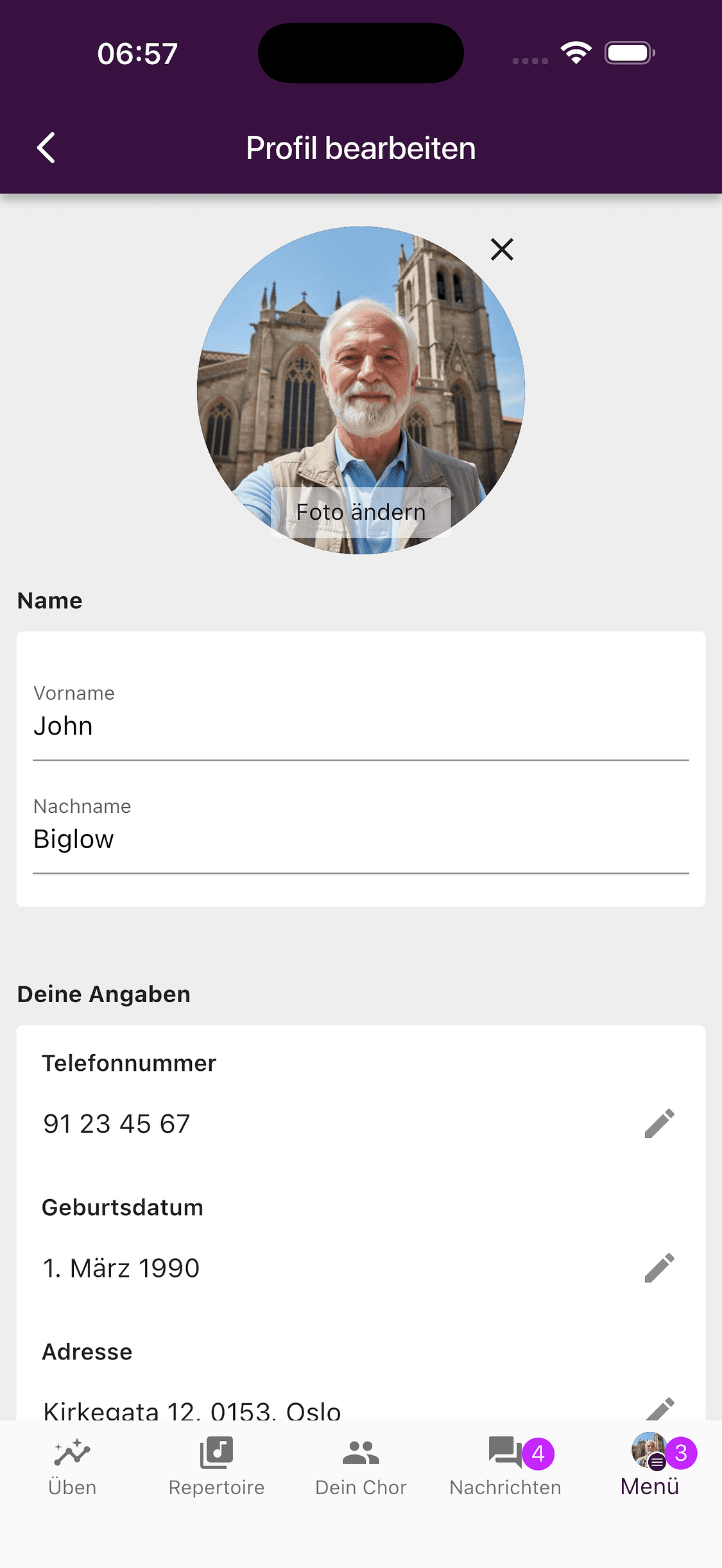
Im Web
- 1
Kontomenü öffnen
Klicken Sie oben rechts auf Ihren Namen.
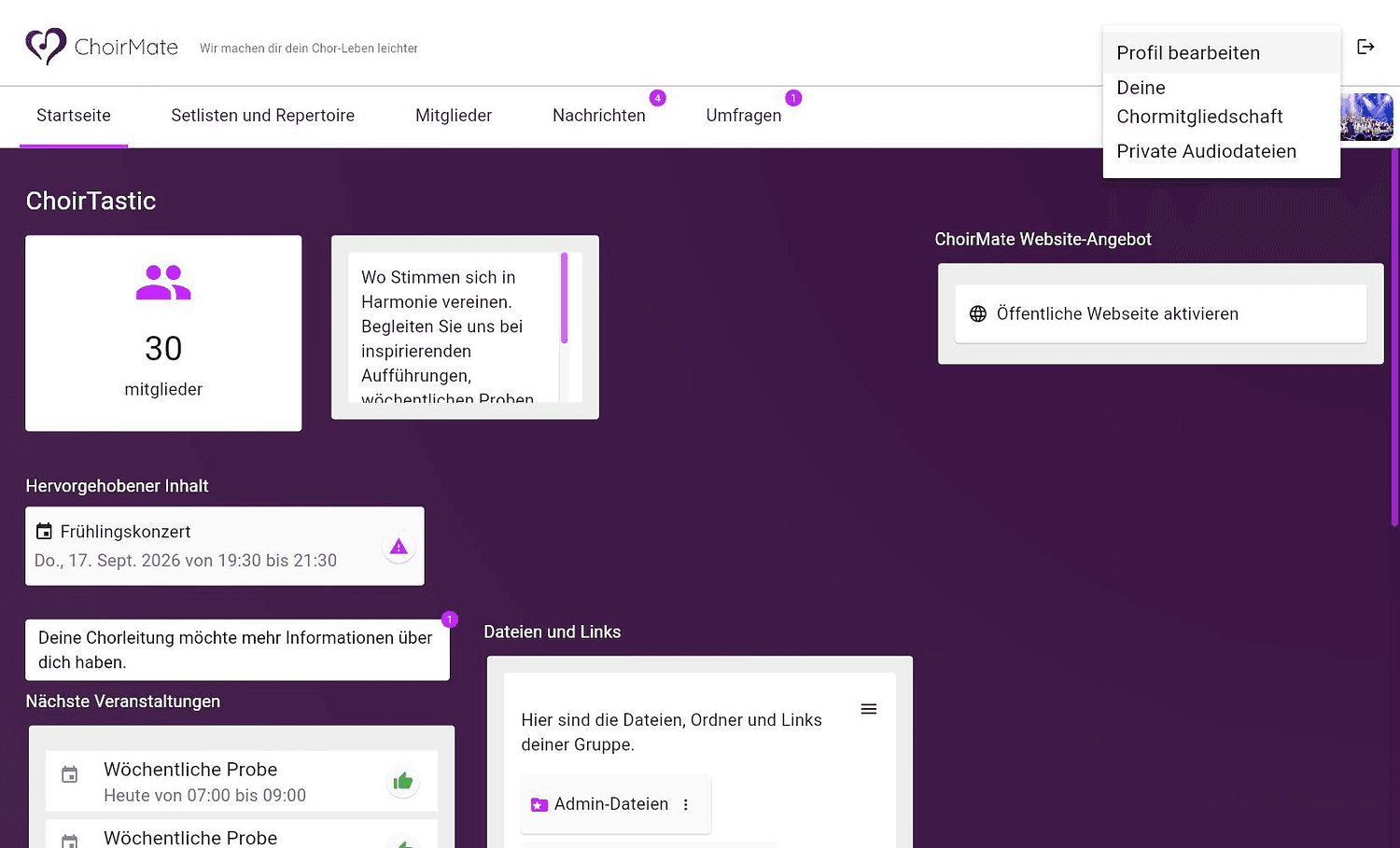
- 2
Profil bearbeiten wählen
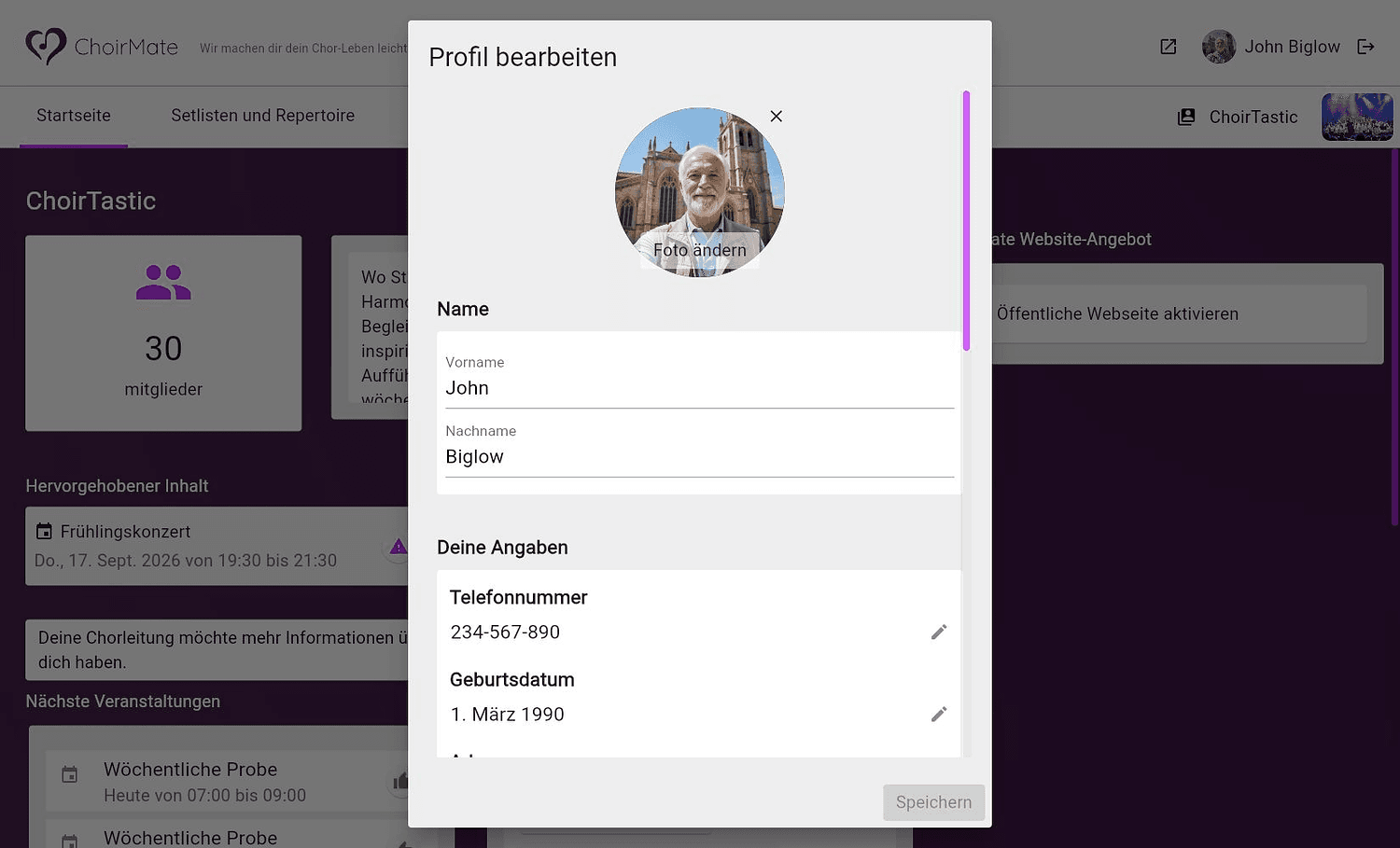
Wählen Sie Profil bearbeiten, um den Profileditor zu öffnen.
Namen und Foto ändern
Geben Sie den Vor- und Nachnamen ein, den andere Mitglieder sehen sollen. Wählen Sie Ihr aktuelles Foto oder den Platzhalter aus, um ein neues Foto hinzuzufügen.
Tipp
Ein klares, aktuelles Foto erleichtert es den Mitgliedern, einander zu erkennen, besonders in einem neuen Chor.
Stimmgruppe und Chormitgliedschaft
Wenn Sie ChoirMate verwenden, ohne einem Chor anzugehören, können Sie die passende Stimmgruppe auswählen. Dadurch kann ChoirMate geeignetes Übungsmaterial hervorheben.
Nachdem Sie einem Chor beigetreten sind, gehören Rolle und Stimmgruppe zu Ihrer Mitgliedschaft in diesem Chor und werden von einem Choradministrator verwaltet. Sie können in jedem Chor unterschiedlich sein. Änderungen an Ihrem persönlichen Profil ändern sie daher nicht.
Persönliche Angaben hinzufügen
Ein Chor kann seine Mitglieder um Angaben wie Telefonnummer, Geburtsdatum, Adresse, Geschlecht, Körpergröße, Notfallkontakte oder benutzerdefinierte Informationen bitten. Angezeigt werden nur Felder, die Ihr Chor angefordert hat oder die bereits Informationen enthalten.
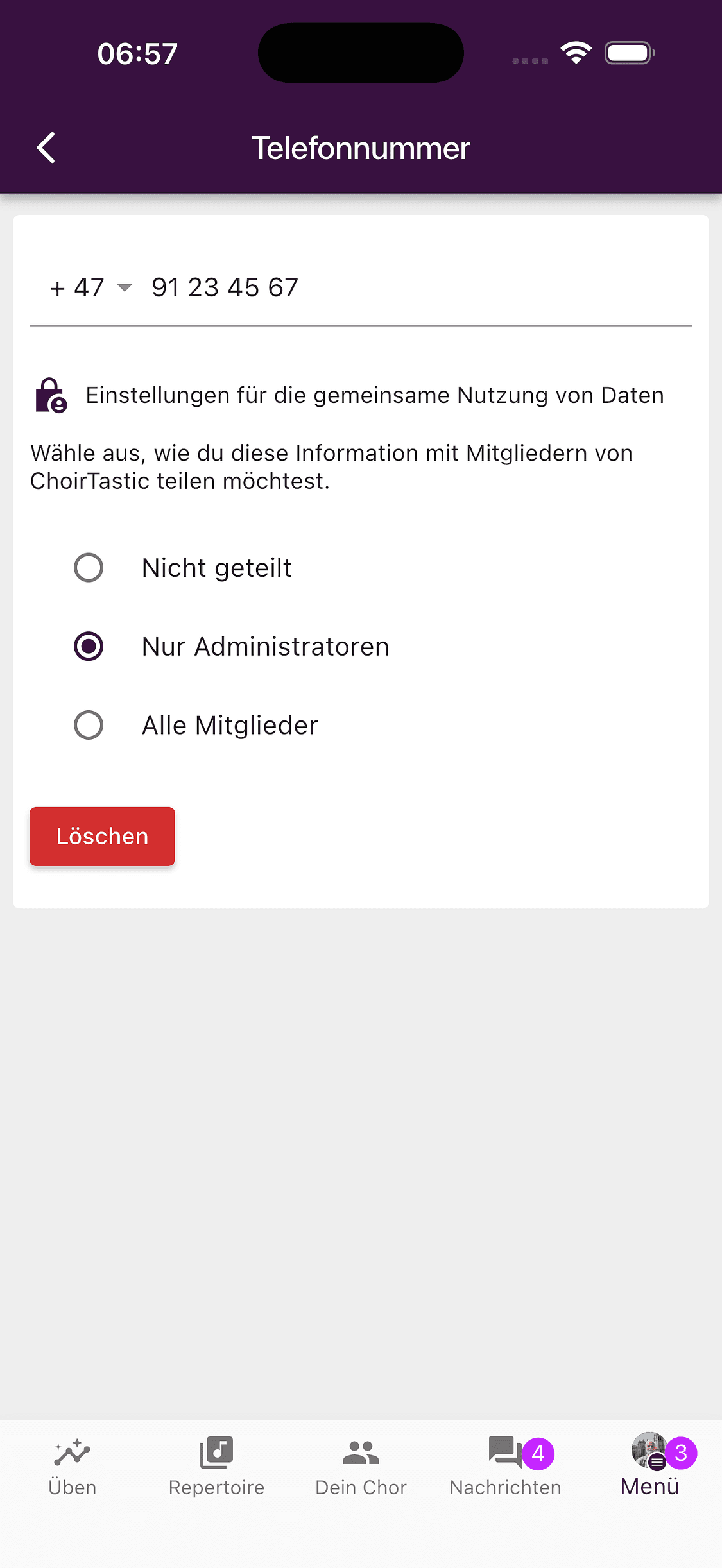
Sie tragen Ihre Angaben selbst ein und halten sie aktuell. Öffnen Sie bei Standardfeldern ein Feld, um für jeden Chor festzulegen, wer es sehen darf:
- Nicht geteilt hält die Angabe privat
- Nur Administratoren teilt sie mit den Administratoren des Chors
- Alle Mitglieder macht sie für die Mitglieder des Chors sichtbar
Info
Prüfen Sie die Freigabe für jeden Chor. Sie können dieselbe Angabe in verschiedenen Chören unterschiedlich freigeben.
Zum Anfordern erweiterter persönlicher Angaben ist ein Chorabonnement erforderlich, das diese Funktion enthält.
Ihre Einstellungen anpassen
Weiter unten im Profileditor finden Sie Einstellungen für Ihr Konto. Abhängig von der Plattform und den verfügbaren Funktionen können dazu gehören:
- Sprache der Benutzeroberfläche
- Steuerung des mobilen Audioplayers und Aufnahmeformat
- Notenansicht und Dunkelmodus für Noten
- Klavier- und Podcast-Einstellungen
- Benachrichtigungseinstellungen
- Kalendereinstellungen und Synchronisierung
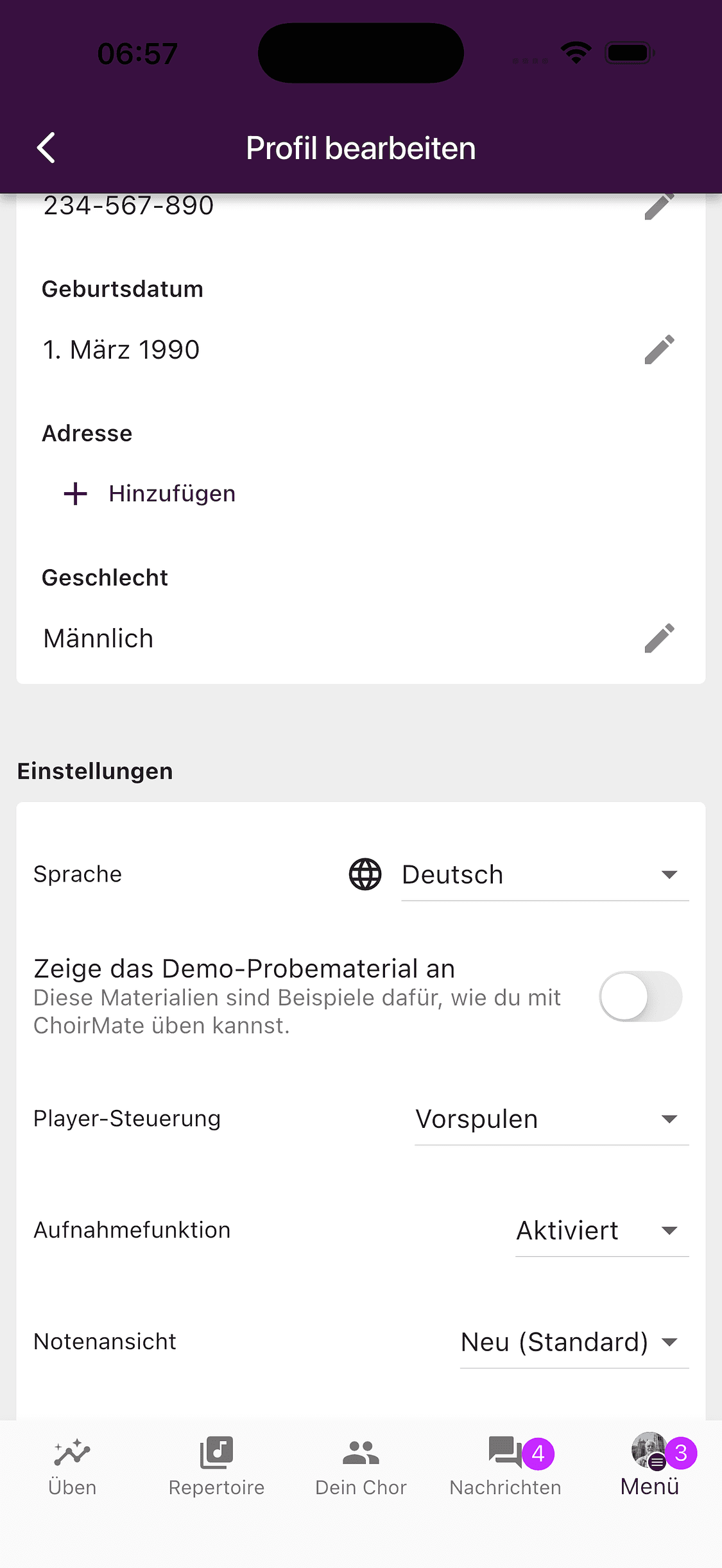
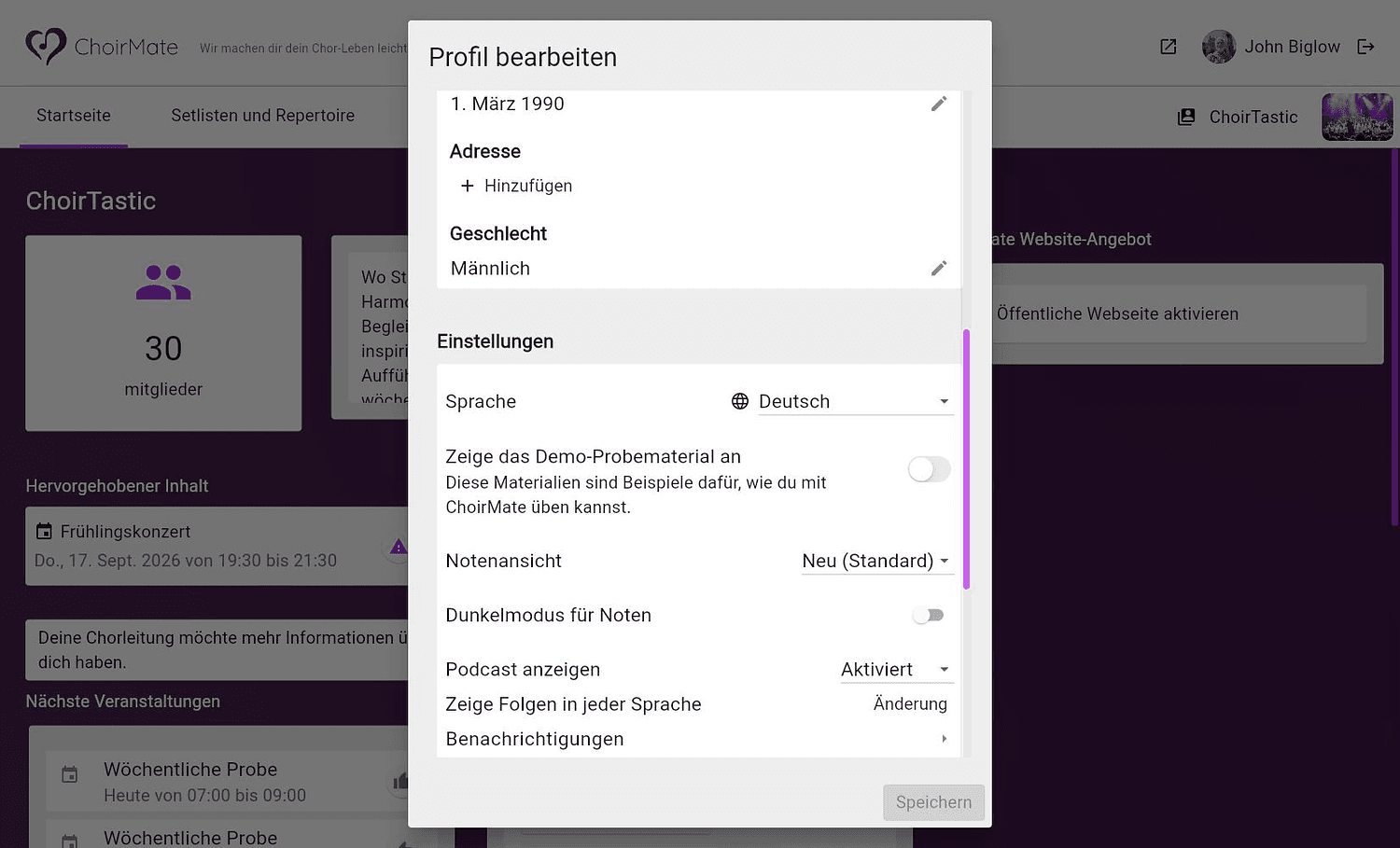
Nicht jede Einstellung ist auf beiden Plattformen verfügbar. Öffnen Sie die App, wenn Sie eine Einstellung für mobile Wiedergabe oder Aufnahme ändern möchten.
Kontoeinstellungen und Speichern
Ihre E-Mail-Adresse, Passwortoptionen und die Möglichkeit zum Löschen Ihres Kontos finden Sie unten im Profileditor. Lesen Sie die zugehörigen Artikel, bevor Sie eine Änderung am Konto vornehmen.
In der App erscheint Speichern oben rechts, sobald Sie etwas ändern. Im Web verwenden Sie Speichern am unteren Rand des Dialogfensters. Einige Bildschirme für persönliche Angaben speichern separat, wenn Sie zum Profileditor zurückkehren.