Ihr ChoirMate-Konto gehört Ihnen und nicht nur zu einem bestimmten Chor. Verwenden Sie dasselbe Konto, wenn Sie in mehreren Chören singen oder zwischen der App und ChoirMate im Web wechseln.
Ein Konto erstellen
- 1
Registrierung öffnen
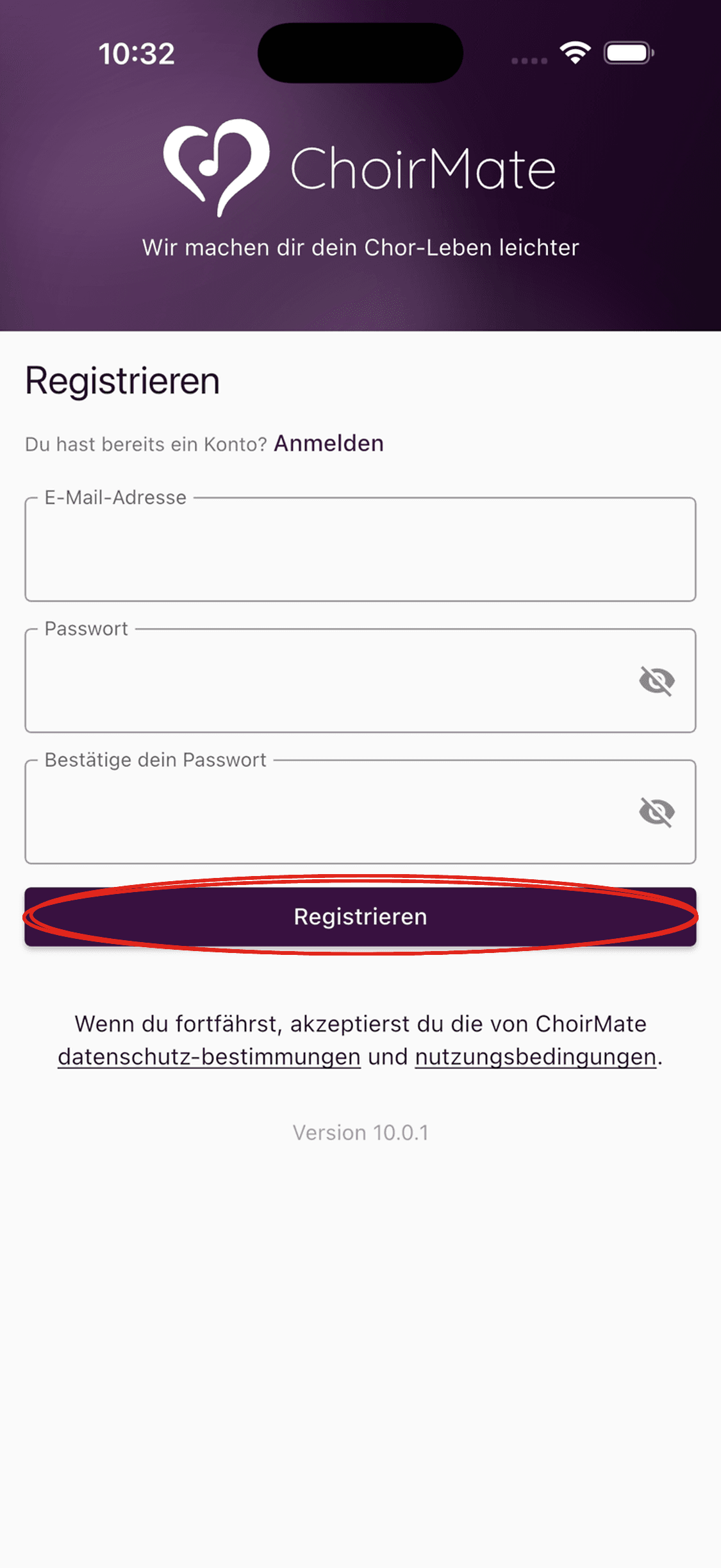
Öffnen Sie ChoirMate. Das Registrierungsformular kann direkt nach den Willkommensseiten erscheinen. Wenn Sie Anmelden sehen, tippen Sie auf Registrieren.
- 2
Daten eingeben
Geben Sie Ihre E-Mail-Adresse ein, wählen Sie ein Passwort und geben Sie es unter Bestätige dein Passwort erneut ein. Tippen Sie auf Registrieren.
- 3
E-Mail-Adresse bestätigen
Öffnen Sie die Bestätigungs-E-Mail von ChoirMate und folgen Sie dem Link. Kehren Sie anschließend zur App zurück. Melden Sie sich erneut an, falls dies erforderlich ist.
- 1
Registrierung öffnen
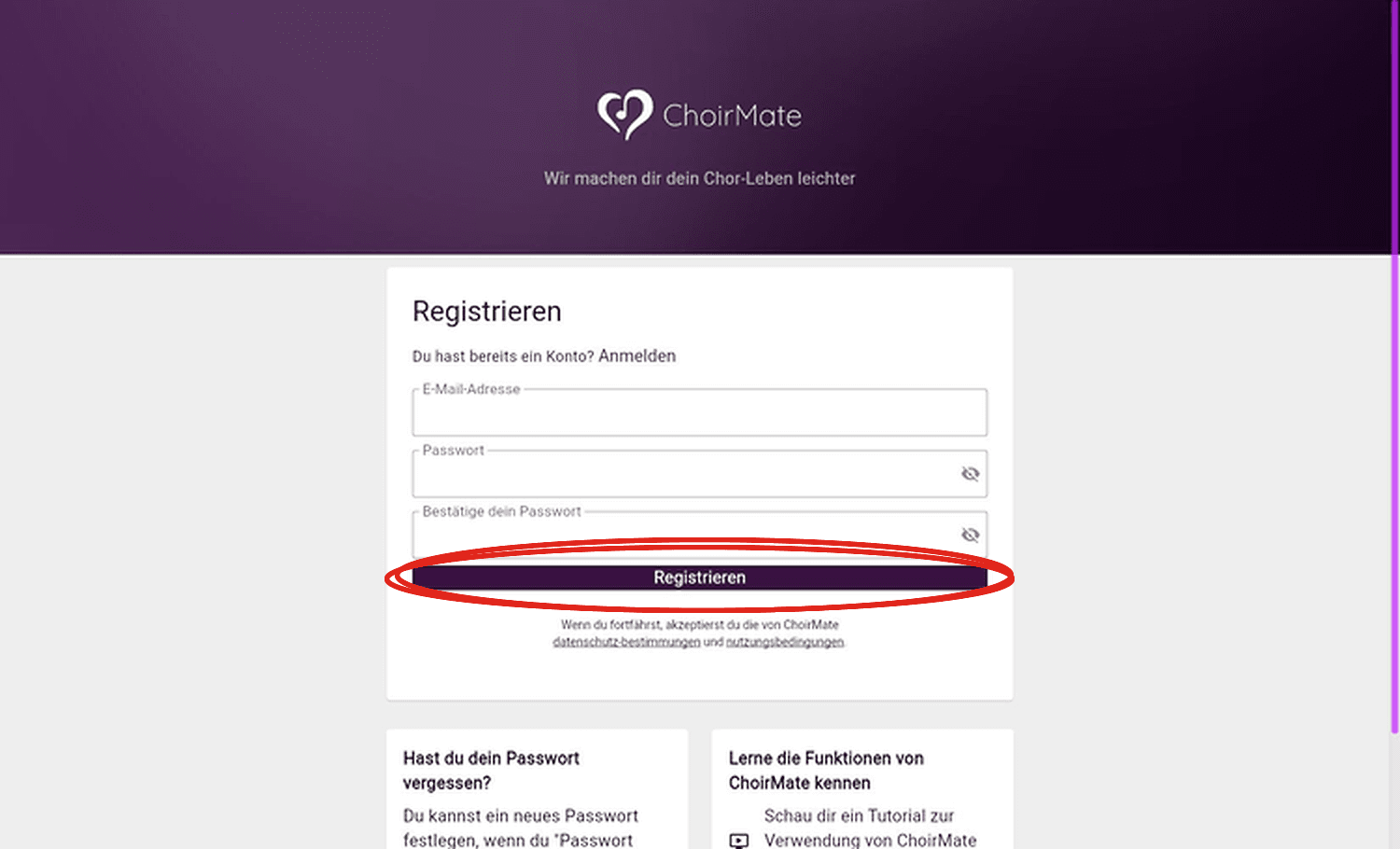
Rufen Sie web.choirmate.com/#/register auf.
- 2
Daten eingeben
Geben Sie Ihre E-Mail-Adresse ein, wählen Sie ein Passwort, geben Sie es unter Bestätige dein Passwort erneut ein und klicken Sie auf Registrieren.
- 3
E-Mail-Adresse bestätigen
Folgen Sie dem Bestätigungslink in der E-Mail von ChoirMate. Kehren Sie anschließend zu ChoirMate im Web zurück und melden Sie sich erneut an, falls dies erforderlich ist.
Tipp
Wenn Ihnen ein Chor einen Einladungslink geschickt hat, öffnen Sie zuerst diesen Link. Dadurch wird die Registrierung mit dem richtigen Chor verbunden und ChoirMate führt Sie durch den Beitritt.
Wenn die Bestätigungs-E-Mail nicht ankommt
- Warten Sie einige Minuten und prüfen Sie den Spam-Ordner.
- Kontrollieren Sie, ob Sie die E-Mail-Adresse richtig eingegeben haben.
- Versuchen Sie erneut, sich anzumelden. ChoirMate kann bei einem noch nicht bestätigten Konto eine neue Bestätigungs-E-Mail senden.
- Wenden Sie sich an support@choirmate.com, wenn Sie das Konto weiterhin nicht bestätigen können.
Nach der Registrierung
Melden Sie sich in der App oder im Web mit derselben E-Mail-Adresse und demselben Passwort an. Danach können Sie einem bestehenden Chor über eine Einladung beitreten oder einen eigenen Chor erstellen.
Ihren Namen, Ihr Profilbild und andere persönliche Einstellungen können Sie nach der Anmeldung in Ihrem Profil ändern. Die Stimmgruppe wählen Sie für jeden Chor separat.