In ChoirMate können Sie festlegen, welche Neuigkeiten Sie als Push-Benachrichtigung oder E-Mail erhalten. Die verfügbaren Optionen hängen von Ihrer Rolle und den unterstützten Kanälen der jeweiligen Benachrichtigung ab.
Benachrichtigungseinstellungen öffnen
- 1
Profil öffnen
Tippen Sie auf Menü und anschließend auf Ihren Namen oder Ihr Profilbild.
- 2
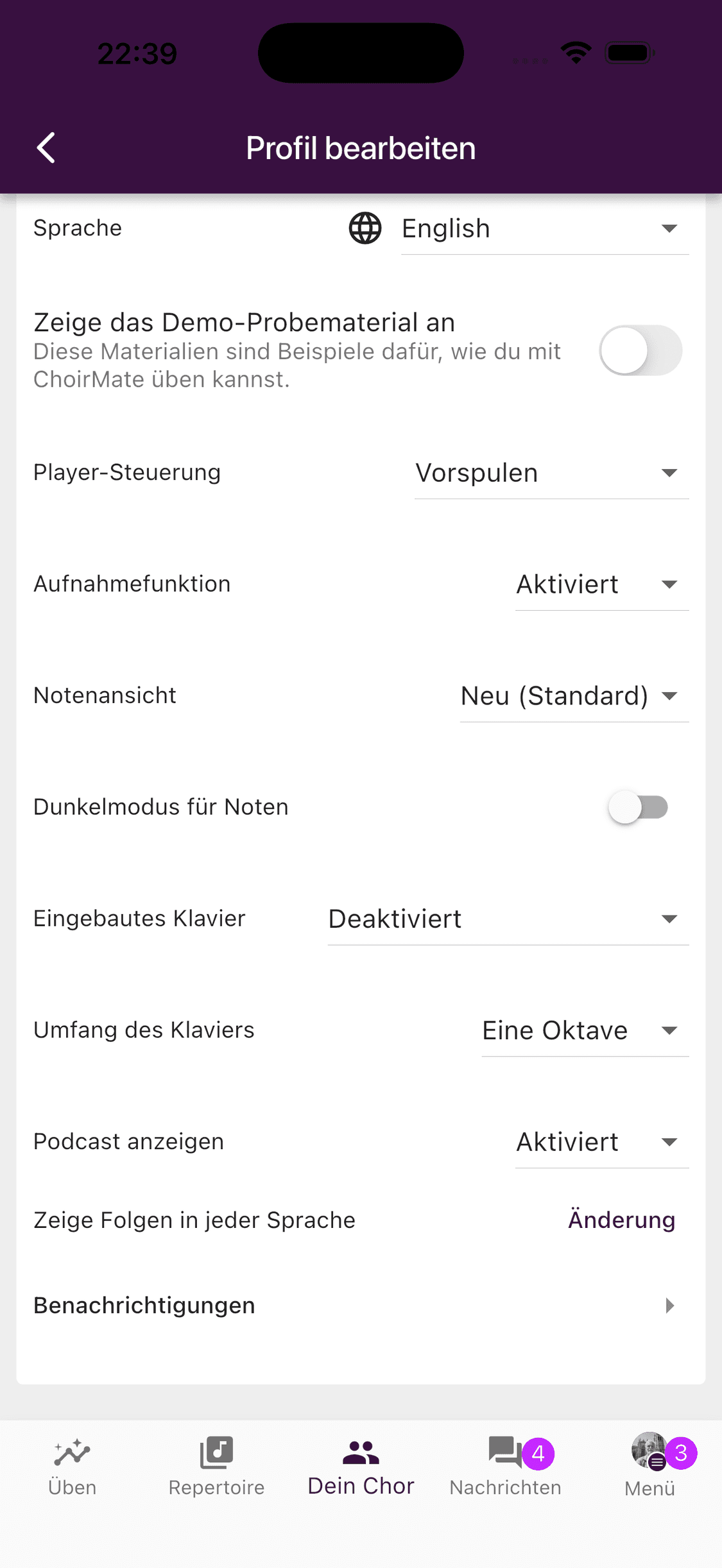
Benachrichtigungen öffnen
Tippen Sie auf Profileinstellungen, scrollen Sie zu Einstellungen und tippen Sie auf Benachrichtigungen.
- 3
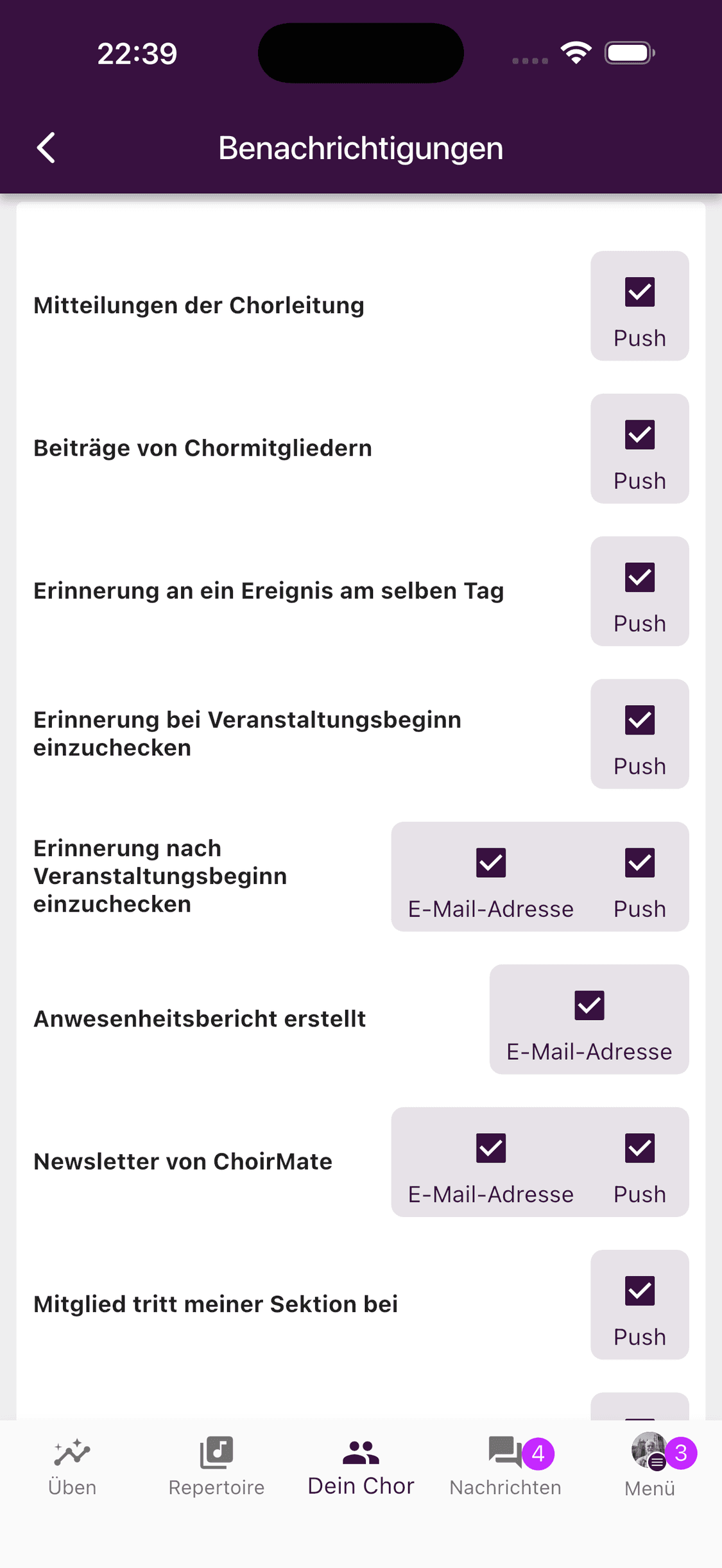
Kanäle auswählen
Schalten Sie Push oder E-Mail für jede verfügbare Benachrichtigung ein oder aus.
- 1
Profil bearbeiten
Wählen Sie oben rechts Ihren Namen oder Ihr Profilbild und dann Profil bearbeiten.
- 2
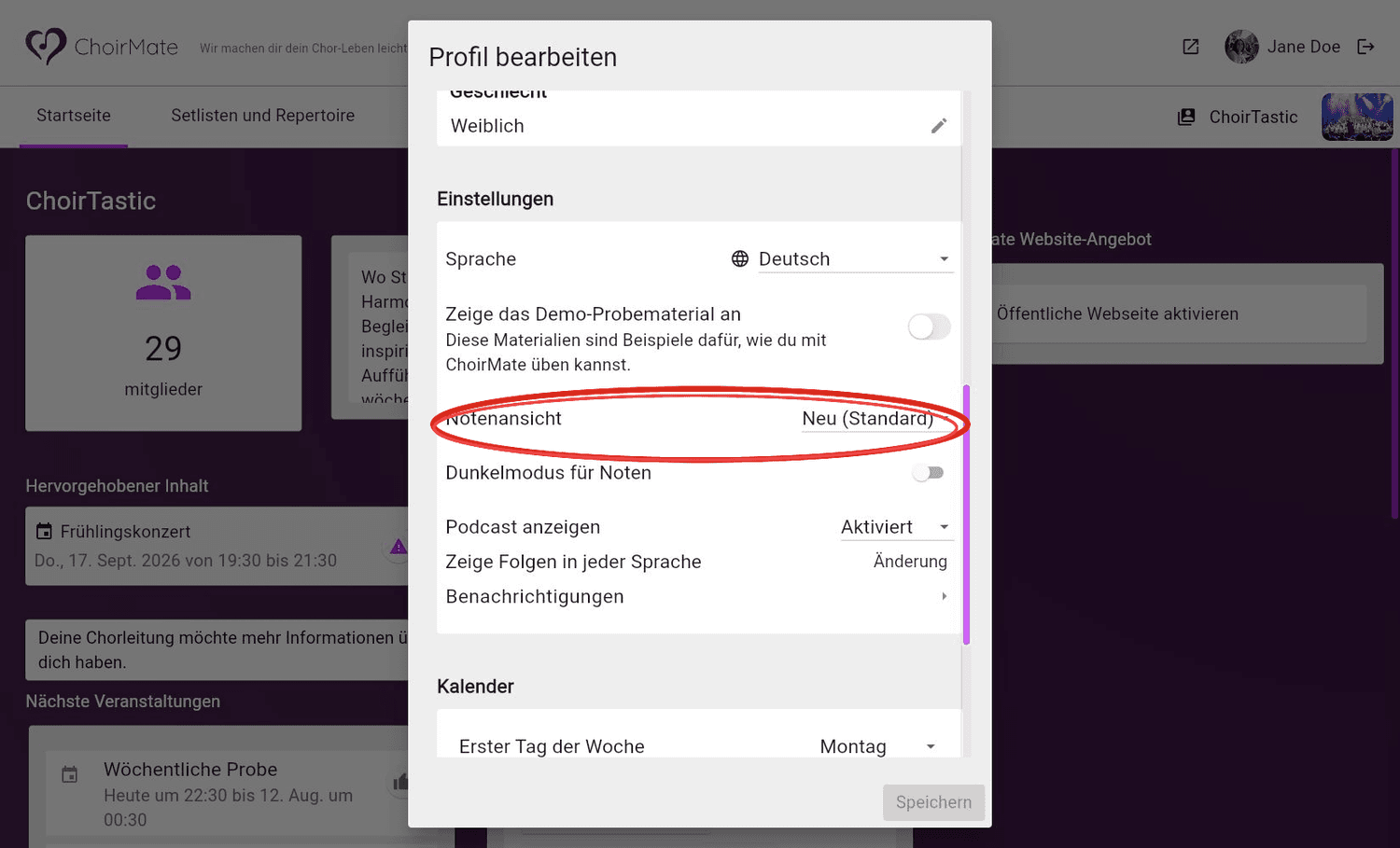
Benachrichtigungen öffnen
Scrollen Sie zu Einstellungen und wählen Sie Benachrichtigungen.
- 3
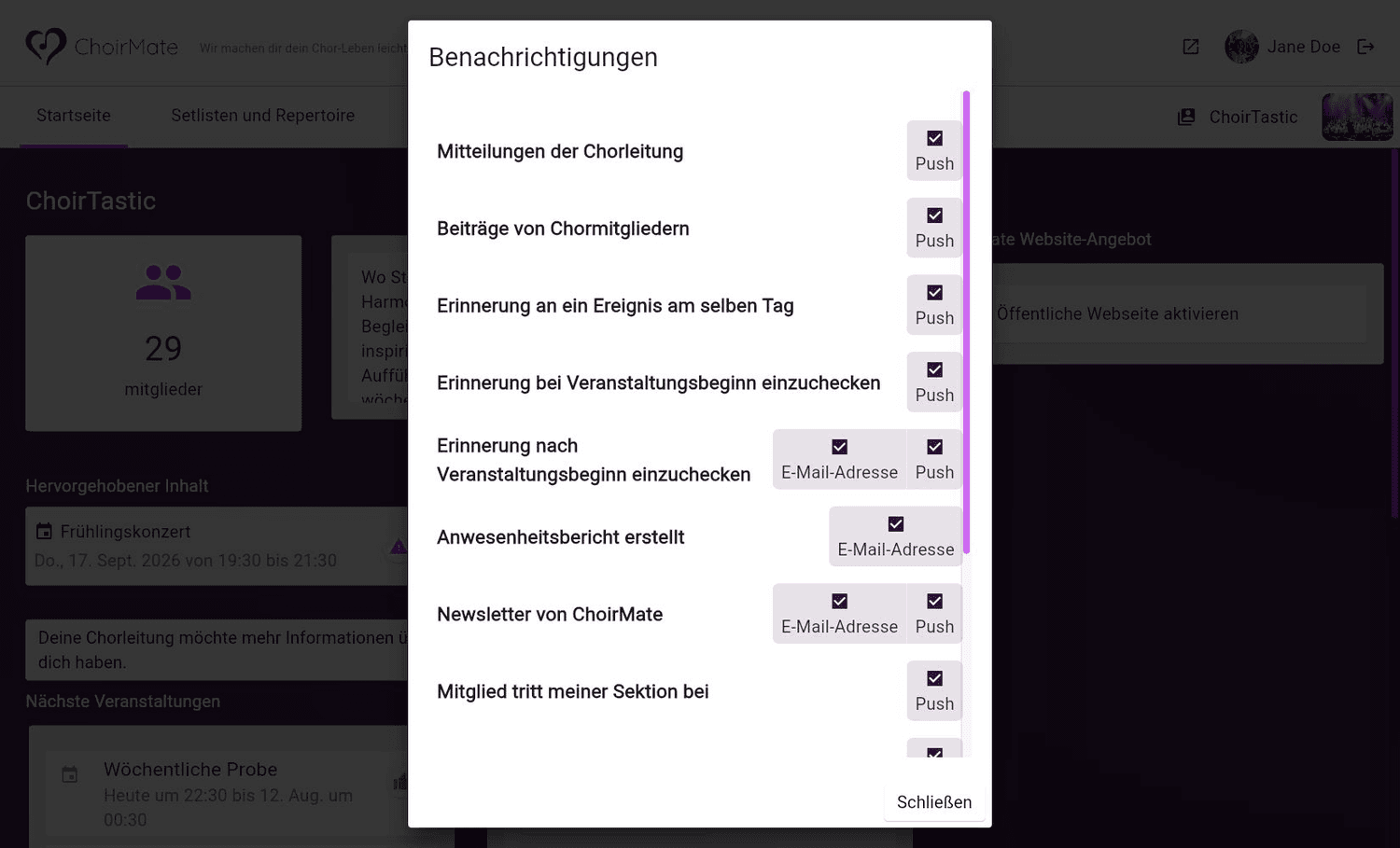
Kanäle auswählen
Wählen Sie Push oder E-Mail für die gewünschten Benachrichtigungen und schließen Sie anschließend das Fenster.
Worüber Sie benachrichtigt werden können
Ihre Liste kann Folgendes enthalten:
- Beiträge von Choradministratoren oder Mitgliedern
- Antworten, Reaktionen und Kommentare in abonnierten Unterhaltungen
- Erinnerungen am Veranstaltungstag und zum Einchecken
- neu veröffentlichte Veranstaltungen
- neue Mitglieder in Ihrer Stimmgruppe
- fertige Anwesenheitsberichte für Administratoren
- Produktneuigkeiten von ChoirMate
Einige Neuigkeiten unterstützen Push, andere E-Mail und manche beides. ChoirMate zeigt nur die Kanäle an, die für die jeweilige Benachrichtigung verfügbar sind.
Kommentarbenachrichtigungen
Wenn Kommentarbenachrichtigungen angezeigt wird, können Sie festlegen, ob ChoirMate Kommentare zu neuen Beiträgen von Administratoren oder Mitgliedern automatisch abonniert. Einzelne Unterhaltungen können Sie auch direkt dort abonnieren oder nicht mehr abonnieren.
Wenn Push-Benachrichtigungen nicht ankommen
Prüfen Sie zuerst, ob Push für die betreffende Benachrichtigung in ChoirMate ausgewählt ist. Kontrollieren Sie danach die Benachrichtigungsberechtigung in den Einstellungen Ihres Telefons.
Öffnen Sie auf dem iPhone Einstellungen, wählen Sie Mitteilungen, dann ChoirMate, und erlauben Sie Mitteilungen.
Öffnen Sie Einstellungen, wählen Sie Apps, dann ChoirMate, öffnen Sie Benachrichtigungen, und erlauben Sie diese.
In der mobilen App können Sie unten in den Benachrichtigungseinstellungen außerdem Push-Benachrichtigungen testen verwenden. Wenn der Test funktioniert, Benachrichtigungen aber weiterhin stumm bleiben, prüfen Sie Fokus, Nicht stören und weitere Systemoptionen.