Ein Konzert gehört in den Kalender. Ein Beitrag der Chorleitung bietet zusätzlich Platz für die wichtigsten Hinweise und eine Bitte um Rückmeldung. Heften Sie die Veranstaltung an den Beitrag, damit niemand danach suchen muss.
Bereiten Sie die Veranstaltung vor
Erstellen Sie das Konzert, bevor Sie die Ankündigung schreiben. Achten Sie beim Einrichten auf Folgendes:
- Wählen Sie die Mitglieder aus, die die Veranstaltung sehen sollen.
- Lassen Sie Verfolge die An- und Abwesenheit aktiviert.
- Wählen Sie Unbeantwortet als Standard-Anwesenheitsstatus, wenn jedes Mitglied eine bewusste Auswahl treffen soll. Dies erzwingt keine Antwort, aber niemand wird als teilnehmend gezählt, bevor eine Rückmeldung vorliegt.
- Verwenden Sie Informiere alle Gruppenmitglieder über dieses neue Ereignis, wenn die Kalenderbenachrichtigung sofort gesendet werden soll.
Unter Veranstaltungen erstellen finden Sie den vollständigen Ablauf.
Info
Zum Anheften einer Veranstaltung benötigen Sie ein Premium-Gruppenabonnement oder einen Testzeitraum.
Teilen Sie das Konzert in einem Beitrag der Chorleitung
- 1
Beginnen Sie den Beitrag und fügen Sie die Veranstaltung hinzu
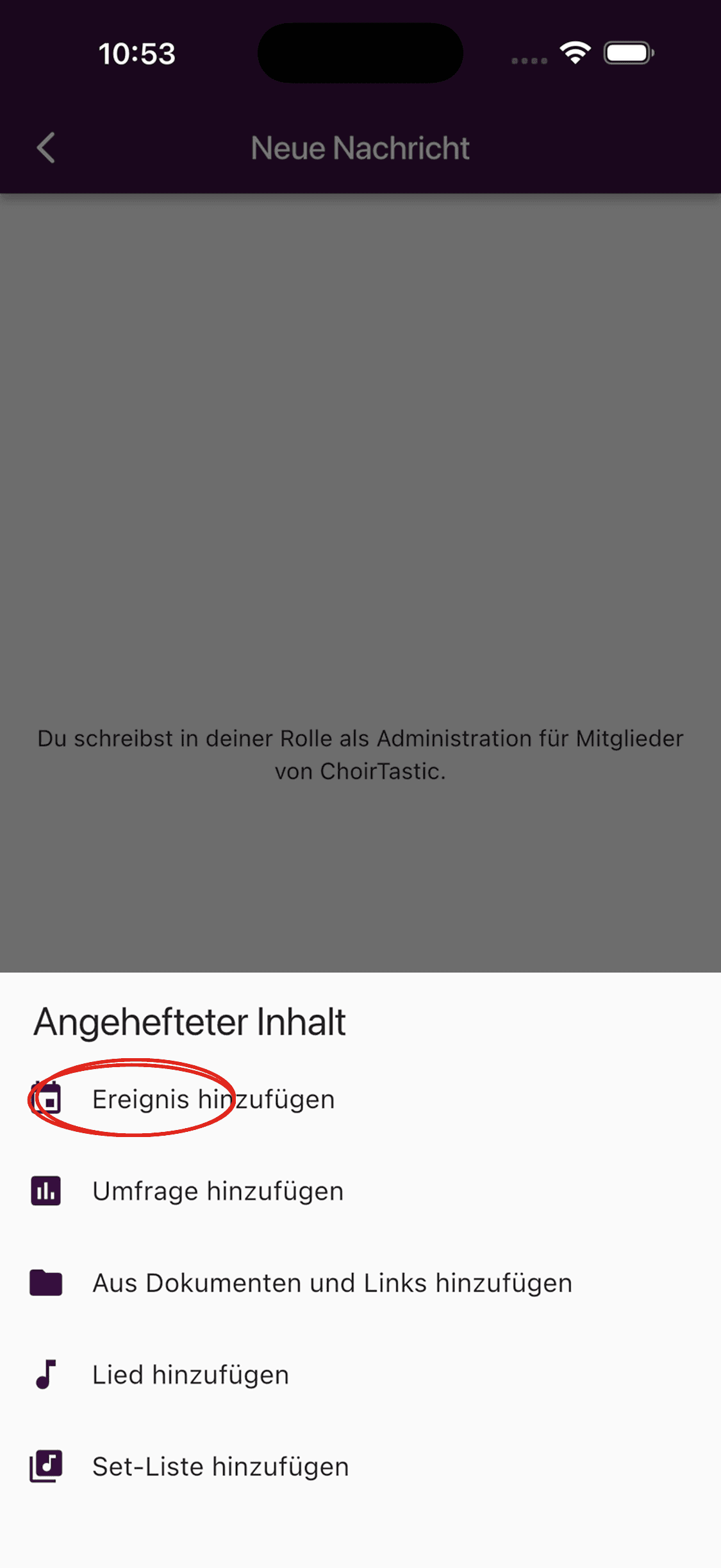
Öffnen Sie Nachrichten, tippen Sie auf +, und wählen Sie Schreibe als Chorleitung bzw. als verantwortliche Person. Schreiben Sie eine kurze Ankündigung, tippen Sie neben dem Nachrichtenfeld auf das Link-Symbol, und wählen Sie unter Angehefteter Inhalt die Option Ereignis hinzufügen.
- 2
Wählen Sie das Konzert
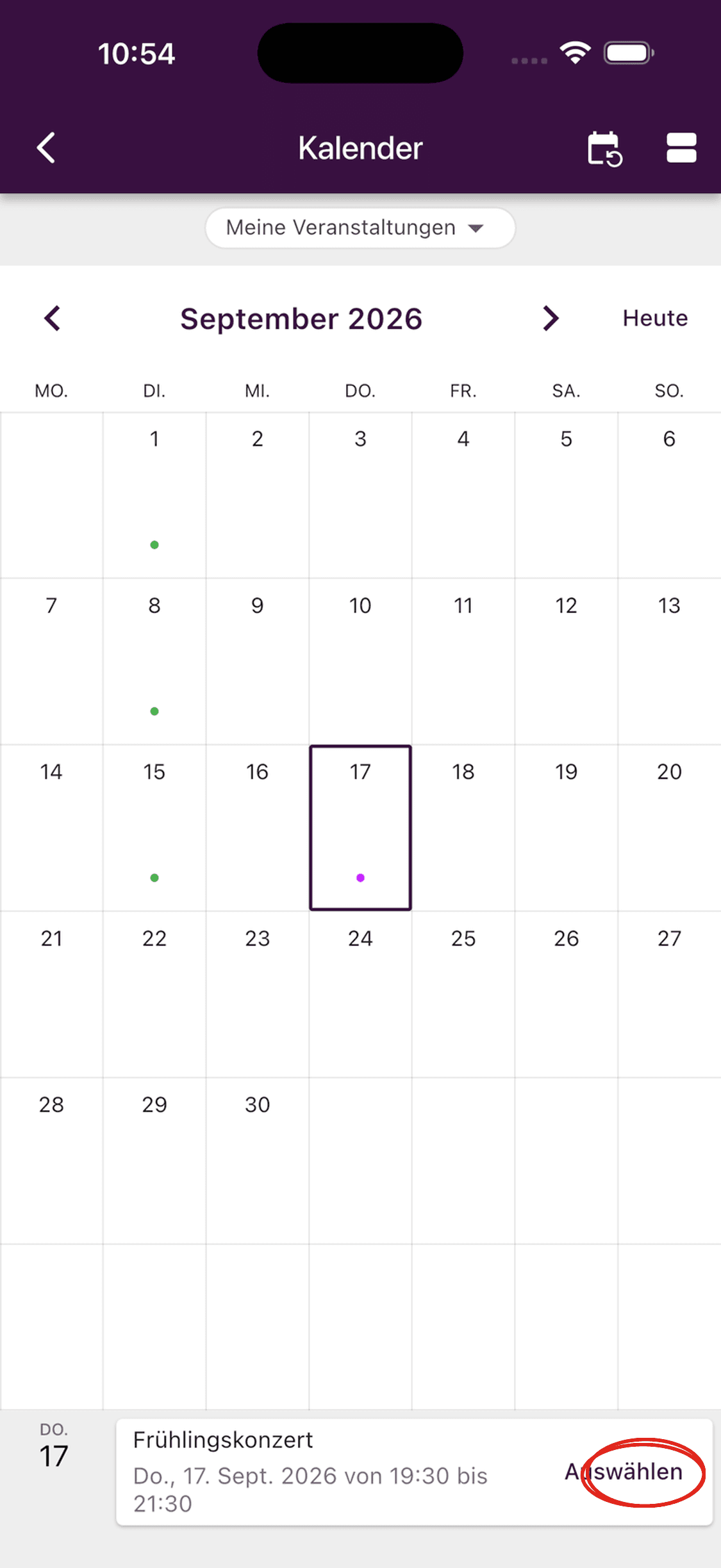
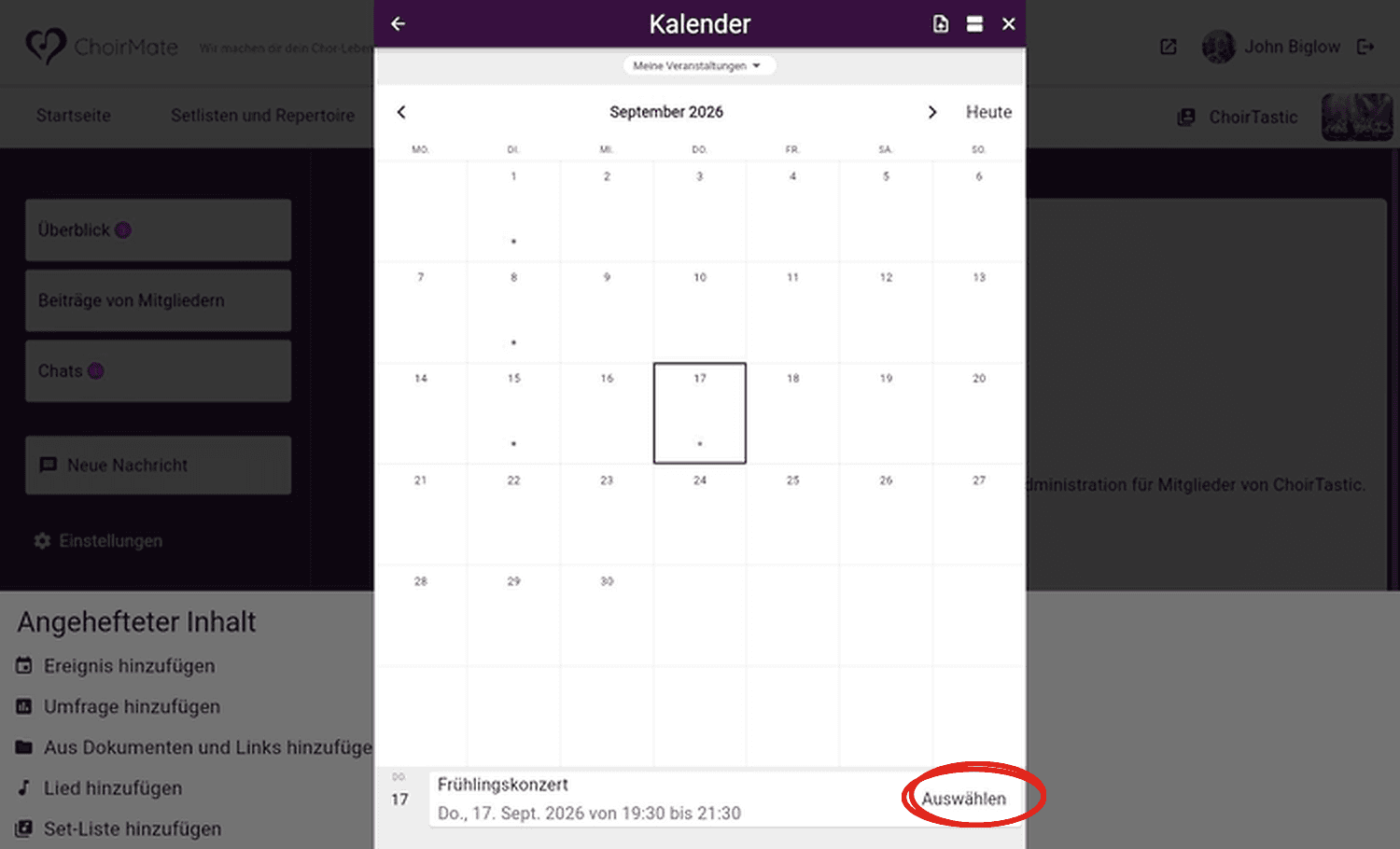
Wechseln Sie im Kalender zum Konzertdatum, wählen Sie die Veranstaltung aus, und tippen Sie auf Auswählen.
- 3
Senden Sie die Ankündigung
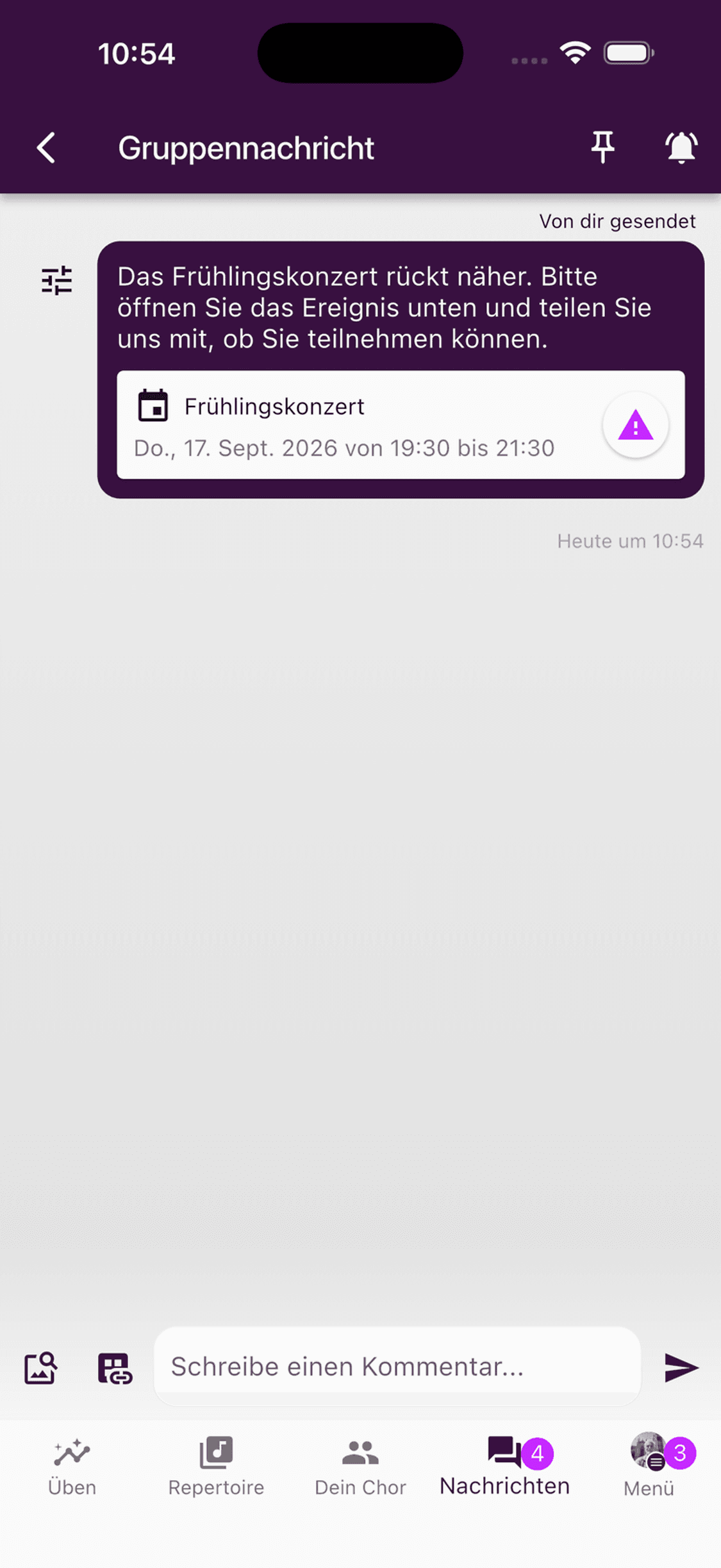
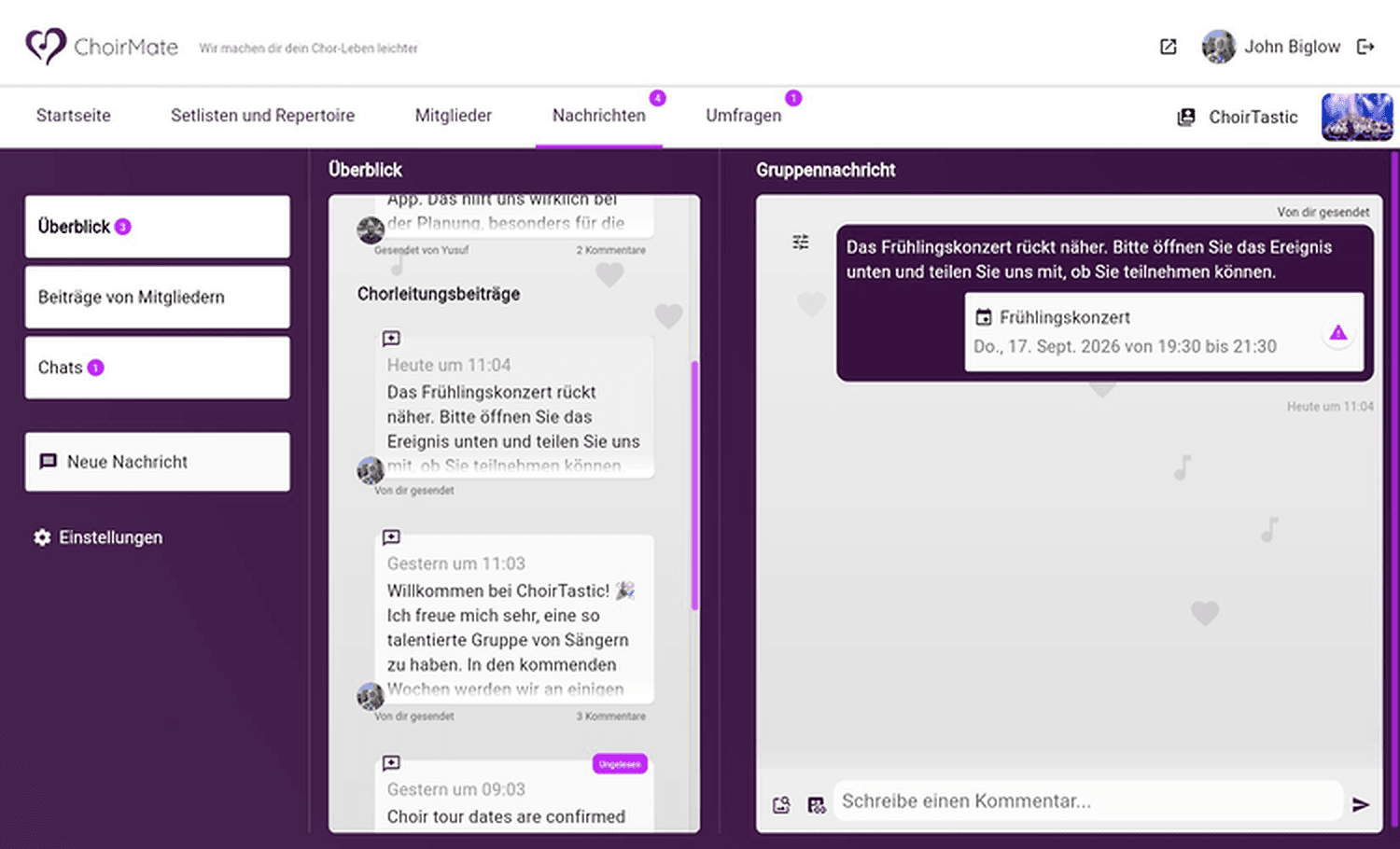
Prüfen Sie, ob die Veranstaltungskarte unter Ihrem Text erscheint, und tippen Sie auf Nachricht senden. Öffnen Sie den Beitrag und prüfen Sie, ob die Ankündigung und das verknüpfte Konzert sichtbar sind.
- 1
Beginnen Sie den Beitrag und fügen Sie die Veranstaltung hinzu
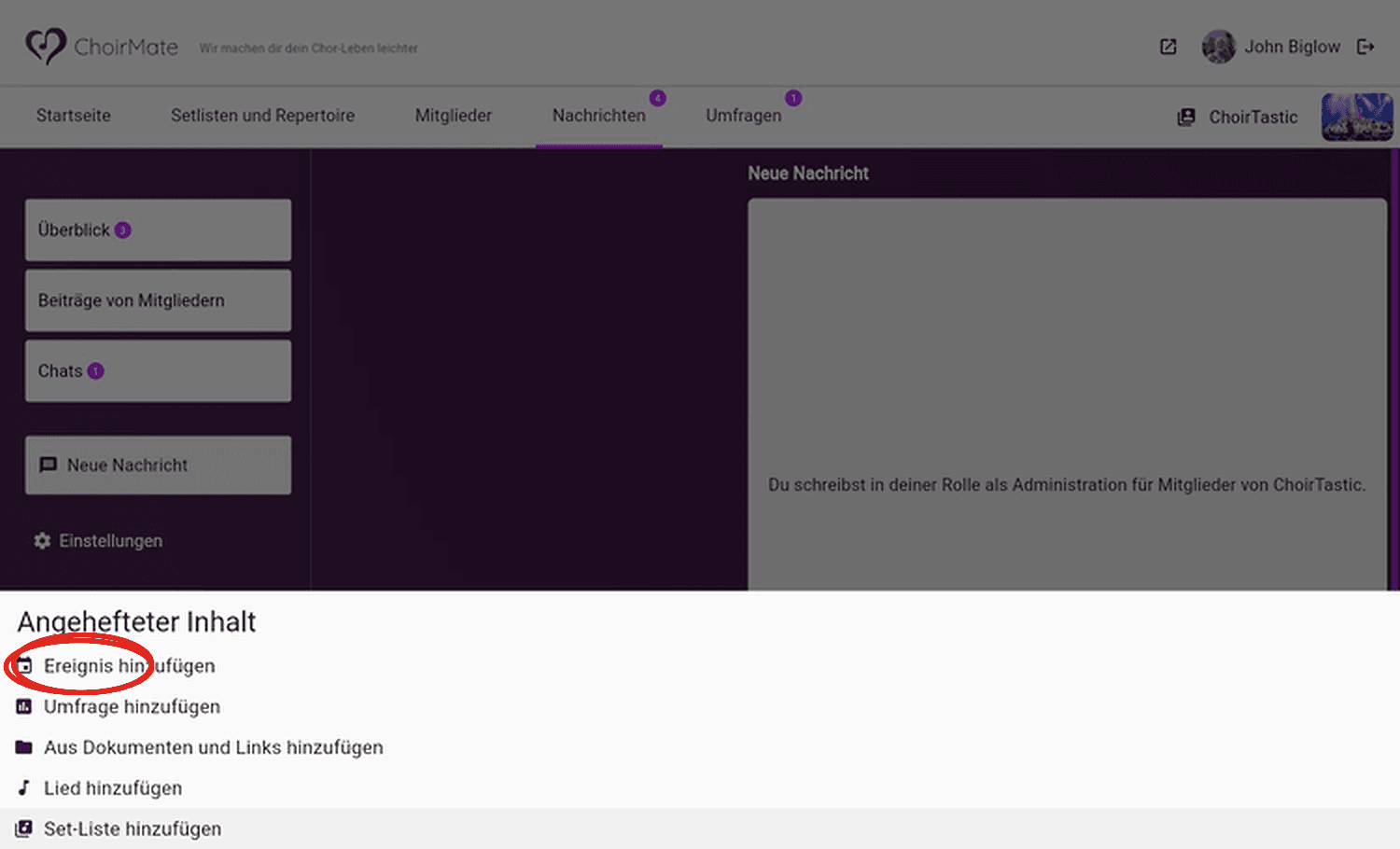
Öffnen Sie Nachrichten, wählen Sie Neue Nachricht und danach Schreibe als Chorleitung bzw. als verantwortliche Person. Schreiben Sie Ihre Ankündigung, wählen Sie das Link-Symbol, und klicken Sie unter Angehefteter Inhalt auf Ereignis hinzufügen.
- 2
Wählen Sie das Konzert
Wechseln Sie zum Konzertdatum, wählen Sie die Veranstaltung aus, und klicken Sie auf Auswählen.
- 3
Senden Sie die Ankündigung
Prüfen Sie die Veranstaltungskarte unter Ihrem Text und senden Sie den Beitrag. Öffnen Sie ihn einmal, um die Verknüpfung zum Konzert zu kontrollieren.
Tipp
Halten Sie den Beitrag kurz. Mitglieder können die angeheftete Veranstaltung öffnen und dort Uhrzeit, Ort, Programm und Antwortmöglichkeiten sehen.
Nach dem Senden
Mitglieder können die Veranstaltungskarte öffnen und ihre Rückmeldung eintragen. Eigentümer und Administratoren verfolgen die Antworten in der Anwesenheitsliste der Veranstaltung. Wenn sich Konzertdaten ändern, bearbeiten Sie die Kalenderveranstaltung. So finden die Mitglieder über die angeheftete Karte weiterhin die aktuellen Informationen.