Wenn Sie einen Chor verwalten, der ChoirMate noch nicht nutzt, können Sie ihn in der App erstellen. Sie werden Eigentümer des Chors und können anschließend alle weiteren Mitglieder einladen.
Info
Wenn Ihr Chor ChoirMate bereits nutzt, treten Sie über die Einladung bei. Wenn Sie den Chor erneut erstellen, entsteht eine separate Chorgruppe.
Bevor Sie beginnen
Sie benötigen ein bestätigtes ChoirMate-Konto. Diese Anleitung beschreibt den üblichen Weg für neue Benutzer, die noch keinem Chor angehören.
Ihren Chor erstellen
- 1
Chor hinzufügen öffnen
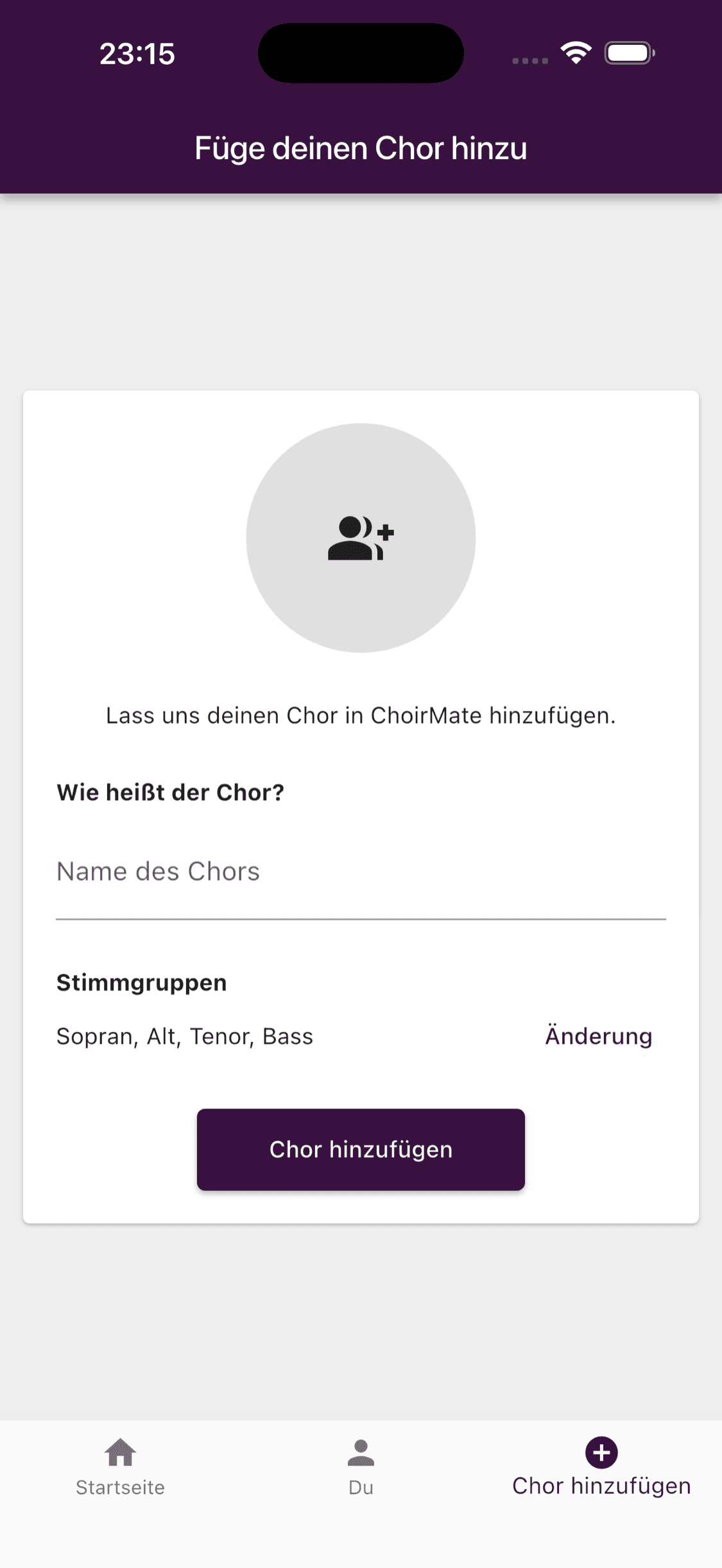
Tippen Sie nach der Anmeldung unten auf Chor hinzufügen. Wenn ChoirMate Sie zuerst fragt, was Sie tun möchten, wählen Sie Erstelle meinen Chor in ChoirMate.
- 2
Chorname und Stimmgruppen eingeben
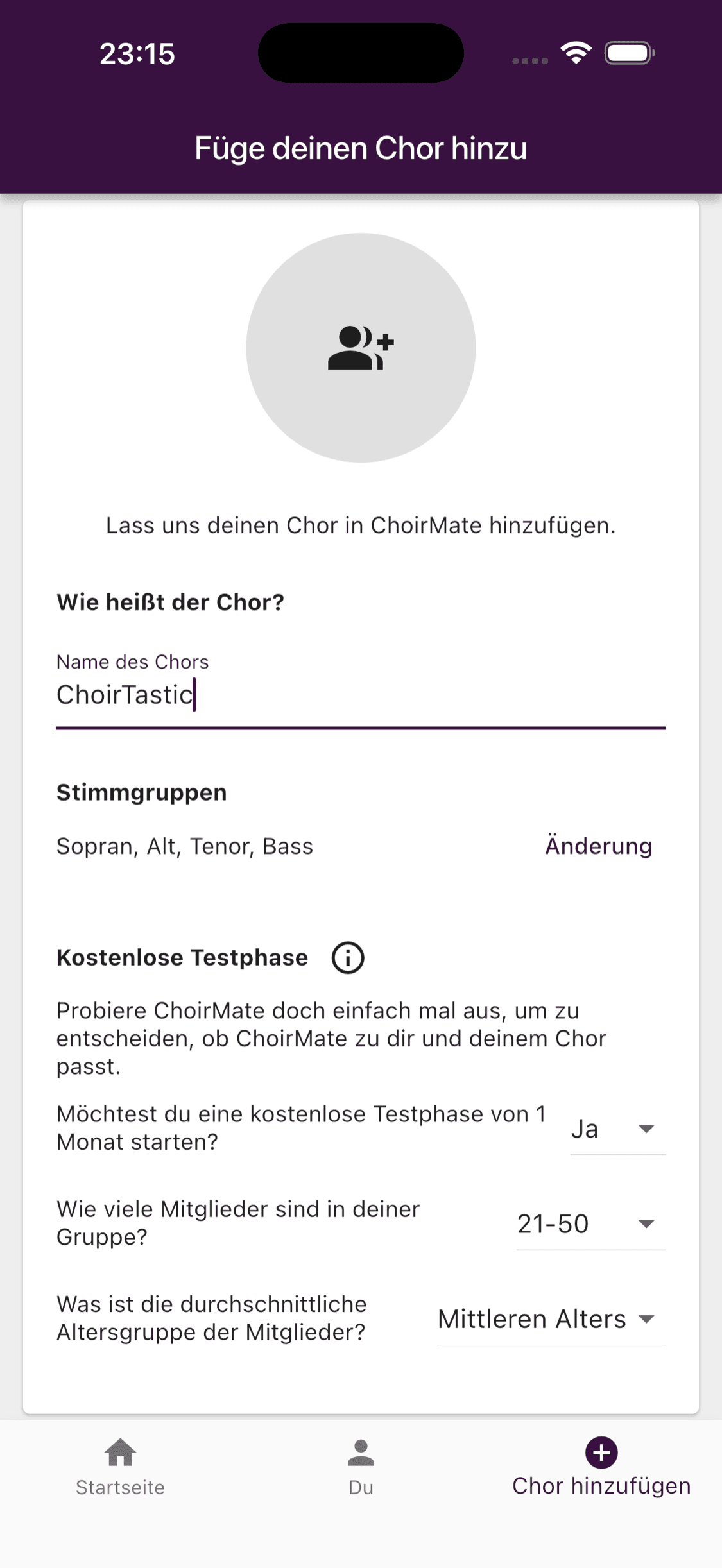
Geben Sie den Namen ein, den die Mitglieder sehen sollen. ChoirMate beginnt mit Sopran, Alt, Tenor und Bass. Tippen Sie auf Änderung, wenn Ihr Chor andere Stimmgruppen verwendet.
Sobald Sie einen Namen eingeben, wird der Rest des Formulars angezeigt.
- 3
Testphase und Chorangaben wählen
Entscheiden Sie, ob Sie die kostenlose Testphase für den Chor starten möchten. Wenn Sie Ja wählen, geben Sie den passenden Bereich für die Mitgliederzahl an. Wählen Sie danach die durchschnittliche Altersgruppe des Chors.
- 4
Ort und Ihre Position hinzufügen
Geben Sie die Stadt oder den nächstgelegenen Ort an und wählen Sie anschließend Ihre Position im Chor. Sie können ChoirMate außerdem mitteilen, wie Sie vom Angebot erfahren haben. Diese Angabe ist freiwillig.
- 5
Chor erstellen
Prüfen Sie das Formular und tippen Sie auf Chor hinzufügen. ChoirMate erstellt die Gruppe, macht Sie zum Eigentümer und öffnet den neuen Chor.
Stimmgruppen und Ihre Position wählen
Die Stimmgruppen bilden die erste Einteilung des Chors. Wählen Sie die Struktur, die Ihr Chor tatsächlich verwendet. Sie können sie später in den Choreinstellungen ändern.
Wählen Sie für Ihre eigene Position Ihre Stimmgruppe, Chorleitung oder Administration oder Andere, je nachdem, was zutrifft.
Testphase und kostenloses Produkt
Das Formular zeigt die aktuelle Dauer der Testphase. Wenn Sie die Testphase starten, erhält der Chor vorübergehend Zugriff auf die enthaltenen kostenpflichtigen Funktionen. ChoirMate fragt bei dieser Einrichtung nicht nach Zahlungsdaten.
Wenn Sie Nein wählen, startet der Chor mit dem kostenlosen Produkt. Das Abonnement kann später geändert werden. Unter Abonnements und Preise finden Sie die aktuellen Funktionen und Preise.
Wie geht es weiter?
Wenn der Chor eingerichtet ist:
- Laden Sie Mitglieder ein, indem Sie Link, Code oder QR-Code teilen.
- Fügen Sie Songs hinzu, die die Mitglieder üben sollen.
- Erstellen Sie eine Veranstaltung für die nächste Probe oder das nächste Konzert.