ChoirMate gibt jedem Chor einen Einladungslink und einen 12-stelligen Code. Mitglieder können beides verwenden, um sich zu registrieren oder mit einem bestehenden Konto beizutreten.
Einladung finden und teilen
- 1
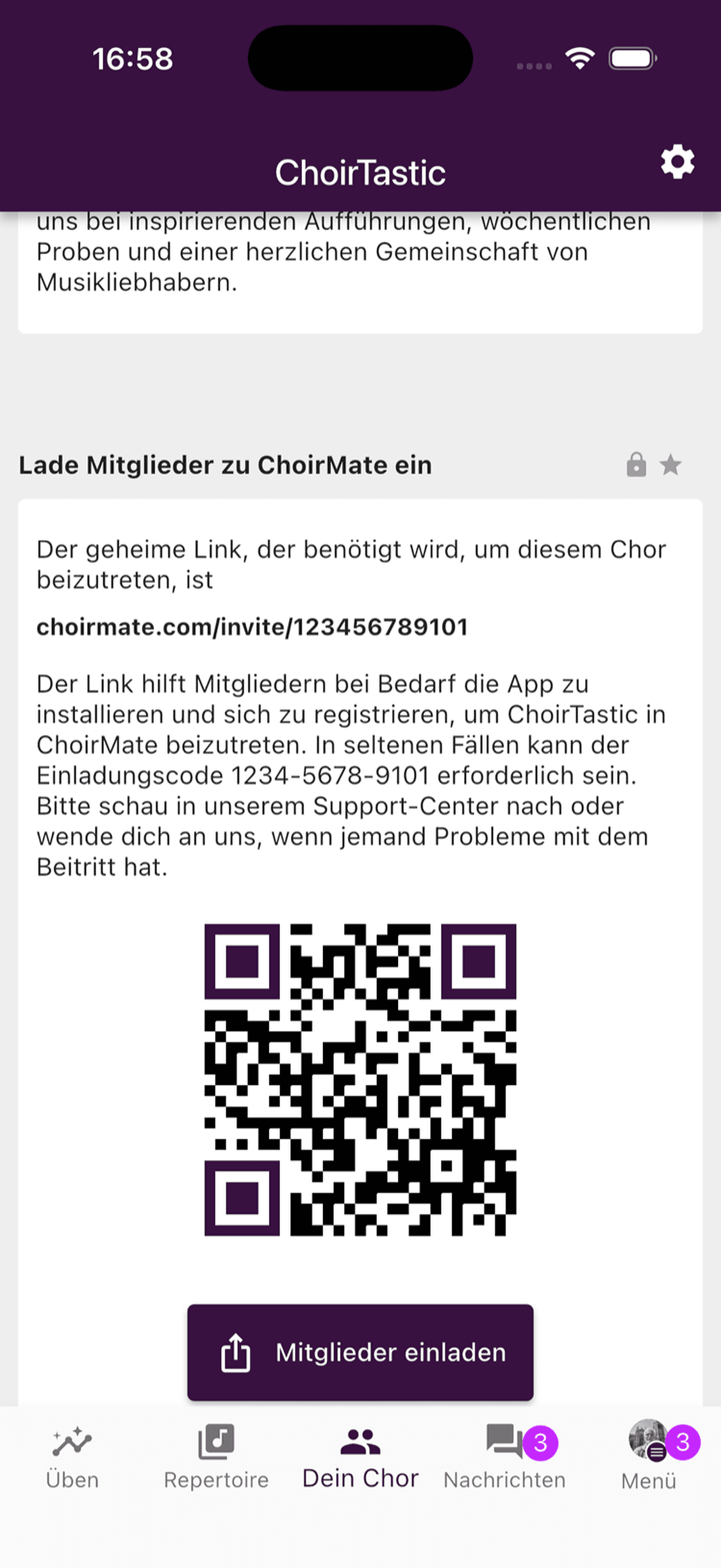
Mitglieder einladen öffnen
Öffnen Sie Menü, wählen Sie Chor verwalten, öffnen Sie Mitglieder und tippen Sie auf Mitglieder einladen. Während der Chor eingerichtet wird, kann außerdem eine Einladungskarte unter Dein Chor erscheinen.

- 2
Einladung teilen
Senden Sie die vorbereitete Einladung über die Teilen-Schaltfläche oder tippen Sie auf den Link, um ihn zu kopieren. Die Nachricht enthält den Code als Alternative.
- 3
QR-Code vor Ort zeigen
Klappen Sie die Informationen unter dem Link aus, um den QR-Code zu zeigen. Mitglieder können ihn mit der Kamera ihres Smartphones scannen.
- 1
Mitglieder öffnen
Öffnen Sie Mitglieder im Verwaltungsbereich Ihres Chors.
- 2
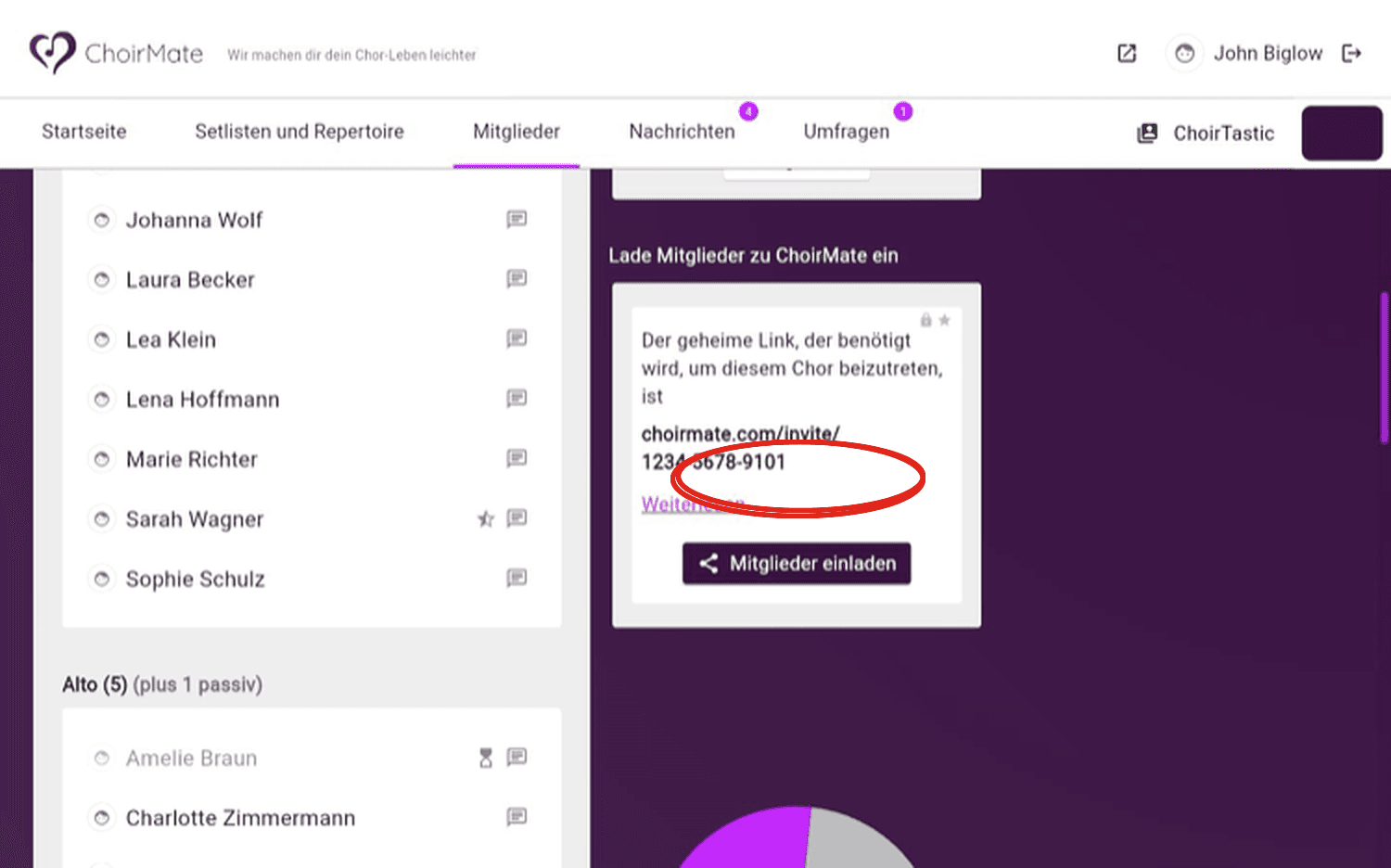
Einladung öffnen
Wählen Sie Mitglieder einladen, um Link, Code und Freigabeoptionen des Chors zu sehen.
- 3
Kopieren und teilen
Kopieren Sie die Einladung und senden Sie sie über den Kanal, den Ihr Chor normalerweise verwendet.
Die einfachste Methode wählen
- Einladungslink: am besten für E-Mail, Textnachrichten und Chatgruppen. Der Link führt das Mitglied direkt zum Beitritt.
- 12-stelliger Code: nützlich, wenn das Mitglied bereits den Bildschirm zum Chorbeitritt geöffnet hat oder Sie die Einladung vorlesen möchten.
- QR-Code: praktisch bei einer Probe, einem Treffen oder auf einem gedruckten Hinweis.
Link und Code gehören zum Chor. Jede Person, die sie erhält, kann sie weitergeben. Teilen Sie sie deshalb nur mit Personen, die Sie einladen möchten.
Neuen Einladungslink und Code erstellen
Erstellen Sie eine neue Einladung, wenn die aktuelle zu weit verbreitet wurde oder nicht mehr verwendet werden soll.
- 1
Choreinstellungen öffnen
Öffnen Sie Menü, wählen Sie Chor verwalten und öffnen Sie Einstellungen.
- 2
Einladungsbereich finden
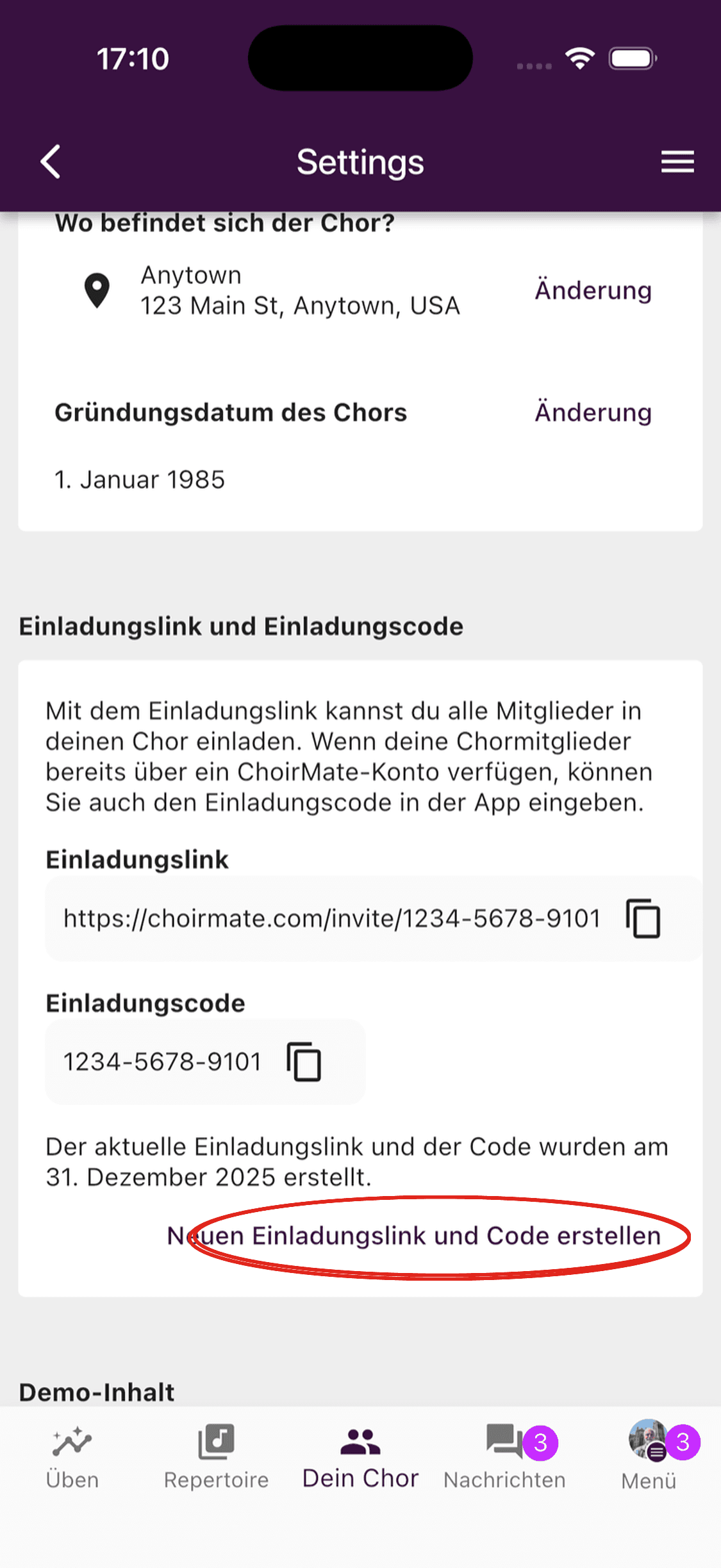
Scrollen Sie zu Einladungslink und Einladungscode. Dort stehen der aktuelle Link, Code und das Erstellungsdatum.
- 3
Neue Einladung erstellen
Wählen Sie Neuen Einladungslink und Code erstellen, lesen Sie den Hinweis und bestätigen Sie. ChoirMate begrenzt, wie oft eine neue Einladung erstellt werden kann.
Warnung
Eine neue Einladung ersetzt den aktuellen Link und Code. Teilen Sie die neue Einladung mit allen Personen, die noch beitreten sollen.
Mitglieder finden die nächsten Schritte unter Ihrem Chor beitreten.