Choradministratoren können die Mitglieder des Chors in der App oder im Web verwalten. In der Administrationsansicht können Sie die Liste durchsuchen und filtern, einzelne Mitglieder bearbeiten, mehrere Mitglieder auswählen und eine Tabelle herunterladen.
Mitgliederverwaltung öffnen
In der App
- 1
Administrationsübersicht öffnen
Öffnen Sie Dein Chor und tippen Sie auf das Einstellungssymbol über dem Chorbild.
- 2
Mitglieder öffnen
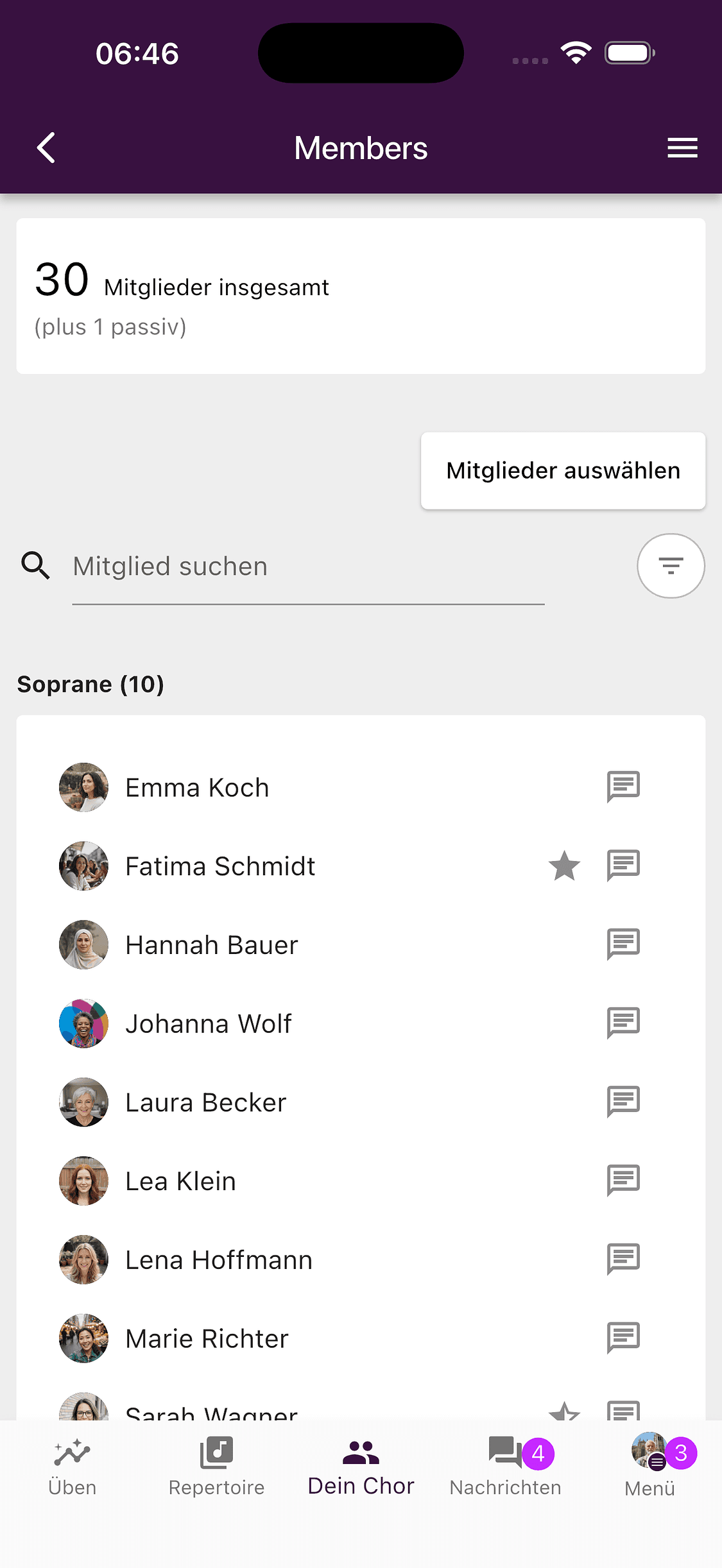
Öffnen Sie oben rechts das Menü und wählen Sie Mitglieder. Sie können nach Namen suchen, nach Status filtern oder durch die Stimmgruppen blättern.
Im Web
- 1
Mitglieder auswählen
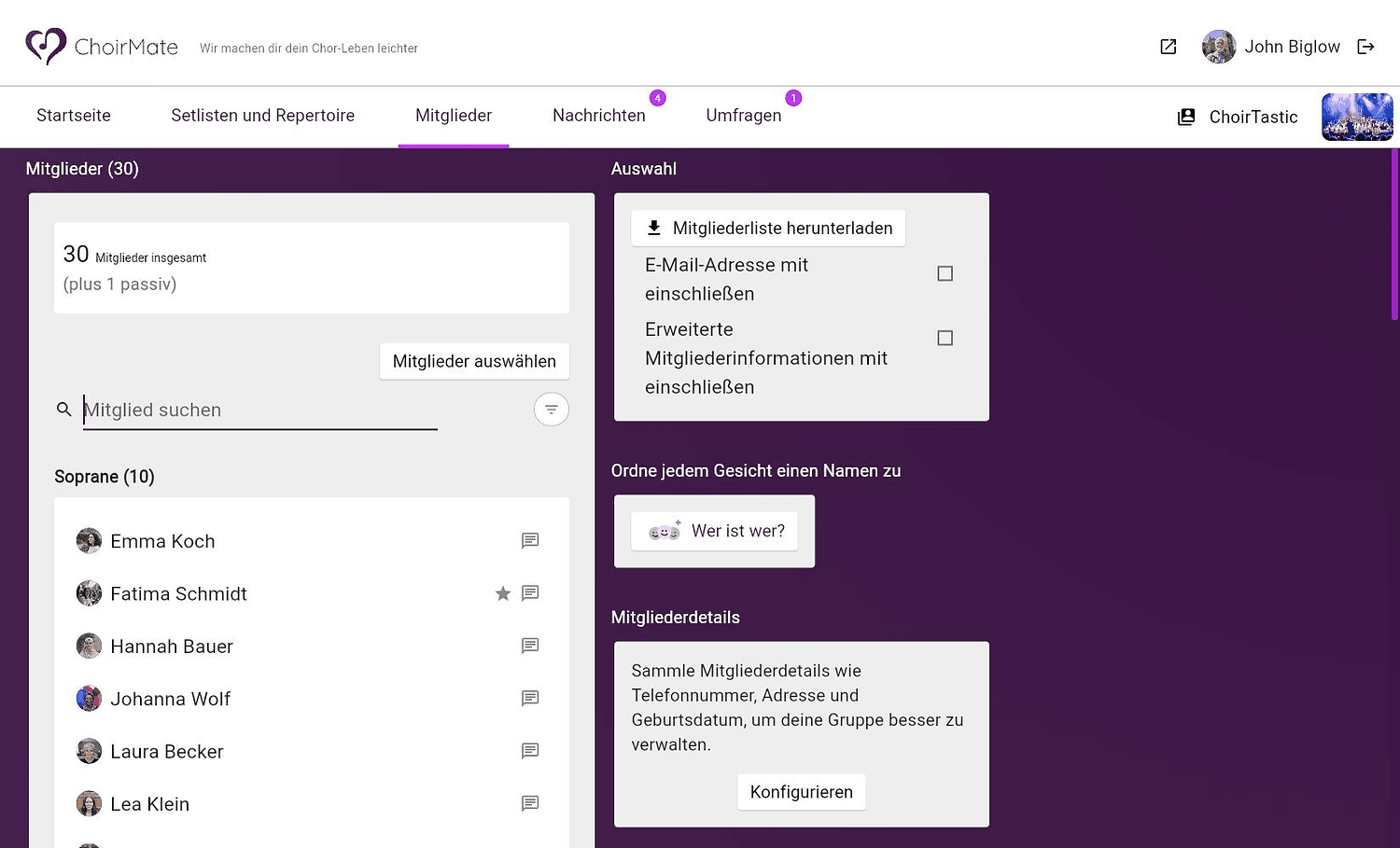
Öffnen Sie ChoirMate im Web und wählen Sie Mitglieder in der Hauptnavigation. Links erscheint die Liste, rechts finden Sie Optionen für den Export und die Mitgliederdetails.
Info
Die Verknüpfung Mitglieder auf der normalen Seite Dein Chor ist ein Verzeichnis für den Alltag. Öffnen Sie Mitglieder über die Administrationsübersicht, wenn Sie Verwaltungsfunktionen benötigen.
Ein Mitglied bearbeiten
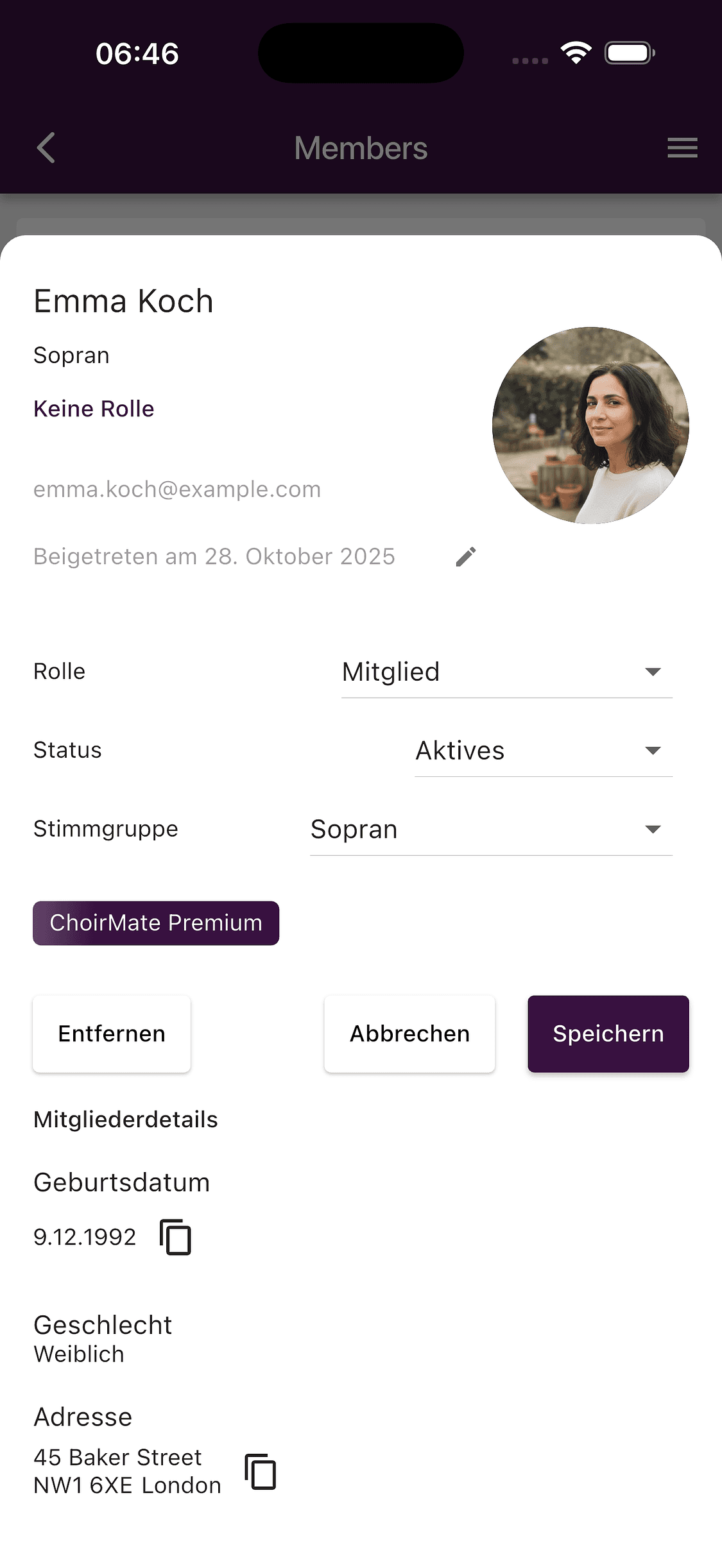
Wählen Sie ein Mitglied aus, um die Mitgliedschaftsdetails zu öffnen. Je nach Ihren Zugriffsrechten und den Choreinstellungen können Sie Folgendes ändern:
- Rolle, zum Beispiel Mitglied, Redaktionsmitglied, Administration oder Chorleitung
- Status, der aktiv, passiv oder deaktiviert sein kann
- Stimmgruppe, die das Mitglied der passenden Stimmgruppe zuordnet
- Position oder Funktion und das Startdatum der Mitgliedschaft
In der App
- 1
Mitglied auswählen
Tippen Sie in der Administrationsliste auf einen Namen.
- 2
Änderungen vornehmen
Ändern Sie die gewünschten Felder. Angaben, die das Mitglied hinterlegt hat, werden weiter unten auf der Seite angezeigt.
- 3
Speichern
Tippen Sie auf Speichern, um die Änderungen zu übernehmen.
Im Web
- 1
Mitglied auswählen
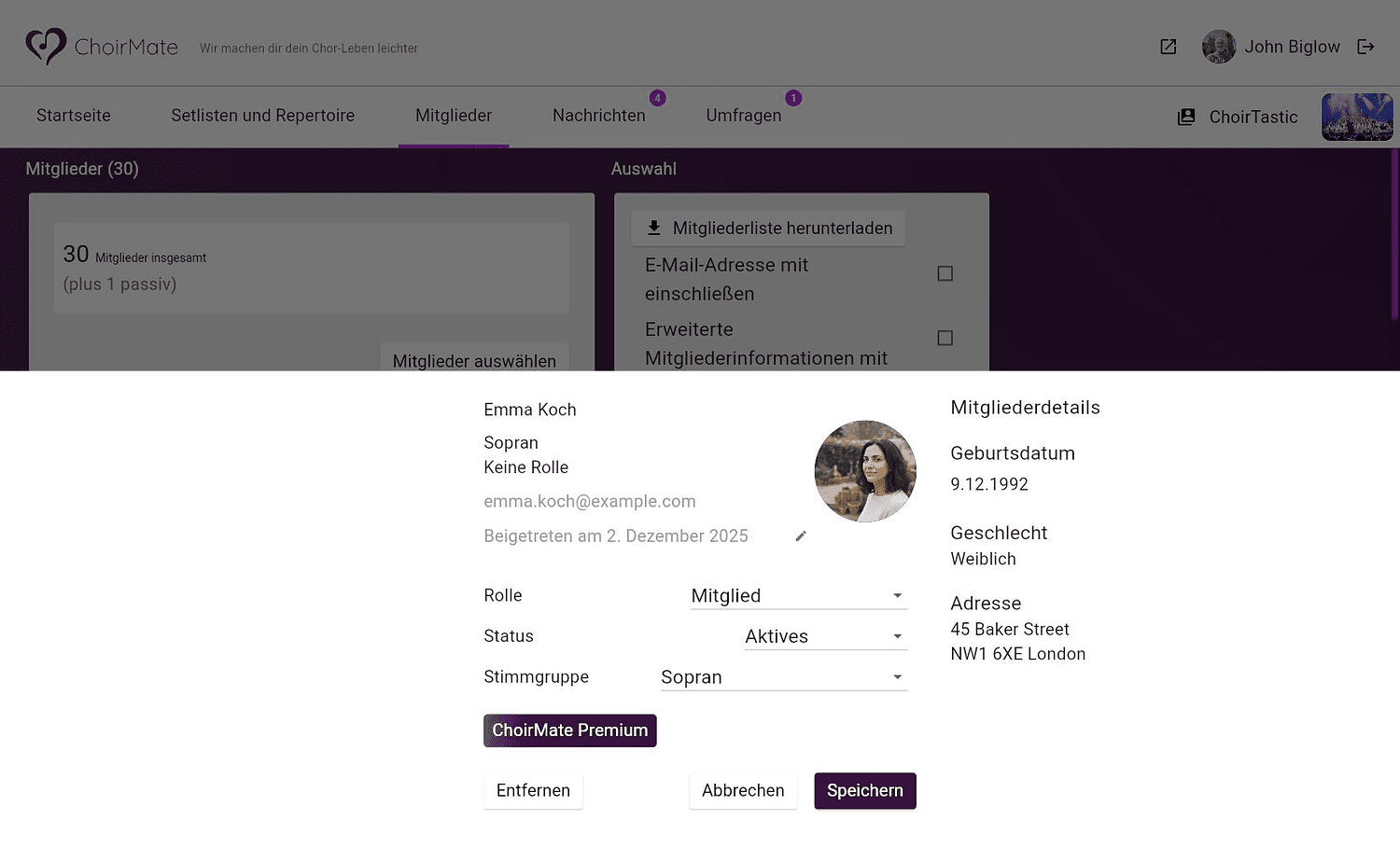
Wählen Sie einen Namen in der Liste. Der Editor öffnet sich im unteren Bereich der Seite.
- 2
Ändern und speichern
Ändern Sie Rolle, Status, Stimmgruppe oder andere verfügbare Felder und wählen Sie anschließend Speichern.
Tipp
Verwenden Sie Passiv für Personen, die Zugriff behalten sollen, aber nicht in Anwesenheitsberichten erscheinen sollen. Ein Deaktiviertes Mitglied verliert den Zugriff auf den Chor.
Rollenänderungen bestimmen, was eine Person verwalten kann. Lesen Sie Administratorrollen und Berechtigungen, bevor Sie erweiterte Rechte vergeben.
Mitglieder entfernen
Öffnen Sie ein Mitglied und wählen Sie Entfernen, wenn die Person nicht mehr zum Chor gehören soll. Sie verliert den Zugriff auf die Chorinhalte, kann aber später erneut eingeladen werden.
Um mehrere Personen zu entfernen, wählen Sie oberhalb der Liste Mitglieder auswählen, markieren die gewünschten Personen und öffnen das Aktionsmenü. Ihre eigene Mitgliedschaft wird bei dieser Mehrfachaktion nicht berücksichtigt.
Warnung
Prüfen Sie die ausgewählten Namen sorgfältig, bevor Sie bestätigen. Das Entfernen ändert den Zugriff sofort.
Mitgliederdetails anfordern
Administratoren können festlegen, welche zusätzlichen Angaben der Chor von den Mitgliedern anfordert, zum Beispiel Telefonnummer, Adresse, Geburtsdatum, Geschlecht, Notfallkontakte oder eigene Felder.
Öffnen Sie die Mitgliederverwaltung und wählen Sie im Bereich für Mitgliederdetails Konfigurieren. Die Mitglieder tragen ihre Angaben selbst ein und halten sie aktuell. Hinterlegte Angaben stehen anschließend im jeweiligen Mitgliedsdatensatz zur Verfügung.
Das Erfassen erweiterter Mitgliederdetails erfordert ein Chorabonnement, das diese Funktion enthält.
Mitgliederliste exportieren
In der Mitgliederverwaltung können Sie eine Tabelle mit den Chormitgliedern herunterladen. Im Web stehen die Exportoptionen neben der Liste. In der App blättern Sie unter die Mitgliederliste und die Kapazitätsübersicht.
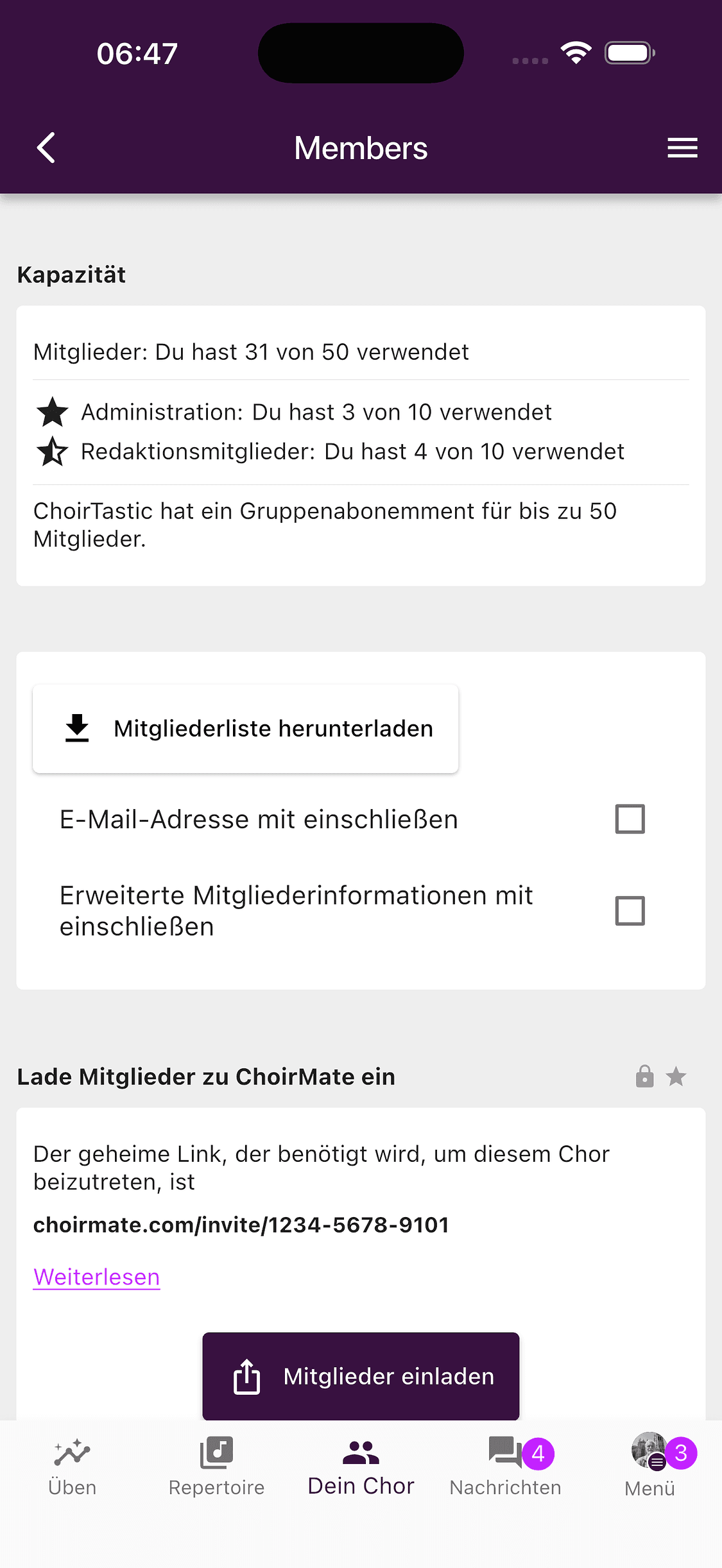
Wählen Sie, ob E-Mail-Adressen enthalten sein sollen. Wenn der Chor erweiterte Mitgliederdetails anfordert, können Sie auch die von den Mitgliedern hinterlegten Angaben aufnehmen. Der Export enthält nur Felder, die dem Chor zur Verfügung stehen.
Kapazität und Rollenbegrenzungen prüfen
Unter der Liste zeigt die App die belegten Plätze für Mitglieder, Administration und Redaktion. Diese Grenzen hängen vom Chorabonnement ab. Wenn sich eine Rolle nicht vergeben lässt oder ein neues Mitglied nicht beitreten kann, prüfen Sie zuerst die Kapazitätsübersicht und das Abonnement.