Choradministratoren können das Profil und die Einstellungen des Chors in der App aktuell halten. Änderungen an Name, Beschreibung und Bild werden den Mitgliedern angezeigt und erscheinen auch dort, wo ChoirMate im Web diese Informationen verwendet.
Administrationsbereich des Chors öffnen
Öffnen Sie Dein Chor und tippen Sie auf das Einstellungssymbol über dem Chorbild. Die Administrationsübersicht wird geöffnet. Über das Menü oben rechts gelangen Sie zu Infos zum Chor, Mitglieder, Kommunikation, Abonnement, Einstellungen und den weiteren Administrationsseiten.
Chordaten aktualisieren
- 1
Infos zum Chor öffnen
Öffnen Sie in der Administrationsübersicht das Menü oben rechts und wählen Sie Infos zum Chor.
- 2
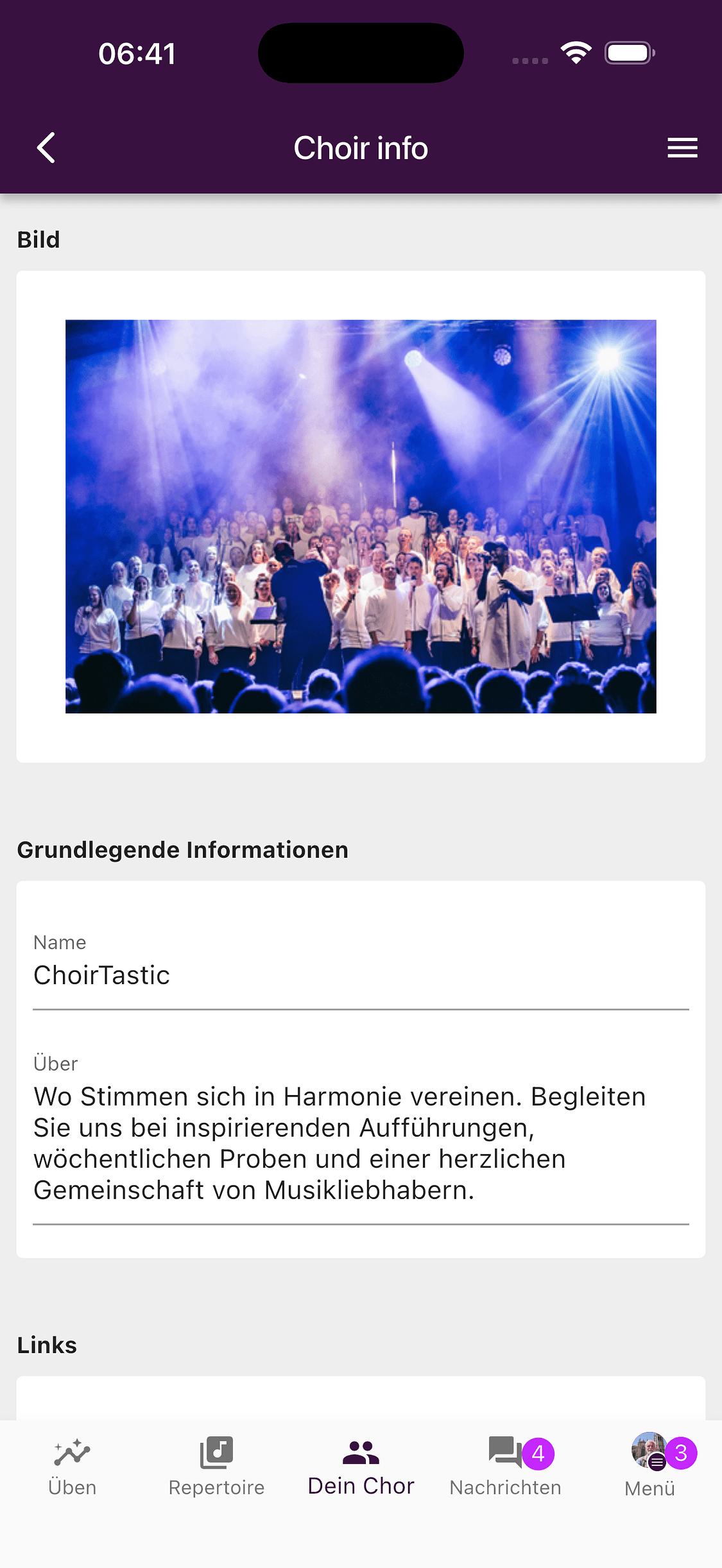
Bild oder grundlegende Informationen ändern
Tippen Sie auf das Bild, um ein neues auszuwählen. Sie können außerdem den Chornamen und den Text unter Über bearbeiten.
- 3
Links und Kontaktdaten prüfen
Scrollen Sie nach unten, um Links, eine öffentliche oder interne E-Mail-Adresse, Telefonnummern und eine Webadresse einzutragen. Öffentliche und interne Felder sind getrennt, damit Sie passende Angaben für Personen außerhalb des Chors auswählen können.
- 4
Änderungen speichern
Wählen Sie unten auf der Seite Speichern. Die aktualisierten Angaben stehen anschließend in den ChoirMate-Ansichten des Chors zur Verfügung.
Tipp
Ein Foto im Querformat eignet sich gut als Chorbild. Passen Sie nach der Auswahl den Ausschnitt so an, dass wichtige Gesichter nicht zu nah am Rand liegen.
Ansicht der Mitglieder im Web
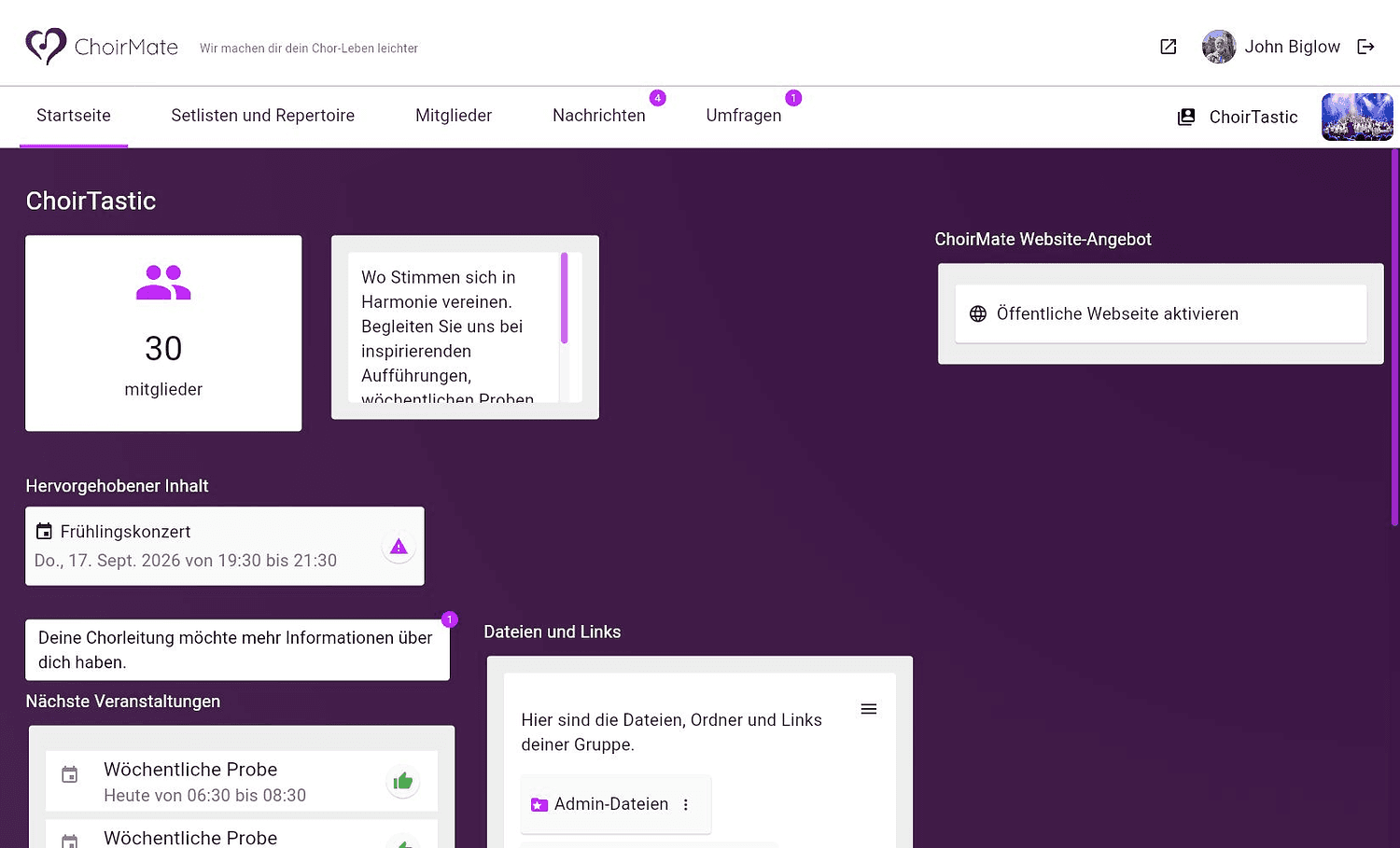
Die Startseite im Web verwendet denselben Chornamen, dasselbe Bild, dieselbe Beschreibung und dieselben hervorgehobenen Inhalte wie die App. Sie zeigt außerdem die nächsten Termine und verfügbare Dateien. Die Chordaten werden in der App bearbeitet, nicht auf dieser Web-Startseite.
Choreinstellungen prüfen
Die Seite Einstellungen steuert, wie Mitglieder und Redakteure mit Chorinhalten arbeiten können. Öffnen Sie sie über die Verknüpfung in der Administrationsübersicht oder über das Menü oben rechts.
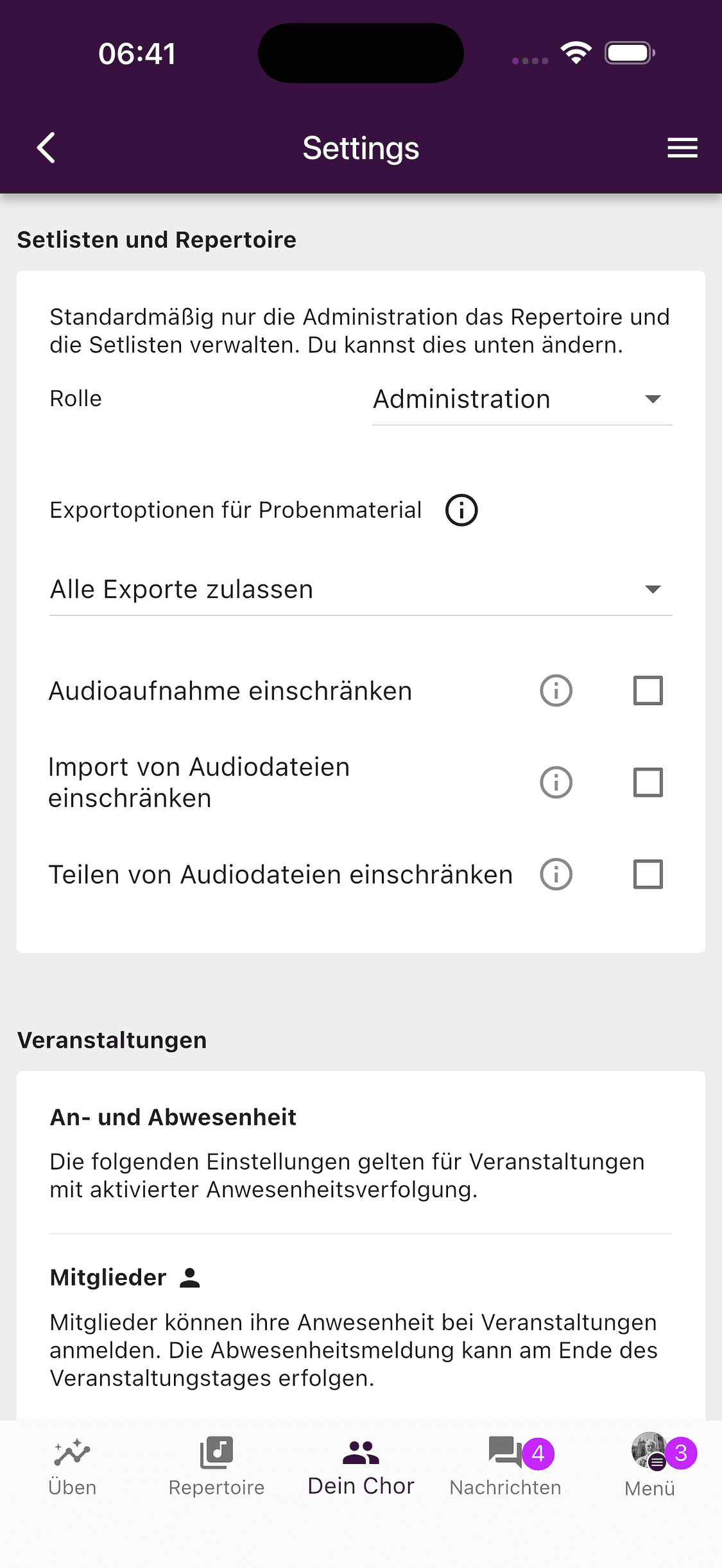
Die verfügbaren Bereiche umfassen unter anderem:
- Setlisten, Repertoire und Export von Probenmaterial
- Aufnahme, Import und Freigabe von Audiodateien
- Termine, Anwesenheit, Abwesenheit und Erinnerungen
- Umfragen und Kommunikation
- Sprache, Benachrichtigungen und weiteres Verhalten für den gesamten Chor
Einige Einstellungen richten sich nach Rollen. Sie können zum Beispiel festlegen, ob nur Administratoren oder auch Redakteure Teile des Repertoires verwalten dürfen. Prüfen Sie diese Einstellungen, wenn jemand eine erwartete Funktion nicht findet.
Stimmgruppen
Stimmgruppen werden beim Einrichten des Chors erstellt und im Repertoire, in Übungslisten, Nachrichten und Mitgliedsprofilen verwendet. Sie können derzeit auf der Seite Infos zum Chor weder umbenannt noch neu geordnet werden. Wenden Sie sich an den ChoirMate-Support, wenn der Chor eine strukturelle Änderung der Stimmgruppen benötigt.
Vor dem Abschluss
- Prüfen Sie, ob Chorname und Beschreibung veraltete Angaben enthalten.
- Verwenden Sie interne Kontaktfelder für Informationen, die im Chor bleiben sollen.
- Prüfen Sie die Berechtigungseinstellungen, wenn sich Zuständigkeiten ändern.
- Öffnen Sie die Webversion einmal, um die aktualisierte Chorseite auf einem größeren Bildschirm zu kontrollieren.