Im Teilnehmer-Chat bleiben praktische Nachrichten bei der Veranstaltung, zu der sie gehören. Nutzen Sie ihn für Treffpunkte, Fahrgemeinschaften, Kleidung, Ankunftszeiten und kurzfristige Änderungen, ohne den Hauptchat des Chors zu füllen.
Der Teilnehmer-Chat erfordert ChoirMate Premium für den Chor.
Bevor Sie den Chat aktivieren
Ein Teilnehmer-Chat kann nur zu einer Veranstaltung hinzugefügt werden, die die Teilnahme erfasst und von den Mitgliedern eine Antwort verlangt. Der Chat wird für diese eine Veranstaltung erstellt. Nur Mitglieder, die als teilnehmend eingetragen sind, können ihn öffnen.
Choradmins können den Chat aktivieren, werden aber nicht automatisch hinzugefügt. Auch ein Admin muss als Teilnehmer eingetragen sein, um die Unterhaltung zu sehen und zu nutzen.
Teilnehmer-Chat aktivieren
In der App
- 1
Veranstaltung öffnen
Öffnen Sie Dein Chor, wählen Sie die Veranstaltung aus und tippen Sie auf das Bearbeitungssymbol.
- 2
Teilnahmeeinstellungen finden
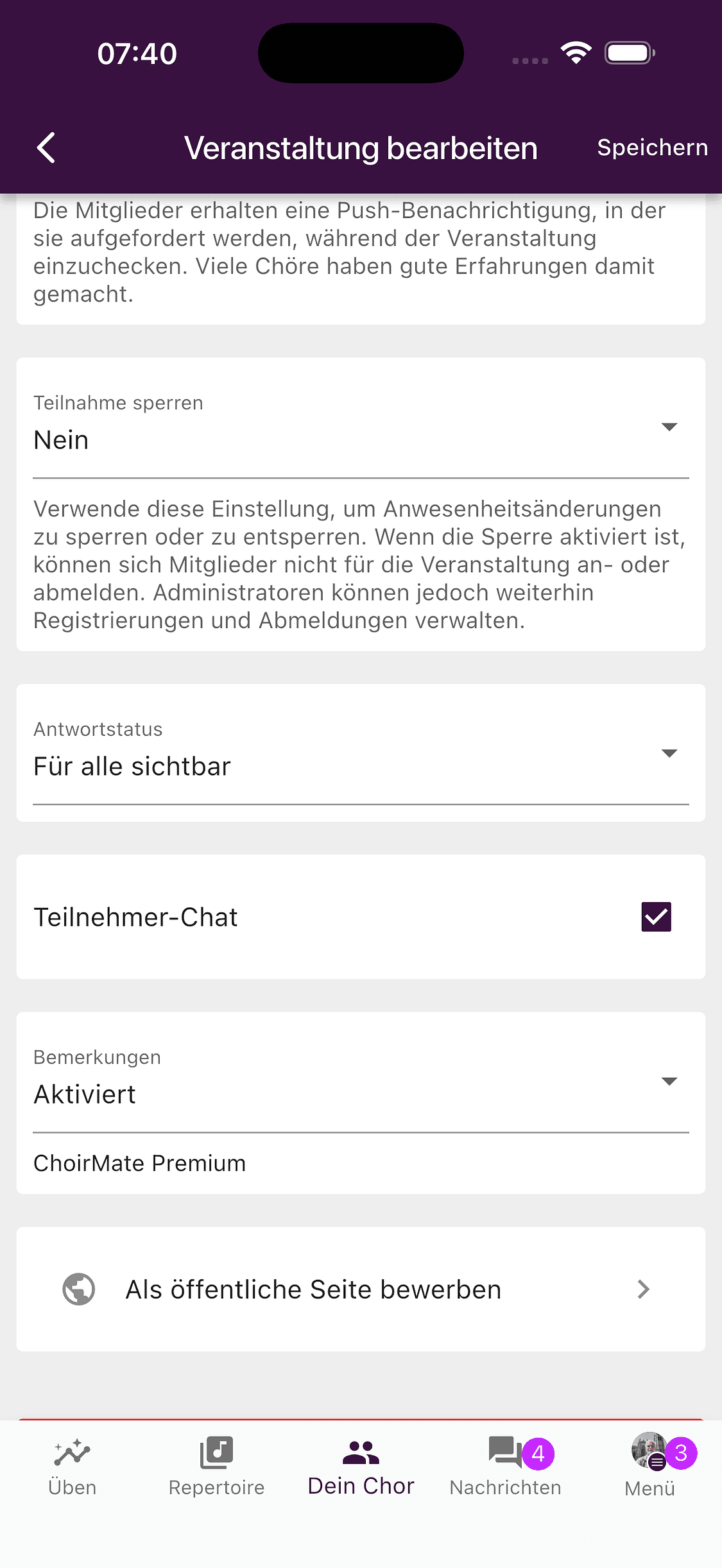
Scrollen Sie an den Veranstaltungsdetails vorbei zum unteren Teil der Teilnahmeeinstellungen.
- 3
Chat aktivieren
Aktivieren Sie Teilnehmer-Chat und tippen Sie anschließend auf Speichern.
Im Web
- 1
Veranstaltungsbearbeitung öffnen
Öffnen Sie die Veranstaltung über Startseite und wählen Sie das Bearbeitungssymbol.
- 2
Aktivieren und speichern
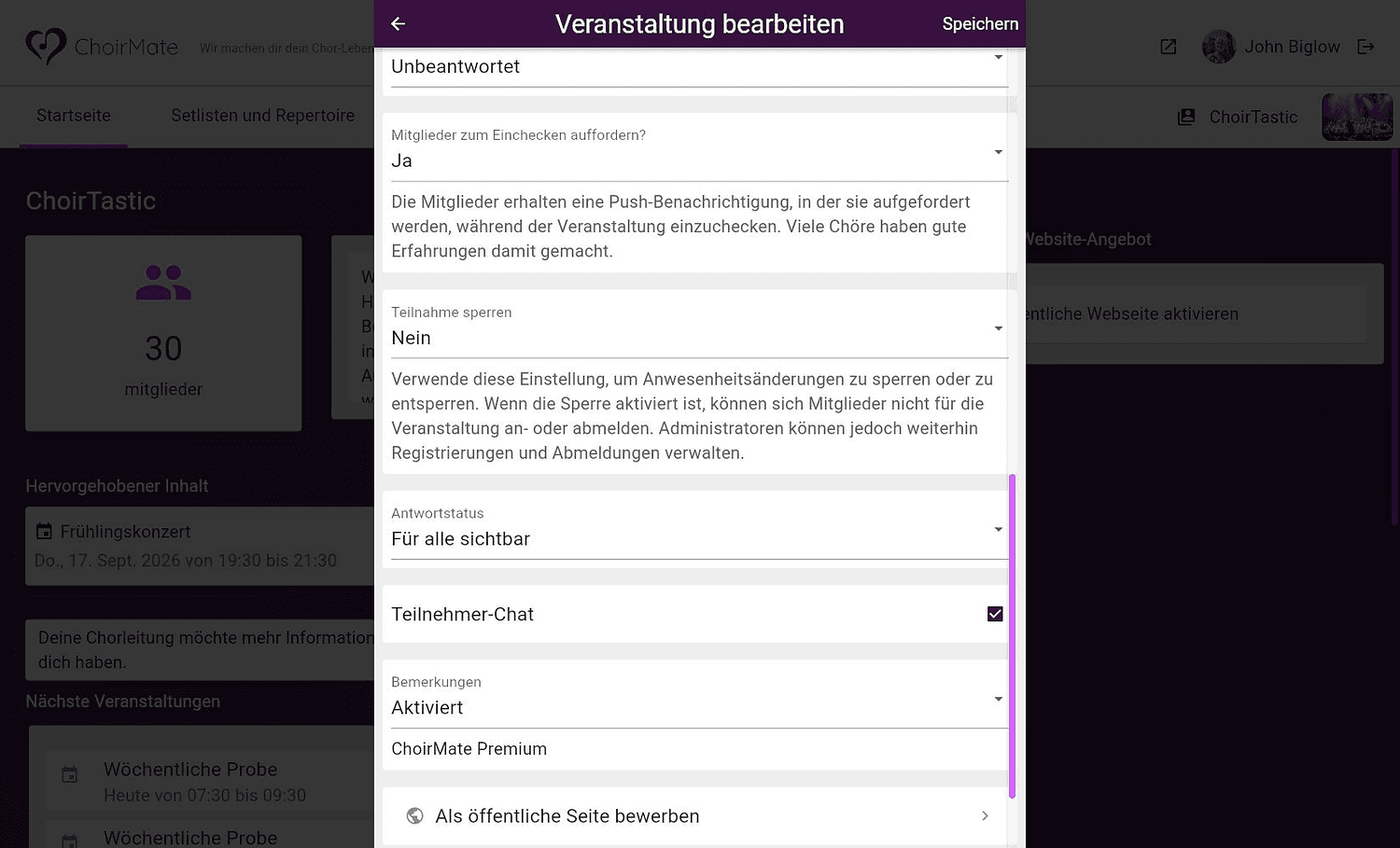
Scrollen Sie zu den Teilnahmeeinstellungen, aktivieren Sie Teilnehmer-Chat und wählen Sie Speichern.
Warnung
Eine wiederkehrende Serie kann keinen gemeinsamen Teilnehmer-Chat verwenden. Erstellen Sie zuerst die Serie und aktivieren Sie den Chat dann einzeln bei jeder Veranstaltung, die ihn benötigt.
Unterhaltung öffnen
Prüfen Sie zuerst, ob Ihre Antwort auf die Veranstaltung zeigt, dass Sie teilnehmen. Mitglieder ohne Antwort und Mitglieder, die nicht teilnehmen können, sehen den Veranstaltungs-Chat nicht.
In der App
- 1
Veranstaltung öffnen
Öffnen Sie die Veranstaltung über Dein Chor. Wenn Sie teilnehmen und der Chat aktiv ist, erscheint neben dem Veranstaltungsnamen eine violette Chat-Schaltfläche.
- 2
Chat öffnen
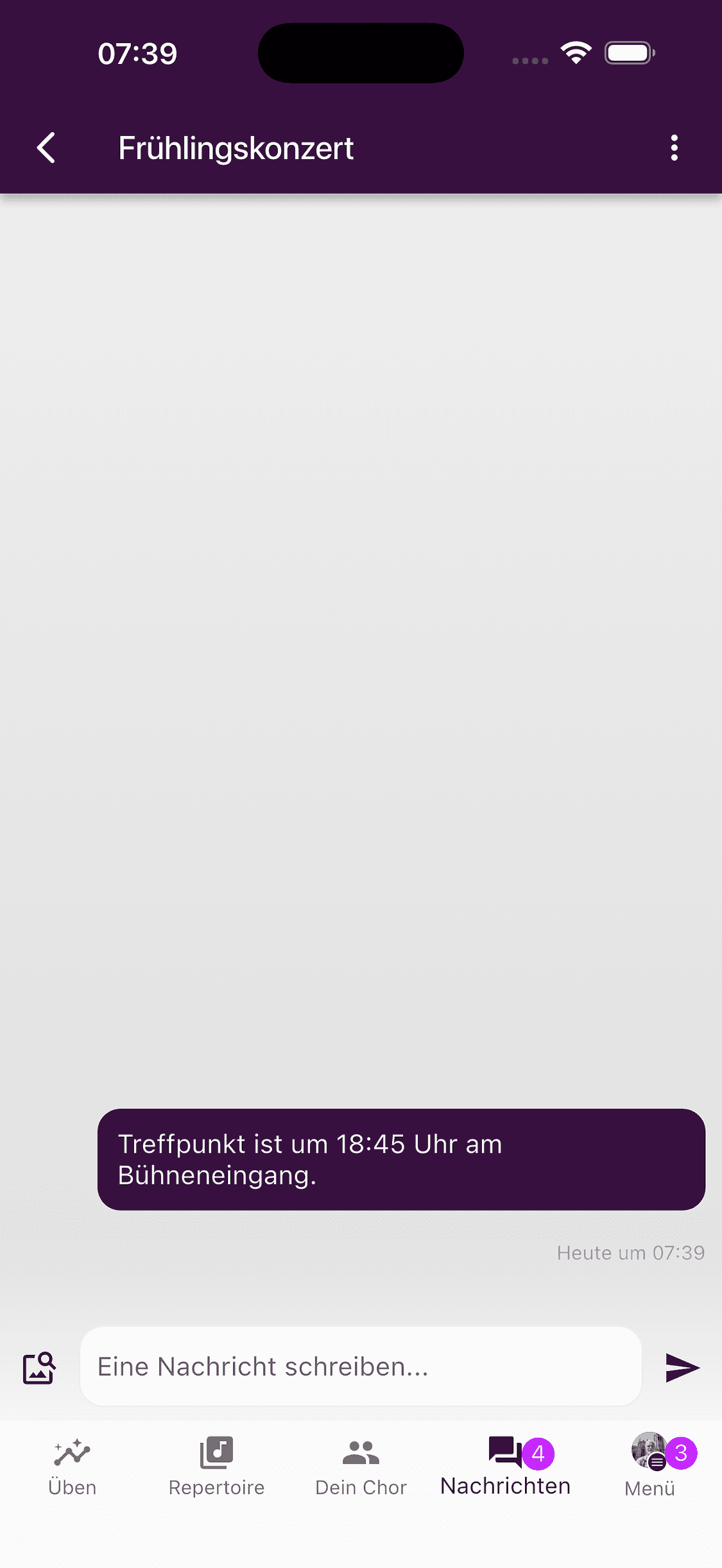
Tippen Sie auf die Chat-Schaltfläche. Dieselbe Unterhaltung erscheint auch unter Nachrichten mit dem Veranstaltungsnamen und einem Kalendersymbol.
Im Web
- 1
Veranstaltungs-Chat öffnen
Öffnen Sie die Veranstaltung und wählen Sie die violette Chat-Schaltfläche neben dem Namen.
- 2
Unter Nachrichten fortfahren
ChoirMate öffnet die Unterhaltung unter Nachrichten. Der Veranstaltungs-Chat erscheint außerdem mit einem Kalendersymbol unter Ihren letzten Chats.
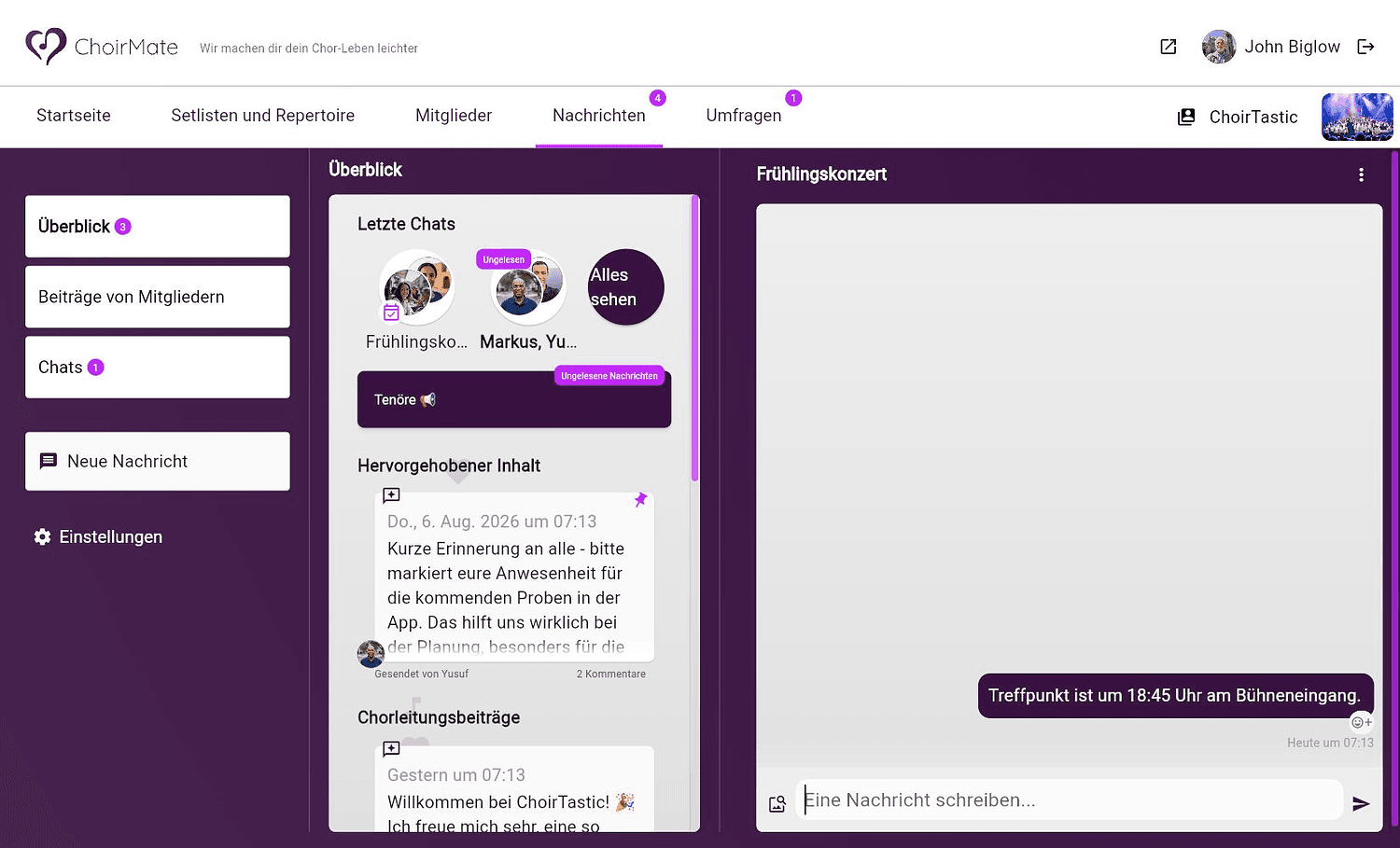
Nutzen Sie die Unterhaltung wie jeden anderen Chat. Senden Sie die praktischen Informationen, die für diese Veranstaltung wichtig sind, und verwenden Sie die Bildschaltfläche, wenn das Teilen von Bildern für Ihren Chor verfügbar ist.
Der Zugriff folgt der Teilnahmeantwort
Die Teilnehmerliste folgt den Antworten auf die Veranstaltung. Ein Mitglied, das seine Antwort von Teilnahme auf Nichtteilnahme ändert, verliert den Zugriff auf die Unterhaltung. Ein Mitglied, das seine Antwort auf Teilnahme ändert, wird hinzugefügt.
Der Chat wird nach dem Ende der Veranstaltung nicht automatisch in ein Archiv verschoben. Er bleibt für Mitglieder mit Zugriff im Nachrichtenverlauf erhalten. Ältere Unterhaltungen finden Sie unter Nachrichten.
Wenn der Chat fehlt
Prüfen Sie, ob:
- der Chor ChoirMate Premium hat
- die Veranstaltung die Teilnahme erfasst und eine Antwort verlangt
- Teilnehmer-Chat für diese Veranstaltung aktiviert ist
- Ihre eigene Antwort zeigt, dass Sie teilnehmen