ChoirMate bündelt die Kommunikation unter Nachrichten, sowohl in der App als auch im Web. Was Sie erstellen, bestimmt, wer die Nachricht erhält und wo sie später wiederzufinden ist.
Das passende Format wählen
- Chorleitungsbeiträge eignen sich für Mitteilungen der Chorverwaltung. Nutzen Sie sie für Änderungen bei Proben, Konzertinformationen und andere Neuigkeiten für den gesamten Chor.
- Beiträge von Mitgliedern erlauben Mitgliedern, etwas mit dem Chor zu teilen, wenn die Chorverwaltung diese Option aktiviert hat. Sie erscheinen separat unter Beiträge von Mitgliedern.
- Chats sind Unterhaltungen für ausgewählte Personen. Sie können einen Chat mit einem oder mehreren Mitgliedern beginnen, wenn die Kommunikationsregeln Ihres Chors dies erlauben.
- Vom Chor verwaltete Chats können Administratoren, Stimmgruppen oder mehrere Stimmgruppen zusammenbringen. Eine Veranstaltung kann ausserdem einen eigenen Teilnehmer-Chat haben.
Beiträge und Chats erfüllen unterschiedliche Aufgaben. Ein Beitrag gibt einer Mitteilung einen festen Platz und hält die Antworten zusammen. Ein Chat eignet sich besser für eine laufende Unterhaltung in einer kleineren Gruppe.
Nachrichten finden
In der App
- 1
Nachrichten öffnen
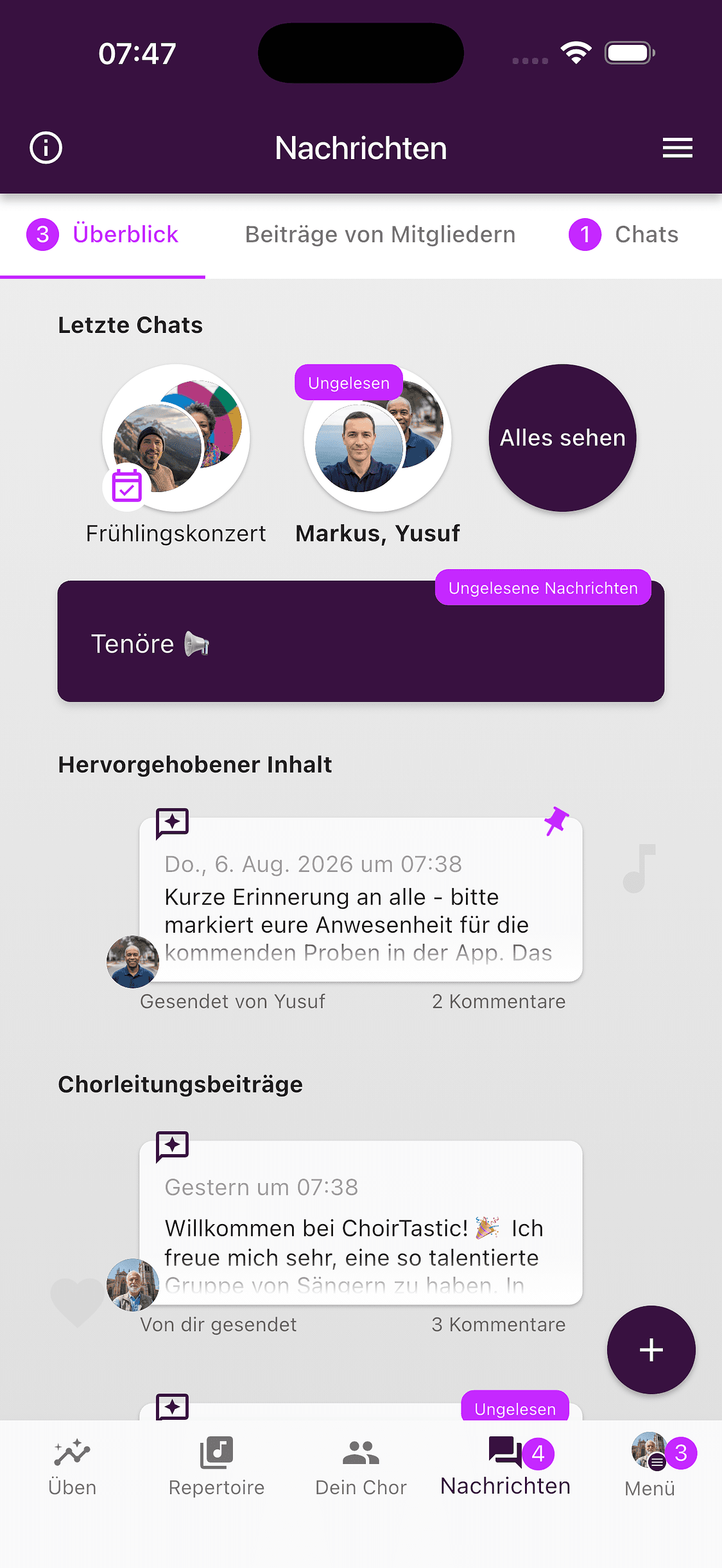
Tippen Sie unten auf Nachrichten. Überblick zeigt die letzten Chats, hervorgehobene Inhalte und die neuesten Chorleitungsbeiträge. Mit Beiträge von Mitgliedern oder Chats grenzen Sie die Liste ein.
Im Web
- 1
Nachrichten öffnen
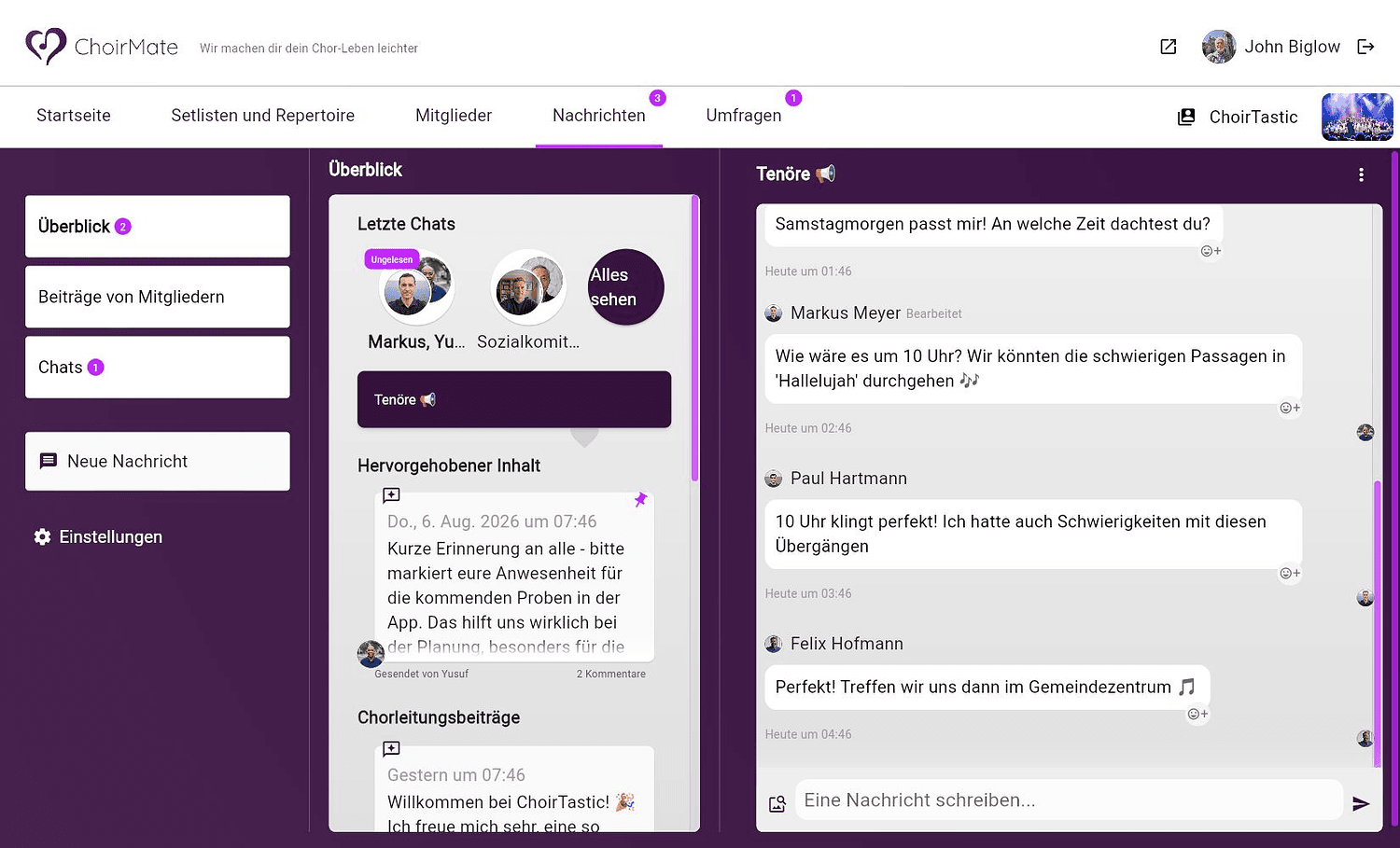
Wählen Sie oben Nachrichten. In der linken Spalte wechseln Sie zwischen Überblick, Mitgliederbeiträgen und Chats. Eine ausgewählte Unterhaltung öffnet sich rechts.
Einen Beitrag oder Chat beginnen
In der App
- 1
Menü zum Erstellen öffnen
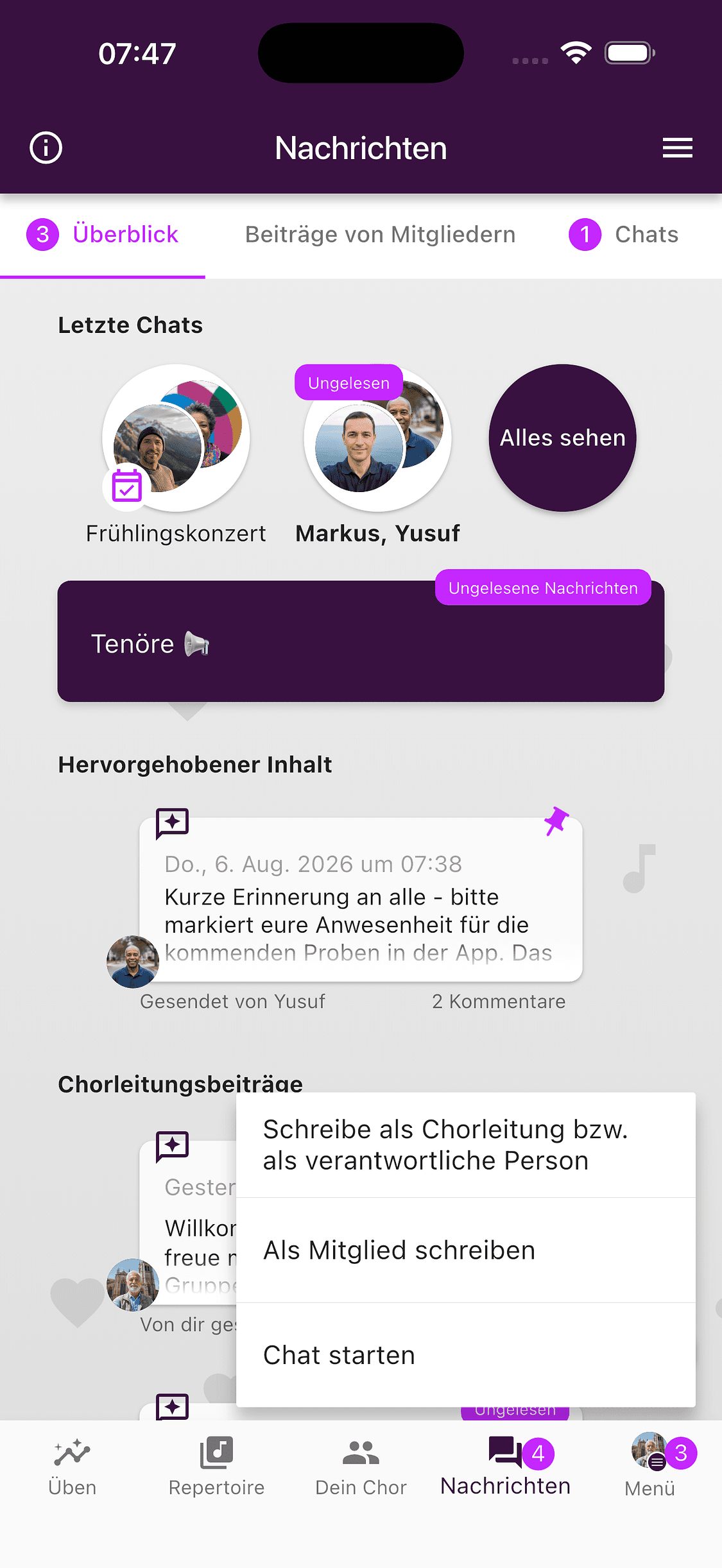
Öffnen Sie Nachrichten und tippen Sie auf die violette Schaltfläche +.
- 2
Inhalt auswählen
Administratoren können Schreibe als Chorleitung bzw. als verantwortliche Person wählen. Wenn Mitgliederbeiträge aktiviert sind, können Sie auch als Mitglied schreiben. Mit Chat starten suchen und wählen Sie ein oder mehrere Mitglieder aus.
Im Web
- 1
Neue Nachricht öffnen
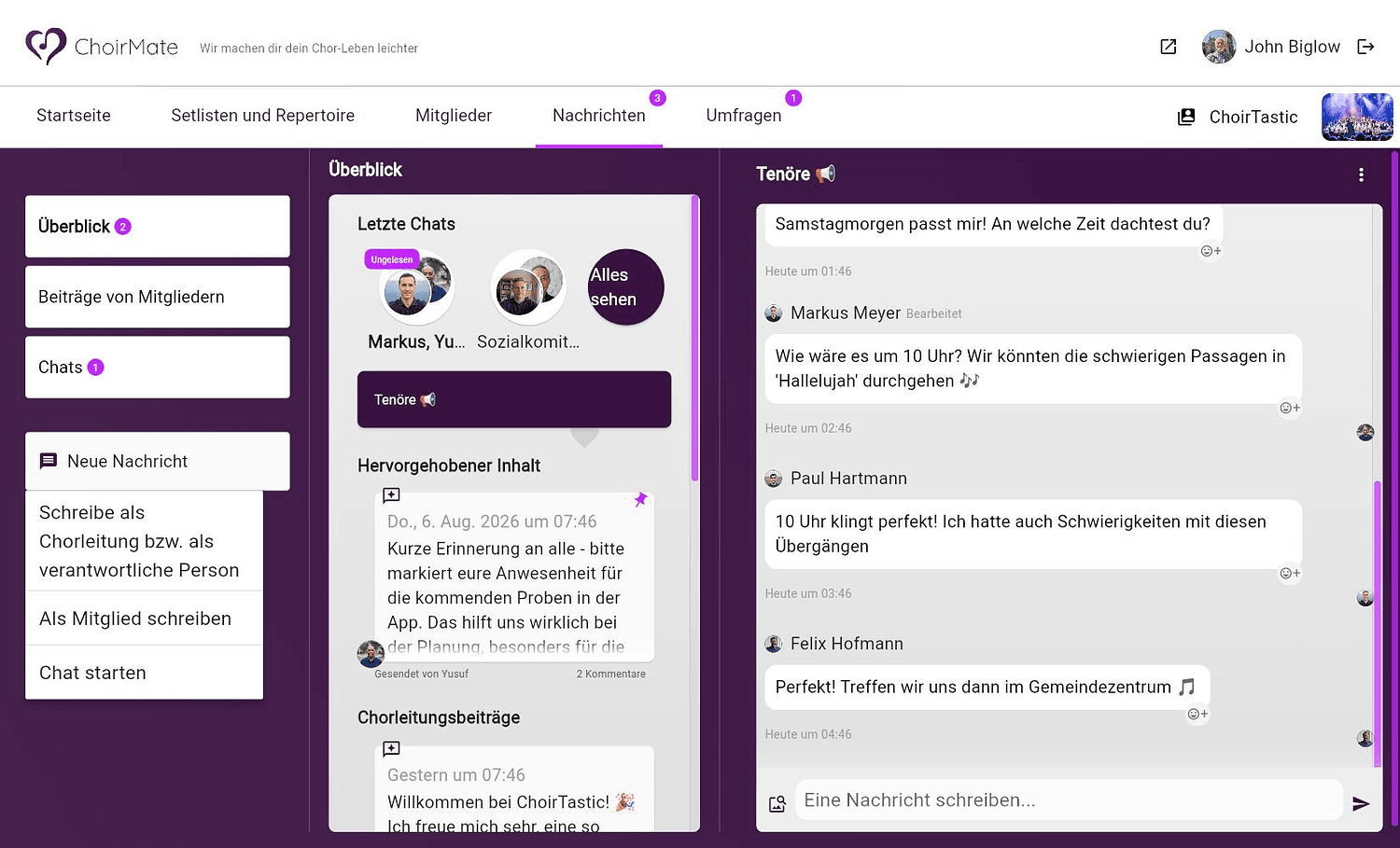
Öffnen Sie Nachrichten und wählen Sie links Neue Nachricht.
- 2
Inhalt auswählen
Wählen Sie einen Chorleitungsbeitrag, einen Mitgliederbeitrag oder Chat starten. Wenn Sie einen Chat beginnen, suchen Sie nach den gewünschten Personen und wählen diese aus.
Info
Ihre E-Mail-Adresse muss bestätigt sein, bevor Sie einen Beitrag erstellen oder einen Chat beginnen können.
Beiträge und Chats verwenden
Antworten auf einen Beitrag bleiben bei diesem Beitrag. Dadurch lassen sich längere Diskussionen leichter verfolgen. Nachrichten in einem Chat erscheinen in der Reihenfolge, in der sie gesendet wurden. Welche Aktionen verfügbar sind, hängt vom Nachrichtentyp, Ihrer Rolle und davon ab, ob Sie die Nachricht selbst geschrieben haben.
Öffnen Sie das Menü der Unterhaltung, um die Teilnehmer zu sehen, den Namen mit entsprechender Berechtigung zu ändern oder Benachrichtigungen anzupassen. Die Suche innerhalb einer Unterhaltung ist derzeit in der App verfügbar, aber nicht im Web.
Benachrichtigungen für einen Chat steuern
Öffnen Sie das Chat-Menü und wählen Sie Benachrichtigungen. Sie können die Unterhaltung für 15 Minuten, 1 Stunde, 8 Stunden oder bis zum erneuten Einschalten stummschalten. Dies ändert nur Ihre eigenen Benachrichtigungen.
Kommunikationseinstellungen für Administratoren
Öffnen Sie in der App Dein Chor, wählen Sie das Einstellungssymbol und danach Kommunikation. Öffnen Sie im Web Nachrichten und wählen Sie Einstellungen.
Hier können Sie:
- Beiträge von Mitgliedern erlauben oder verhindern
- den Administratoren-Chat aktivieren und festlegen, ob der Dirigent einbezogen wird
- Chats für einzelne Stimmgruppen aktivieren
- Chats für mehrere Stimmgruppen erstellen
- Stimmgruppen-Chats umbenennen, deaktivieren oder anpassen
Mitglieder sehen nur die Chats, an denen sie beteiligt sind. Auch direkte Chats folgen den Zugriffsregeln des Chors. Deshalb haben zwei Mitglieder nicht immer dieselben Möglichkeiten.
Wenn eine Option fehlt
Prüfen Sie, ob Ihre E-Mail-Adresse bestätigt ist und ob Sie den richtigen Chor verwenden. Wenn Beiträge von Mitgliedern oder Chat starten nicht angezeigt wird, erlaubt die Choreinstellung oder Ihre Rolle diese Aktion derzeit nicht. Fragen Sie einen Choradministrator, wenn die Option verfügbar sein sollte.