Umfragen bieten Ihrem Chor einen übersichtlichen Ort, um Termine vorzuschlagen, zwischen Alternativen zu wählen oder Anmeldungen zu sammeln. Mitglieder können in der mobilen App und auf der ChoirMate-Website abstimmen.
Umfragen erfordern ein Standard- oder Premium-Gruppenabonnement. Choreigentümer und Administratoren können sie standardmäßig erstellen. Der Eigentümer kann in den Choreinstellungen auch Redaktionsmitgliedern die Verwaltung von Umfragen erlauben.
Umfragen öffnen
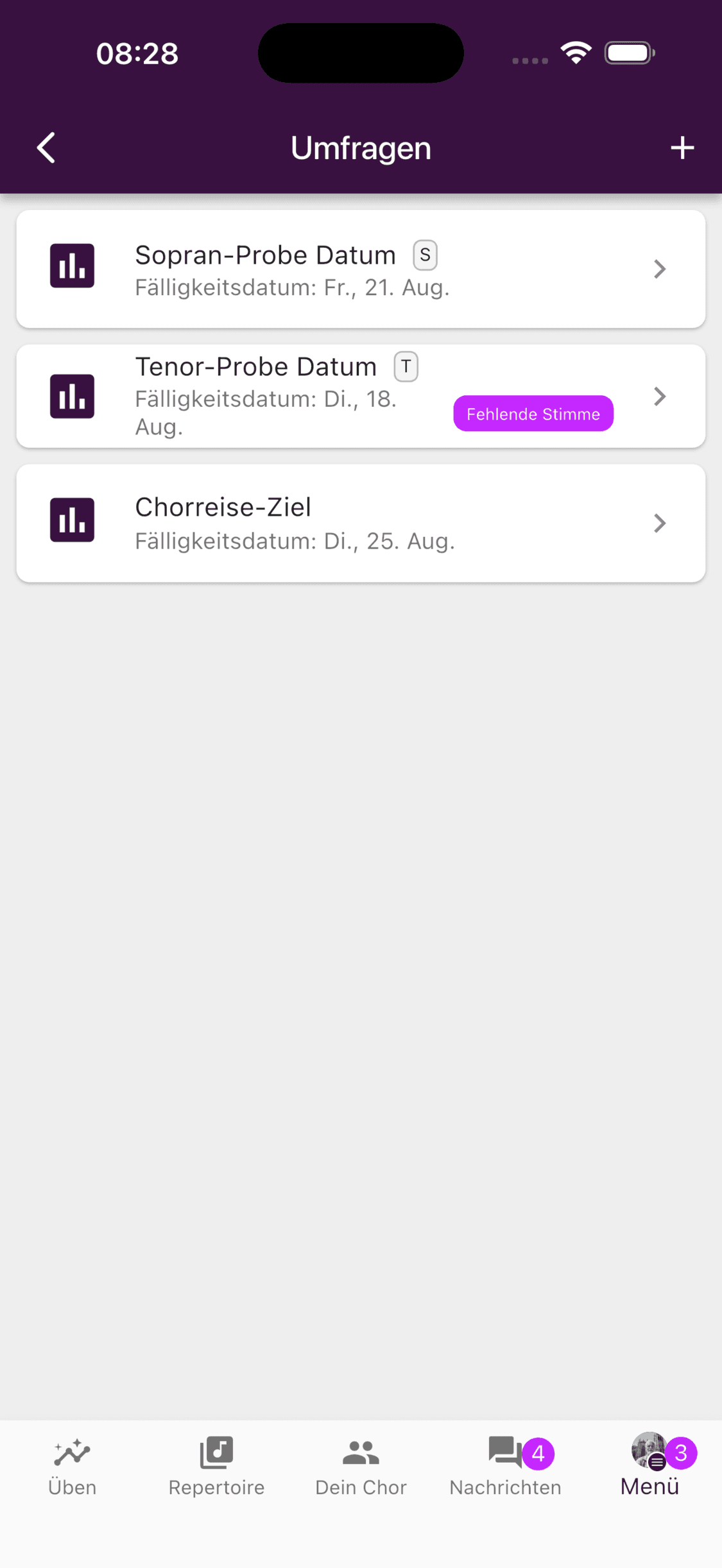
Öffnen Sie in der mobilen App Menü und wählen Sie Umfragen.
Wählen Sie im Web oben in der Navigation Umfragen.
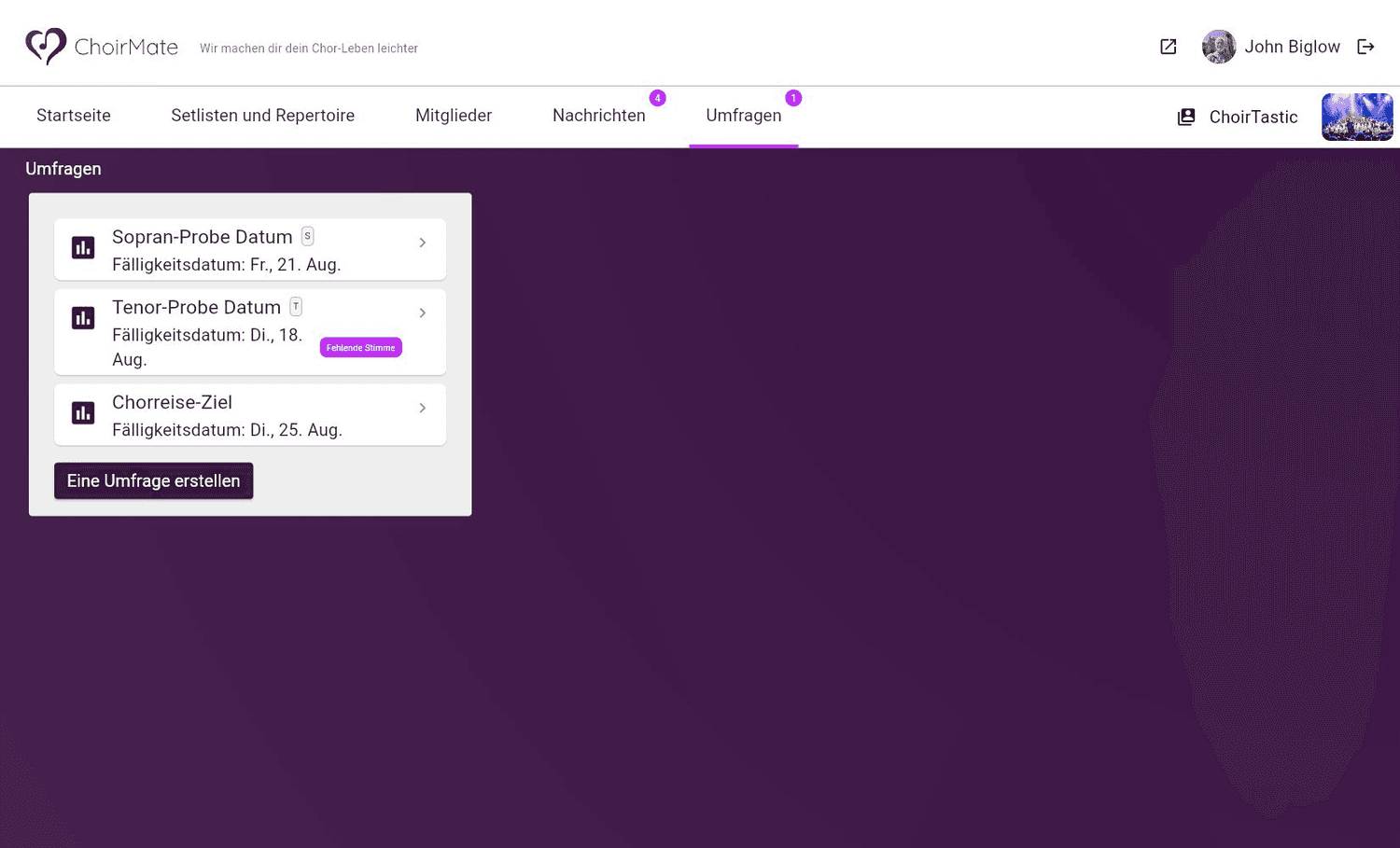
Die Liste zeigt aktive Umfragen und deren Fälligkeitsdatum. Fehlende Stimme bedeutet, dass eine verpflichtende Umfrage noch Ihre Antwort benötigt. ChoirMate zeigt außerdem eine Markierung für ungeöffnete Umfragen und für verpflichtende Umfragen, die Sie noch nicht beantwortet haben.
Eine Umfrage erstellen
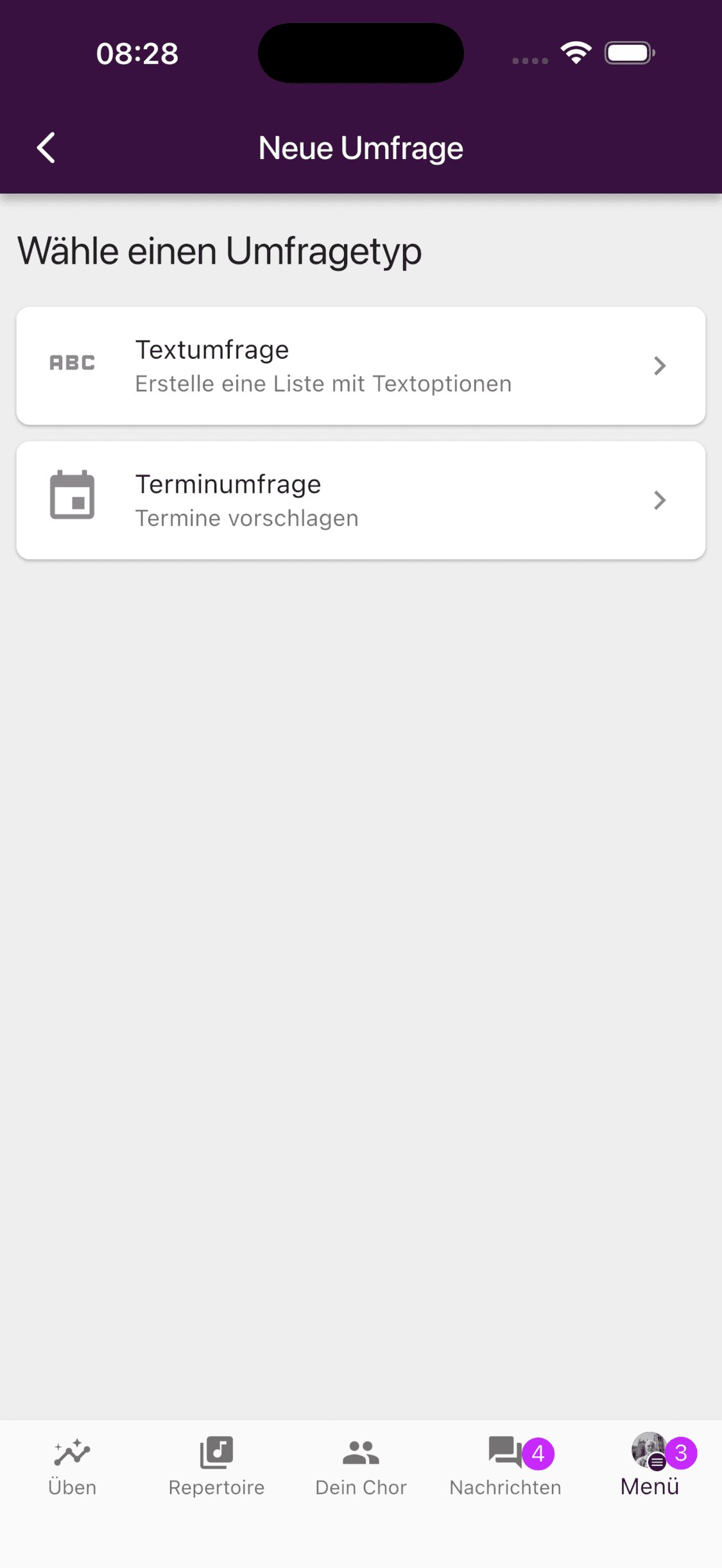
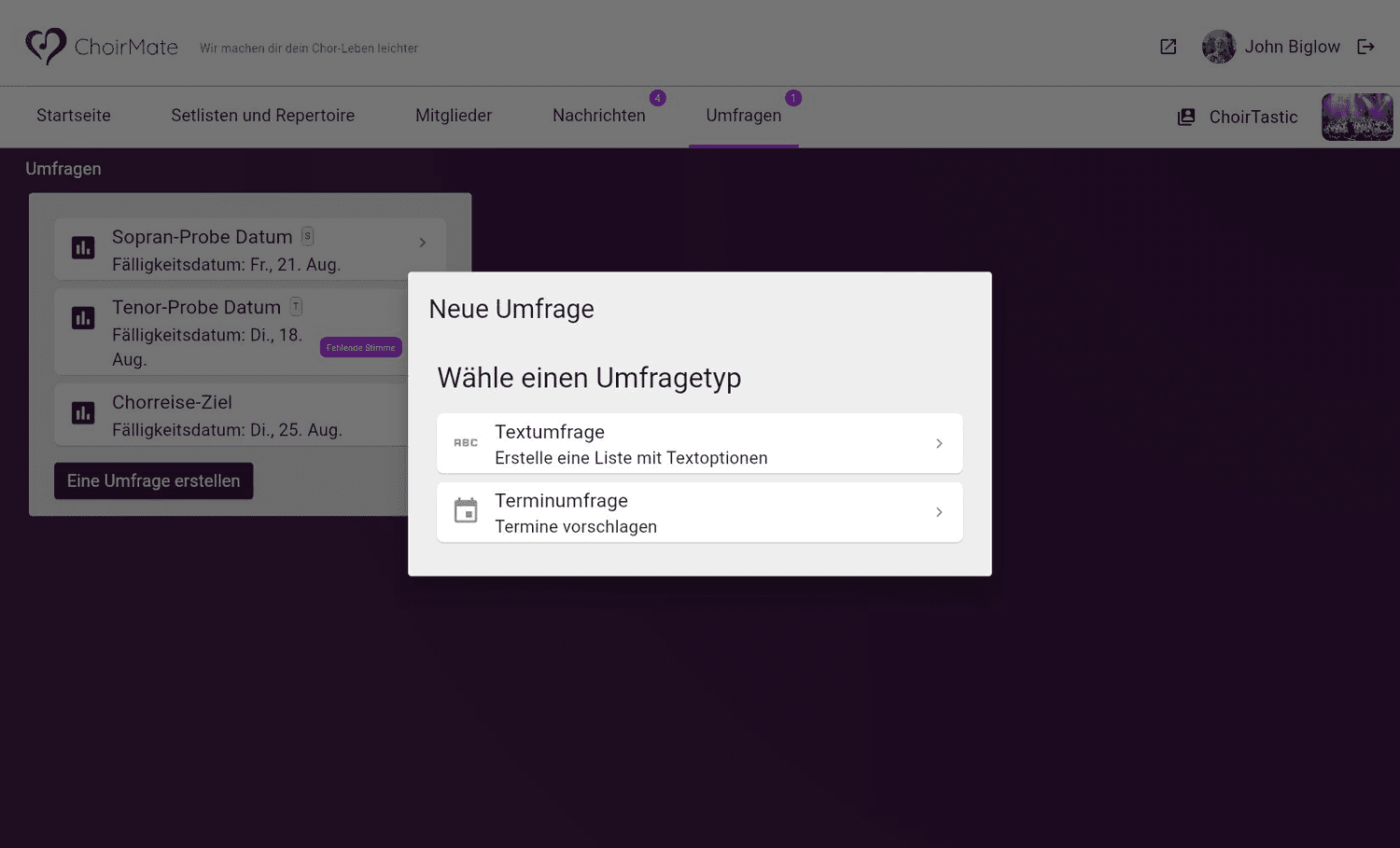
Wählen Sie in der App das Pluszeichen oder im Web Eine Umfrage erstellen. Entscheiden Sie sich dann für ein Format:
- Textumfrage erstellt eine Liste mit schriftlichen Alternativen.
- Terminumfrage erstellt eine Liste mit Daten und Uhrzeiten.
Füllen Sie das Formular aus:
- 1
Umfrage beschreiben
Geben Sie einen kurzen Titel und bei Bedarf eine Beschreibung ein, die die Entscheidung erklärt.
- 2
Alternativen hinzufügen
Ergänzen Sie Textoptionen oder Terminvorschläge. Sie können die Reihenfolge ändern und einer einzelnen Alternative eine optionale Beschreibung oder Kapazität geben.
- 3
Fälligkeitsdatum festlegen
Bis zu diesem Zeitpunkt können Mitglieder abstimmen.
- 4
Veröffentlichung wählen
Veröffentlichen Sie die Umfrage sofort oder planen Sie sie für später. Sie können Mitglieder bei der Veröffentlichung benachrichtigen.
- 5
Einstellungen prüfen
Öffnen Sie Zeige mehr Optionen, wenn Sie Zielgruppe, Abstimmungsmethode, Sichtbarkeit der Ergebnisse, Pflichtstatus oder Kommentare ändern möchten.
- 6
Veröffentlichen
Prüfen Sie Frage und Alternativen und wählen Sie Veröffentlichen.
Passende Einstellungen wählen
Mit den erweiterten Optionen steuern Sie, wie die Umfrage funktioniert:
- Sichtbar für kann alle oder ausgewählte Stimmgruppen umfassen.
- Abstimmungsmethode pro Mitglied erlaubt eine oder mehrere Auswahlen. Bei mehreren Auswahlen lässt sich außerdem die Höchstzahl pro Mitglied begrenzen.
- Eine Grenze für eine einzelne Alternative eignet sich für Anmeldungen mit einer festen Platzzahl.
- Stimmen ausblenden verbirgt Anzahl und Antwortdetails vor normalen Mitgliedern. Die Umfrageverwaltung und die erforderliche Leitungsebene können sie weiterhin prüfen.
- Verpflichtend hebt eine unbeantwortete Umfrage hervor und nimmt sie in die Markierungszahl auf.
- Kommentare erlauben fügt unter der Umfrage eine Diskussion hinzu.
Verwenden Sie eine Terminumfrage, wenn aus dem Ergebnis ein Event entstehen soll. Nach der Abstimmung kann die Umfrageverwaltung im Menü Event aus Umfrage erstellen wählen, eine zukünftige Alternative auswählen und das vorausgefüllte Event vor dem Speichern prüfen. Das Formular übernimmt Vorschläge für Titel, Beschreibung, Zielgruppe und Termin sowie die Mitglieder, die diese Alternative gewählt haben.
Abstimmen oder Stimme ändern
Öffnen Sie eine aktive Umfrage und wählen Sie eine Alternative. ChoirMate speichert die Auswahl sofort. Eine separate Schaltfläche zum Speichern gibt es nicht.
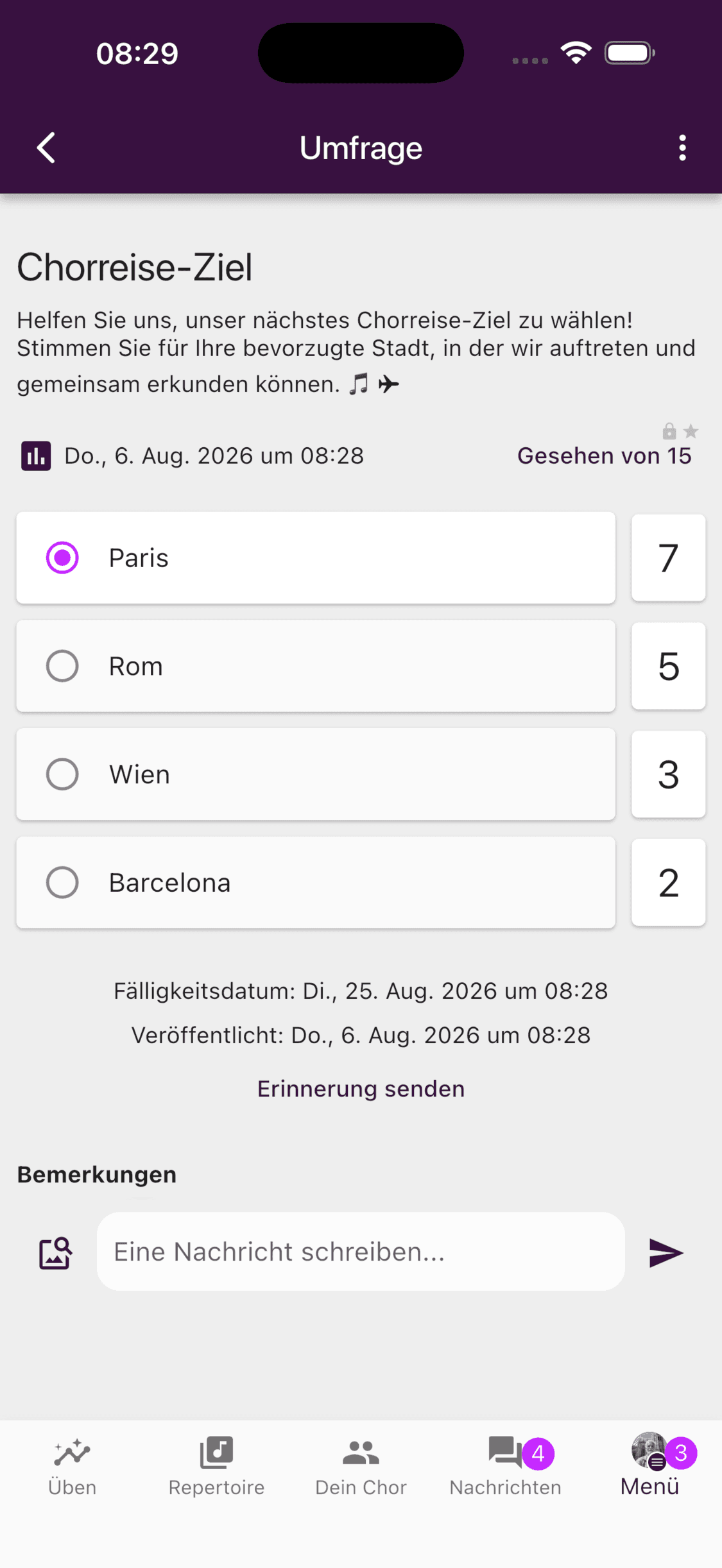
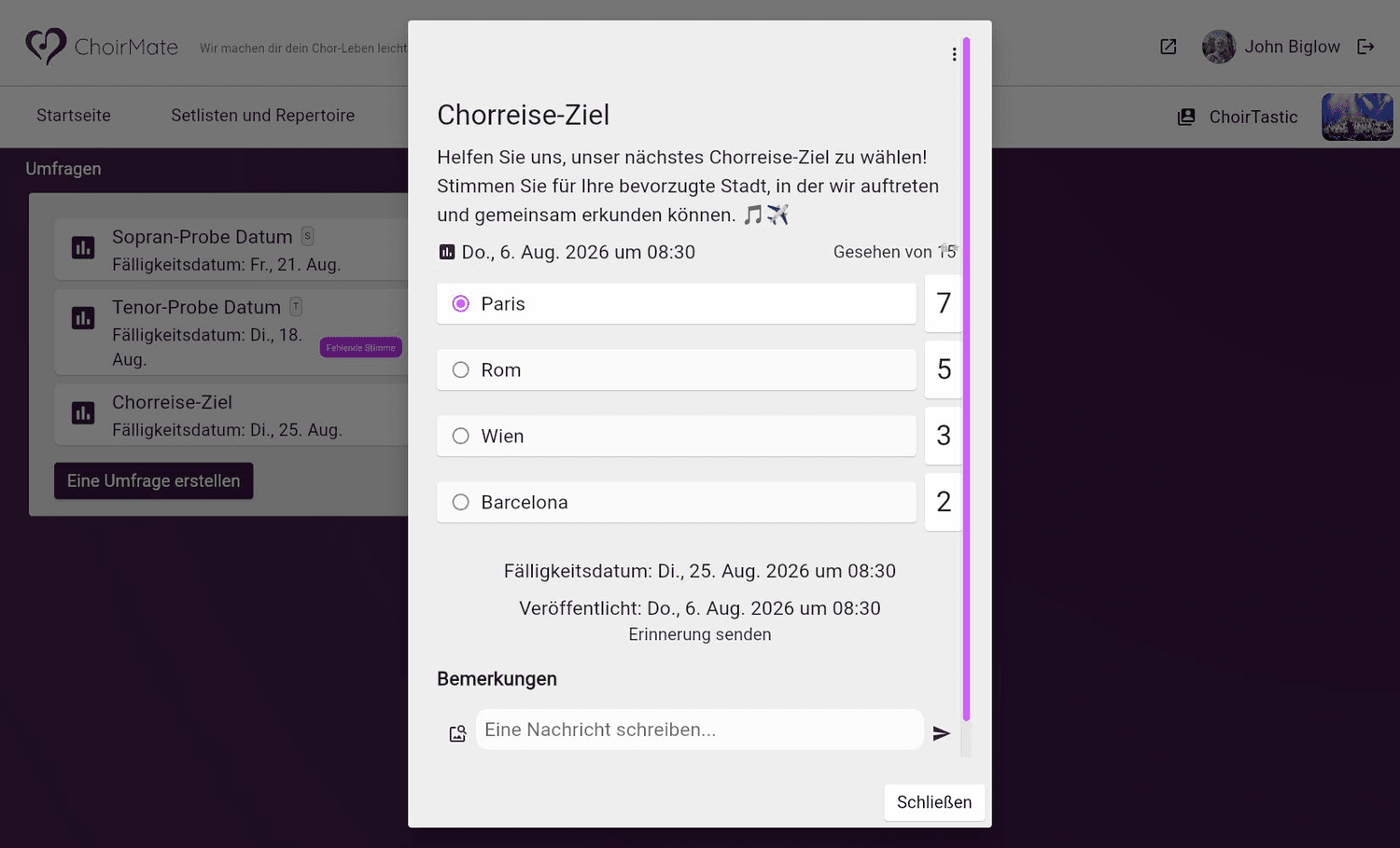
Bei einer Einfachauswahl verschiebt die Wahl einer anderen Alternative Ihre Stimme. Bei einer Mehrfachauswahl wählen Sie eine Alternative erneut, um die Stimme zu entfernen. Sie können Ihre Antwort bis zum Fälligkeitsdatum ändern, solange die Kapazität der Alternative nicht erreicht ist.
Falls keine Alternative passt, öffnen Sie das Drei-Punkte-Menü und wählen Sie Blanko wählen. Diese leere Stimme zählt als Antwort, ohne eine Alternative auszuwählen.
Antworten ansehen und nachfassen
Wenn die Ergebnisse für Ihre Rolle sichtbar sind, zeigt die Zahl neben jeder Alternative deren Stimmenzahl. Wählen Sie die Zahl oder im Menü Antworten ansehen, um die Auswahl pro Mitglied, leere Stimmen und noch fehlende Antworten zu sehen.
Die Umfrageverwaltung kann Mitglieder ohne Antwort erinnern und die Antwortliste exportieren. Wenn Kommentare erlaubt sind, können alle Personen mit Zugriff an der Diskussion unter der Umfrage teilnehmen.
Über das Menü lässt sich eine Umfrage außerdem bearbeiten, duplizieren oder archivieren. Änderungen an einer aktiven Umfrage können eingeschränkt sein, wenn bestehende Stimmen einer neuen Abstimmungsmethode oder einer niedrigeren Grenze widersprechen.
Wenn Umfragen fehlen
Prüfen Sie, ob:
- der Chor ein aktives Standard- oder Premium-Gruppenabonnement hat
- Sie in der App unter Menü oder im Web in der oberen Navigation suchen
- die Umfrage veröffentlicht und für Ihre Stimmgruppe sichtbar ist
- Ihre Rolle Umfragen erstellen darf, falls die Erstellungsfunktion fehlt
Wenn eine erwartete Umfrage nicht erscheint, bitten Sie einen Choradmin, Veröffentlichungszeit, Zielgruppe, Status und Fälligkeitsdatum zu prüfen.