Für die meisten Songs können Sie die Standard-Stimmgruppen des Chors verwenden. Wenn ein Arrangement davon abweicht, können Sie mit Songabschnitte überschreiben die Stimmgruppen nur für diesen Song auswählen und benennen.
Premium-Funktion
Individuelle Stimmgruppen pro Song sind eine Premium-Funktion für Chorgruppen. Weitere Informationen finden Sie unter Abonnements.
Verwenden Sie eigene Stimmgruppen, wenn eine Standardgruppe nicht gebraucht wird, eine Stimme wie Tenor 1 und Tenor 2 geteilt ist, eine Stimme für dieses Arrangement anders heißen soll oder die Reihenfolge abweicht.
Standardmäßig können Choreigentümer und Administratoren das Repertoire verwalten. Der Choreigentümer kann die Mindestrolle in den Choreinstellungen ändern. Mehr über Rollen und Berechtigungen erfahren.
Stimmgruppen für einen Song festlegen
- 1
Song öffnen
Öffnen Sie Repertoire, wählen Sie die Setliste und tippen Sie auf den Song.
- 2
Lied bearbeiten öffnen
Wischen Sie bei Bedarf über die Aktionsschaltflächen unter dem Songtitel und tippen Sie auf die violette Schaltfläche mit dem Stift.
- 3
Überschreiben aktivieren
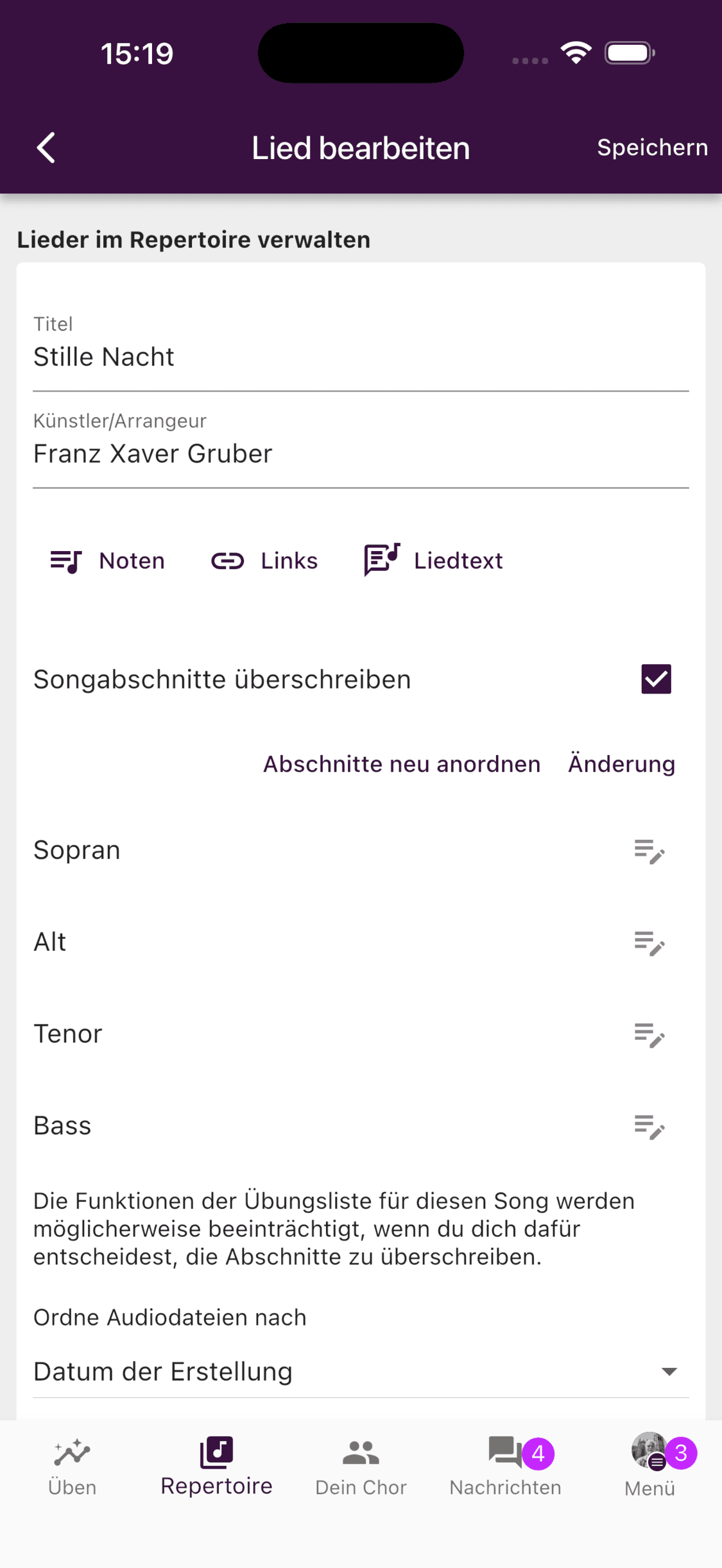
Aktivieren Sie Songabschnitte überschreiben.
- 4
Stimmgruppen anpassen und speichern
Tippen Sie auf Ändern, um die Stimmgruppen auszuwählen. Mit dem Stift neben einer Gruppe können Sie ihr einen Namen für diesen Song geben. Über Abschnitte neu anordnen ändern Sie die Reihenfolge. Tippen Sie danach auf Speichern.
- 1
Song aus dem Repertoire öffnen
Melden Sie sich bei web.choirmate.com an, öffnen Sie Setlisten und Repertoire, wählen Sie Repertoire und öffnen Sie den Song im Bearbeitungsmodus.
- 2
Überschreiben aktivieren
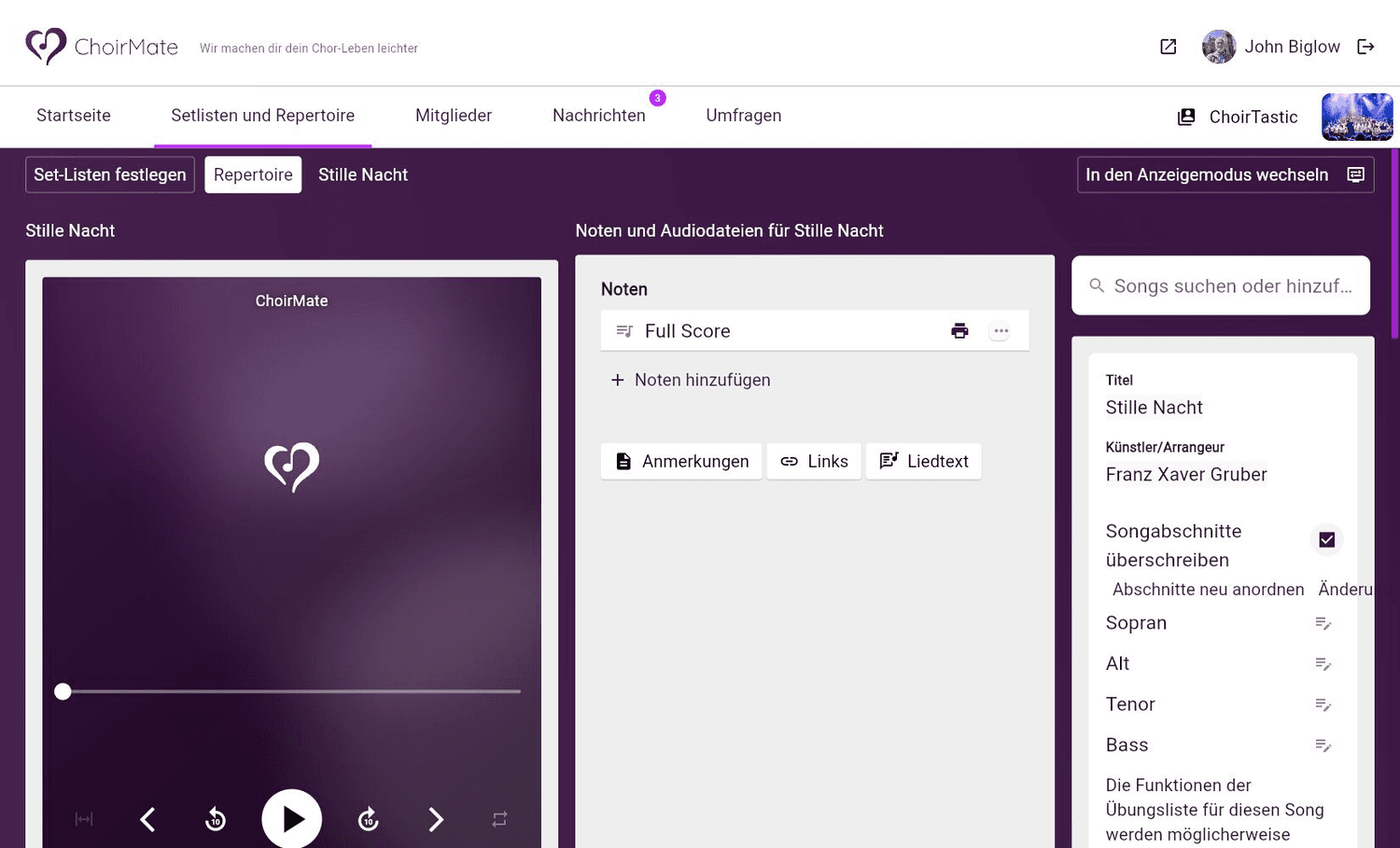
Aktivieren Sie in den Songdetails Songabschnitte überschreiben.
- 3
Stimmgruppen anpassen
Wählen Sie Ändern, um die Stimmgruppen festzulegen. Mit dem Stift können Sie eine Gruppe umbenennen. Über Abschnitte neu anordnen ändern Sie die Reihenfolge. Im Web wird jede Änderung sofort gespeichert.
Was sich durch die Auswahl ändert
Die ausgewählten Stimmgruppen stehen für Noten, Audiodateien und stimmgruppenspezifische Liedtexte dieses Songs zur Verfügung. Eigene Namen und Reihenfolgen gelten nur für diesen Song. Das übrige Repertoire verwendet weiterhin die Standardeinstellungen des Chors.
Warnung
Die Gruppen-Übungsliste kann betroffen sein, wenn ein Song die übliche Stimmgruppe eines Mitglieds nicht enthält. Prüfen Sie vor der Veröffentlichung die Zuweisungen und Übungsspuren des Songs.
Zu den Standard-Stimmgruppen zurückkehren
Deaktivieren Sie Songabschnitte überschreiben. Tippen Sie in der App auf Speichern. Der Song verwendet danach wieder die Standard-Stimmgruppen des Chors.