En konsert hører hjemme i kalenderen, men et innlegg fra korledelsen gir plass til å forklare det viktigste og be medlemmene svare. Fest aktiviteten til innlegget, slik at ingen trenger å lete etter den.
Klargjør aktiviteten
Opprett konserten før du skriver kunngjøringen. Når du setter den opp:
- Velg medlemmene som skal se aktiviteten.
- La Ta oppmøte og fravær være slått på.
- Velg Ubesvart som Standard svarstatus hvis alle skal ta et aktivt valg. Dette tvinger ingen til å svare, men ingen regnes som deltakere før de har svart.
- Bruk Varsle alle gruppemedlemmer om denne nye hendelsen hvis medlemmene også skal få kalendervarselet med en gang.
Se Opprette aktiviteter for hele oppsettet.
Info
Du trenger et Premium-gruppeabonnement eller en prøveperiode for å feste en aktivitet til et innlegg.
Del konserten i et innlegg fra korledelsen
- 1
Start innlegget og legg til aktiviteten
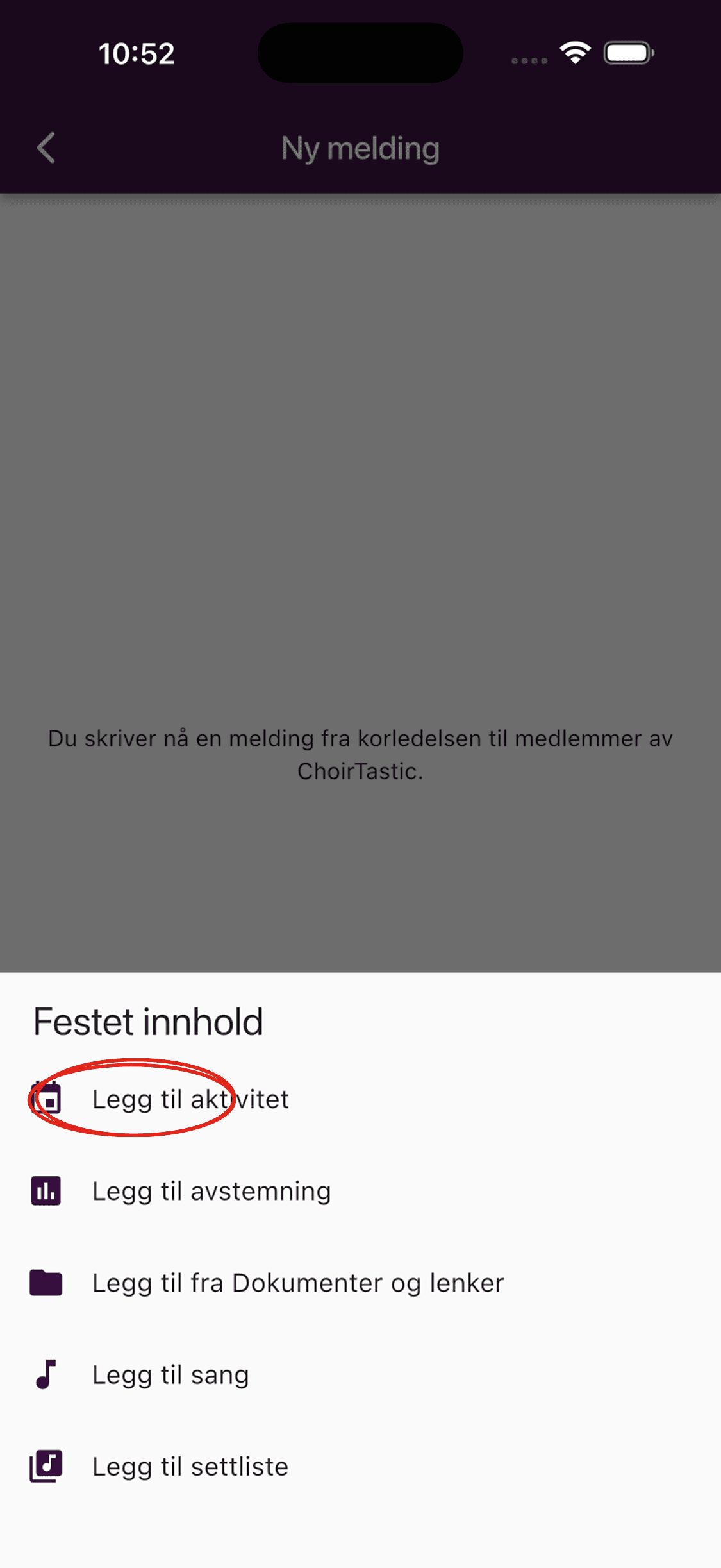
Åpne Meldinger, trykk på +, og velg Lag innlegg fra korledelsen. Skriv en kort kunngjøring, trykk på Lenke-ikonet ved meldingsfeltet, og velg Legg til aktivitet under Festet innhold.
- 2
Velg konserten
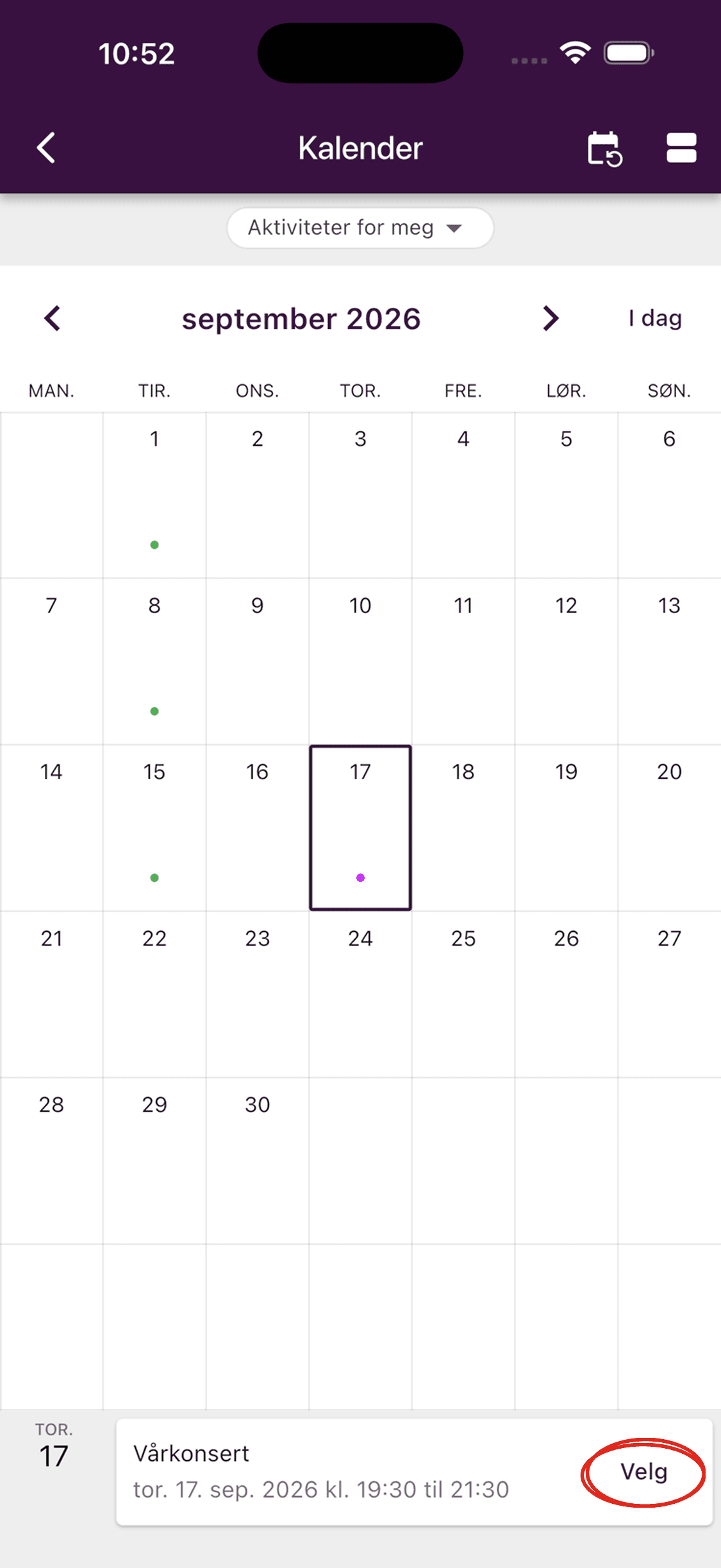
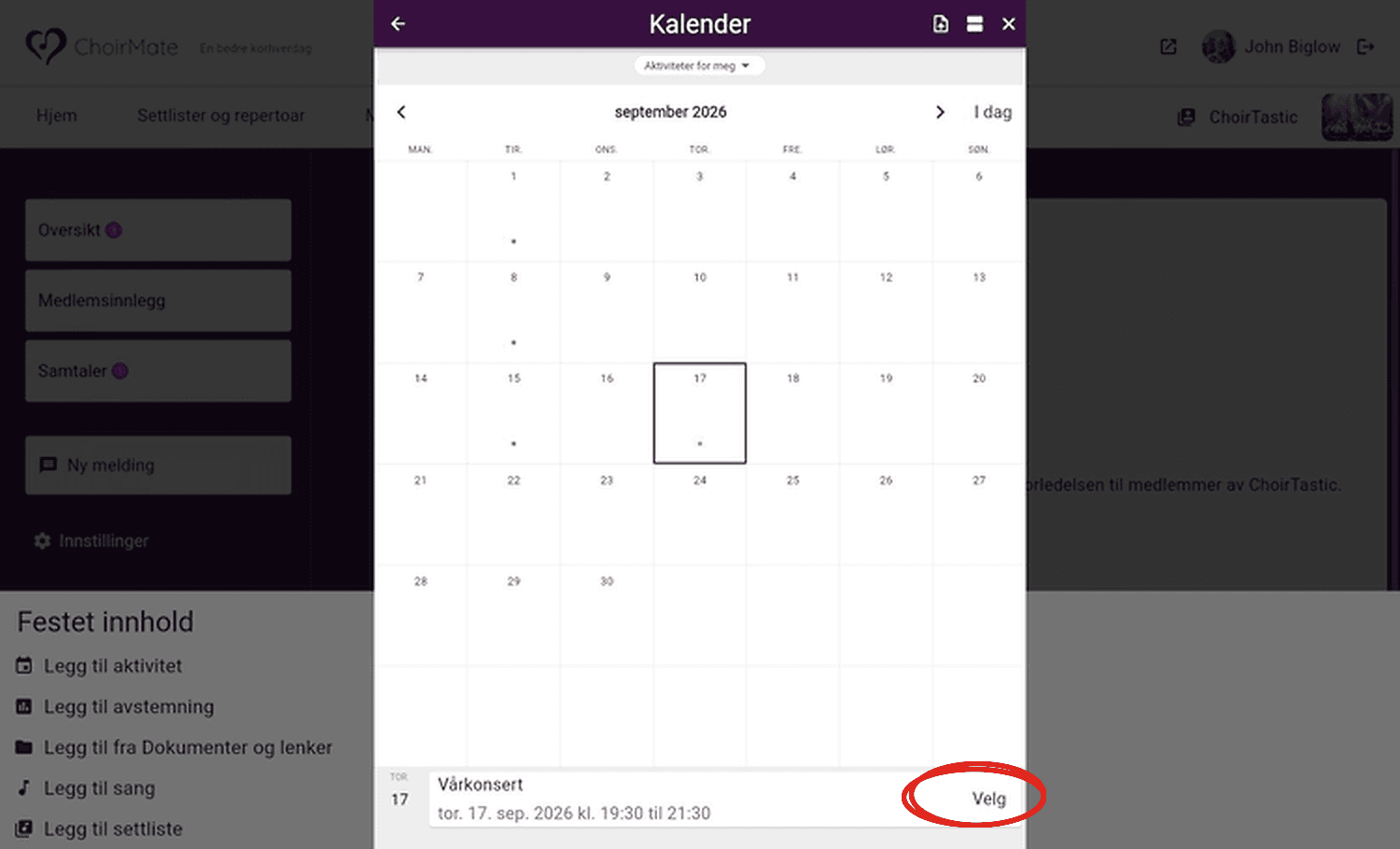
Gå til konsertdatoen i kalenderen, velg aktiviteten, og trykk på Velg.
- 3
Send kunngjøringen
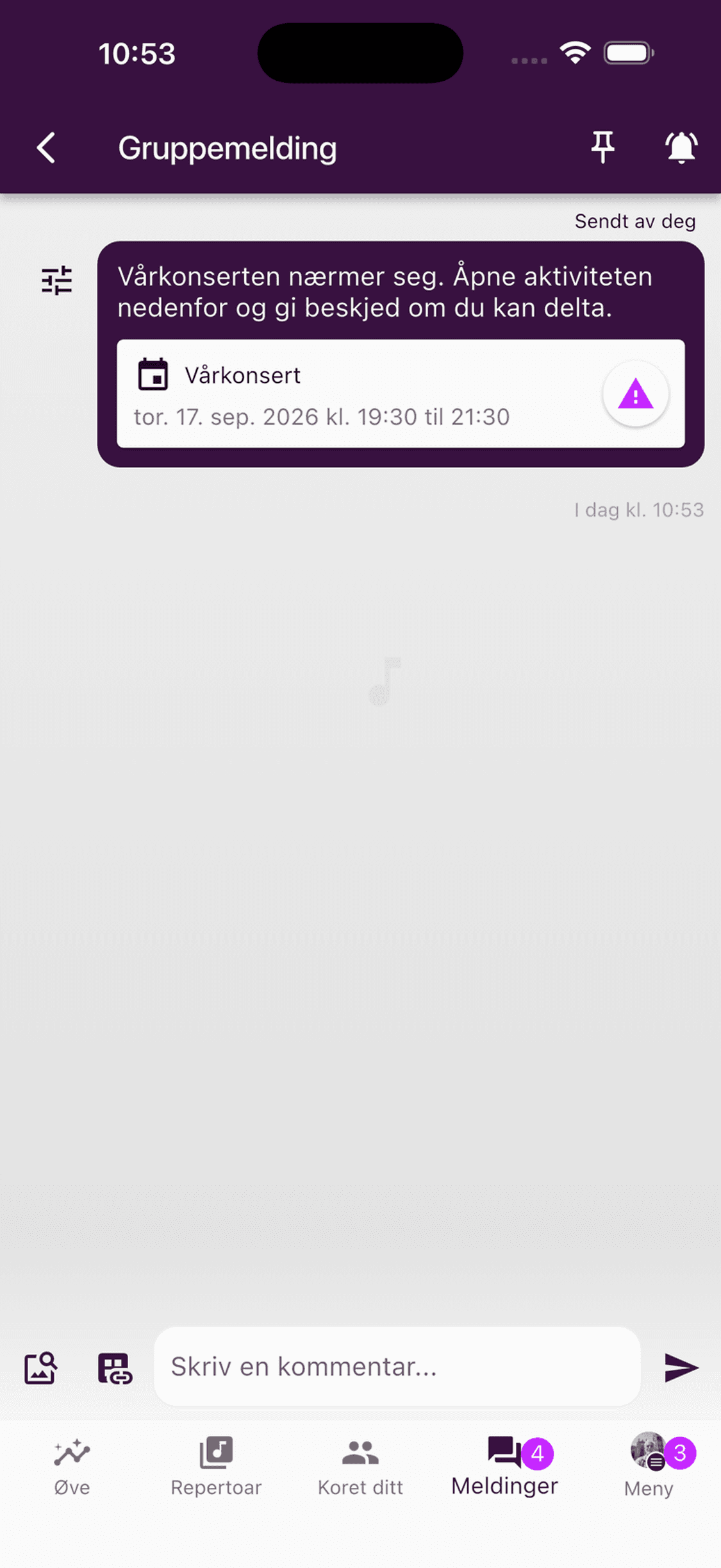
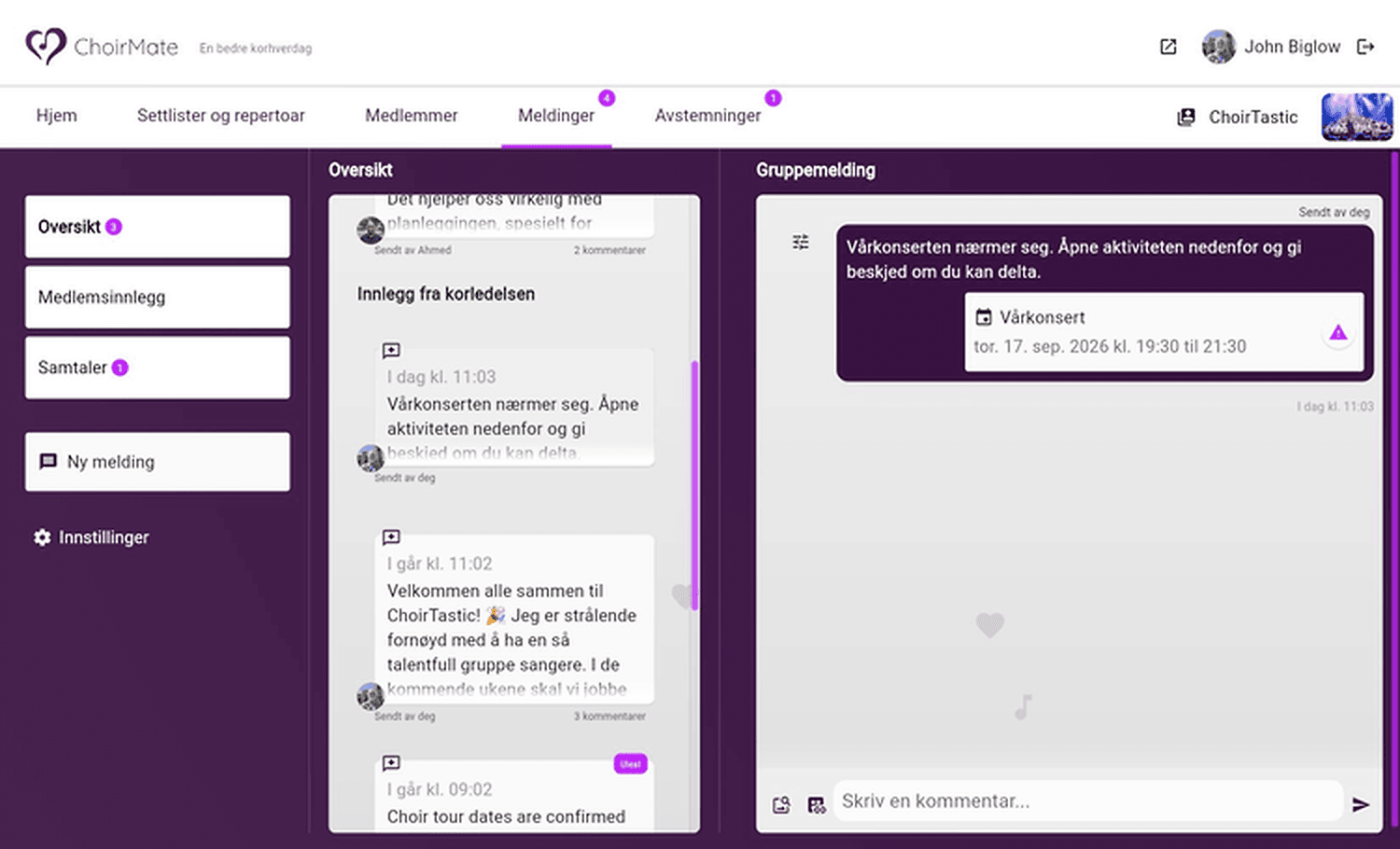
Kontroller at aktivitetskortet vises under teksten, og trykk på Send melding. Åpne innlegget for å bekrefte at medlemmene kan se både kunngjøringen og konserten.
- 1
Start innlegget og legg til aktiviteten
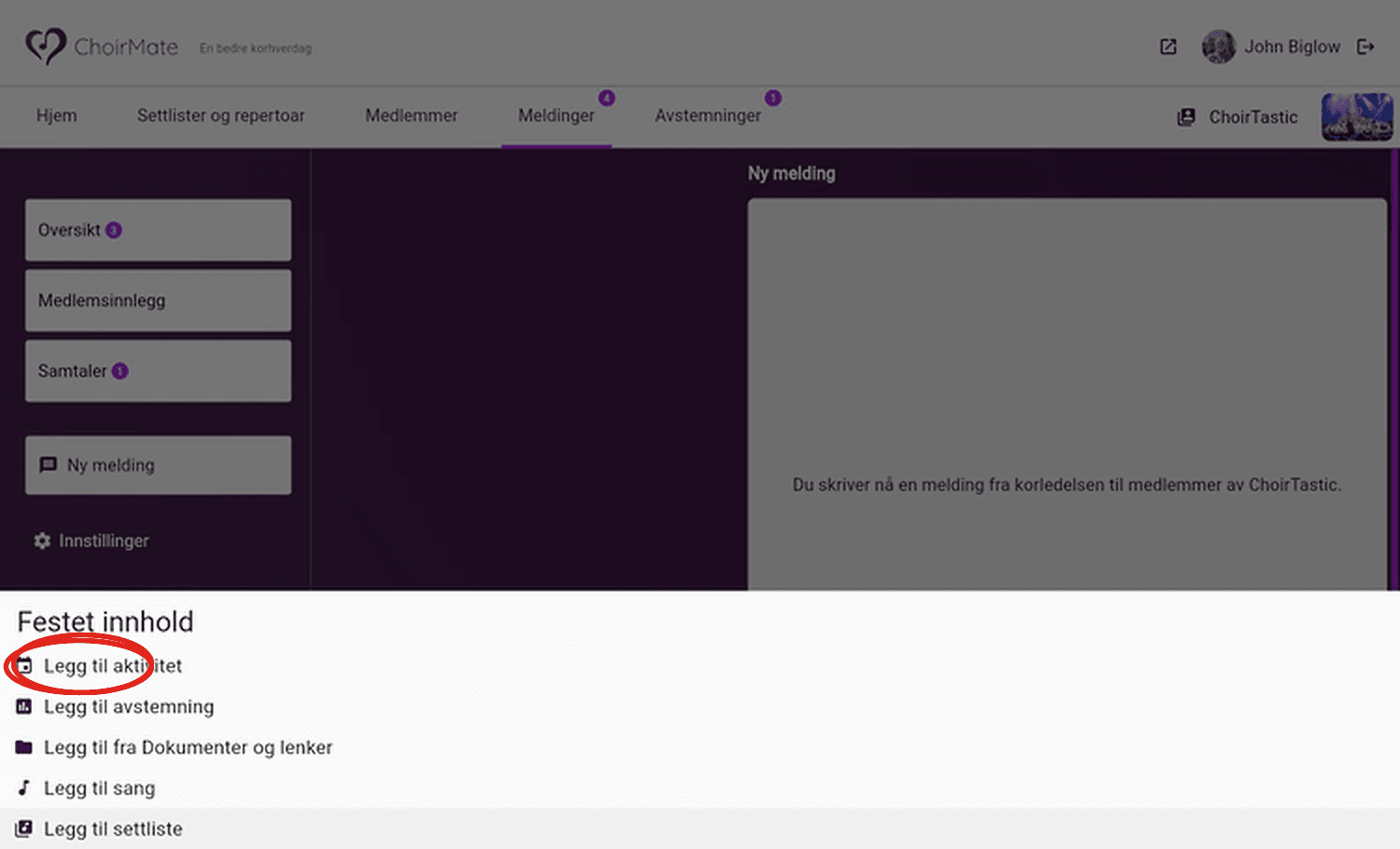
Åpne Meldinger, velg Ny melding, og deretter Lag innlegg fra korledelsen. Skriv kunngjøringen, velg Lenke-ikonet, og velg Legg til aktivitet under Festet innhold.
- 2
Velg konserten
Gå til konsertdatoen, velg aktiviteten, og klikk på Velg.
- 3
Send kunngjøringen
Kontroller aktivitetskortet under teksten, og send innlegget. Åpne det én gang for å bekrefte at konserten er lenket riktig.
Tips
Hold innlegget kort. Medlemmene kan åpne den festede aktiviteten for å se tidspunkt, sted, program og svaralternativer.
Etter at du har sendt
Medlemmene kan åpne aktivitetskortet og registrere svaret sitt. Eiere og administratorer kan følge svarene i oppmøtelisten for aktiviteten. Hvis konsertinformasjonen endres, redigerer du kalenderaktiviteten, slik at medlemmene fortsatt finner oppdatert informasjon via kortet.