Fremhevet innhold plasserer utvalgte elementer nær toppen av Ditt kor i appen og på korets hjemmeside i nettversjonen. Bruk funksjonen til informasjon som medlemmene bør finne raskt.
Koradministratorer kan administrere fremhevet innhold. Med et ChoirMate Premium gruppeabonnement blir innholdet tilgjengelig for korets medlemmer. Uten Premium er fremhevet innhold bare tilgjengelig for Administratorer. Les mer
Dette kan du fremheve
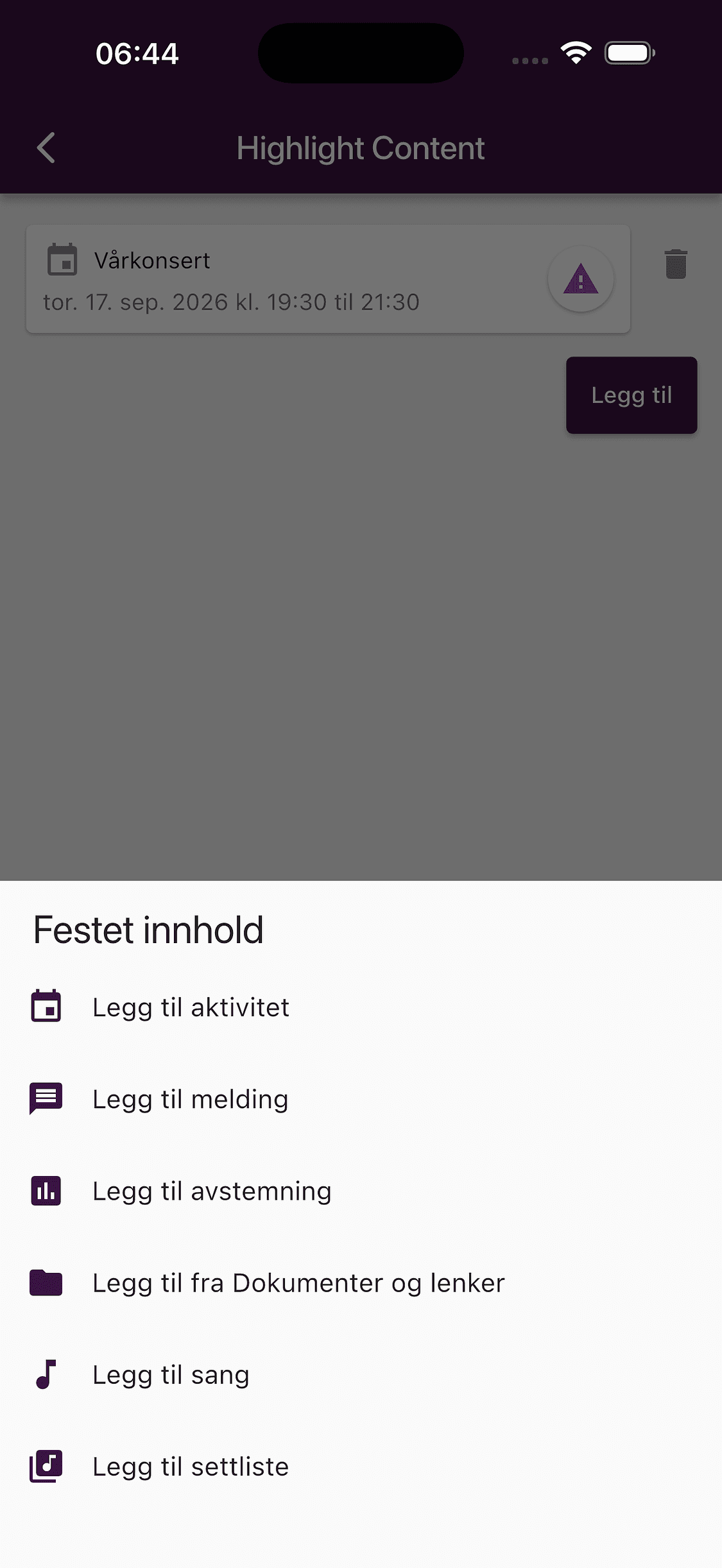
Den nåværende velgeren omfatter:
- arrangementer
- meldingsinnlegg
- avstemninger
- filer, mapper og lenker som allerede ligger i Dokumenter og lenker
- sanger
- settlister
Elementet må allerede finnes i ChoirMate før du kan legge det til. Hvis du vil fremheve en ekstern lenke, legger du først lenken i Dokumenter og lenker og velger den derfra.
Legg til fremhevet innhold
- 1
Åpne administrasjonsoversikten
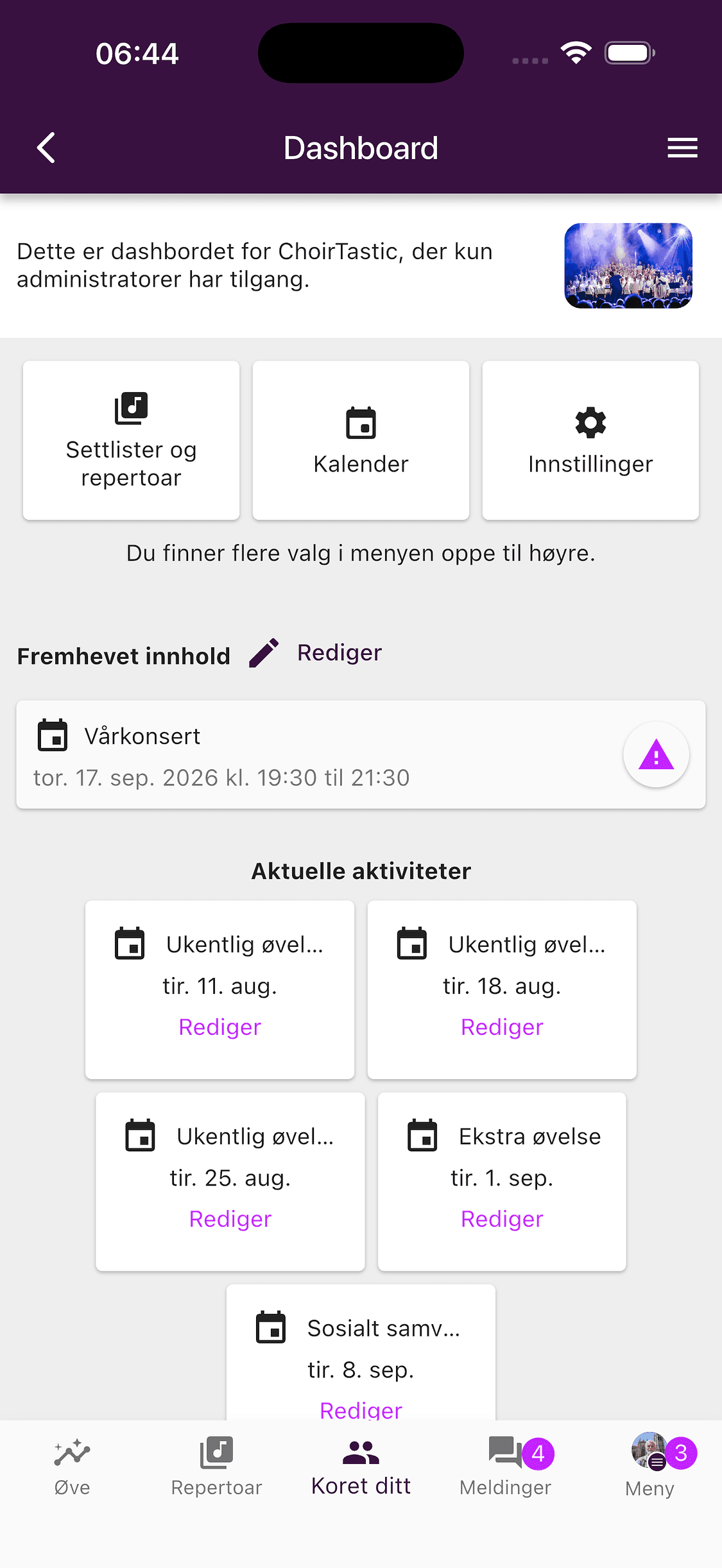
Gå til Ditt kor og trykk på innstillingsikonet over korbildet.
- 2
Åpne Fremhev innhold
Finn Fremhevet innhold i oversikten. Velg Rediger når listen har innhold fra før, eller Legg til når den er tom.
- 3
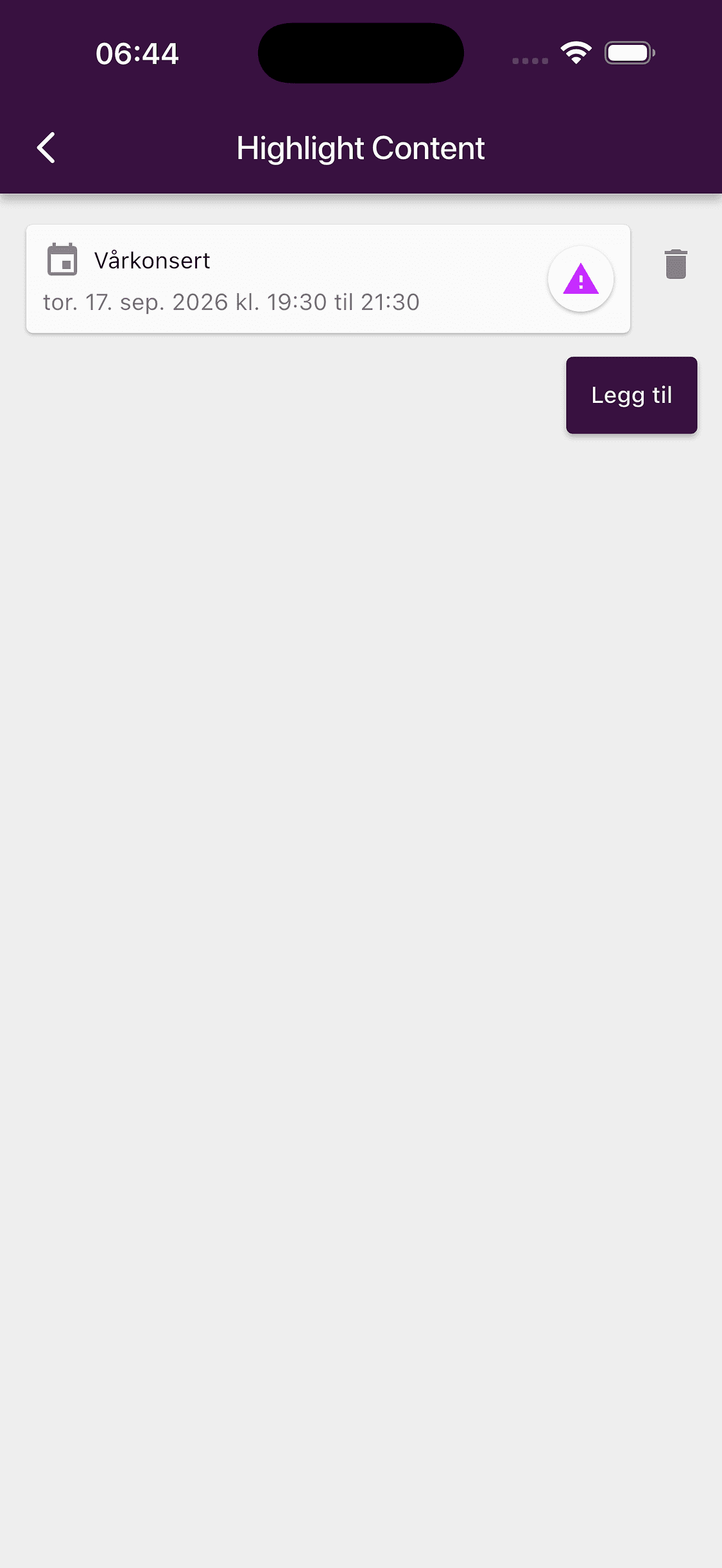
Se over den nåværende listen
Siden Fremhev innhold viser elementene i gjeldende rekkefølge. Dra et element for å flytte det, eller bruk søppelbøtteikonet for å fjerne det fra hjemmesiden.
- 4
Velg hva du vil legge til
Velg Legg til, velg innholdstype og velg deretter det konkrete elementet.
- 5
Lagre listen
Når du kommer tilbake til siden Fremhev innhold, velger du Lagre øverst til høyre. Endret rekkefølge og fjerning blir ikke brukt før du lagrer.
Info
Appen viser det høyeste antallet fremhevede elementer når listen når grensen. Fjern et eldre element før du legger til et nytt.
Dette ser medlemmene
De fremhevede elementene vises i rekkefølgen du lagret. Den samme listen brukes i appen og i ChoirMate på nett.
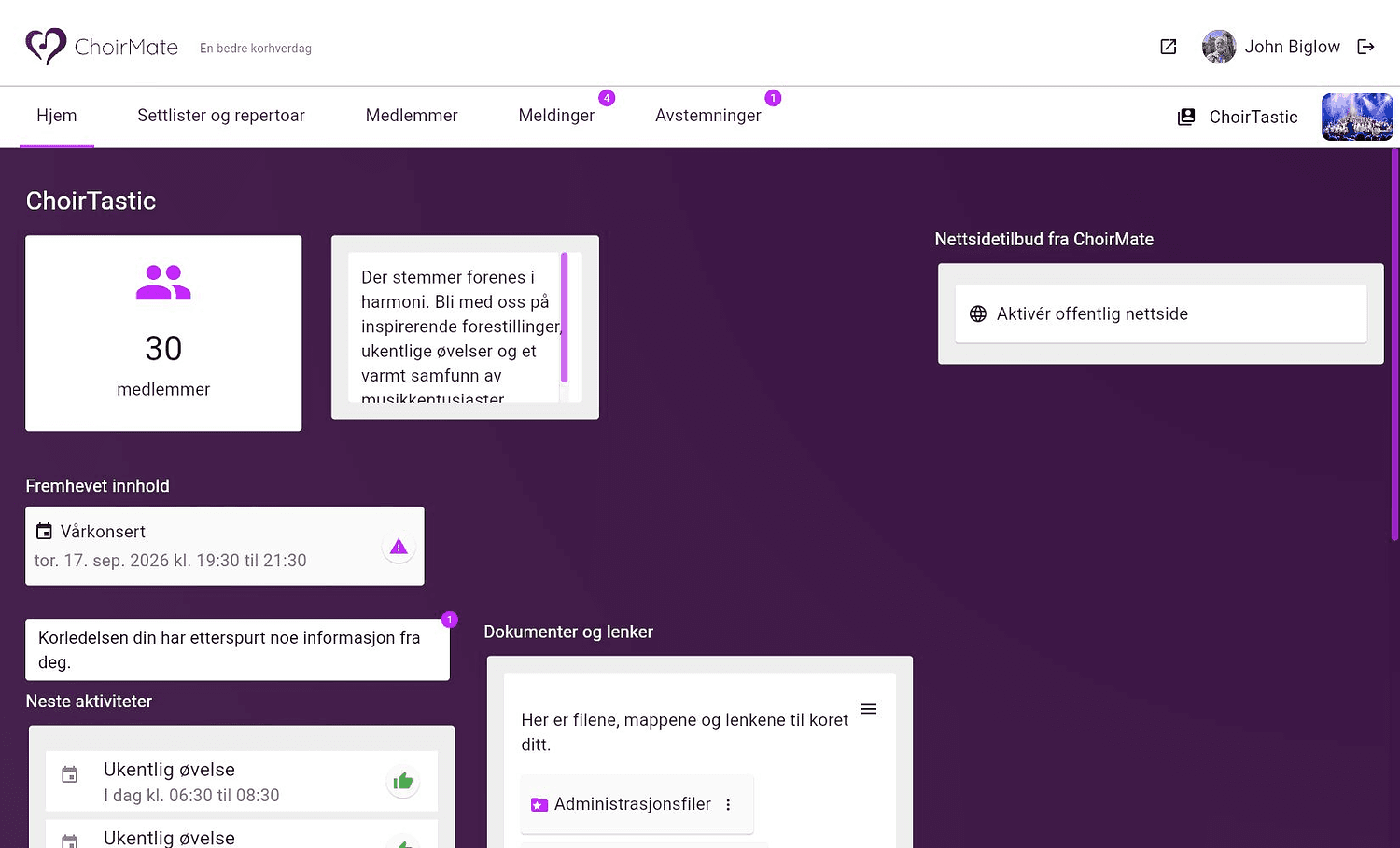
Fremheving endrer ikke selve innholdet. Når du fjerner et element fra listen, fjerner du bare snarveien fra hjemmesiden. Arrangementet, innlegget, avstemningen, dokumentet, sangen eller settlisten blir liggende på sin vanlige plass.
Hold listen nyttig
- Fremhev et lite antall elementer som trenger oppmerksomhet nå.
- Fjern avsluttede arrangementer og lukkede avstemninger.
- Plasser det viktigste elementet først.
- Bruk heller en settliste enn flere separate sanger når medlemmene trenger hele programmet.
- Kontroller at det opprinnelige elementet er publisert og synlig for de aktuelle medlemmene.