Koradministratorer kan administrere medlemmene i appen eller på web. Administrasjonsvisningen lar deg søke og filtrere listen, oppdatere ett medlem, velge flere medlemmer og laste ned et regneark.
Åpne medlemsadministrasjonen
I appen
- 1
Åpne administrasjonsdashbordet
Gå til Koret ditt og trykk på innstillingsikonet over korbildet.
- 2
Åpne Medlemmer
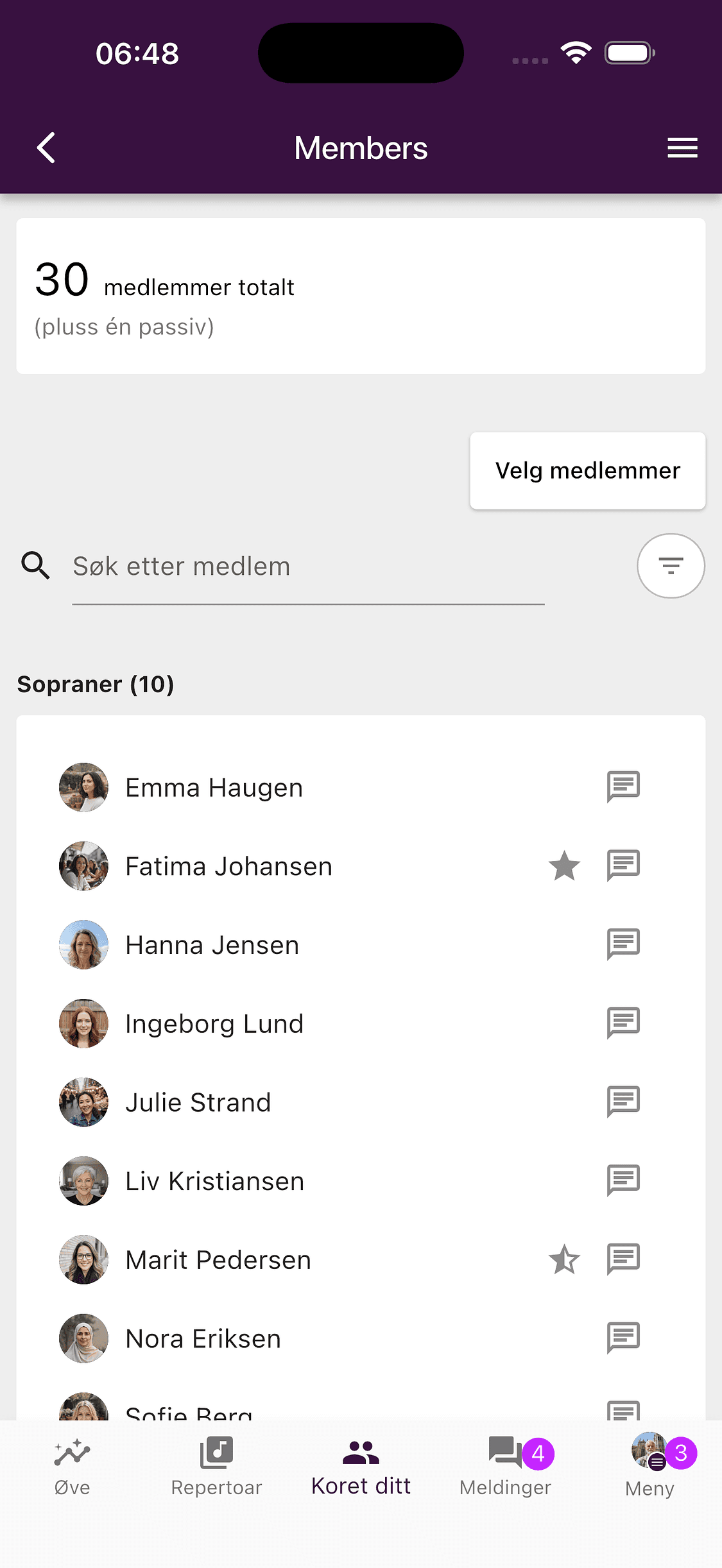
Åpne menyen øverst til høyre og velg Medlemmer. Du kan søke etter navn, filtrere etter status eller bla gjennom stemmegruppene.
På web
- 1
Velg Medlemmer
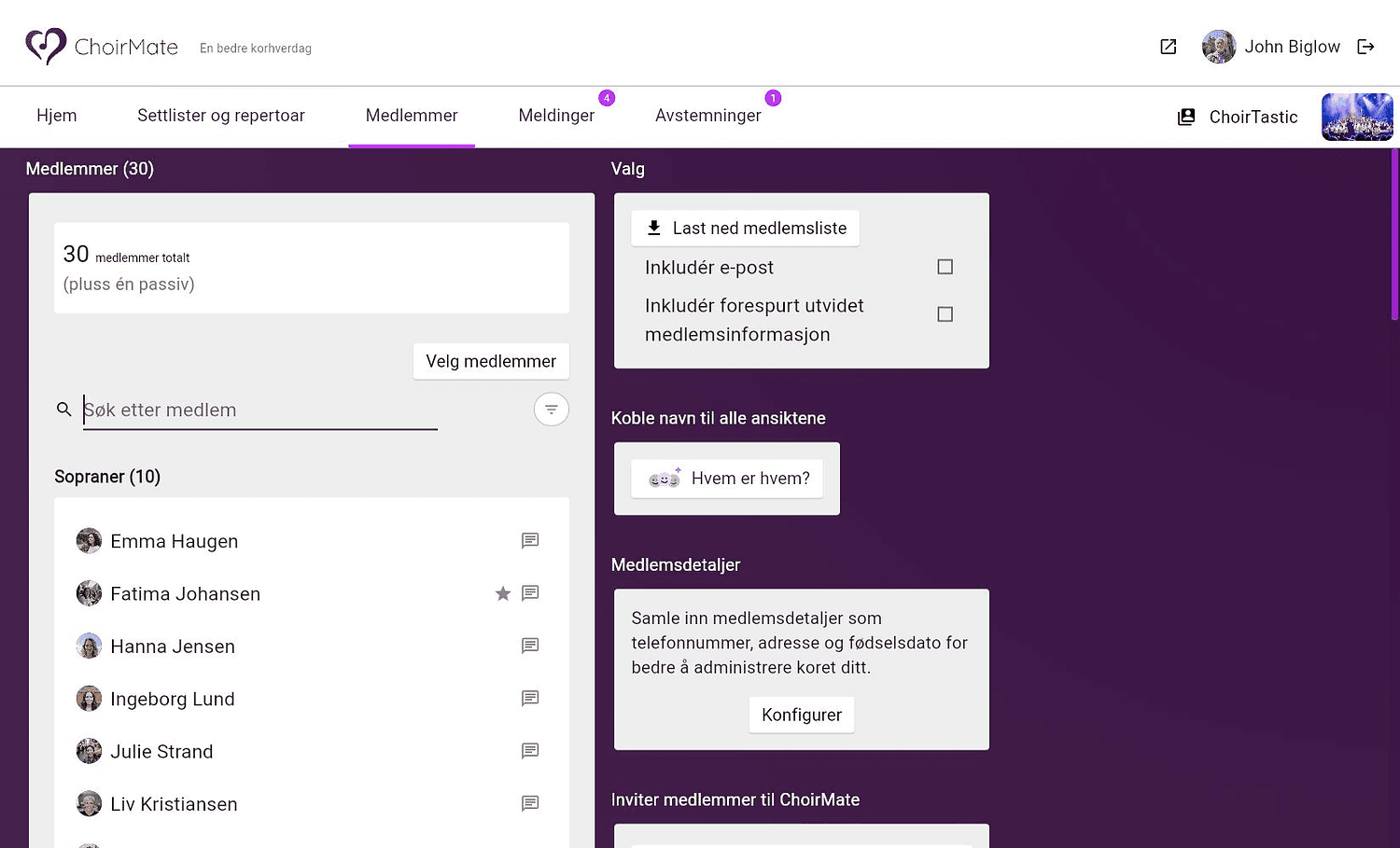
Åpne ChoirMate på web og velg Medlemmer i hovedmenyen. Listen vises til venstre, mens valg for eksport og medlemsdetaljer vises til høyre.
Info
Snarveien Medlemmer på den vanlige siden Koret ditt er en medlemsoversikt for daglig bruk. Åpne Medlemmer fra administrasjonsdashbordet når du trenger administrasjonsvalg.
Oppdater ett medlem
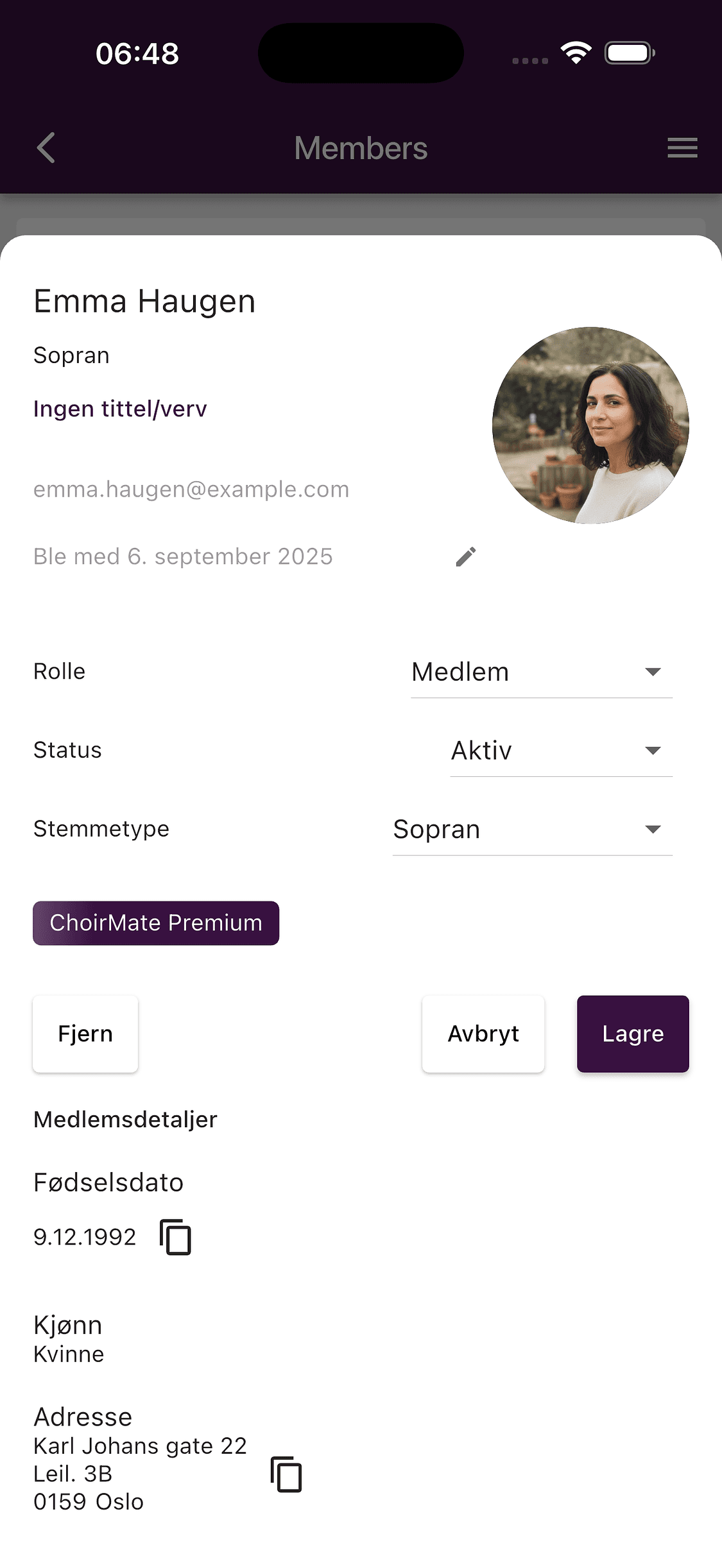
Velg et medlem for å åpne medlemsopplysningene. Avhengig av tilgangen din og korets innstillinger kan du endre:
- Rolle, for eksempel medlem, redaksjonsmedlem, administrator eller dirigent
- Status, som kan være aktiv, passiv eller deaktivert
- Stemmetype, som plasserer medlemmet i riktig stemmegruppe
- medlemmets posisjon eller verv og startdato for medlemskapet
I appen
- 1
Velg et medlem
Trykk på et navn i administrasjonslisten.
- 2
Gjør endringene
Oppdater de aktuelle feltene. Medlemsdetaljer som personen har lagt inn, vises lenger ned på siden.
- 3
Lagre
Trykk på Lagre for å bruke endringene.
På web
- 1
Velg et medlem
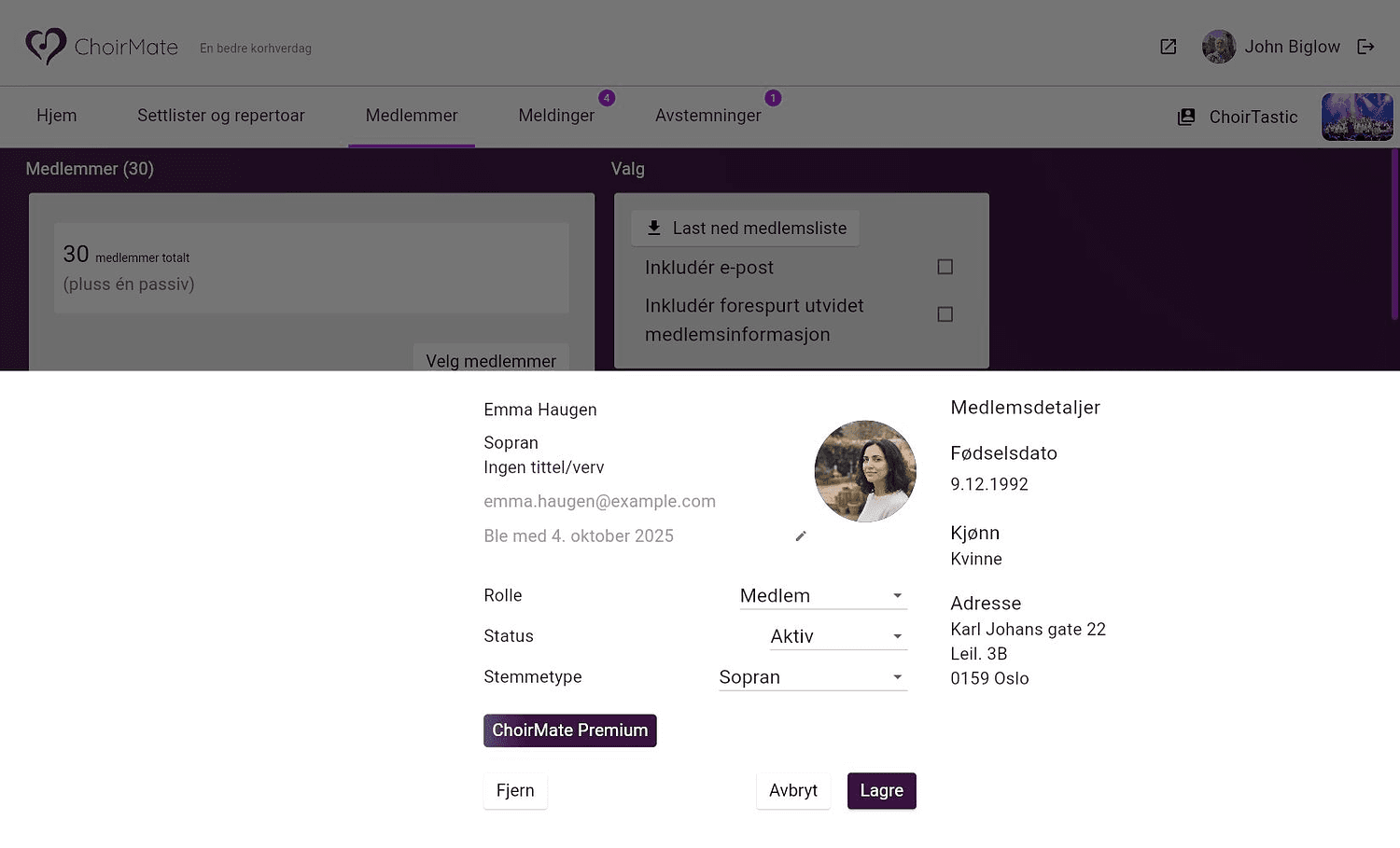
Velg et navn i listen. Medlemsredigeringen åpnes nederst på siden.
- 2
Oppdater og lagre
Endre rolle, status, stemmetype eller andre tilgjengelige felt, og velg deretter Lagre.
Tips
Bruk Passiv for noen som skal beholde tilgangen, men ikke tas med i fraværsrapportene. Et Deaktivert medlem mister tilgangen til koret.
Rolleendringer påvirker hva personen kan administrere. Les Administratorroller og tilganger før du gir noen utvidet tilgang.
Fjern medlemmer
Åpne et medlem og velg Fjern dersom personen ikke lenger skal tilhøre koret. Medlemmet mister tilgangen til korets innhold, men kan inviteres inn igjen senere.
Hvis du vil fjerne flere personer, velger du Velg medlemmer over listen, markerer medlemmene og åpner handlingsmenyen. Ditt eget medlemskap tas ikke med når flere medlemmer fjernes samtidig.
Advarsel
Kontroller navnene nøye før du bekrefter. Når et medlem fjernes, endres tilgangen med en gang.
Be om medlemsdetaljer
Administratorer kan velge hvilke tilleggsopplysninger koret ber medlemmene om, for eksempel telefonnummer, adresse, fødselsdato, kjønn, nødkontakter eller egendefinerte felt.
Åpne medlemsadministrasjonen og velg Konfigurer i delen for medlemsdetaljer. Medlemmene legger inn og vedlikeholder opplysningene sine selv. Opplysninger de har lagt inn, blir deretter tilgjengelige i medlemskortet deres.
Innsamling av utvidede medlemsdetaljer krever et korabonnement som inkluderer denne funksjonen.
Eksporter medlemslisten
Fra medlemsadministrasjonen kan du laste ned et regneark med korets medlemmer. På web vises eksportvalgene ved siden av listen. I appen blar du ned forbi medlemslisten og kapasitetsoversikten.
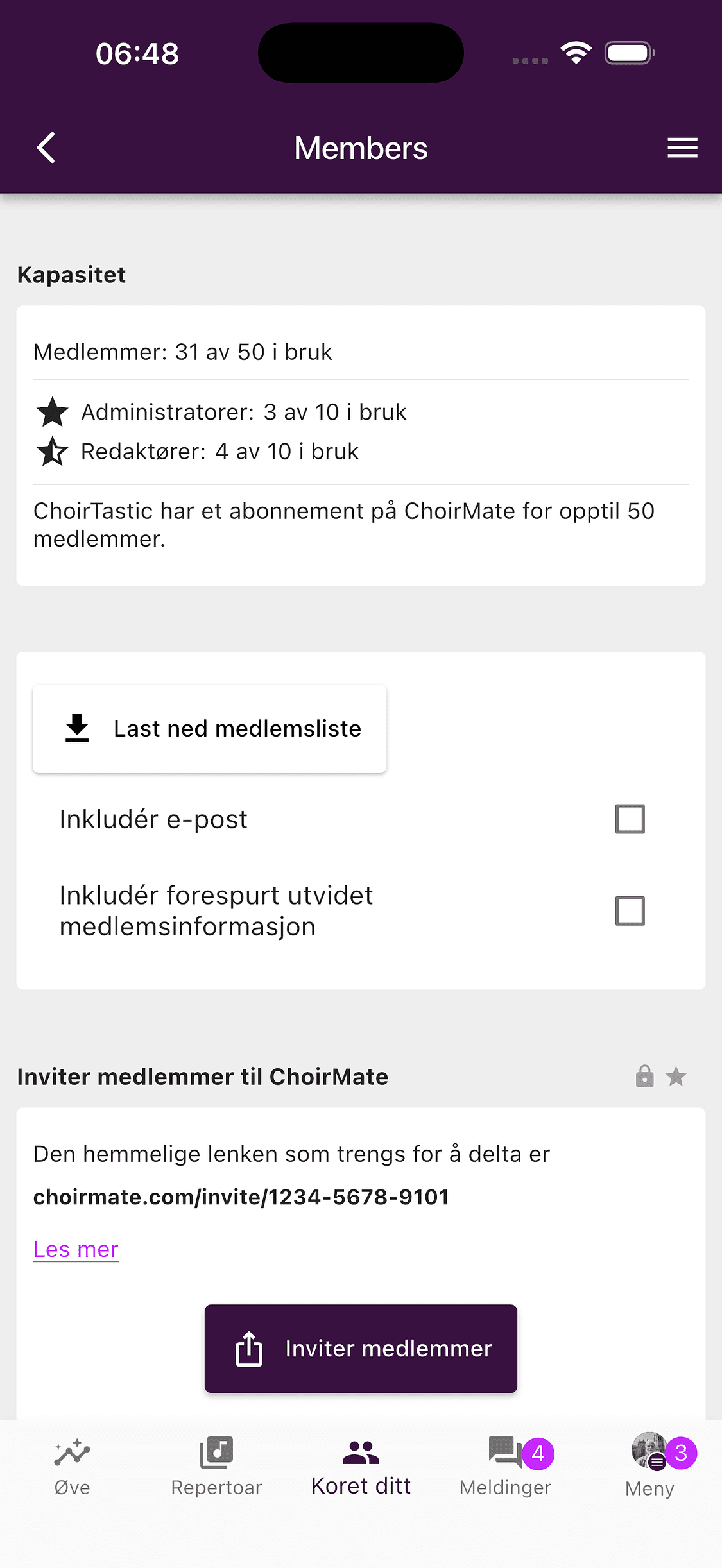
Velg om e-postadresser skal tas med. Hvis koret ber om utvidede medlemsdetaljer, kan du også ta med opplysningene medlemmene har lagt inn. Eksporten inneholder bare felt som er tilgjengelige for koret.
Kontroller kapasitet og rollegrenser
Appen viser bruken av medlemsplasser, administratorplasser og redaksjonsplasser under listen. Grensene avhenger av korets abonnement. Hvis en rolle ikke kan tildeles eller et nytt medlem ikke kan bli med, bør du kontrollere kapasitetsoversikten og abonnementet før du prøver igjen.