Dokumenter og lenker er korets felles ressursbibliotek. Det passer godt til konsertprogrammer, øvingsplaner, vedtekter, reiseinformasjon, skjemaer, bilder og lenker som medlemmene trenger å finne igjen.
Åpne biblioteket
I mobilappen åpner du Meny og velger Dokumenter og lenker.
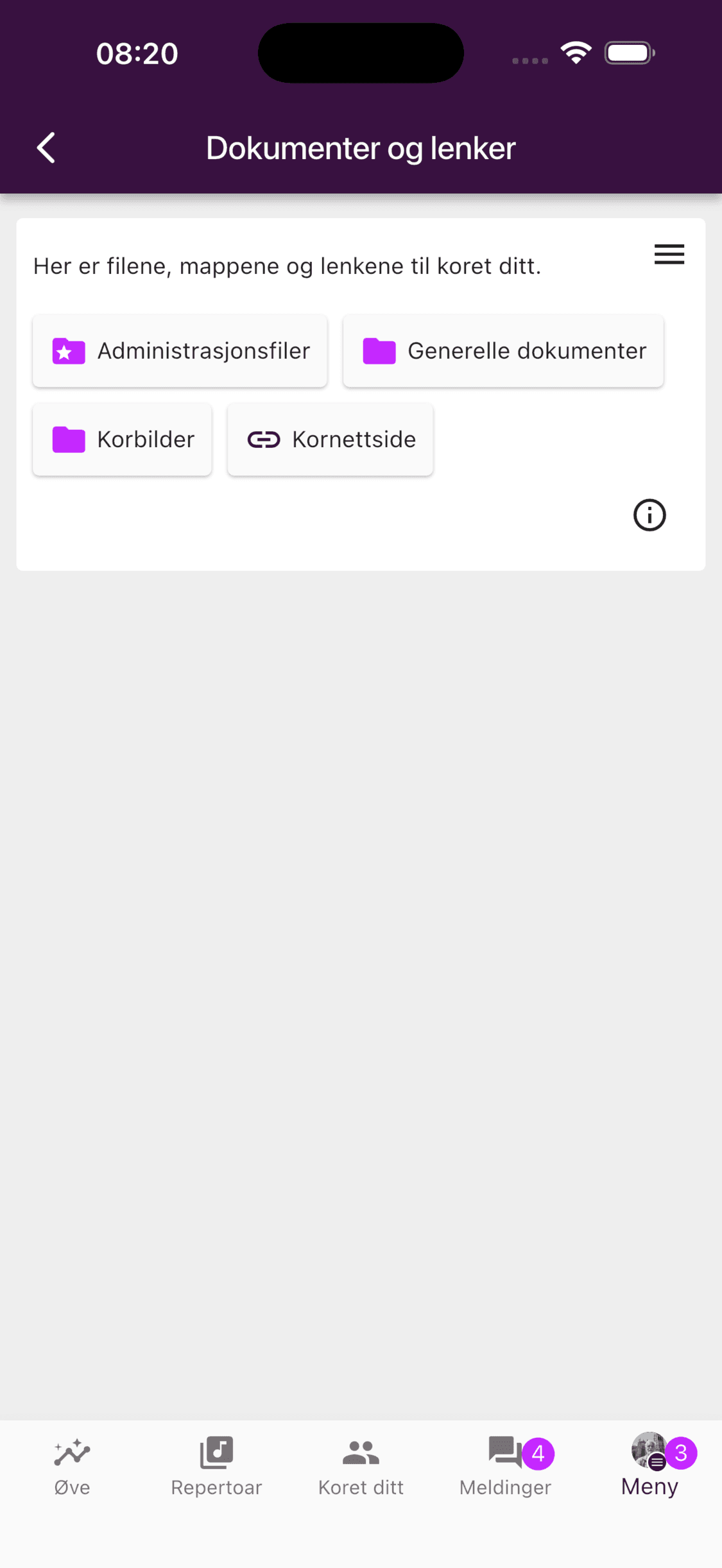
På nett åpner du korets Hjem-side. Dokumenter og lenker vises sammen med de andre områdene på kordashbordet.
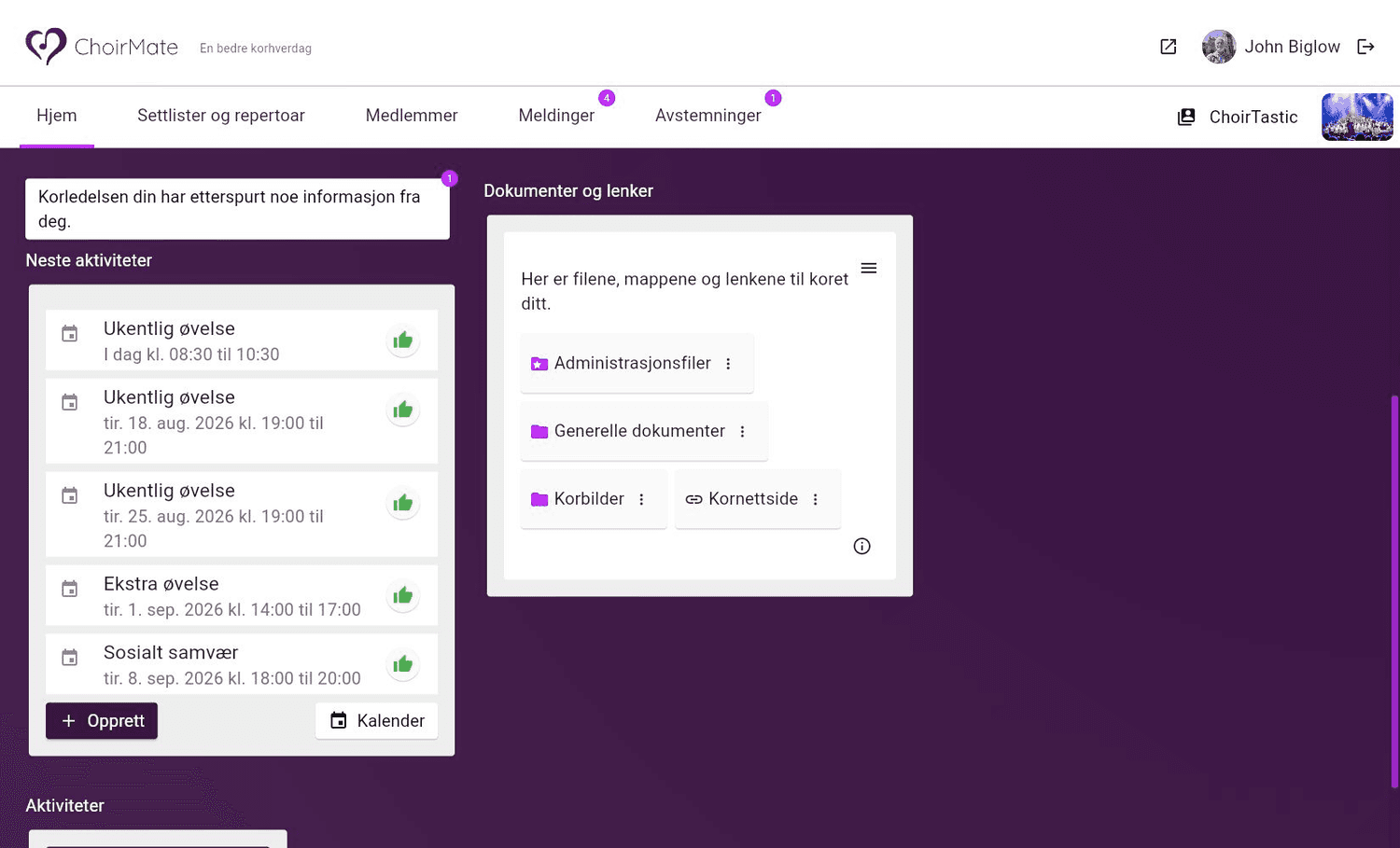
Medlemmene ser mappene, filene og lenkene som er tilgjengelige for rollen deres. Korets eier og administratorer kan legge til, gi nytt navn, flytte, sortere og fjerne ressurser.
Opprett en mappe, last opp en fil eller legg til en lenke
Åpne menyen øverst til høyre i området Dokumenter og lenker. De samme tre valgene finnes i appen og på nett.
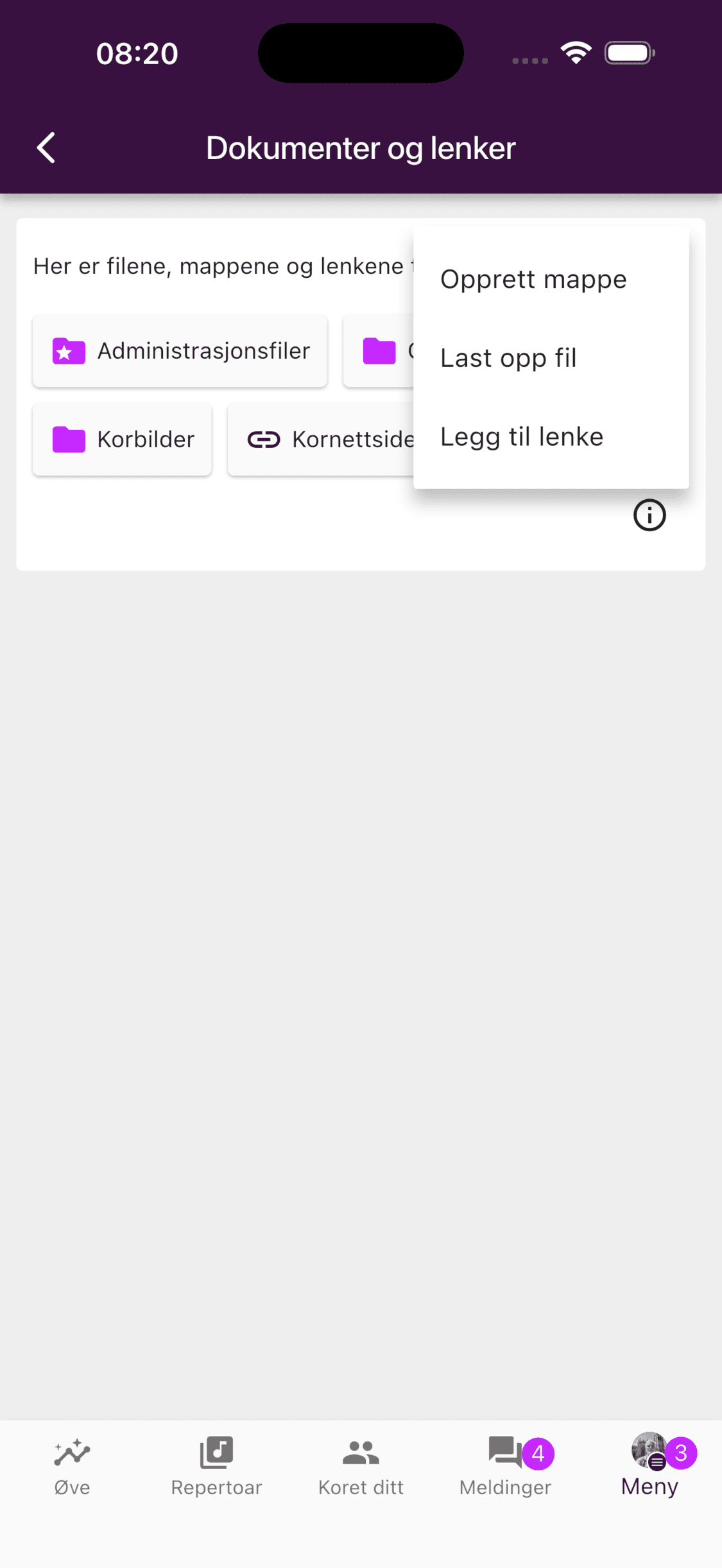
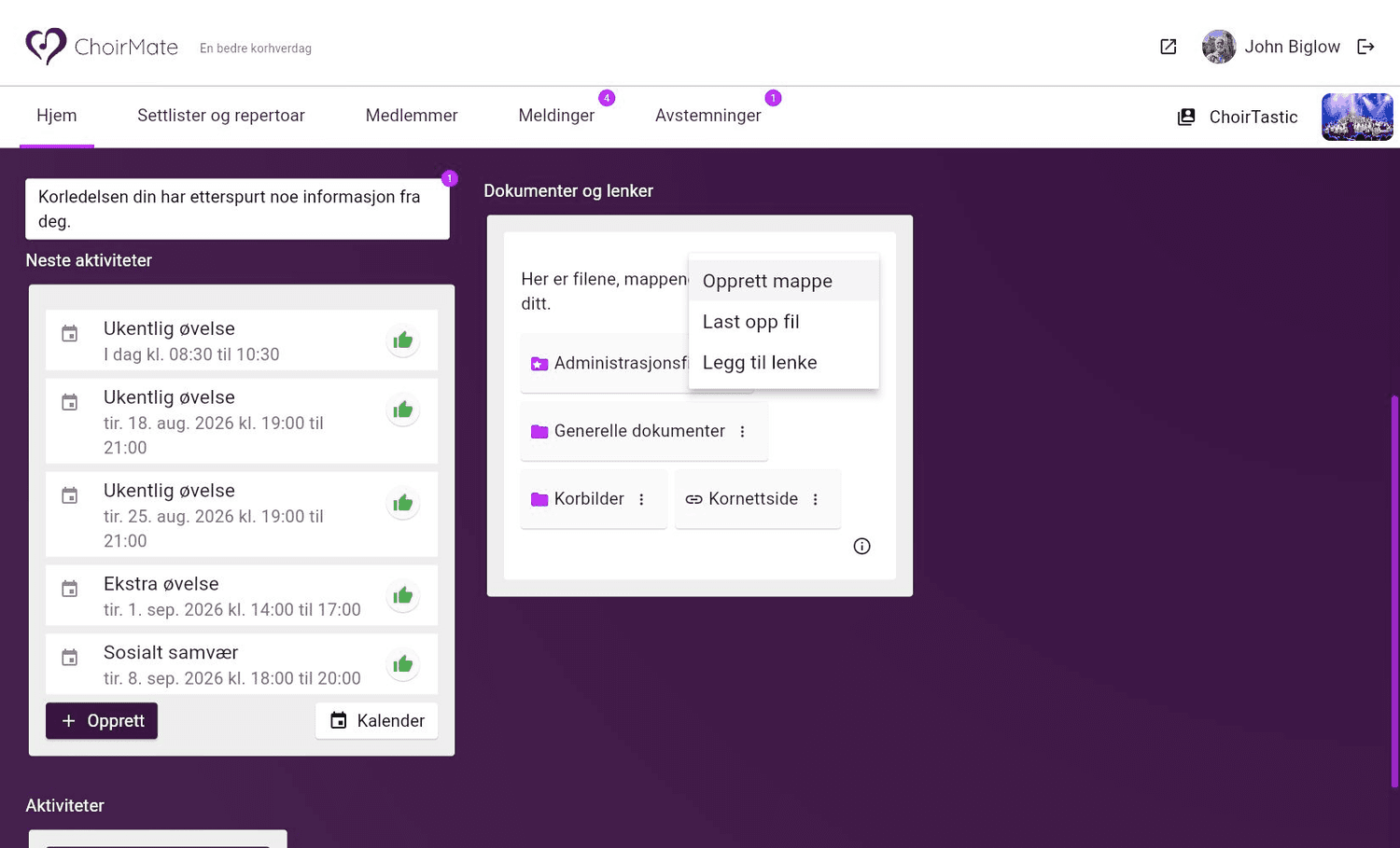
Velg handlingen som passer til ressursen:
- Opprett mappe samler innhold som hører sammen.
- Last opp fil lagrer filen i ChoirMate. Du kan velge opptil ti filer samtidig.
- Legg til lenke lagrer en navngitt snarvei til en ressurs som allerede finnes et annet sted.
På nett kan administratorer også dra filer inn i området Dokumenter og lenker. ChoirMate støtter vanlige dokument-, bilde-, arkiv-, lyd- og videoformater. Hvis en fil er for stor eller formatet ikke støttes, viser opplastingsdialogen den gjeldende grensen.
Legg til en lenke
Velg Legg til lenke, skriv inn et tydelig navn og nettadressen, og velg Ferdig.
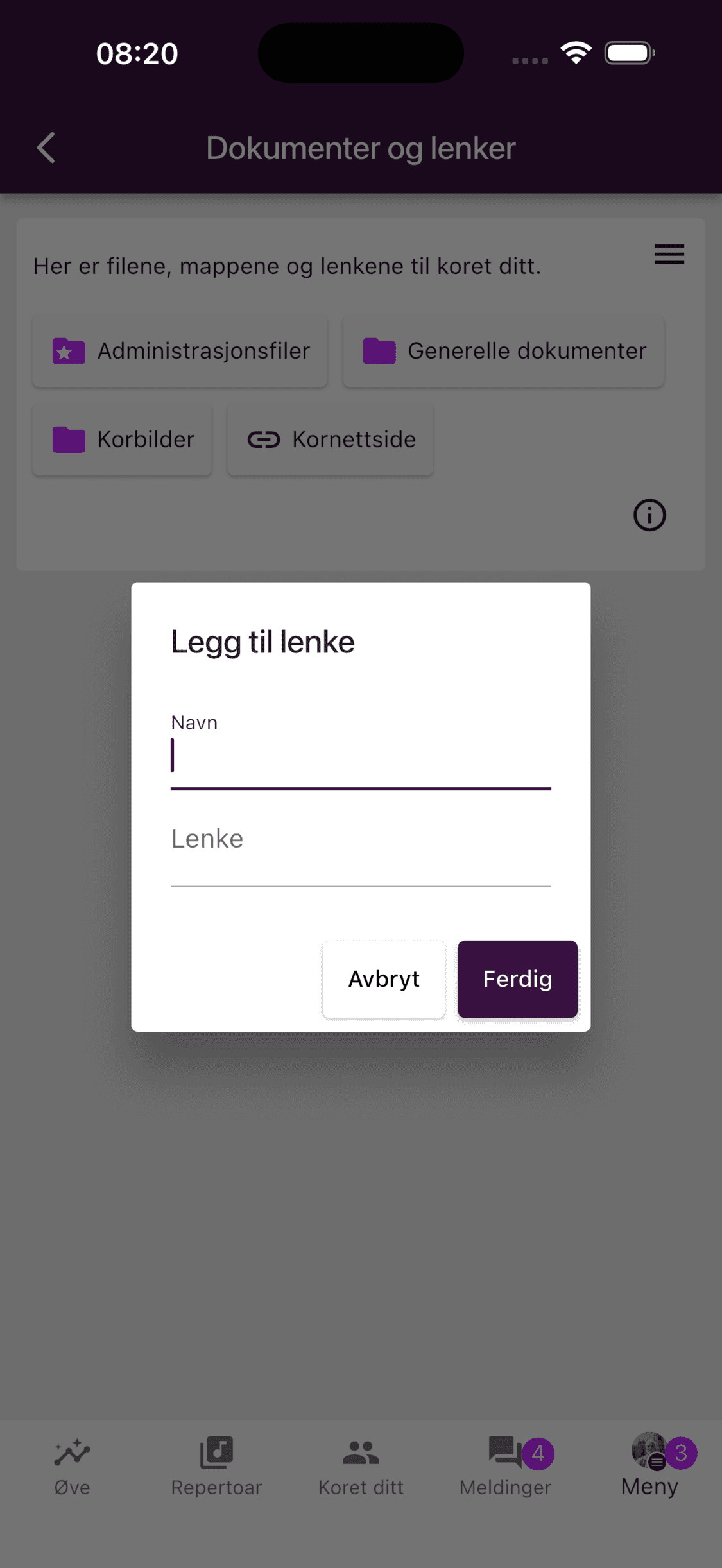
En lagret lenke kopierer ikke den eksterne filen til ChoirMate og bruker derfor ikke dokumentlagring. Medlemmene må fortsatt ha tilgang i den eksterne tjenesten. En lenke til Google Drive omgår for eksempel ikke delingsinnstillingene i Google Drive.
Organiser og oppdater ressurser
Åpne en mappe for å legge inn innhold i den. I appen trykker du og holder på et element for å få flere valg. På nett bruker du menyen med tre prikker ved siden av elementet.
Eieren og administratorer kan:
- gi filer og mapper nytt navn eller redigere en lagret lenke
- flytte et element til en annen mappe
- fjerne et element
- endre synligheten for en mappe eller lagret lenke
- velge navnesortering eller egendefinert sortering i en mappe, og deretter endre rekkefølgen når egendefinert sortering er aktiv
Når du sletter en mappe, slettes også innholdet i den. Når du sletter en lagret lenke, fjernes bare snarveien i ChoirMate, ikke den eksterne siden eller filen.
Begrens tilgangen til en mappe eller lenke
Åpne menyen for elementet og velg Rediger synlighet. Du kan gjøre en mappe eller lenke tilgjengelig for:
- alle i koret
- redaktører, administratorer og eieren
- bare administratorer og eieren
Bruk en begrenset mappe til styrepapirer, økonomifiler, kontrakter eller utkast. Opplastede enkeltfiler har ikke et eget synlighetsvalg i det nåværende grensesnittet. Legg dem derfor i en mappe med riktig tilgangsnivå.
Info
Bare korets eier og administratorer kan administrere biblioteket. Redaktører kan åpne innhold som er gjort tilgjengelig for redaktører, men kan ikke legge til eller organisere biblioteket.
Åpne og dele filer
Trykk eller klikk på et element for å åpne det. ChoirMate kan vise PDF-er, bilder, lyd og video direkte. Andre støttede filer åpnes i nettleseren eller en egnet app på enheten.
Du kan også velge en ressurs fra Dokumenter og lenker når du skriver en melding, eller fremheve en viktig fil eller lenke på korets startside.
Lagring og abonnement
Opplastede filer bruker korets dokumentlagring. Lagrede lenker gjør ikke det. Dokumentlagringen er adskilt fra grensene for lyd og noter i repertoaret.
| Abonnement | Inkludert dokumentlagring |
|---|---|
| Gratis | Opptil 5 filer |
| Standard | 25 MB |
| Premium | 100 MB |
Informasjonsknappen i Dokumenter og lenker viser korets gjeldende bruk og kapasitet. Hvis koret har kjøpt ekstra lagring, er denne kapasiteten inkludert der.
Hvis opplasting ikke er tilgjengelig, bør du kontrollere at du er eier eller administrator, at koret har ledig lagringsplass, at du ikke valgte mer enn ti filer, og at enheten er på nett.