Avstemninger gir koret ett tydelig sted for å foreslå tidspunkt, velge mellom alternativer eller samle påmeldinger. Medlemmene kan stemme i mobilappen eller på nettsiden til ChoirMate.
Avstemninger krever et Standard- eller Premium-abonnement for koret. Koreier og administratorer kan opprette dem som standard. Eieren kan også la redaktører administrere avstemninger i korinnstillingene.
Åpne Avstemninger
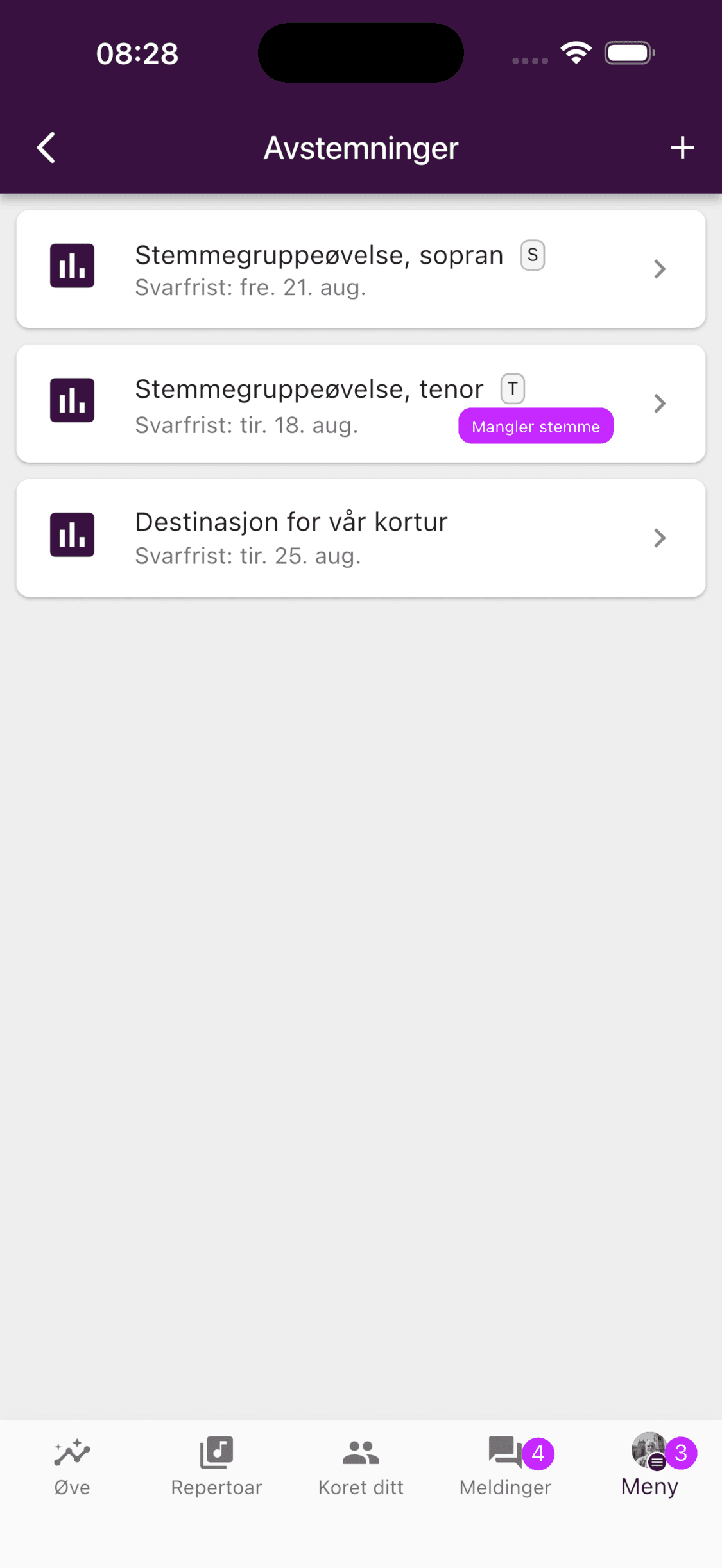
I mobilappen åpner du Meny og velger Avstemninger.
På web velger du Avstemninger i toppmenyen.
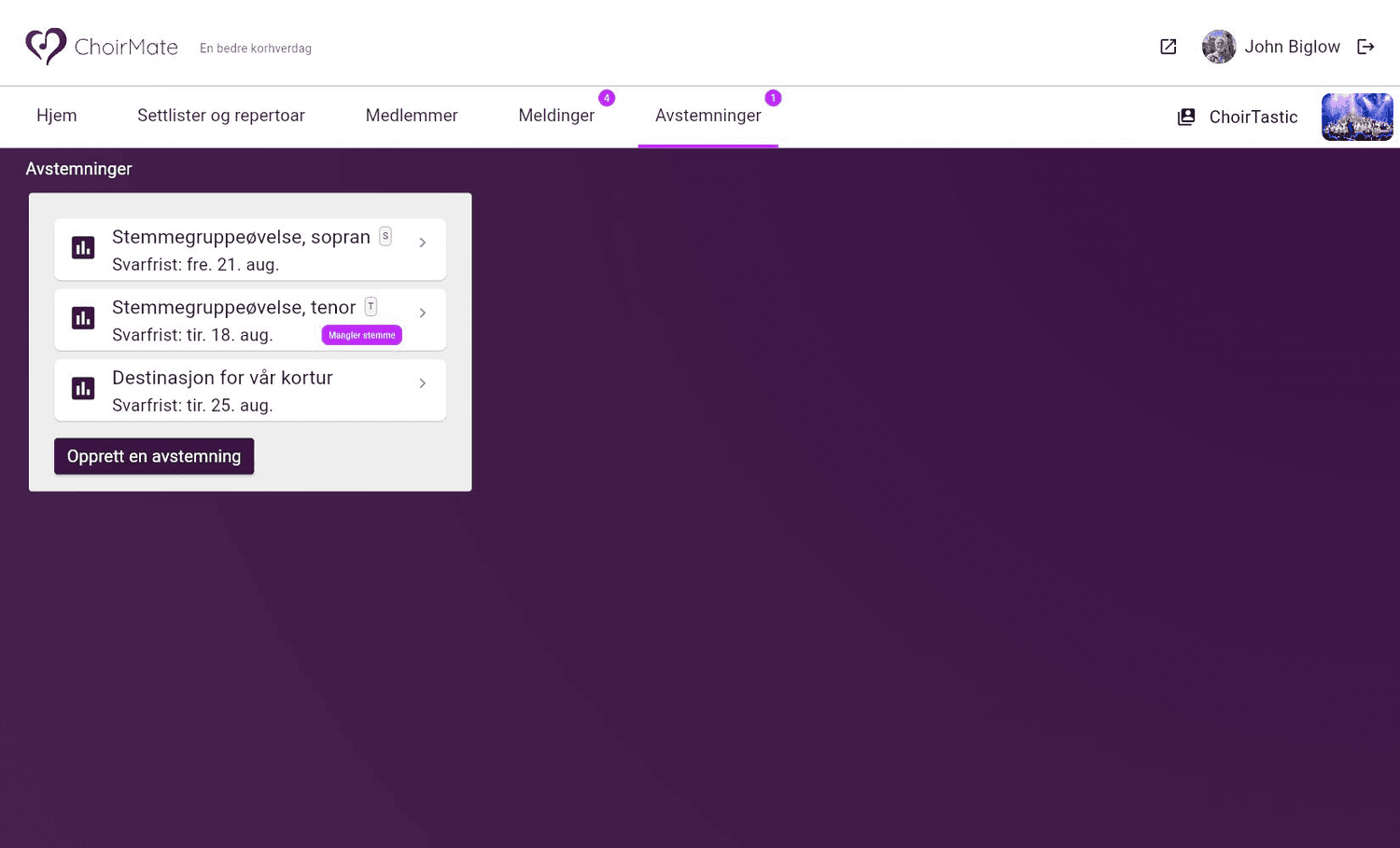
Listen viser aktive avstemninger og svarfristene deres. Merket Mangler stemme betyr at du ikke har svart på en obligatorisk avstemning. ChoirMate viser også et merke for avstemninger du ikke har åpnet, eller obligatoriske avstemninger du ikke har svart på.
Opprett en avstemning
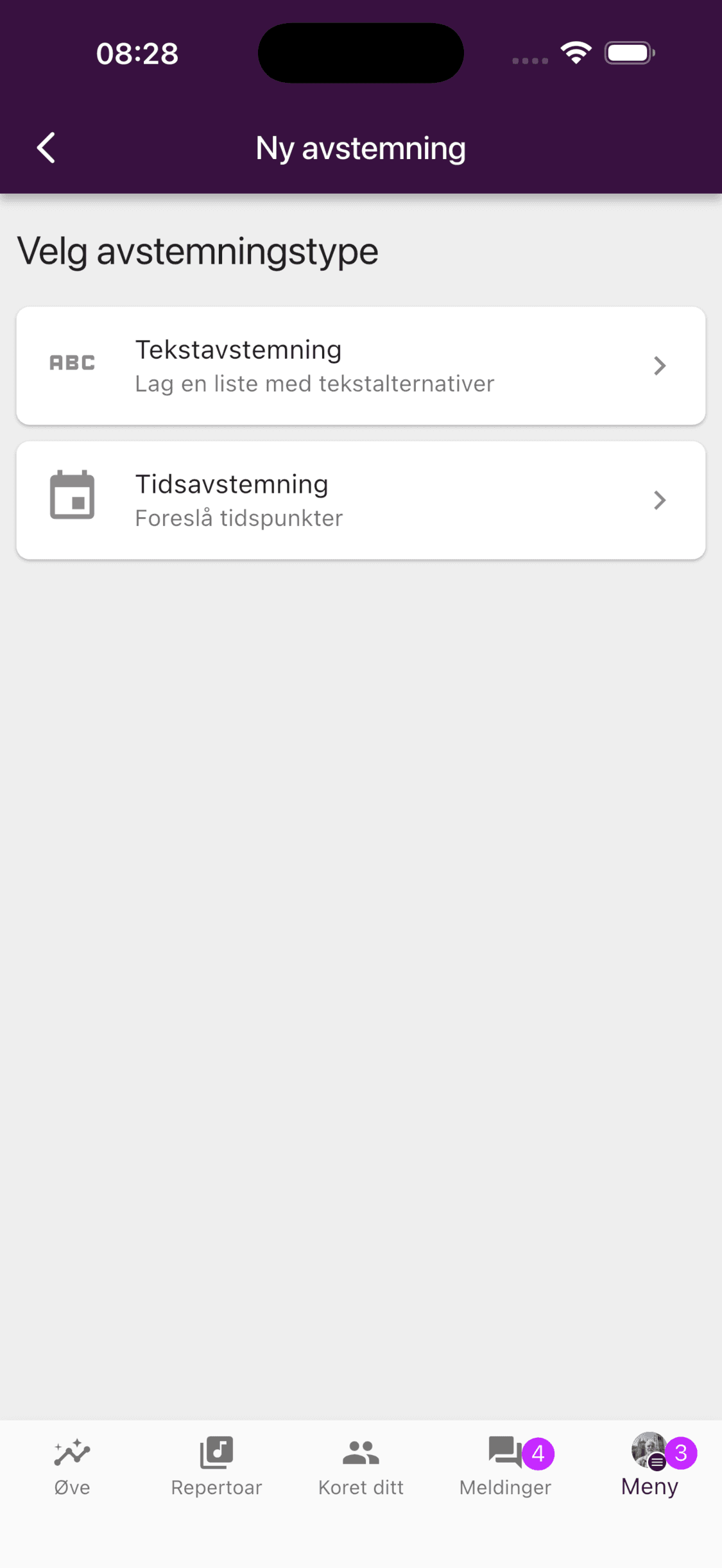
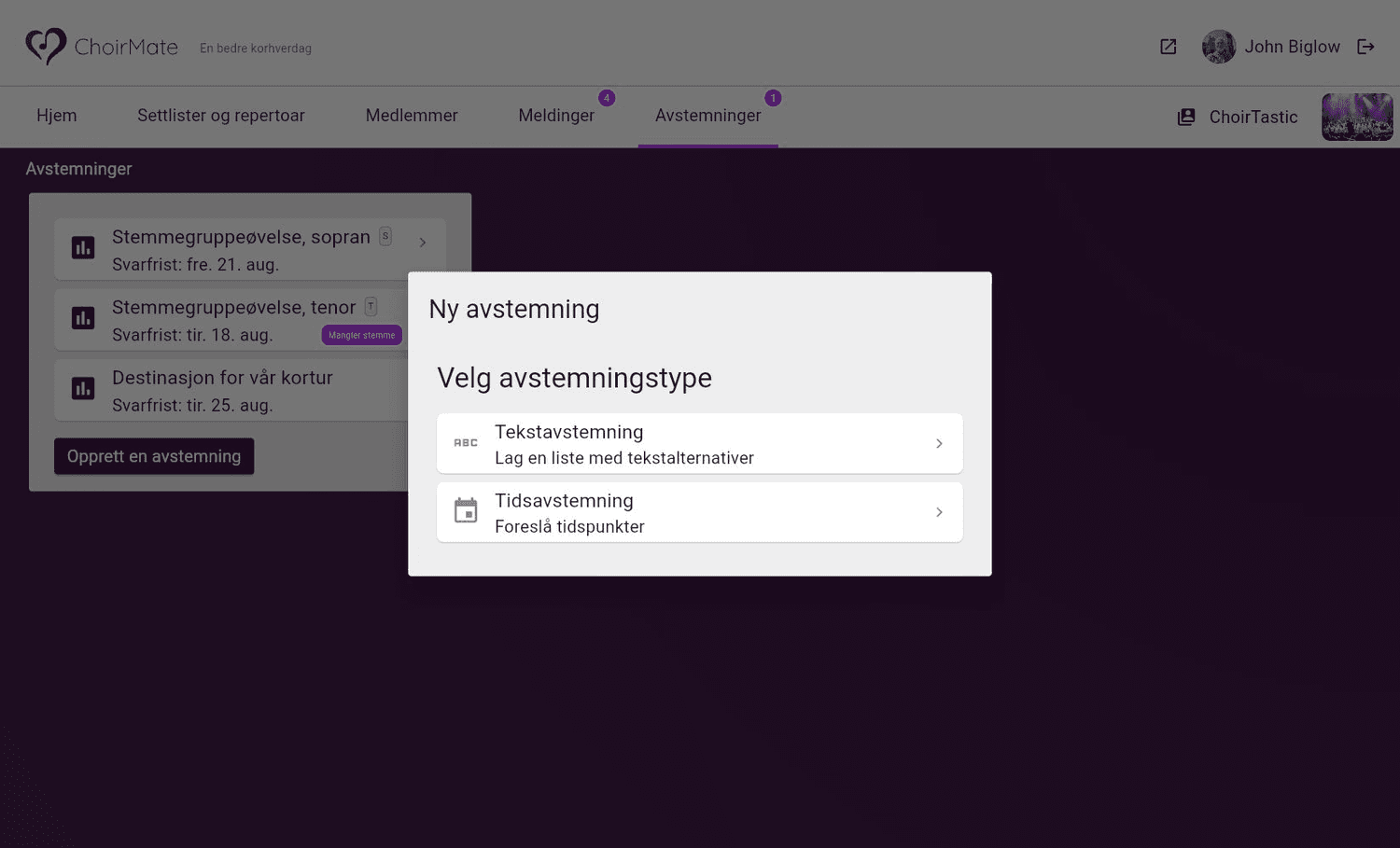
Velg plusstegnet i appen eller Opprett en avstemning på web. Velg deretter format:
- Tekstavstemning lager en liste med skriftlige alternativer.
- Tidsavstemning lager en liste med datoer og klokkeslett.
Fyll ut skjemaet:
- 1
Beskriv avstemningen
Skriv en kort tittel og eventuelt en beskrivelse som forklarer hva medlemmene skal ta stilling til.
- 2
Legg til alternativene
Legg inn tekstvalg eller foreslåtte tidspunkt. Du kan endre rekkefølgen og legge til en valgfri beskrivelse eller kapasitet for et enkelt alternativ.
- 3
Velg svarfrist
Medlemmene kan stemme frem til denne datoen og tiden.
- 4
Velg publiseringstidspunkt
Publiser med én gang, eller planlegg publisering til senere. Du kan også varsle medlemmene når avstemningen publiseres.
- 5
Se gjennom valgene
Åpne Vis flere valg hvis du må endre målgruppe, stemmemetode, resultatsynlighet, obligatorisk svar eller kommentarer.
- 6
Publiser
Kontroller spørsmålet og alternativene, og velg Publiser.
Velg riktige innstillinger
De utvidede valgene styrer hvordan avstemningen fungerer:
- Synlig for kan omfatte alle eller utvalgte stemmegrupper.
- Stemmemetode per medlem kan tillate ett eller flere valg. Ved flere valg kan du også begrense hvor mange alternativer hvert medlem kan velge.
- En grense på et enkelt alternativ passer godt når en påmelding har et bestemt antall plasser.
- Skjul stemmer skjuler antall og svardetaljer for vanlige medlemmer. Den som administrerer avstemningen og nødvendig ledernivå kan fortsatt se dem.
- Obligatorisk fremhever en ubesvart avstemning og tar den med i varselmerket.
- Tillat kommentarer legger til en samtale under avstemningen.
Bruk Tidsavstemning hvis resultatet kan bli en aktivitet. Etter avstemningen kan den som administrerer den, åpne menyen, velge Lag aktivitet fra avstemning, velge et fremtidig alternativ og kontrollere den ferdigutfylte aktiviteten før lagring. Aktiviteten får forslag til tittel, beskrivelse, målgruppe, tidspunkt og medlemmene som stemte på alternativet.
Stem eller endre stemmen din
Åpne en aktiv avstemning og velg et alternativ. ChoirMate registrerer valget med én gang, så det finnes ingen egen Lagre-knapp.
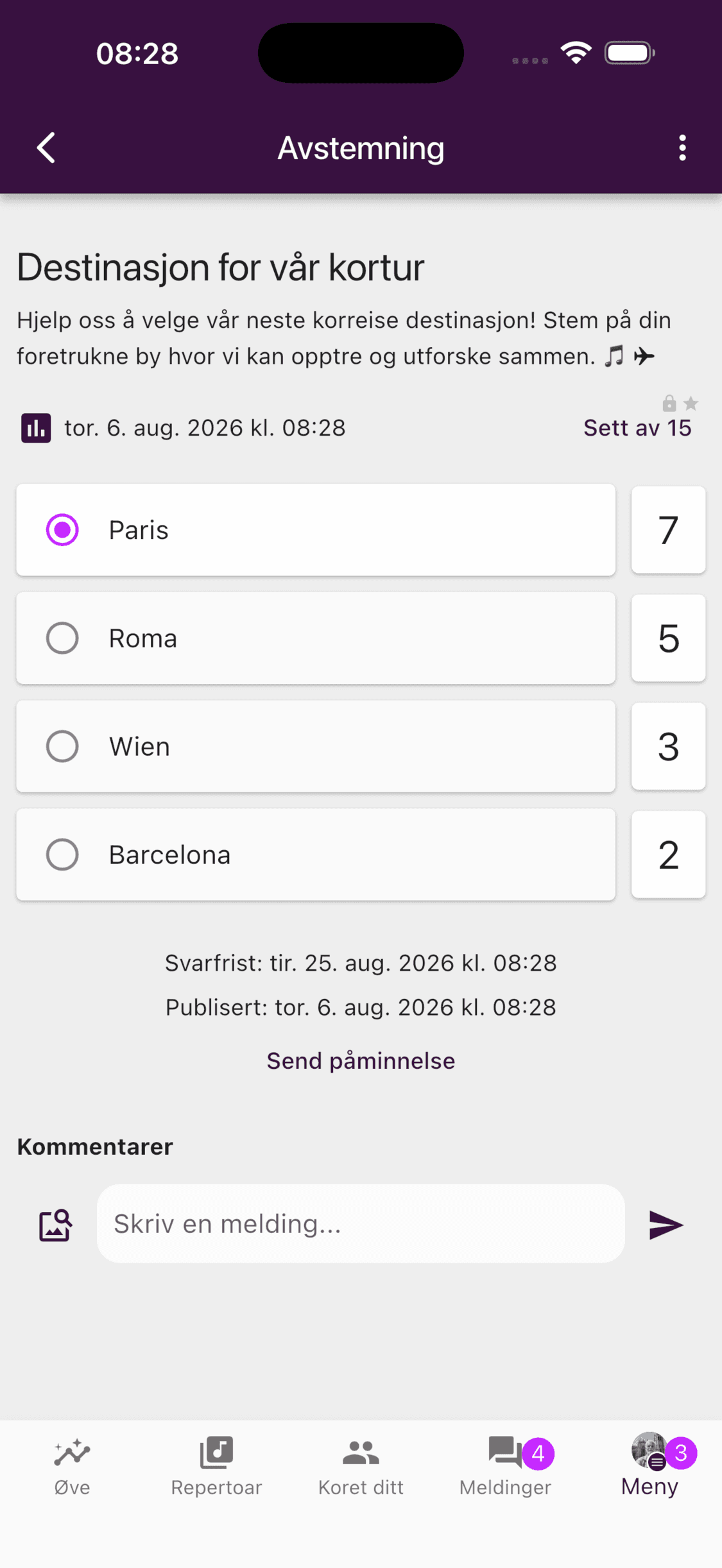
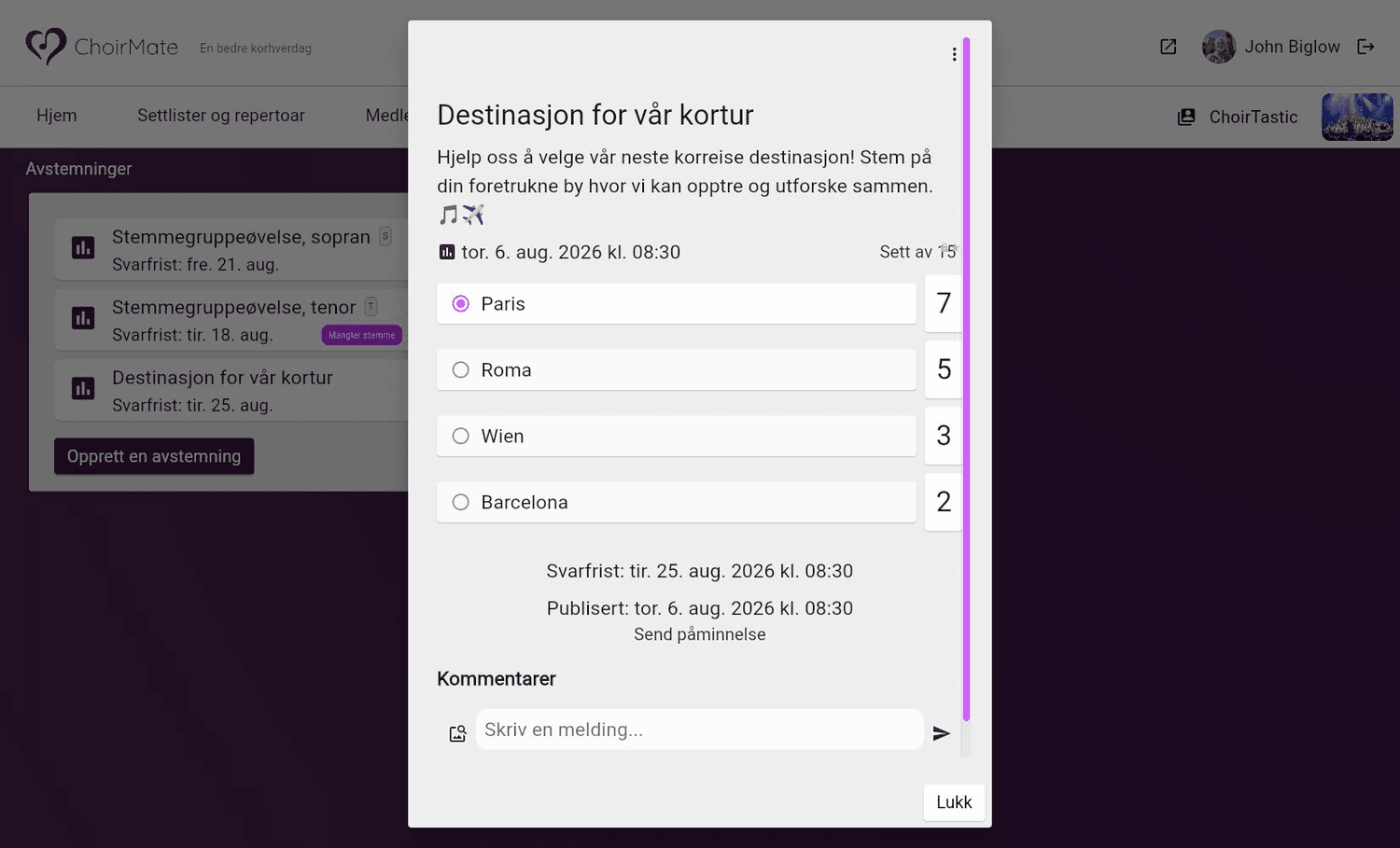
I en avstemning med ett valg flyttes stemmen når du velger et annet alternativ. Hvis flere valg er tillatt, velger du et alternativ på nytt for å fjerne stemmen. Du kan endre svaret frem til svarfristen, med mindre et alternativ har nådd kapasiteten.
Hvis ingen alternativer passer, åpner du trepunktsmenyen og velger Stem blankt. En blank stemme teller som et svar uten at du velger et alternativ.
Se svar og følg opp
Når resultatene er synlige for rollen din, viser tallet ved hvert alternativ hvor mange som har valgt det. Velg tallet, eller velg Se svar i menyen, for å se hvem som valgte hvert alternativ, hvem som stemte blankt og hvem som ikke har svart.
De som administrerer avstemningen, kan sende en påminnelse til medlemmer som ikke har stemt, og eksportere svarlisten. Hvis kommentarer er tillatt, kan alle med tilgang til avstemningen delta i samtalen under den.
Menyen lar også den som administrerer avstemningen, redigere, duplisere eller arkivere den. Redigering av en aktiv avstemning kan være begrenset hvis eksisterende stemmer strider mot en ny stemmemetode eller en lavere grense.
Hvis Avstemninger mangler
Sjekk at:
- koret har et aktivt Standard- eller Premium-abonnement
- du ser under Meny i appen eller i toppmenyen på web
- avstemningen er publisert og synlig for stemmegruppen din
- rollen din har lov til å opprette avstemninger hvis opprettingsvalget mangler
Hvis en avstemning skulle vært tilgjengelig, ber du en koradministrator sjekke publiseringstidspunkt, målgruppe, status og svarfrist.