ChoirMate kan lagre hele sangteksten, egne tekster for hver stemmegruppe og private tekster som bare du kan se. Åpne sangteksten fra sangsiden eller fullskjermspilleren, og bytt mellom versjonene uten å forlate øvingen.
Premium-funksjon
Full tilgang til sangtekster krever individuelt Premium eller sangteksttilgang fra koret. Uten tilgang viser ChoirMate en kort, nedtonet forhåndsvisning og et valg om å oppgradere.
Bruk sangtekster i appen
- 1
Åpne sangteksten
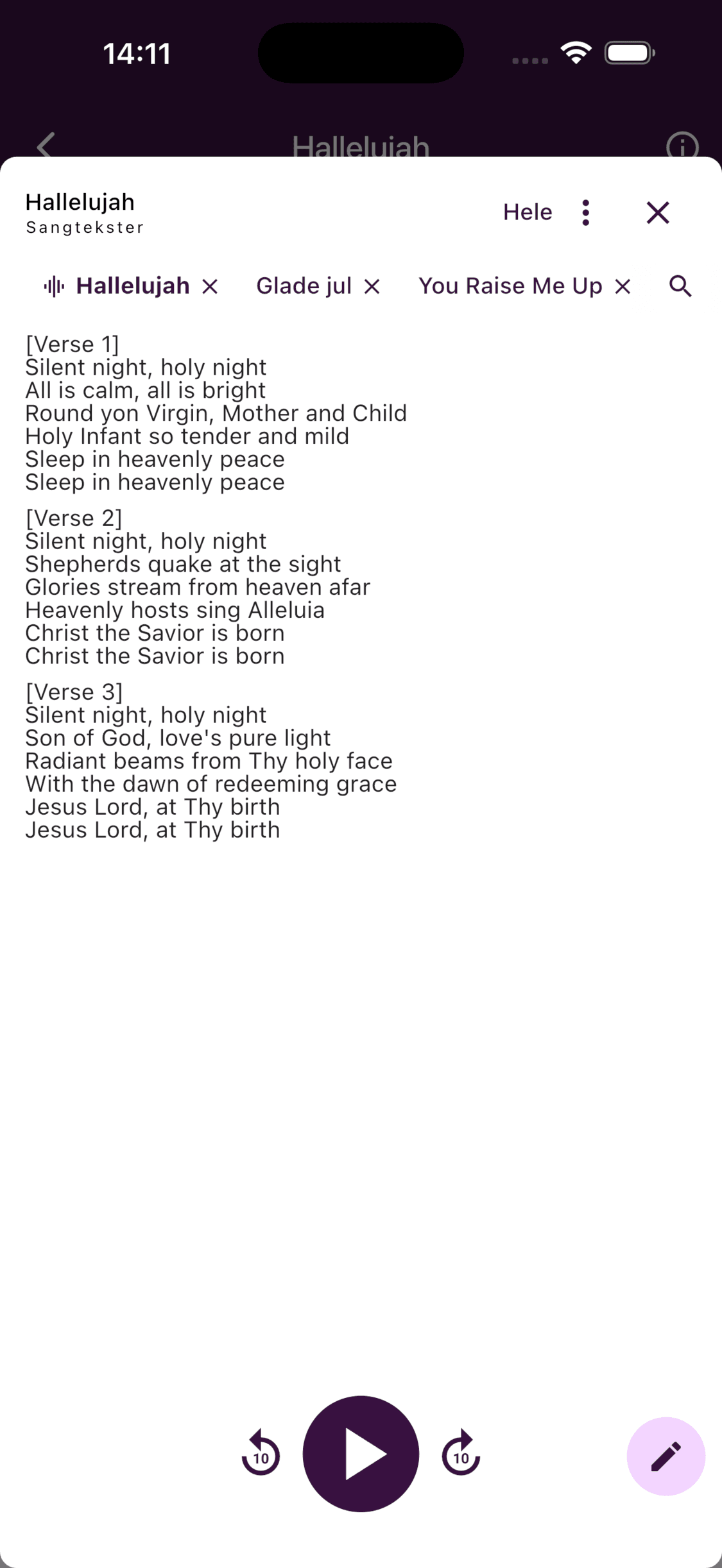
Åpne Repertoar, velg en sang, og trykk på Sangtekster. Du kan også starte en lydfil, åpne fullskjermspilleren og utvide kortet Sangtekster.
- 2
Velg versjon
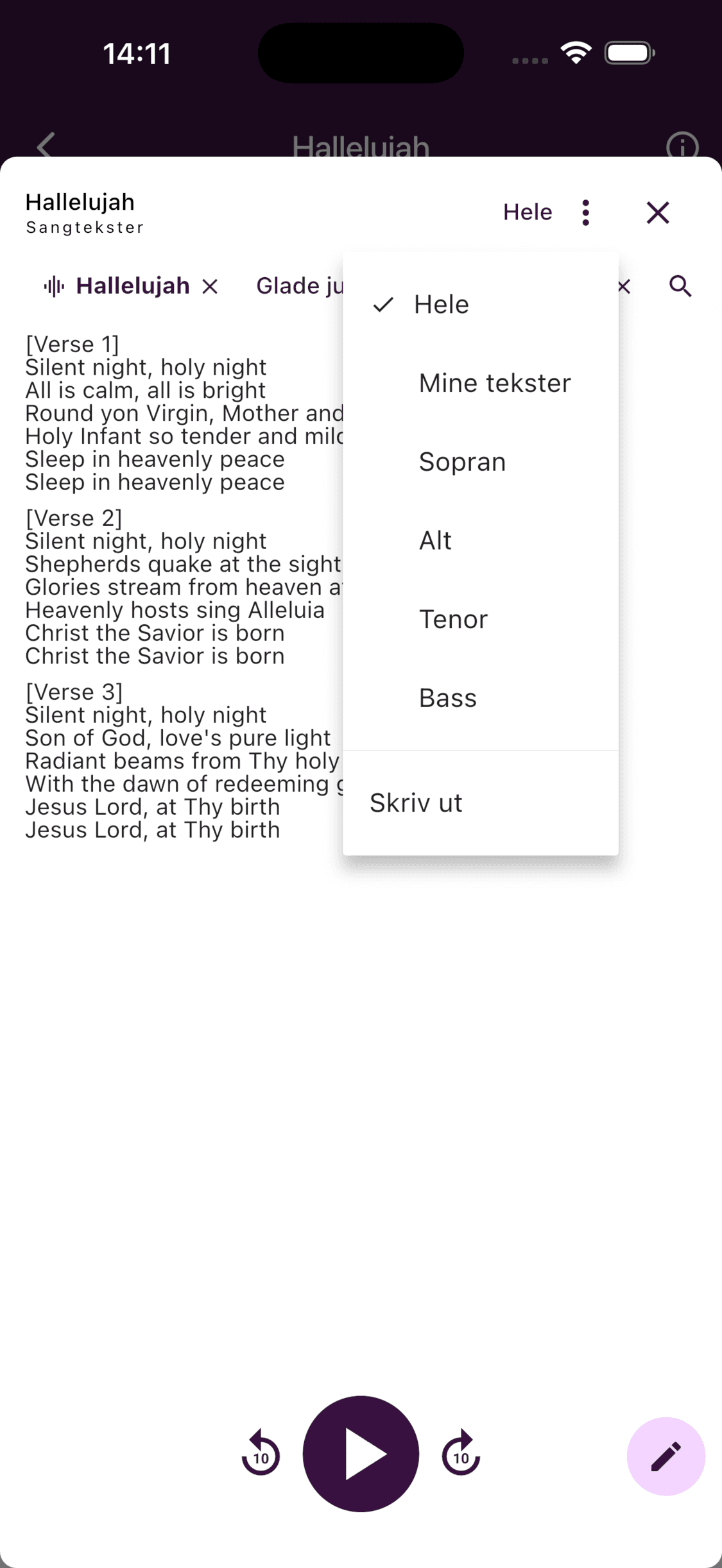
Velg den aktive versjonen øverst. Velg Hele, Mine tekster eller en stemmegruppe. Hvis stemmegruppen ikke har en egen tekst, viser ChoirMate hele sangteksten i stedet.
- 3
Legg til eller rediger teksten
Trykk på blyantknappen. Skriv eller lim inn teksten, og trykk deretter på haken for å lagre. Bruk
**tekst**for fet skrift og*tekst*for kursiv.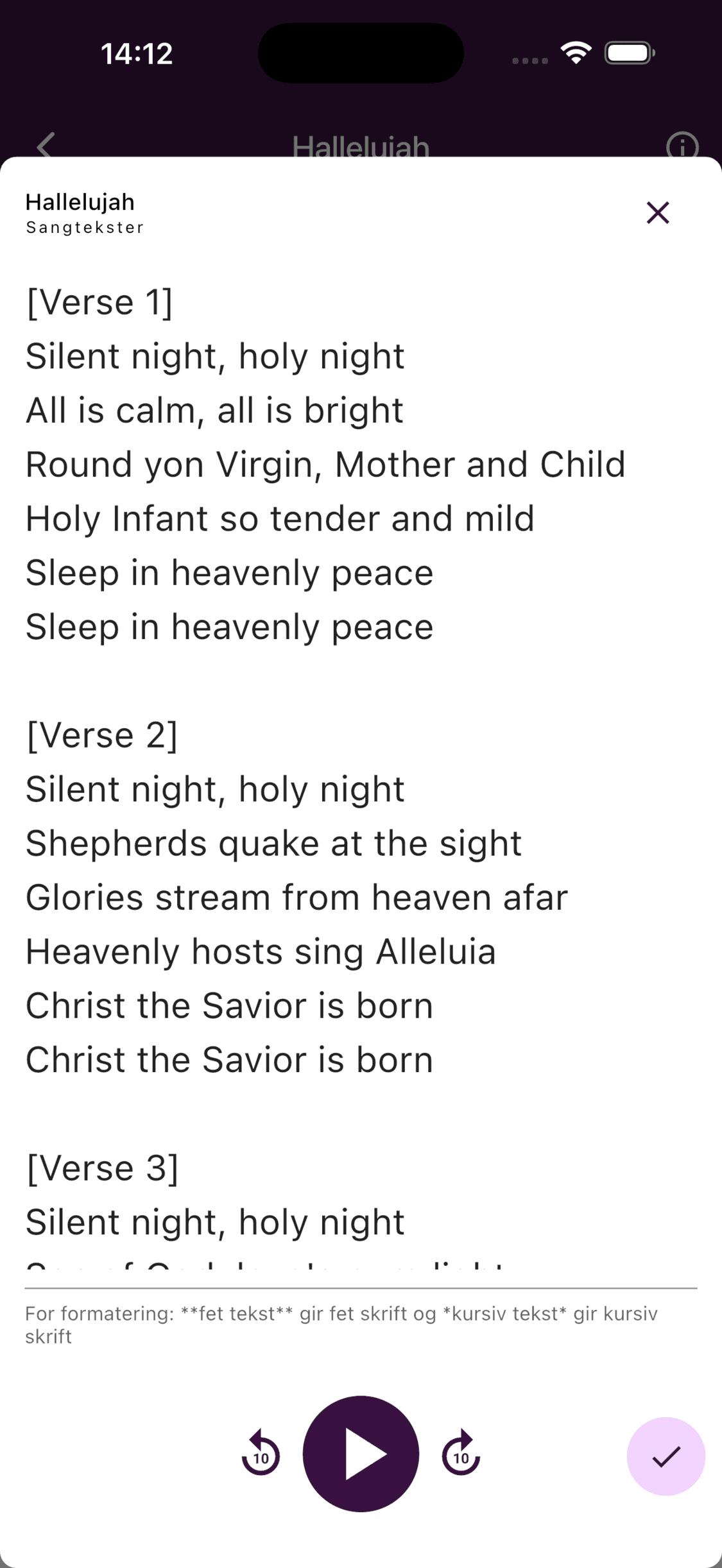
- 4
Send en utskriftsklar kopi
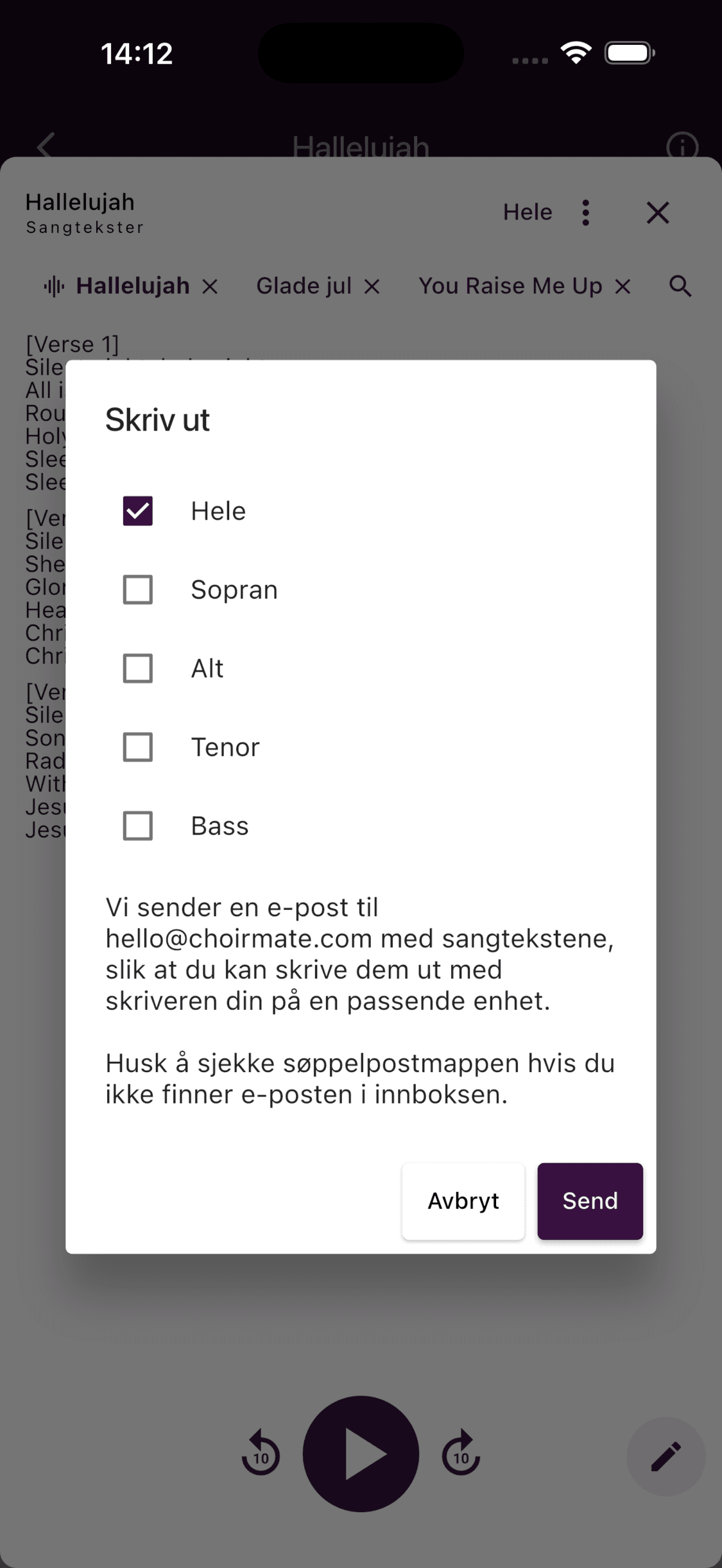
Åpne sangtekstmenyen og velg Skriv ut. Velg blant tilgjengelige versjoner av Hele, stemmegrupper eller Mine tekster, og trykk på Send. ChoirMate sender dem til e-postadressen på kontoen din.
Bruk sangtekster på nettet
- 1
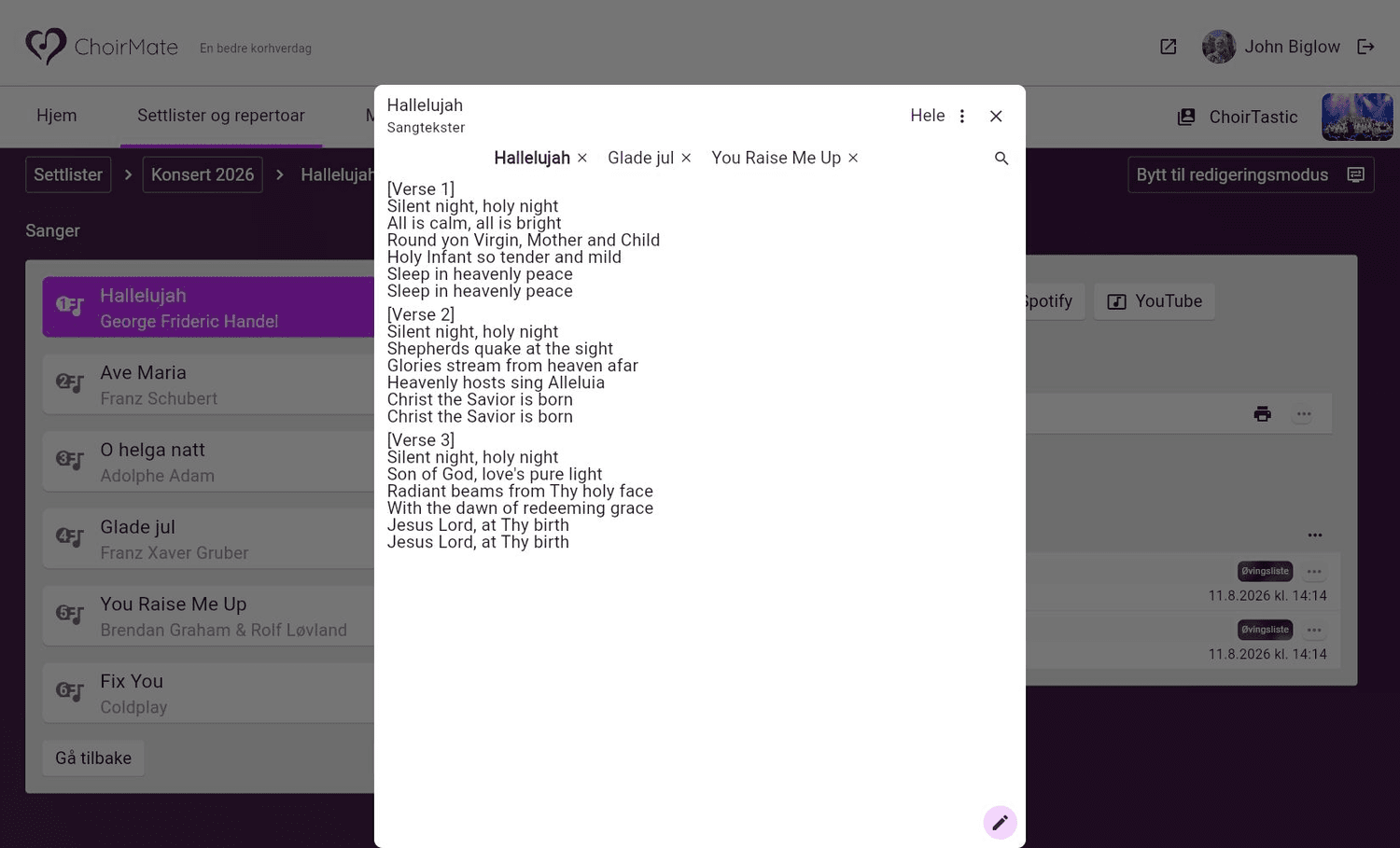
Åpne sangteksten
Åpne Settlister og repertoar, velg en settliste og sang, og klikk på Sangtekster.
- 2
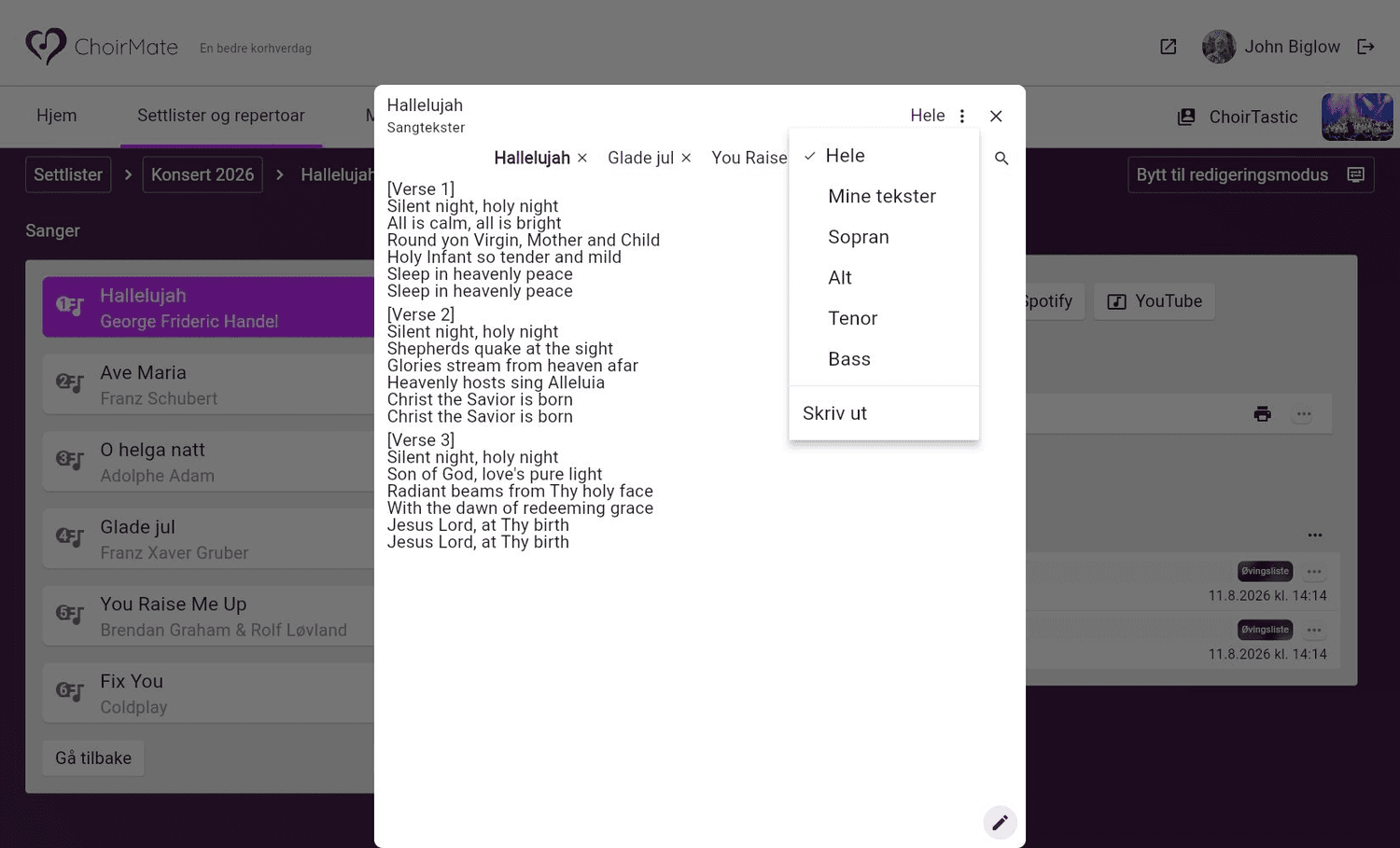
Velg versjon
Velg den aktive versjonen øverst i sangtekstvinduet, og velg deretter Hele, Mine tekster eller en stemmegruppe.
- 3
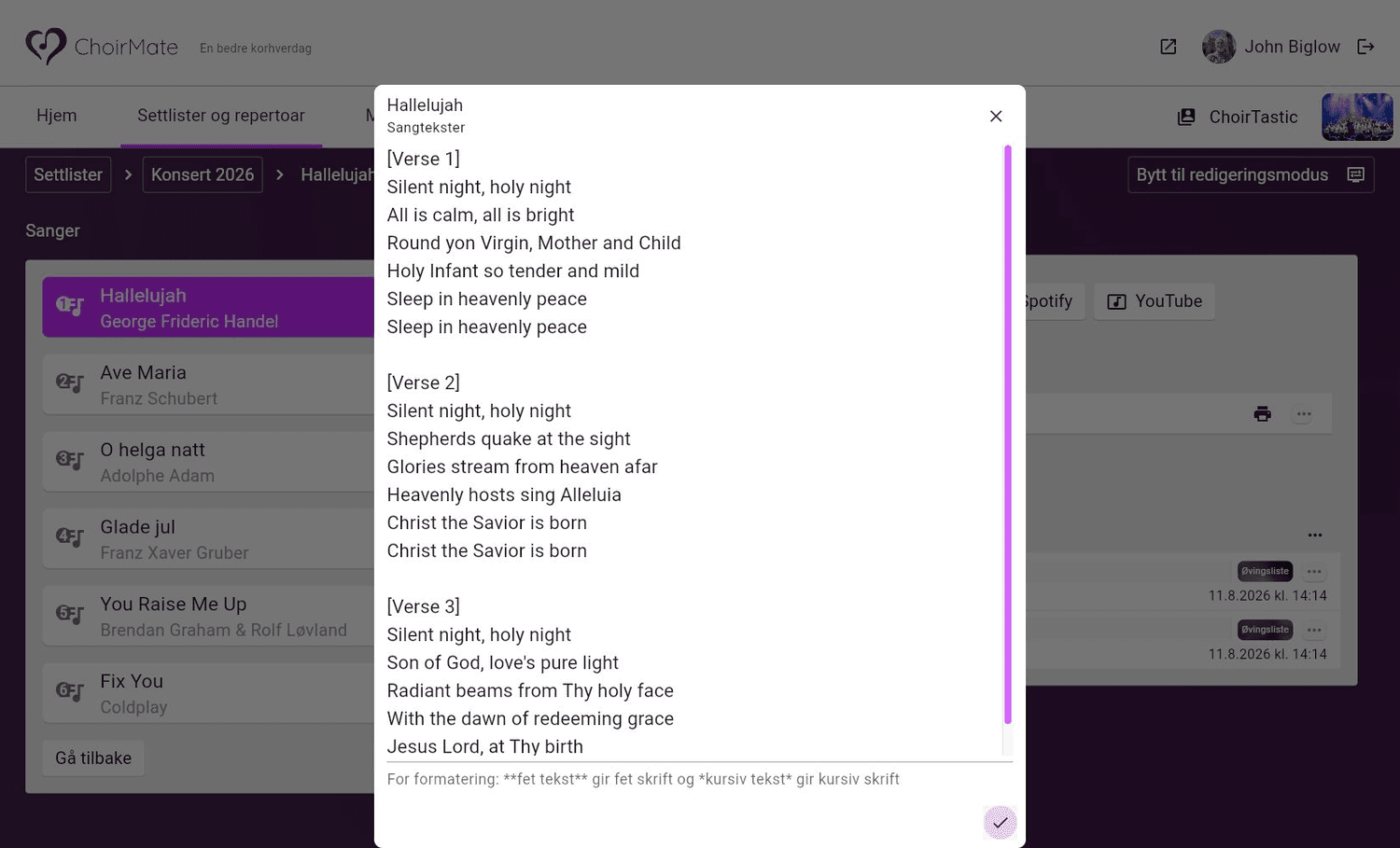
Legg til eller rediger teksten
Klikk på blyantknappen, gjør endringene, og klikk på haken for å lagre.
- 4
Send en utskriftsklar kopi
Velg Skriv ut i sangtekstmenyen, velg versjonene som skal være med, og klikk på Send.
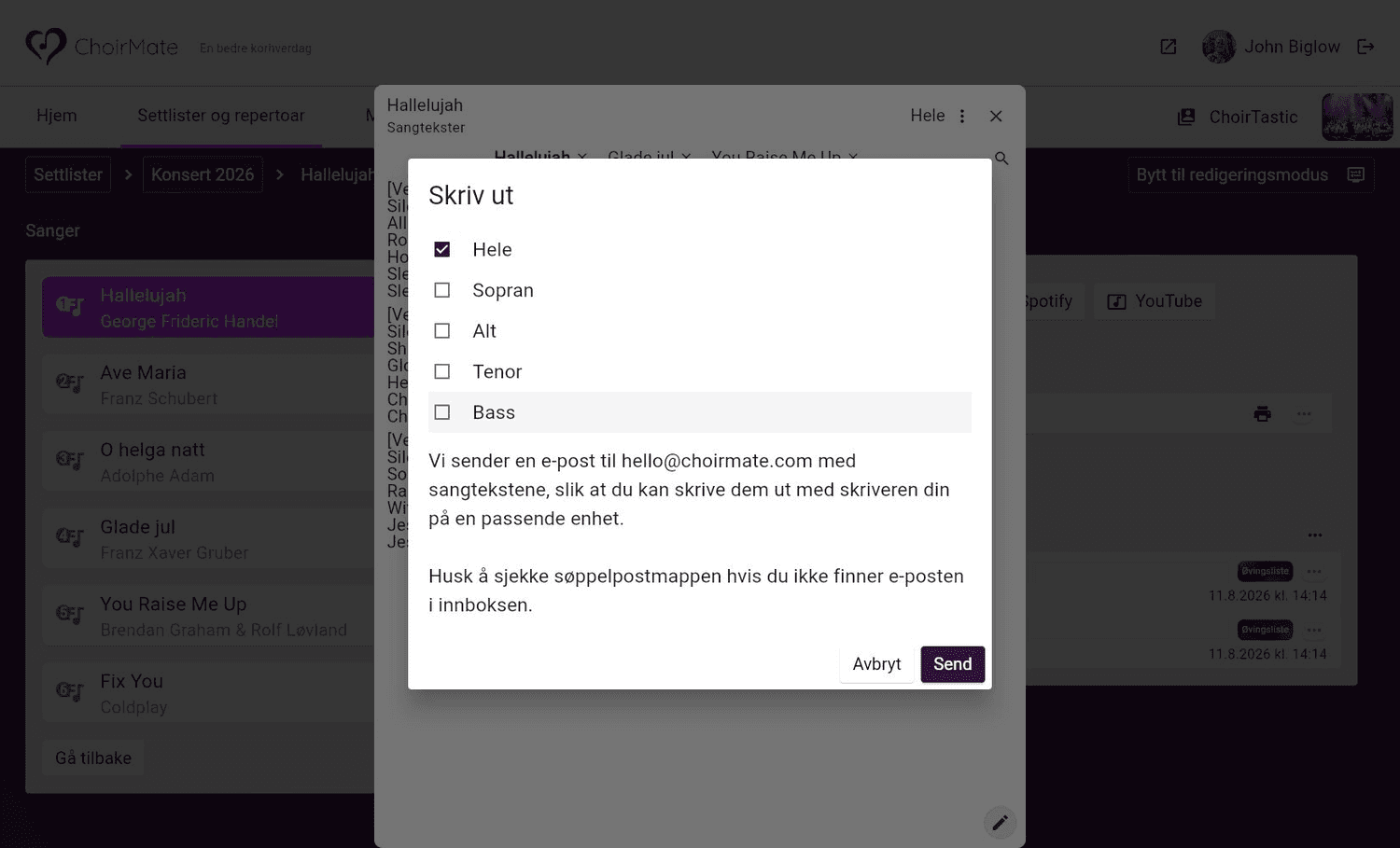
Utskrift krever internettilkobling. ChoirMate sender en e-post i stedet for å åpne et lokalt utskriftsvindu, så sjekk søppelpostmappen hvis den ikke kommer frem.
Hvem kan endre de ulike versjonene
- Eiere og administratorer kan redigere hele sangteksten og alle stemmegrupper.
- Redaktører og andre medlemmer som har tillatelse til å administrere repertoaret, kan redigere teksten for sin egen stemmegruppe.
- Alle med sangteksttilgang kan opprette Mine tekster. Denne versjonen er privat og endrer ikke teksten til koret.
Når en stemmegruppe ikke har en egen tekst ennå, kan ChoirMate bruke hele sangteksten som utgangspunkt. Rediger kopien før du lagrer den for stemmegruppen.
Bytt mellom sanger og tilpass teksten
Snarveiene øverst i sangtekstvinduet kan vise sanger fra den aktive settlisten, kommende arrangementer eller nylig viste sangtekster. Velg en snarvei for å gå til en annen sang, bruk X for å fjerne en nylig snarvei, eller søk i repertoaret etter en sang.
På en berøringsskjerm kan du knipe på sangteksten for å gjøre den større eller mindre. ChoirMate husker tekststørrelsen og valget av Hele, Mine tekster eller stemmegruppe for hver sang.
Tips
Legg inn hele sangteksten først når de fleste stemmegruppene synger de samme ordene. Opprett bare en egen stemmetekst der stikkord eller tekst er forskjellig.