Hold noter og øvingsspor samlet ved å legge notene til sangen i ChoirMate. Du kan legge til et fullt partitur for alle, egne stemmer for enkelte stemmegrupper eller begge deler.
Før du laster opp
- Notene må være en PDF-fil.
- Hver fil kan være opptil 30 MB. Dette er opplastingsgrensen, ikke en anbefalt filstørrelse.
- En sang kan ha flere PDF-filer.
- På nettet kan du slippe opptil fem filer samtidig. Filvelgeren legger til én fil om gangen.
Tips
For å få best mulig leseopplevelse anbefaler vi en digitalt generert PDF som er eksportert direkte fra et note- eller dokumentprogram, fremfor en PDF laget av skannede papirsider. Hold filen så liten som praktisk mulig. Bildetunge, skannede PDF-filer kan være vanskelige å åpne på telefoner, nettbrett og andre små enheter, selv når filen er mindre enn 30 MB. Hvis en skannet versjon er det eneste alternativet, bør du optimalisere eller komprimere den før opplasting.
Som standard kan koreier og administratorer administrere repertoaret, inkludert noter. Koreier kan endre minste påkrevde rolle i korinnstillingene. Les mer om roller og tilganger.
Last opp noter
- 1
Åpne sangen
Åpne Repertoar, velg settlisten og trykk på sangen.
- 2
Finn Noter
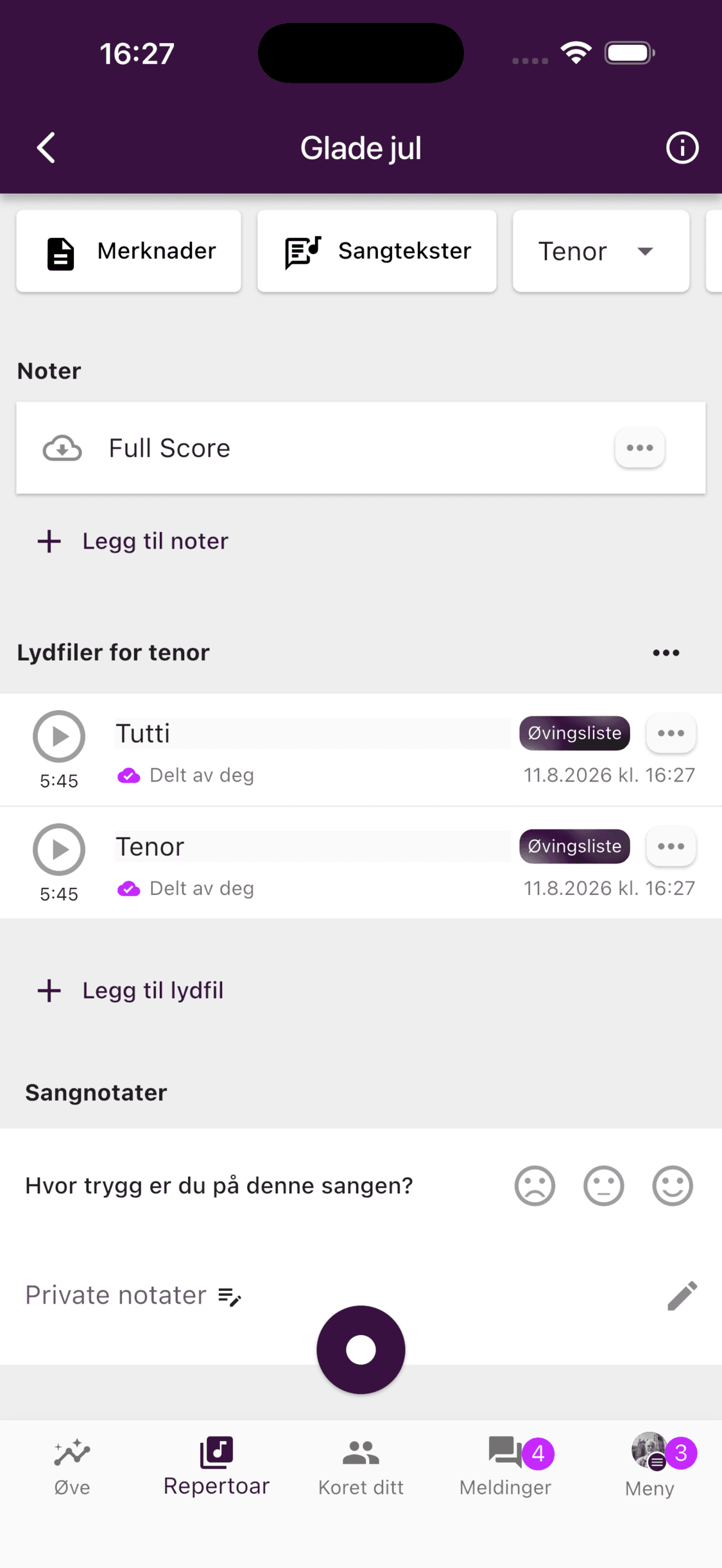
Noter ligger nær toppen av sangen. Noter som allerede er lagt til, vises her.
- 3
Velg Legg til noter
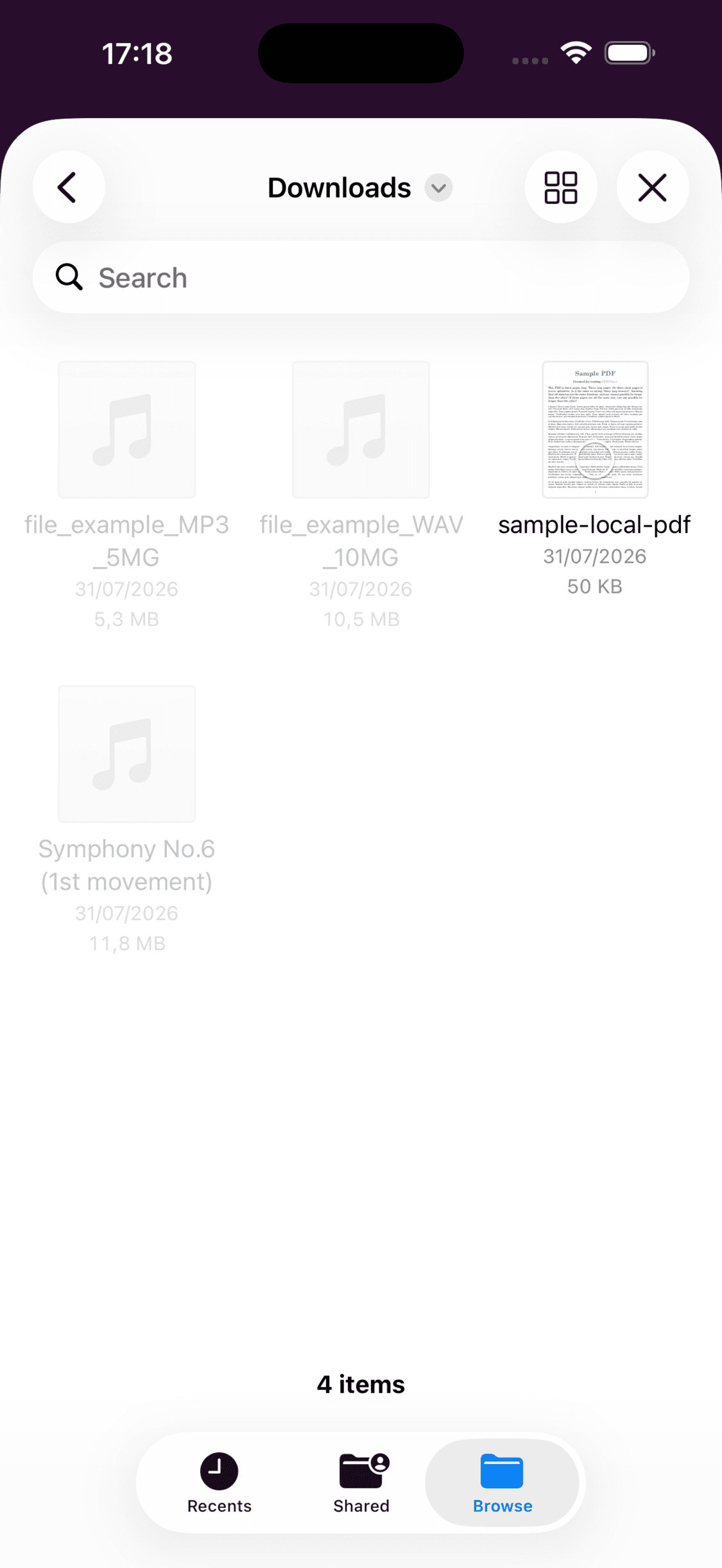
Trykk på Legg til noter, og velg deretter en PDF i filvelgeren på enheten. Andre filtyper er deaktivert.
- 4
Vent mens filen lastes opp
Hold ChoirMate åpen mens filen lastes opp. PDF-filen vises under Noter når den er klar.
- 1
Åpne sangen i redigeringsmodus
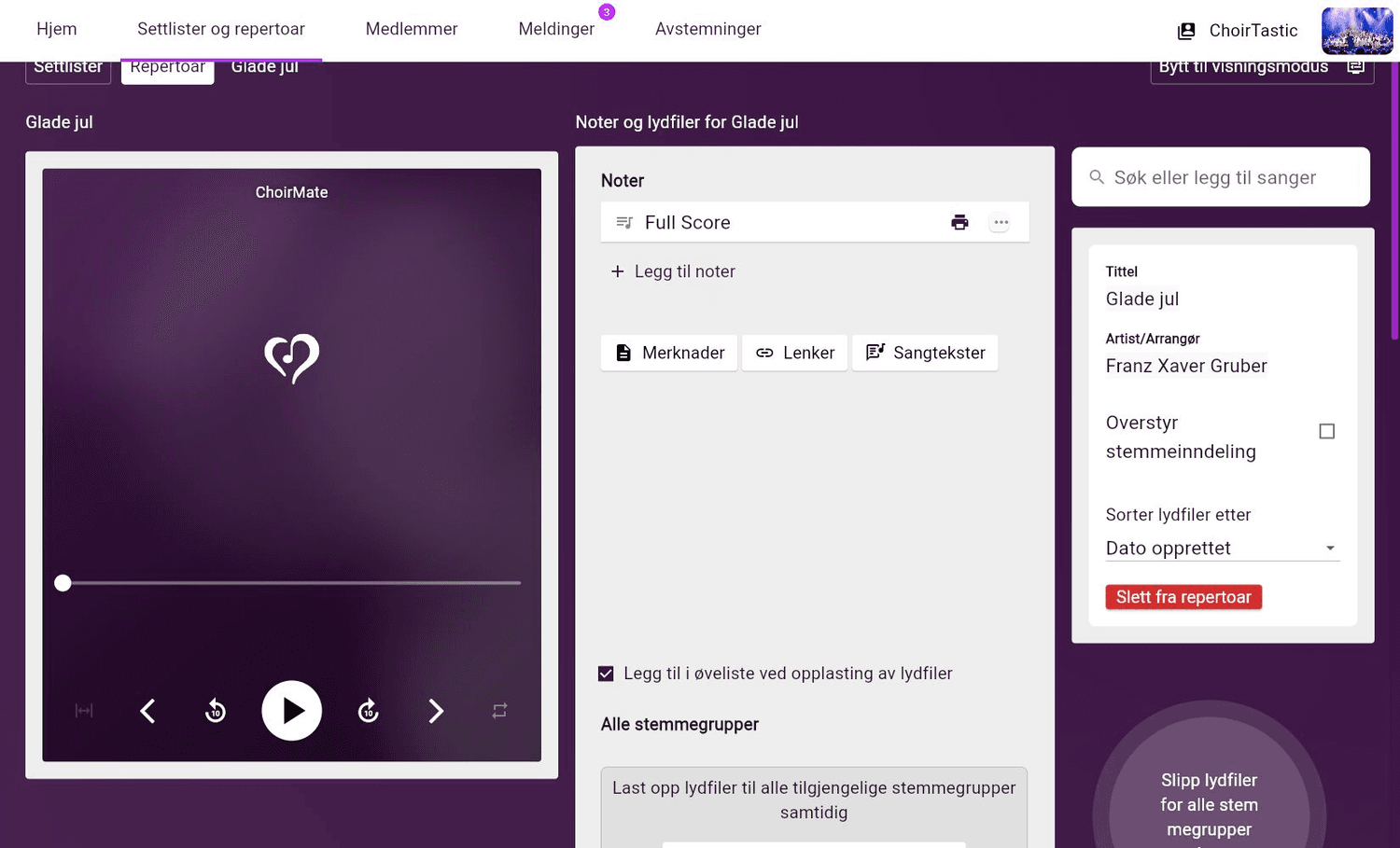
Logg inn på web.choirmate.com, åpne Settlister og repertoar, velg settlisten og deretter sangen. Bytt til redigeringsmodus hvis siden viser Bytt til redigeringsmodus.
- 2
Legg til PDF-filen
Velg Legg til noter for å velge én PDF, eller slipp opptil fem PDF-filer i noteområdet. ChoirMate avviser filtyper som ikke støttes, og filer som er større enn 30 MB.
- 3
La opplastingen bli ferdig
Hver PDF vises i noteområdet når den er lastet opp. Du kan fortsette å arbeide med sangen mens andre opplastinger blir ferdige.
Gi notene navn og velg hvem som ser dem
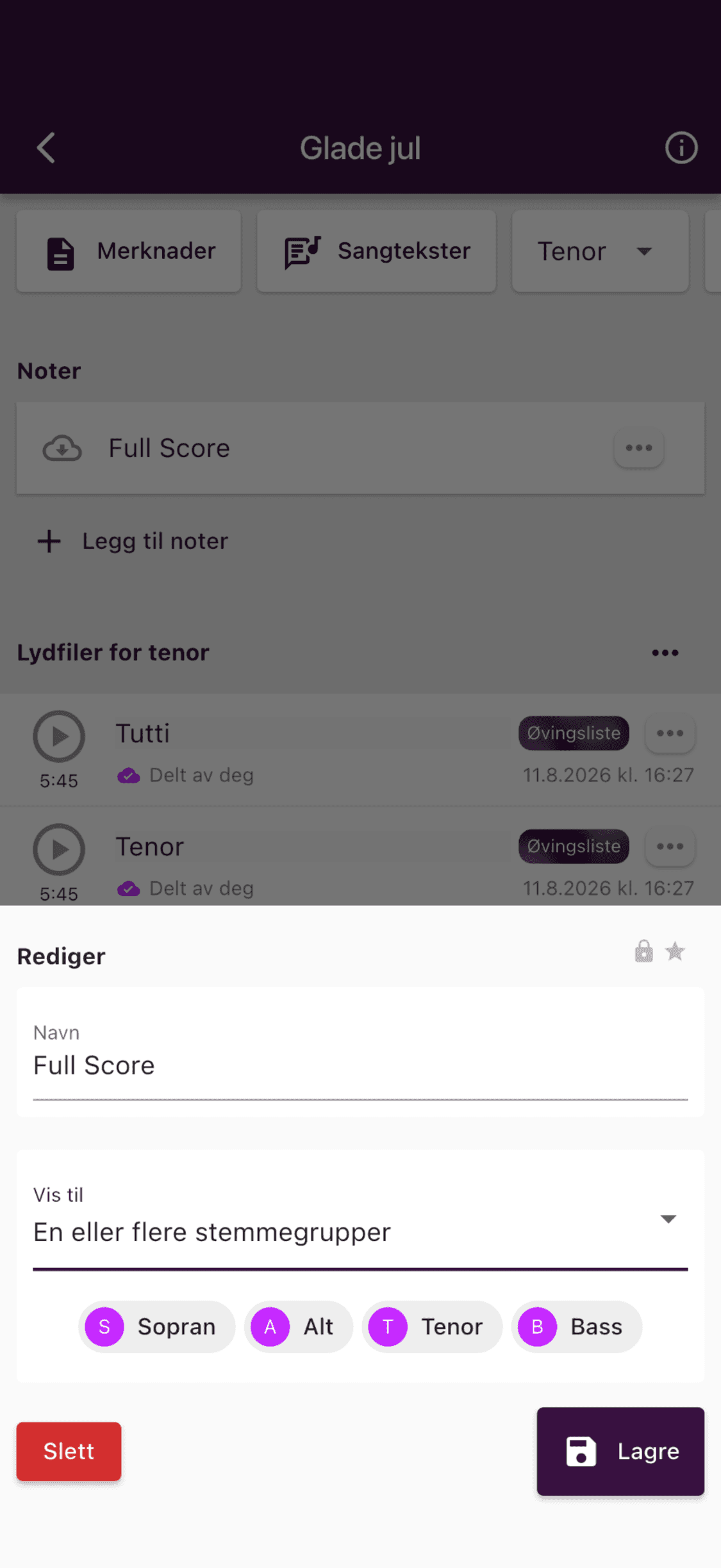
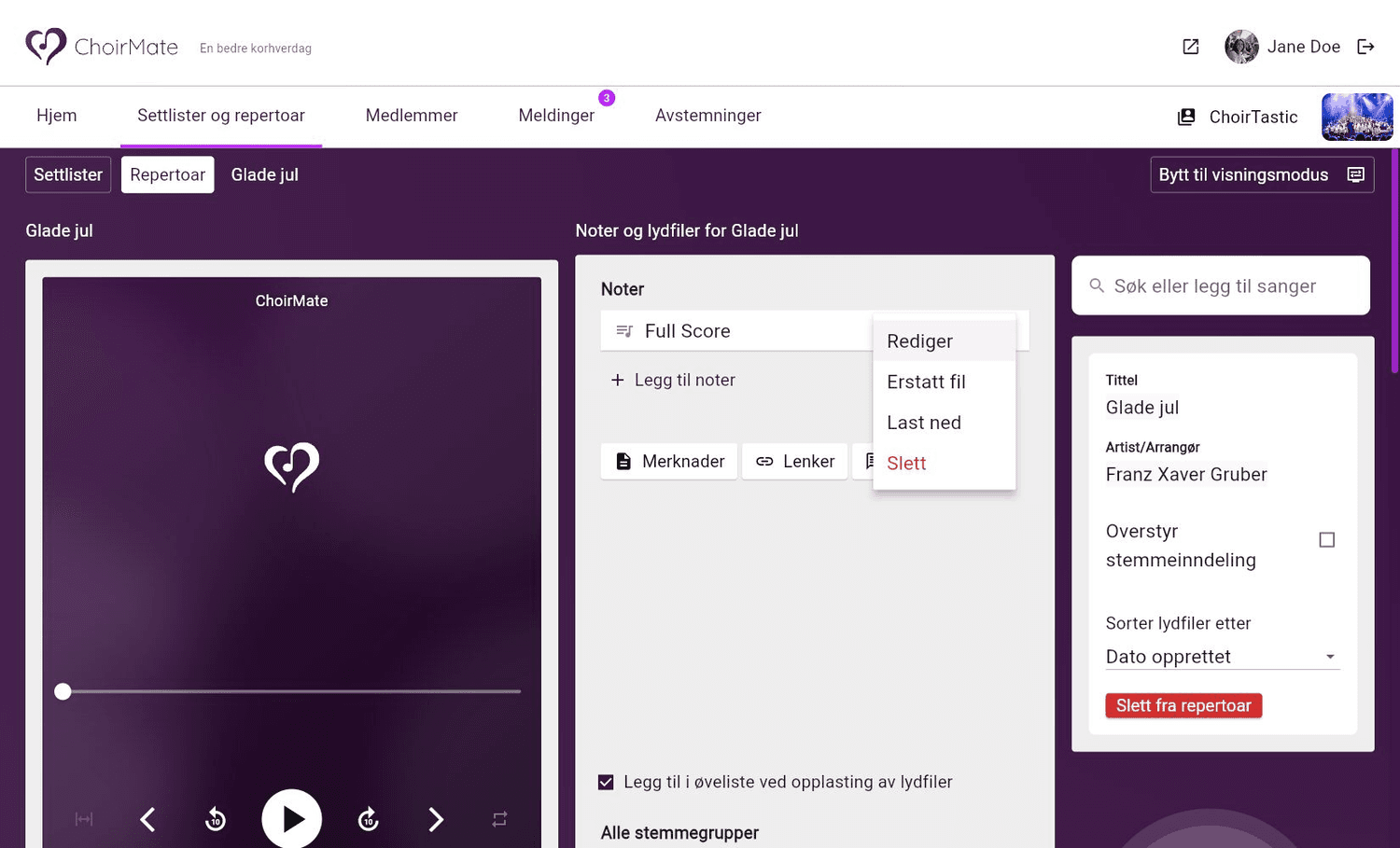
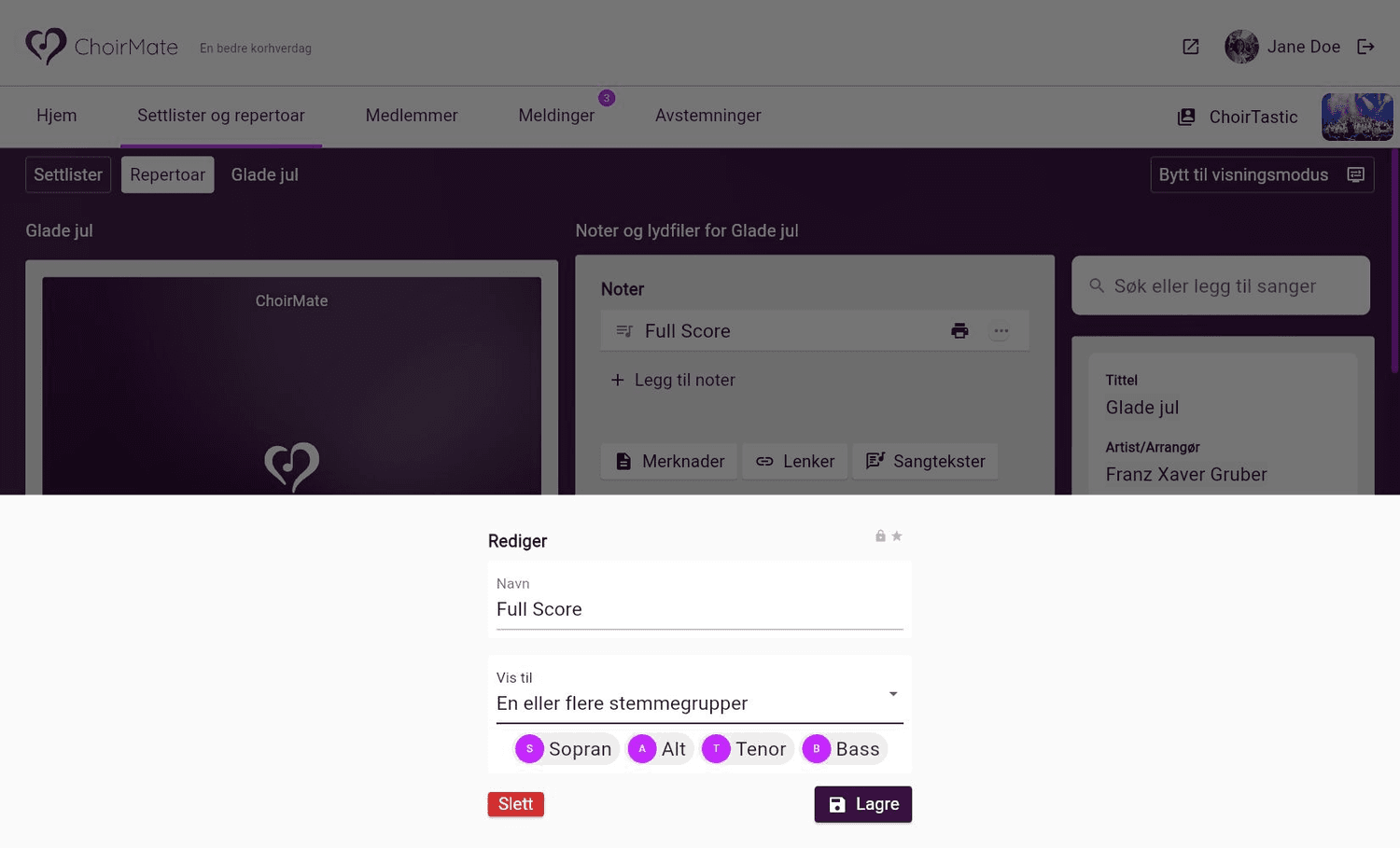
Åpne treprikkmenyen ved siden av en PDF, og velg Rediger. Gi filen et tydelig visningsnavn, og velg deretter Alle eller En eller flere stemmegrupper under Vis til.
Velg enkelte stemmegrupper når du har egne noter for sopran, alt, tenor eller bass. La et fullt partitur stå på Alle når hele koret skal kunne åpne det.
Erstatt et oppdatert partitur
Hvis en korrigert PDF skal erstatte notene som ligger der fra før, åpner du treprikkmenyen og velger Erstatt fil. Velg den nye PDF-filen og bekreft.
Tips
Når du erstatter filen, beholdes noteoppføringen og annotasjonslagene. Bruk dette i stedet for å fjerne de gamle notene og laste opp en ny kopi når medlemmene skal beholde markeringene sine.
Du finner hjelp til å åpne, annotere og skrive ut noter i de relaterte veiledningene nedenfor.