ChoirMate kann ausgewählte Audiodateien und Noten auf Ihrem Smartphone oder Tablet speichern. So können Sie auch bei einer unzuverlässigen Verbindung weiter üben oder mobile Daten sparen.
Der Offline-Zugriff ist in den iOS- und Android-Apps verfügbar, wenn Ihr Chor Standard oder Premium nutzt oder Sie ein entsprechendes Einzelabonnement haben.
Info
Die ChoirMate-Website benötigt eine Internetverbindung. Bereiten Sie Offline-Inhalte in der mobilen App vor und nutzen Sie sie dort.
So funktioniert der Offline-Zugriff
Es gibt keinen eigenen Schalter für den Offline-Modus. ChoirMate speichert eine Audiodatei, sobald Sie sie online abspielen. Noten werden gespeichert, wenn Sie sie öffnen und vollständig laden lassen.
Das Cloud-Symbol neben einer Datei zeigt den Status:
- Eine graue Cloud mit Download-Pfeil bedeutet, dass die Datei auf diesem Gerät noch nicht offline verfügbar ist.
- Eine violette Cloud mit Häkchen bedeutet, dass die Datei auf diesem Gerät offline verfügbar ist.
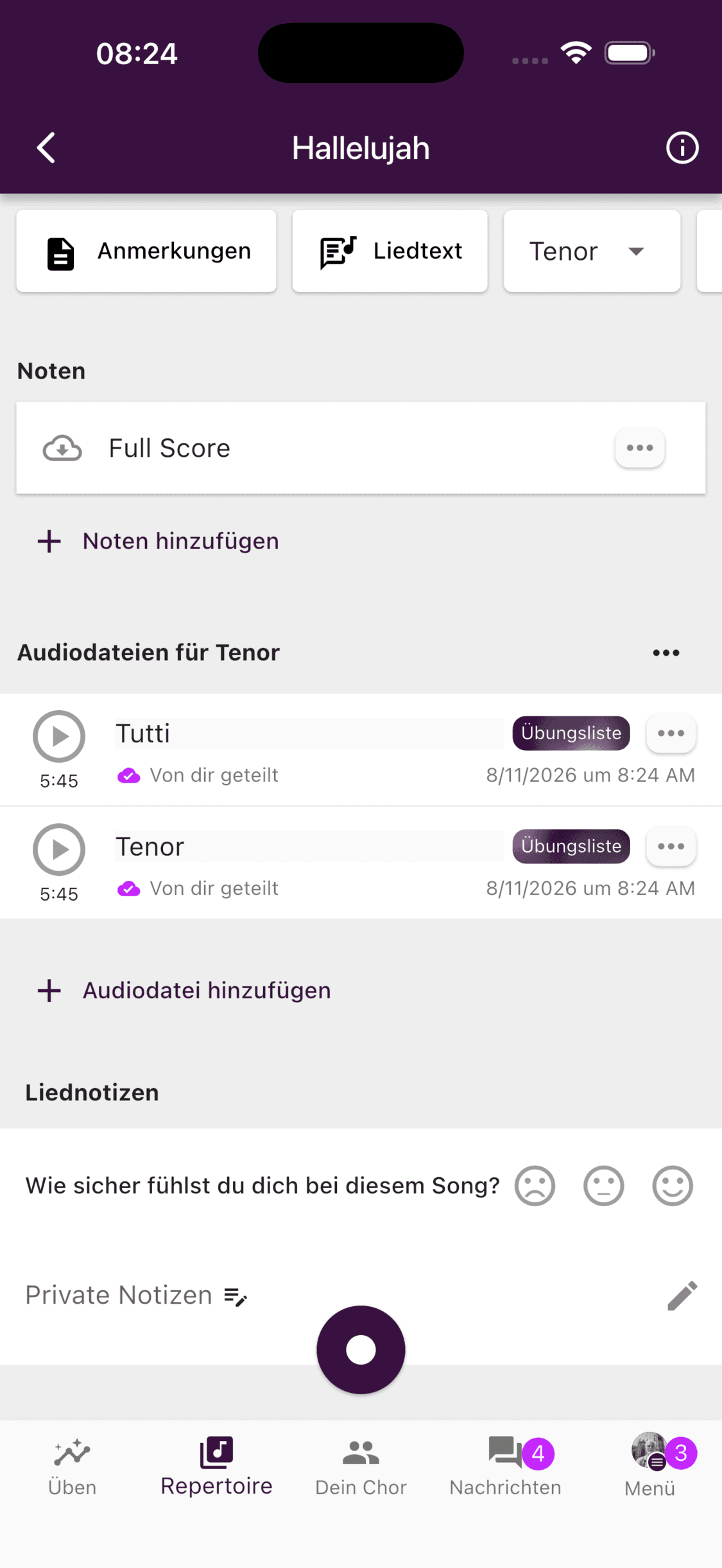
Offline-Dateien werden auf jedem Gerät separat gespeichert. Wenn Sie ChoirMate auf einem Smartphone und einem Tablet verwenden, müssen Sie die Dateien auf beiden Geräten vorbereiten.
Dateien vorab vorbereiten
Solange Sie noch eine stabile Internetverbindung haben:
- 1
Song öffnen
Öffnen Sie unter Üben oder Repertoire den benötigten Song.
- 2
Audio vorbereiten
Starten Sie jede Audiodatei, die Sie verwenden möchten. Warten Sie, bis das Symbol zur violetten Cloud mit Häkchen wechselt.
- 3
Noten vorbereiten
Öffnen Sie jede benötigte Partitur und warten Sie, bis sie vollständig geladen ist. Kehren Sie zum Song zurück und prüfen Sie, ob die violette Cloud mit Häkchen angezeigt wird.
- 4
Alle Dateien prüfen
Vergewissern Sie sich vor dem Trennen der Verbindung, dass jede benötigte Datei die violette Cloud zeigt.
ChoirMate lädt nicht automatisch das gesamte Repertoire oder eine vollständige Übungsliste herunter. Wiederholen Sie die Schritte für jede Datei, die Sie offline nutzen möchten.
Was Sie offline verwenden können
In der mobilen App können Sie vorbereitete Audiodateien abspielen und vorbereitete Noten öffnen. Inhalte, die nicht auf dem Gerät gespeichert sind, benötigen weiterhin eine Verbindung.
Auch neue Songs, Veranstaltungen, Nachrichten und Dokumentänderungen lassen sich nur online empfangen. Für Uploads und die Synchronisierung von Änderungen benötigen Sie ebenfalls Internet.
Warnung
Wenn Sie sich abmelden, ChoirMate neu installieren, die App-Daten löschen oder das Gerät wechseln, können die heruntergeladenen Kopien entfernt werden. Bereiten Sie die Dateien vor der nächsten Probe erneut online vor.
Heruntergeladene Audiodatei entfernen
Heruntergeladene Audiodateien belegen Speicherplatz. Öffnen Sie das Drei-Punkte-Menü neben der Datei und wählen Sie Offline-Zugriff entfernen, um die lokale Kopie zu löschen.
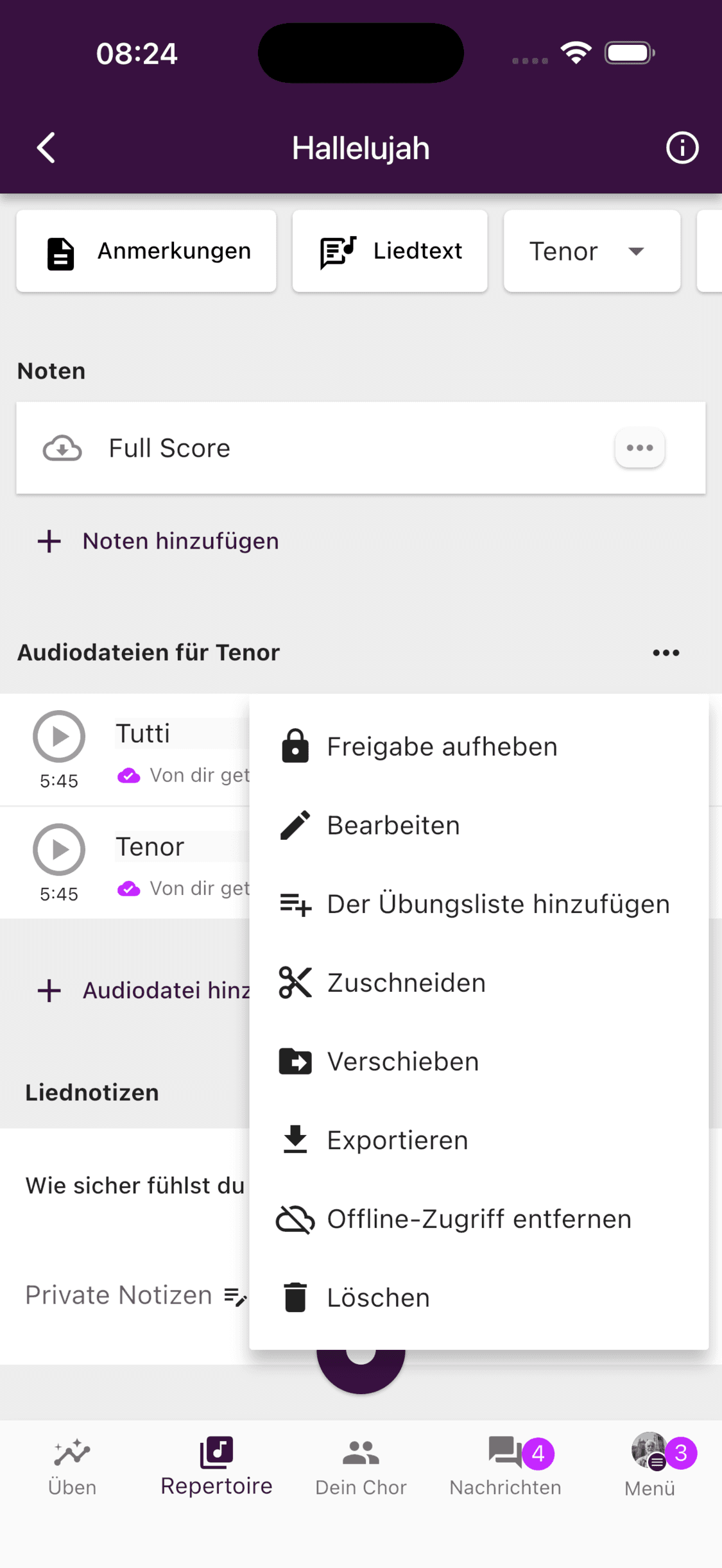
Die Audiodatei bleibt für alle in ChoirMate erhalten. Nur die heruntergeladene Kopie auf diesem Gerät wird entfernt. Starten Sie die Datei später erneut online, um den Offline-Zugriff wiederherzustellen.
Wenn eine Datei offline nicht verfügbar ist
Prüfen Sie, ob:
- Sie die iOS- oder Android-App verwenden
- Ihr Chor Standard oder Premium nutzt oder Sie einen individuellen Zugriff haben
- die Datei vor dem Trennen der Verbindung die violette Cloud zeigt
- auf dem Gerät genügend Speicherplatz frei ist
- ChoirMate die Datei über WLAN oder mobile Daten laden kann
Wenn sich das Symbol nicht ändert, starten Sie ChoirMate online neu und versuchen Sie es erneut. Falls das Problem weiterhin besteht, nennen Sie dem Support Ihr Gerät, die App-Version und den Namen der betroffenen Audio- oder Notendatei.