Mit dem Rekorder in ChoirMate können Sie Ihre eigene Stimme beim Üben aufnehmen. Sie können die Aufnahme auf der Liedseite starten oder die Noten geöffnet lassen und beim Lesen aufnehmen. Eine neue Aufnahme bleibt privat, bis Sie sie teilen.
Von einem Lied aus aufnehmen
- 1
Lied öffnen
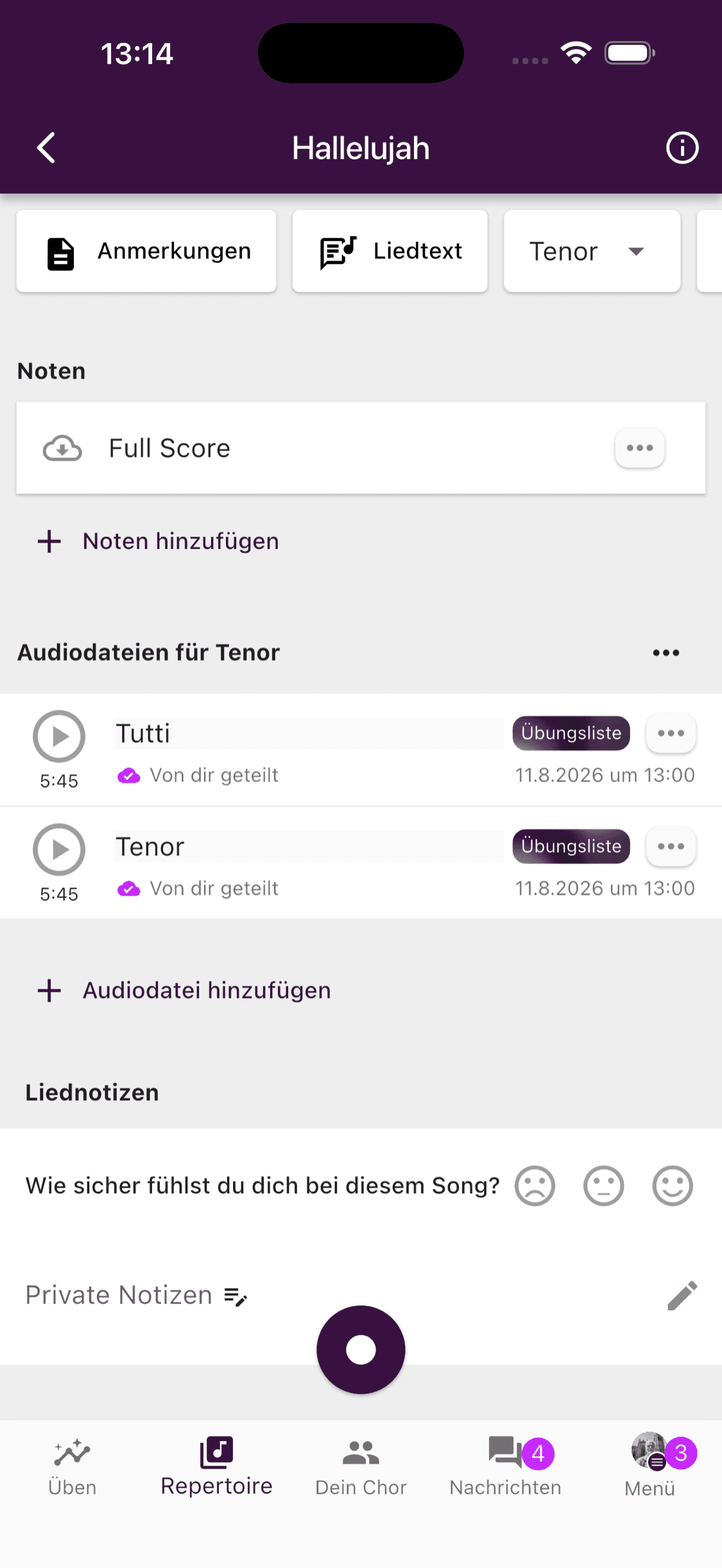
Wählen Sie Repertoire, öffnen Sie ein Lied, und wählen Sie die Stimme, die Sie üben möchten. ChoirMate ordnet die neue Aufnahme diesem Lied und dieser Stimme zu.
- 2
Aufnahme starten
Tippen Sie unten auf der Liedseite auf die runde violette Taste mit dem weißen Kreis. Erlauben Sie den Mikrofonzugriff, wenn Ihr Telefon danach fragt.
- 3
Singen, pausieren oder fortsetzen
Die Aufnahme beginnt sofort. Die Zeit erscheint neben den Bedienelementen. Mit der Taste rechts können Sie pausieren oder fortsetzen. Sie können außerdem einen Übungstrack des Liedes starten und mitsingen, während ChoirMate aufnimmt.
- 4
Stoppen und speichern
Tippen Sie auf die quadratische Stopptaste in der Mitte. ChoirMate speichert die Aufnahme zuerst auf dem Gerät und lädt sie hoch, sobald eine Verbindung verfügbar ist.
Info
Eine Aufnahme kann bis zu 15 Minuten lang sein. ChoirMate warnt Sie zwei Minuten vor dem Limit.
Beim Lesen der Noten aufnehmen
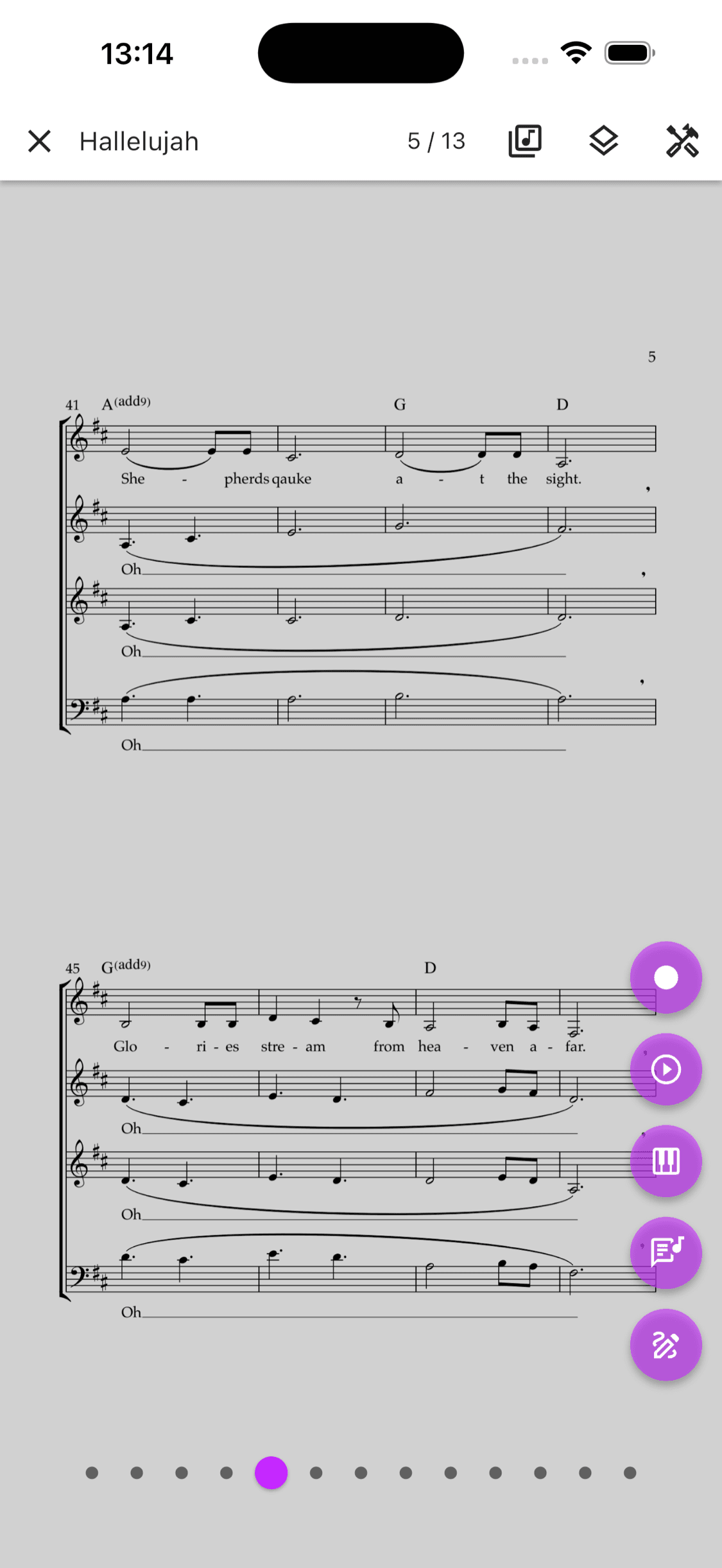
Im neuen Notenviewer bleibt der Rekorder griffbereit. Sie müssen die Noten zum Aufnehmen nicht schließen.
- 1
Noten öffnen
Öffnen Sie ein Lied, und wählen Sie die Noten aus, die Sie lesen möchten.
- 2
Bedienelemente einblenden
Tippen Sie auf die Noten, wenn die Bedienelemente ausgeblendet sind. Die Aufnahmetaste ist die runde violette Taste mit dem weißen Kreis auf der rechten Seite.
- 3
Beim Lesen aufnehmen
Tippen Sie auf die Aufnahmetaste und lesen Sie in den Noten weiter. Verwenden Sie dieselben Tasten zum Pausieren, Fortsetzen und Stoppen wie auf der Liedseite. Die fertige Aufnahme wird mit dem Lied und der gewählten Stimme gespeichert.
Mikrofonzugriff
ChoirMate fragt beim ersten Aufnehmen nach Zugriff auf das Mikrofon. Wenn Sie den Zugriff zuvor abgelehnt haben, aktivieren Sie ihn in den Einstellungen Ihres Telefons:
- iPhone: Öffnen Sie Einstellungen, wählen Sie ChoirMate, und aktivieren Sie Mikrofon.
- Android: Öffnen Sie Einstellungen, wählen Sie Apps, ChoirMate, Berechtigungen und dann Mikrofon. Wählen Sie Zulassen.
Der genaue Pfad kann je nach Telefonmodell und Betriebssystemversion leicht abweichen.
Aufnahmen finden
Eine Aufnahme, die Sie von einem Lied aus erstellt haben, erscheint bei den Audiodateien dieses Liedes. Wählen Sie die Stimme, die Sie bei der Aufnahme verwendet haben, falls die Datei nicht sofort sichtbar ist. Tippen Sie auf die Aufnahme, um sie anzuhören.
Solange eine Aufnahme nur auf Ihrem Gerät gespeichert ist, führt ChoirMate sie unter Nicht synchronisiert auf. Lassen Sie die App verbunden, bis der Upload abgeschlossen ist. Danach erscheint die Aufnahme bei den anderen Audiodateien des Liedes.
Wenn Sie ohne ausgewähltes Lied aufnehmen möchten, öffnen Sie oben im Repertoire Unsortierte Audiodateien und verwenden Sie dieselbe Aufnahmetaste. Sie können die Aufnahme später zu einem Lied verschieben.
Privatsphäre, Teilen und Bearbeiten
Ihre Aufnahmen sind beim Erstellen privat. Andere Chormitglieder können sie erst sehen oder abspielen, nachdem Sie sie geteilt haben.
Öffnen Sie das Menü neben einer eigenen Aufnahme, um die verfügbaren Aktionen zu sehen. Abhängig von Ihren Chorberechtigungen können Sie:
- die Aufnahme umbenennen oder bearbeiten
- sie mit dem Chor teilen oder die Freigabe beenden
- sie zwischen einem Lied und Unsortierte Audiodateien verschieben
- sie löschen
Eine unsortierte Aufnahme muss vor dem Teilen zu einem Lied verschoben werden. Die Administratoren legen die Berechtigungen für Freigaben und das Repertoire fest. Daher erscheinen einige Aktionen nicht bei allen Mitgliedern.
Gelöschte Aufnahmen können 30 Tage lang wiederhergestellt werden. Weitere Informationen finden Sie unter Gelöschte Aufnahmen wiederherstellen.
Eine klarere Übungsaufnahme erhalten
- Verwenden Sie Kopfhörer, damit der Übungstrack nicht über den Lautsprecher des Telefons abgespielt wird.
- Nehmen Sie in einem ruhigen Raum auf, und halten Sie das Telefon in einem angenehmen, gleichmäßigen Abstand.
- Nehmen Sie schwierige Abschnitte einzeln auf, wenn Sie mehrere Versuche vergleichen möchten.
- Warten Sie, bis Nicht synchronisiert verschwunden ist, bevor Sie die App schließen oder offline gehen.
Kostenlose Konten können eine begrenzte Anzahl von Audiodateien speichern. Standard-, Premium- oder gesponserter Zugriff hebt diese Grenze auf.