ChoirMate kann den vollständigen Liedtext, separate Texte für jede Stimmgruppe und private Texte speichern, die nur Sie sehen. Öffnen Sie den Liedtext auf der Songseite oder im Vollbild-Player und wechseln Sie zwischen den Versionen, ohne die Übung zu unterbrechen.
Premium-Funktion
Der vollständige Zugriff auf Liedtexte erfordert ein individuelles Premium-Abo oder einen vom Chor bereitgestellten Liedtextzugang. Ohne Zugriff zeigt ChoirMate eine kurze, verblasste Vorschau und einen Hinweis zum Upgrade.
Liedtexte in der App verwenden
- 1
Liedtext öffnen
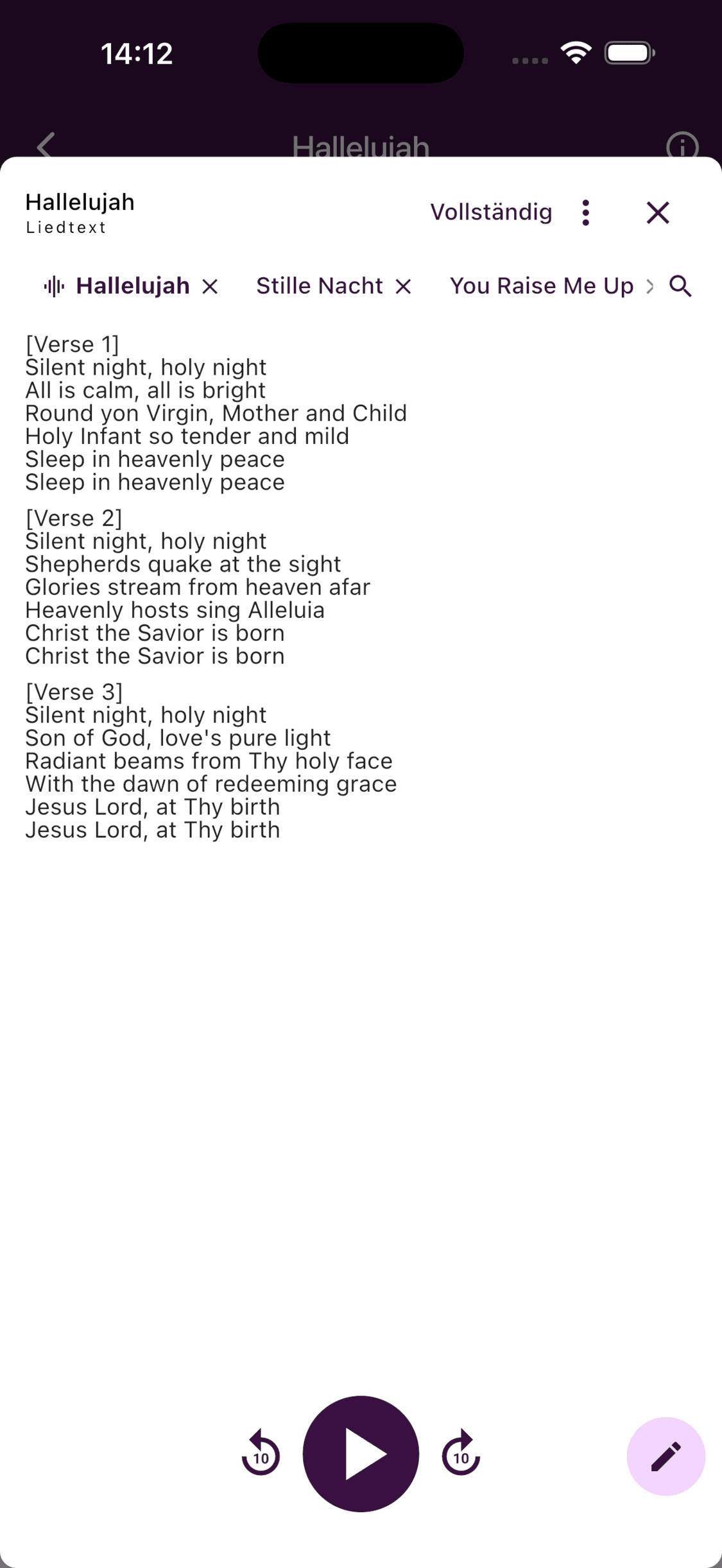
Öffnen Sie Repertoire, wählen Sie einen Song und tippen Sie auf Liedtext. Sie können auch eine Aufnahme starten, den Vollbild-Player öffnen und dort den Bereich Liedtext erweitern.
- 2
Version auswählen
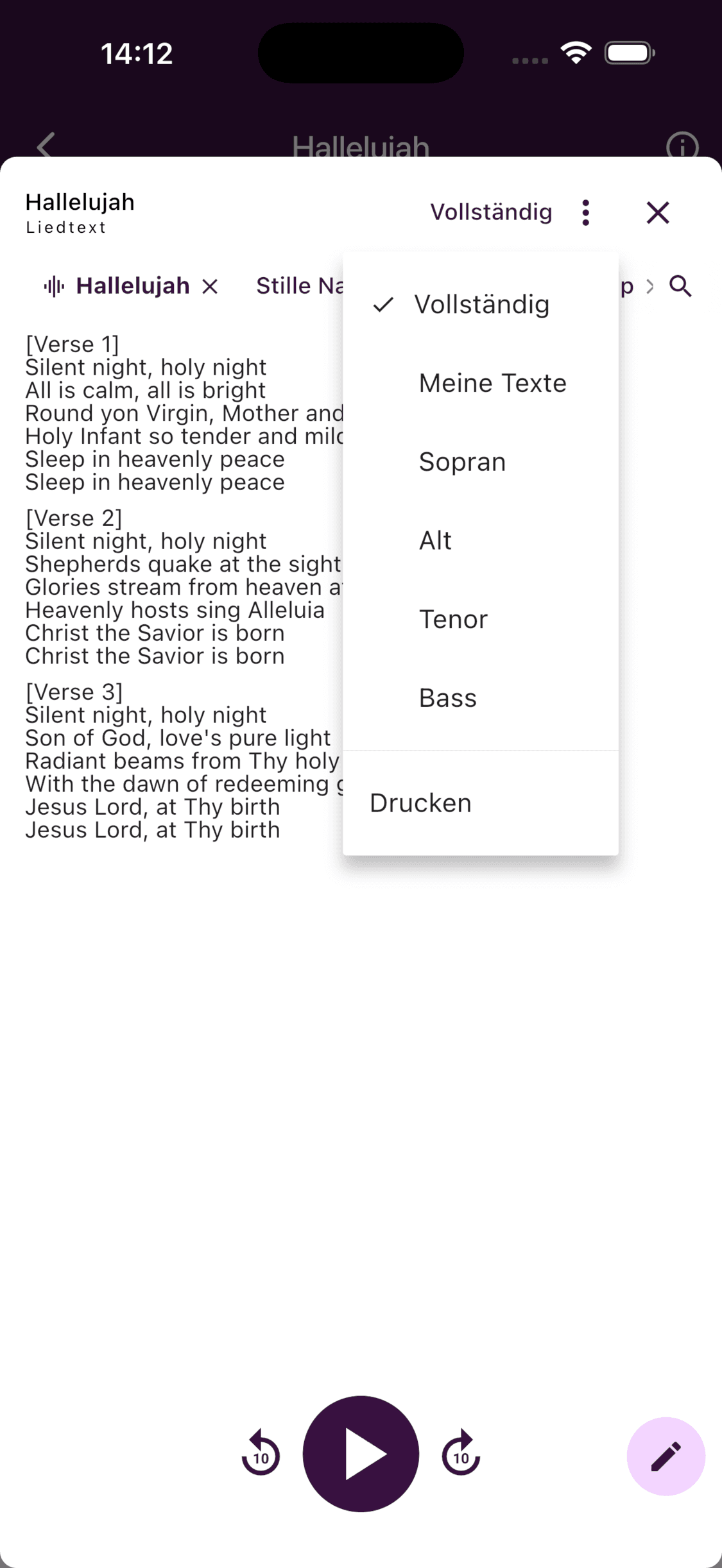
Wählen Sie oben die aktive Version. Wählen Sie Vollständig, Meine Texte oder eine Stimmgruppe. Wenn für die gewählte Stimmgruppe kein eigener Text vorhanden ist, zeigt ChoirMate stattdessen den vollständigen Liedtext.
- 3
Text hinzufügen oder bearbeiten
Tippen Sie auf die Bleistift-Schaltfläche. Geben Sie den Text ein oder fügen Sie ihn ein und tippen Sie zum Speichern auf das Häkchen. Verwenden Sie
**Text**für Fettschrift und*Text*für Kursivschrift.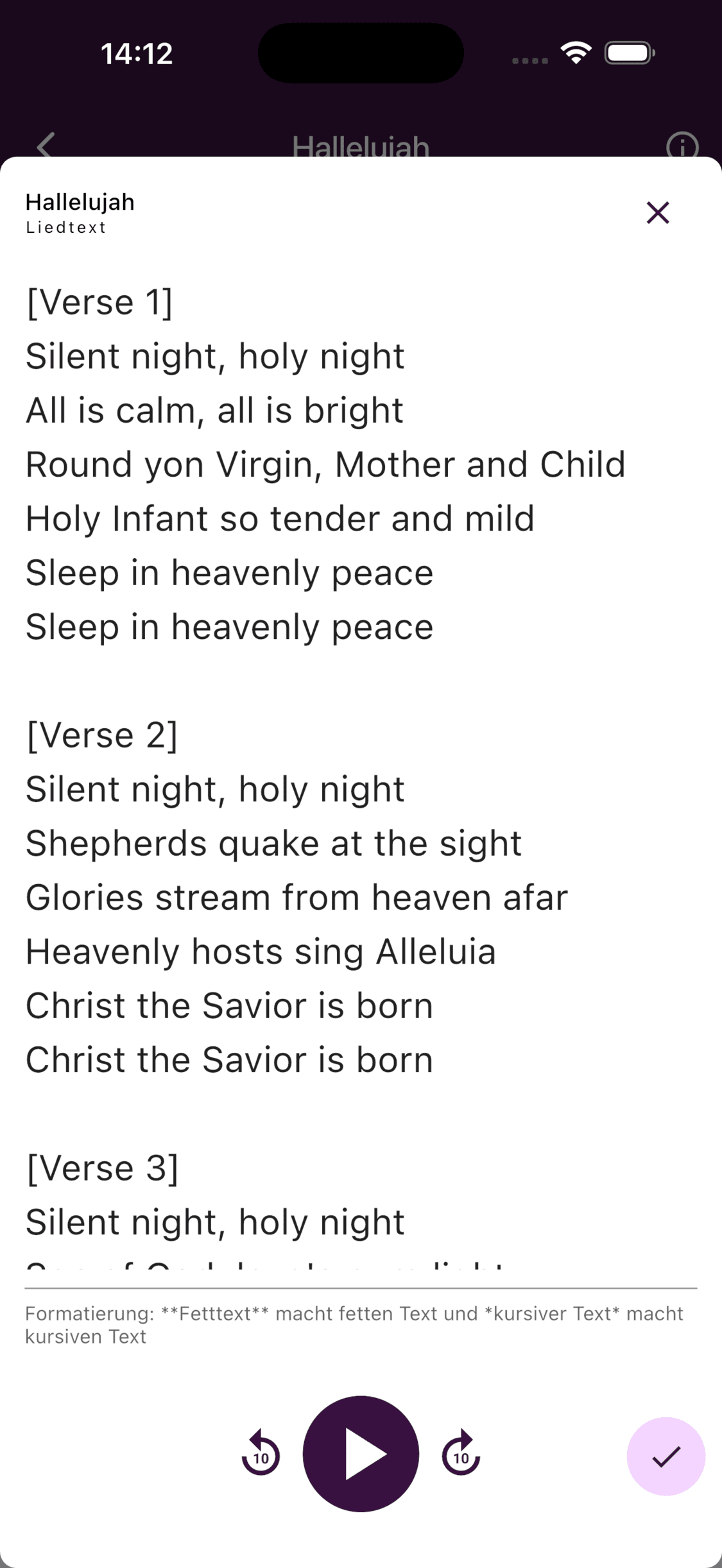
- 4
Druckbare Kopie senden
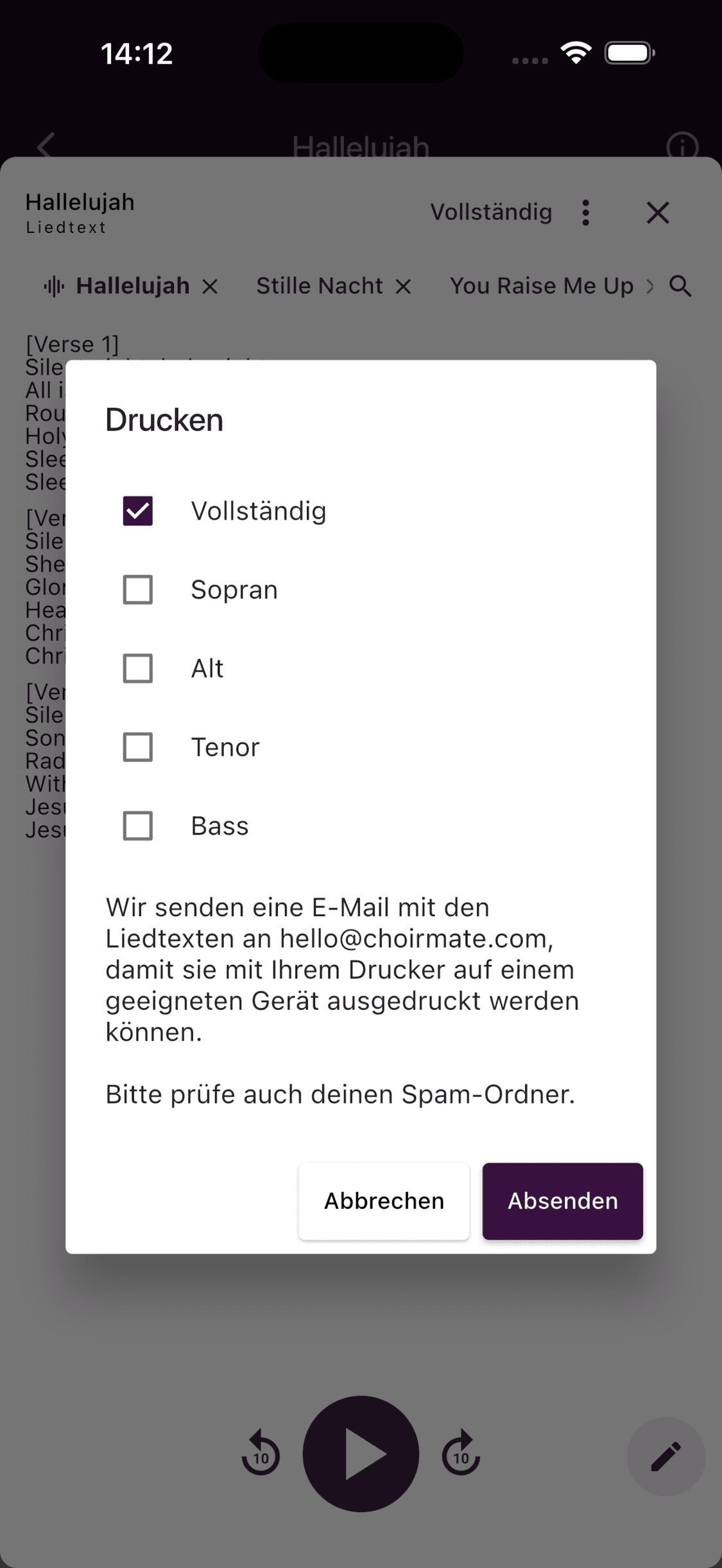
Öffnen Sie das Liedtextmenü und wählen Sie Drucken. Wählen Sie die verfügbaren vollständigen, stimmgruppenspezifischen oder privaten Texte und tippen Sie auf Absenden. ChoirMate sendet sie an die E-Mail-Adresse Ihres Kontos.
Liedtexte im Web verwenden
- 1
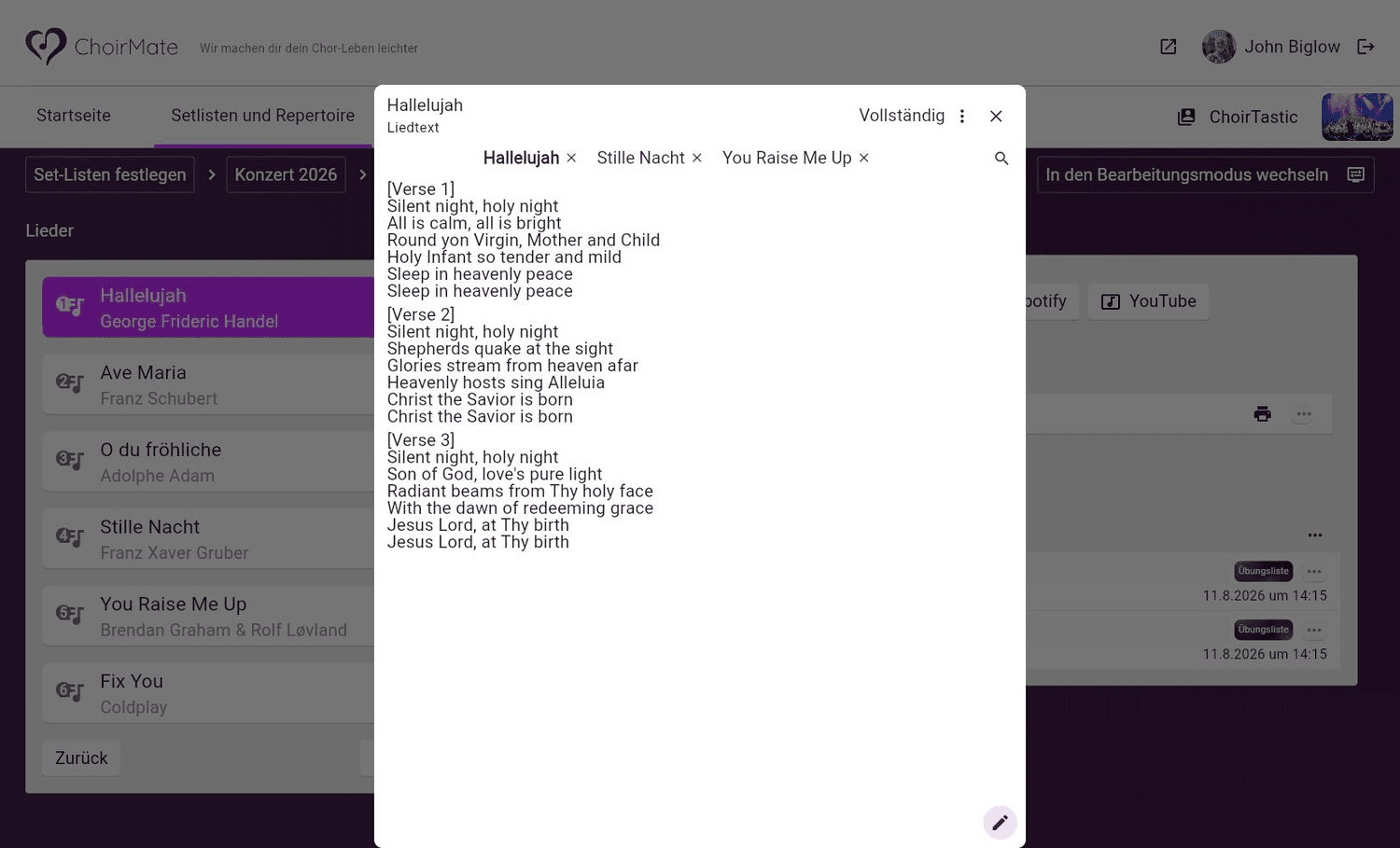
Liedtext öffnen
Öffnen Sie Setlisten und Repertoire, wählen Sie eine Setliste und einen Song und klicken Sie auf Liedtext.
- 2
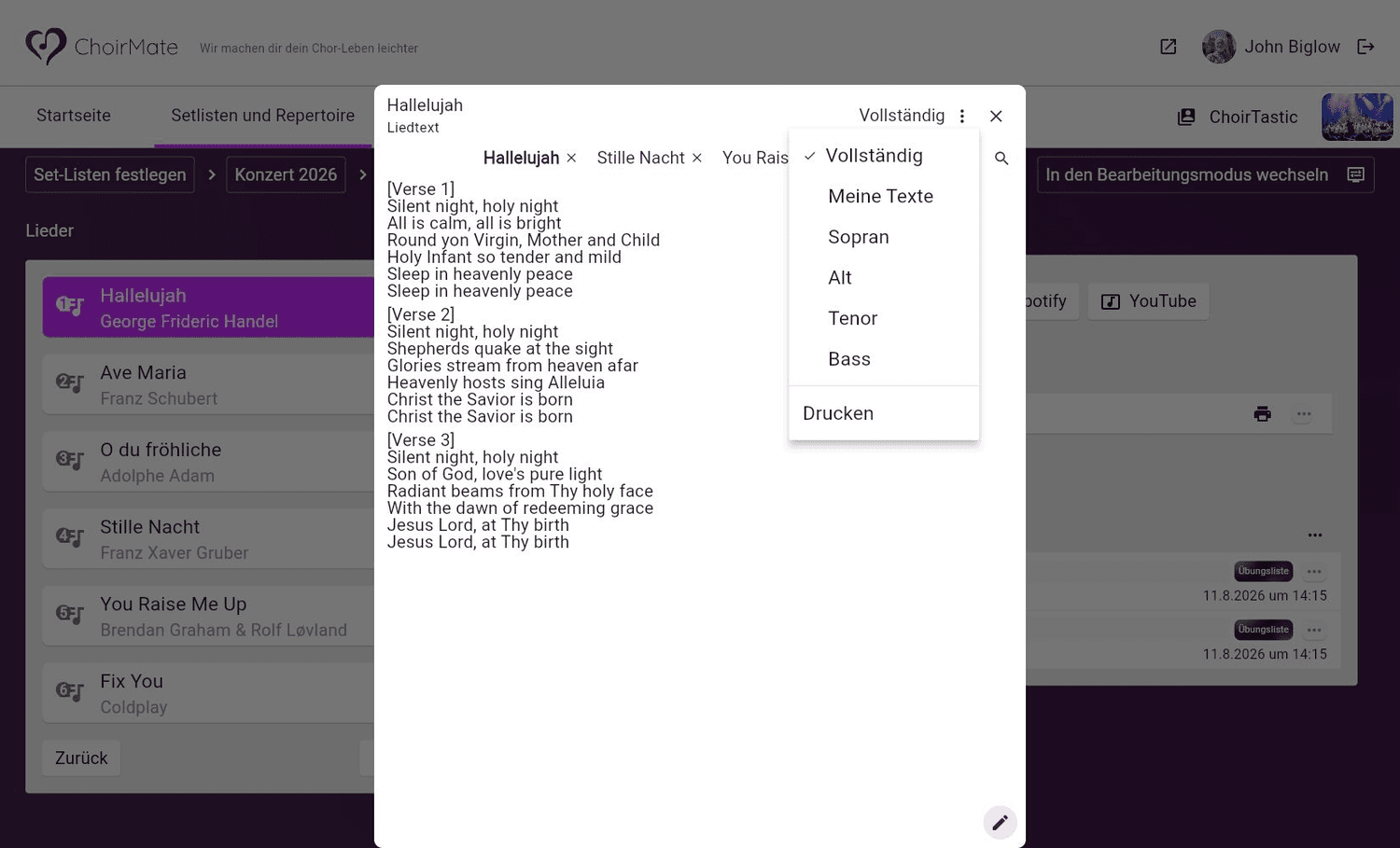
Version auswählen
Wählen Sie oben im Liedtextfenster die aktive Version und danach Vollständig, Meine Texte oder eine Stimmgruppe.
- 3
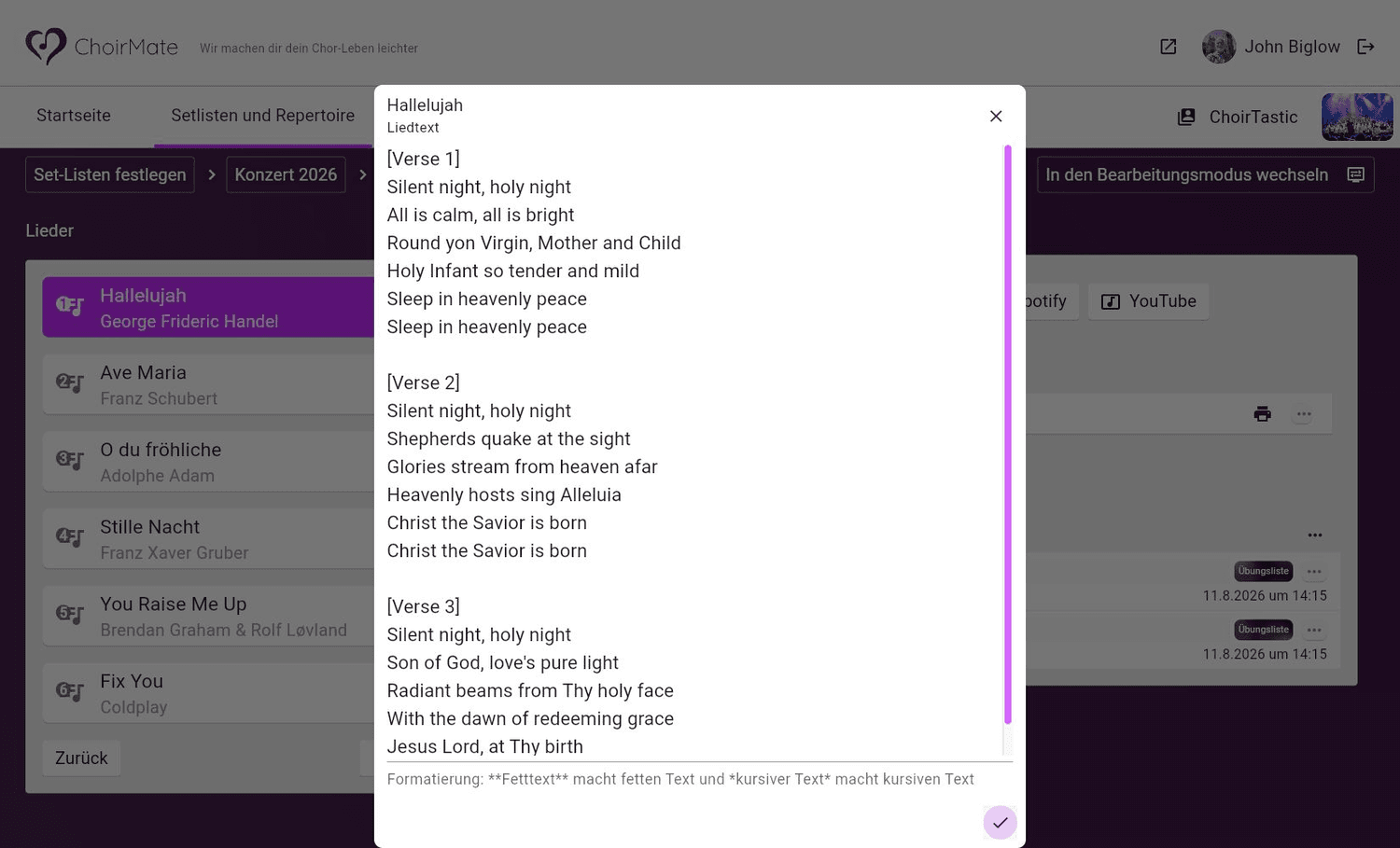
Text hinzufügen oder bearbeiten
Klicken Sie auf die Bleistift-Schaltfläche, nehmen Sie Ihre Änderungen vor und klicken Sie zum Speichern auf das Häkchen.
- 4
Druckbare Kopie senden
Wählen Sie im Liedtextmenü Drucken, markieren Sie die gewünschten Versionen und klicken Sie auf Absenden.
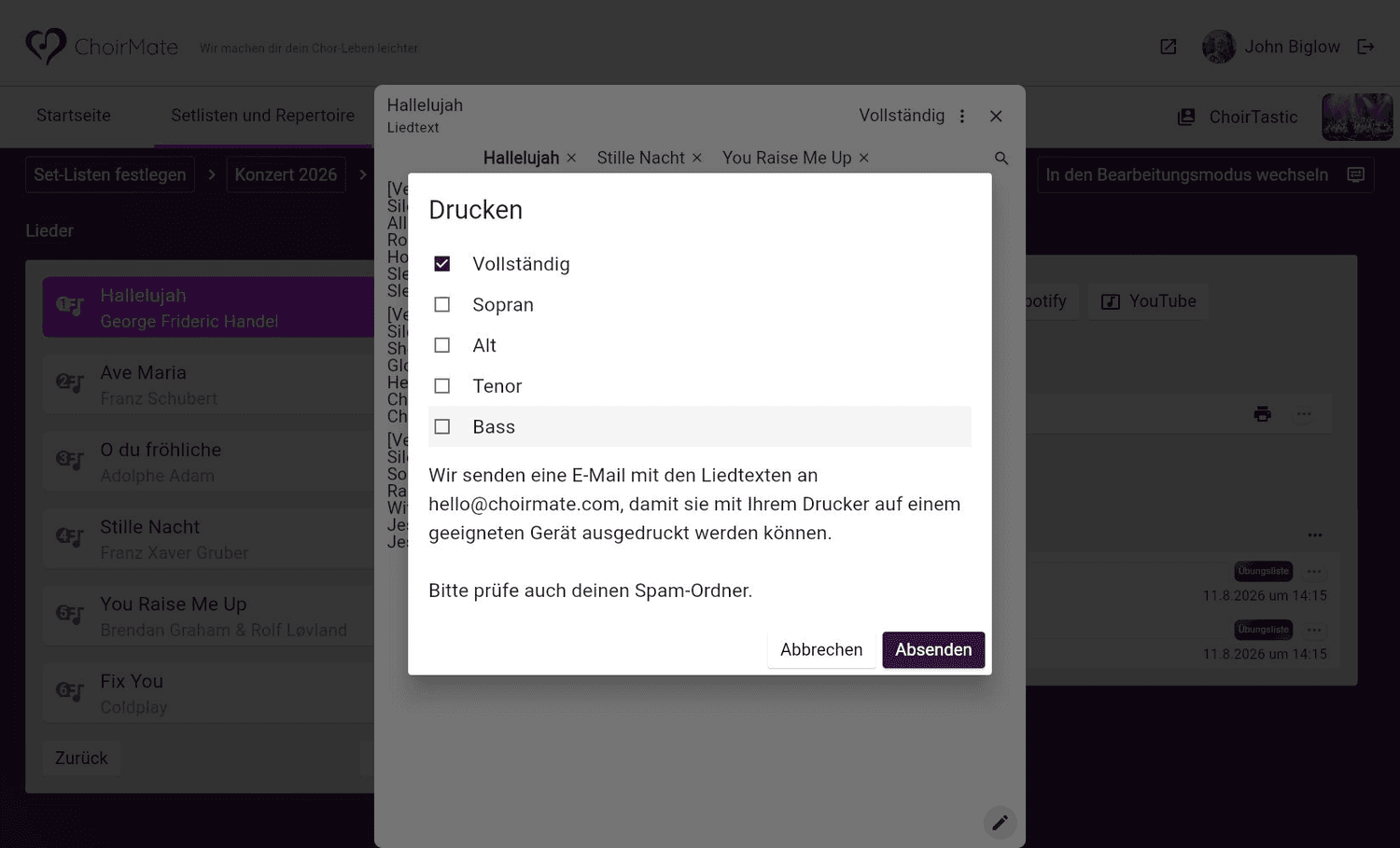
Für das Drucken ist eine Internetverbindung erforderlich. ChoirMate sendet eine E-Mail, statt ein lokales Druckfenster zu öffnen. Prüfen Sie den Spam-Ordner, wenn die Nachricht nicht ankommt.
Wer welche Version ändern kann
- Eigentümer und Administratoren können den vollständigen Liedtext und alle Stimmgruppen bearbeiten.
- Redakteure und andere Mitglieder mit Berechtigung zur Repertoireverwaltung können den Text ihrer eigenen Stimmgruppe bearbeiten.
- Alle Personen mit Liedtextzugang können Meine Texte erstellen. Diese Version ist privat und ändert den Text des Chors nicht.
Wenn eine Stimmgruppe noch keinen eigenen Text hat, kann ChoirMate den vollständigen Liedtext als Vorlage verwenden. Bearbeiten Sie die Kopie, bevor Sie sie für die Stimmgruppe speichern.
Zwischen Songs wechseln und Text anpassen
Die Verknüpfungen oben im Liedtextfenster können Songs aus der aktuellen Setliste, aus bevorstehenden Veranstaltungen oder aus zuletzt geöffneten Liedtexten anzeigen. Wählen Sie eine Verknüpfung, um zu einem anderen Song zu wechseln. Mit X entfernen Sie eine kürzlich verwendete Verknüpfung. Über die Suche finden Sie weitere Songs im Repertoire.
Auf einem Touchscreen können Sie den Liedtext mit einer Auf- oder Zuziehbewegung vergrössern oder verkleinern. ChoirMate merkt sich die Textgrösse und die Auswahl von Vollständig, Meine Texte oder Stimmgruppe für jeden Song.
Tipp
Fügen Sie zuerst den vollständigen Liedtext hinzu, wenn die meisten Stimmgruppen dieselben Wörter singen. Erstellen Sie nur dort eine eigene Stimmgruppenversion, wo Hinweise oder Text abweichen.