Mit Anmerkungen können Sie einen Einsatz markieren, Ihre Stimme hervorheben, ein musikalisches Symbol ergänzen oder eine kurze Erinnerung notieren. Ihre Arbeit wird auf einer Ebene für dieses Notenblatt gespeichert. Unter Anmerkungsebenen und Teilen erfahren Sie, wie Sie Ebenen verwalten oder mit anderen Sängerinnen und Sängern teilen.
Zum Speichern benötigen Sie Zugriff auf die Funktion für Notenanmerkungen. Dieser kann über Ihren Chor oder ein individuelles Premium-Abonnement enthalten sein. Während einer Einführungsphase kann das Speichern auch ohne Premium verfügbar sein.
Wenn Sie keinen Zugriff haben, erhalten Sie einmalig eine Vorschau von 20 Sekunden. Markierungen aus dieser Vorschau werden nicht gespeichert und nach Ablauf der Zeit entfernt.
Mit Anmerkungen beginnen
- 1
Ein Notenblatt öffnen
Öffnen Sie einen Song und wählen Sie das Notenblatt aus, das Sie markieren möchten.
- 2
Den Anmerkungsmodus öffnen
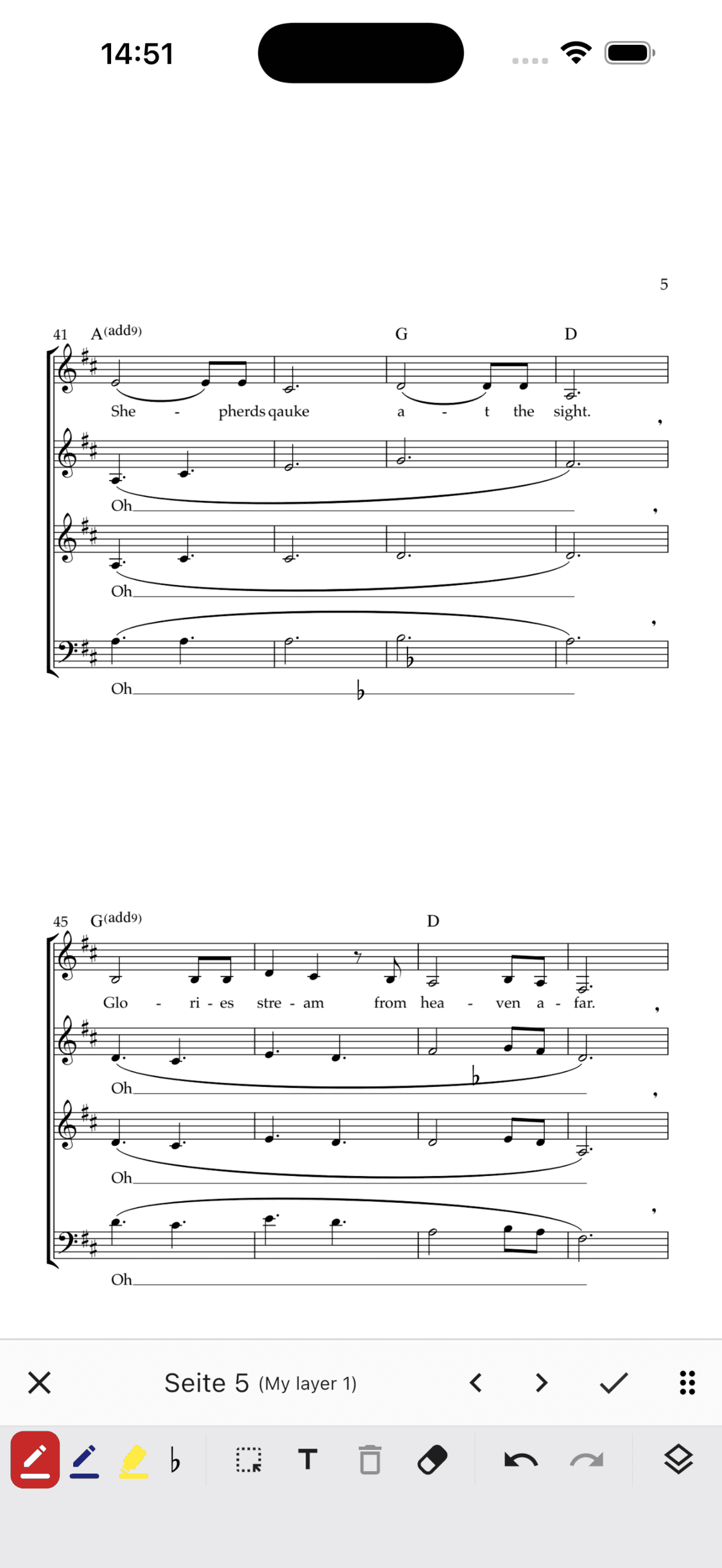
Halten Sie die Seite gedrückt oder zeigen Sie die Steuerelemente des Notenbetrachters an. Wählen Sie Werkzeuge und danach Kommentieren. Die Anmerkungsleiste ersetzt die normalen Steuerelemente.
- 3
Einen Stift auswählen oder anpassen
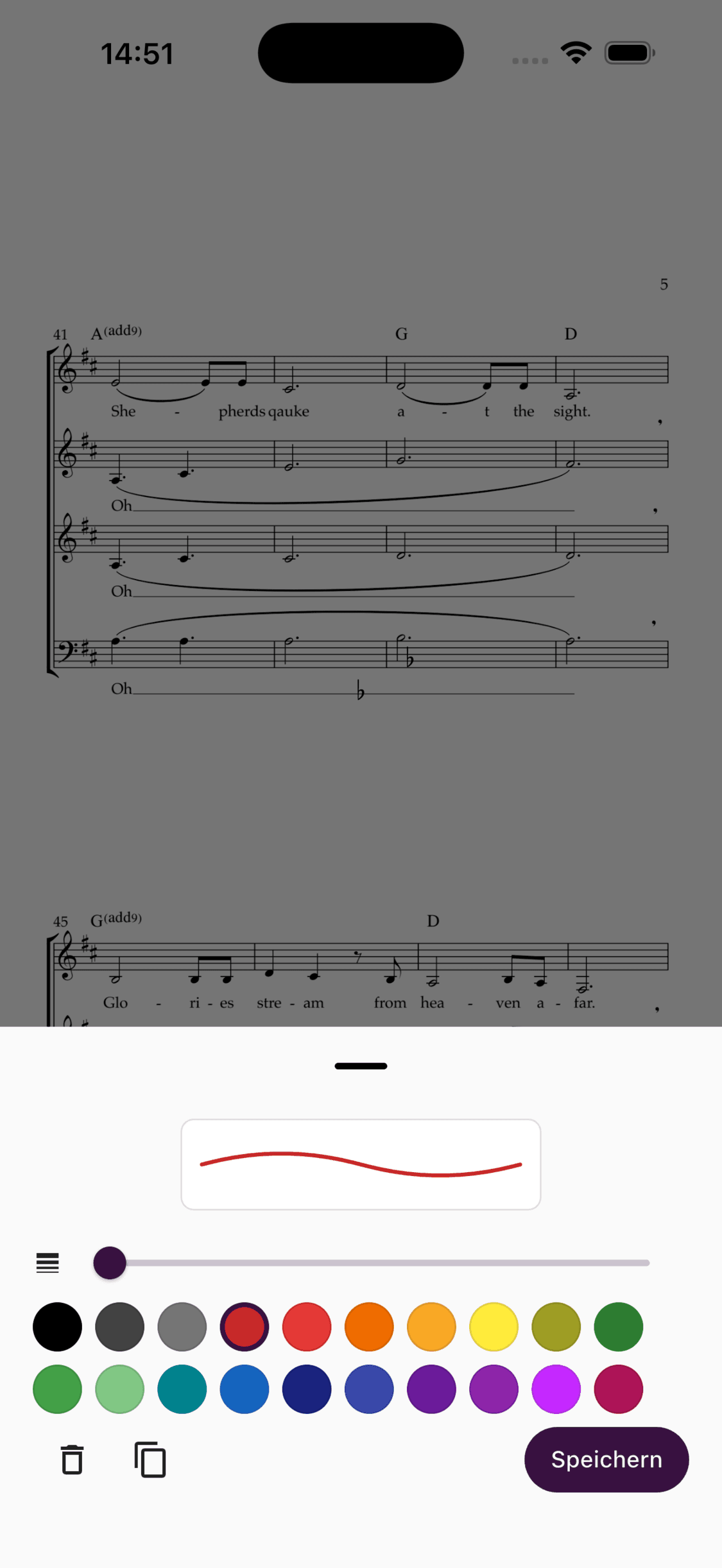
Tippen Sie auf einen Stift oder Textmarker. Tippen Sie erneut auf die ausgewählte Voreinstellung oder halten Sie eine beliebige Voreinstellung gedrückt, um sie anzupassen.
- 4
Ein musikalisches Symbol einfügen
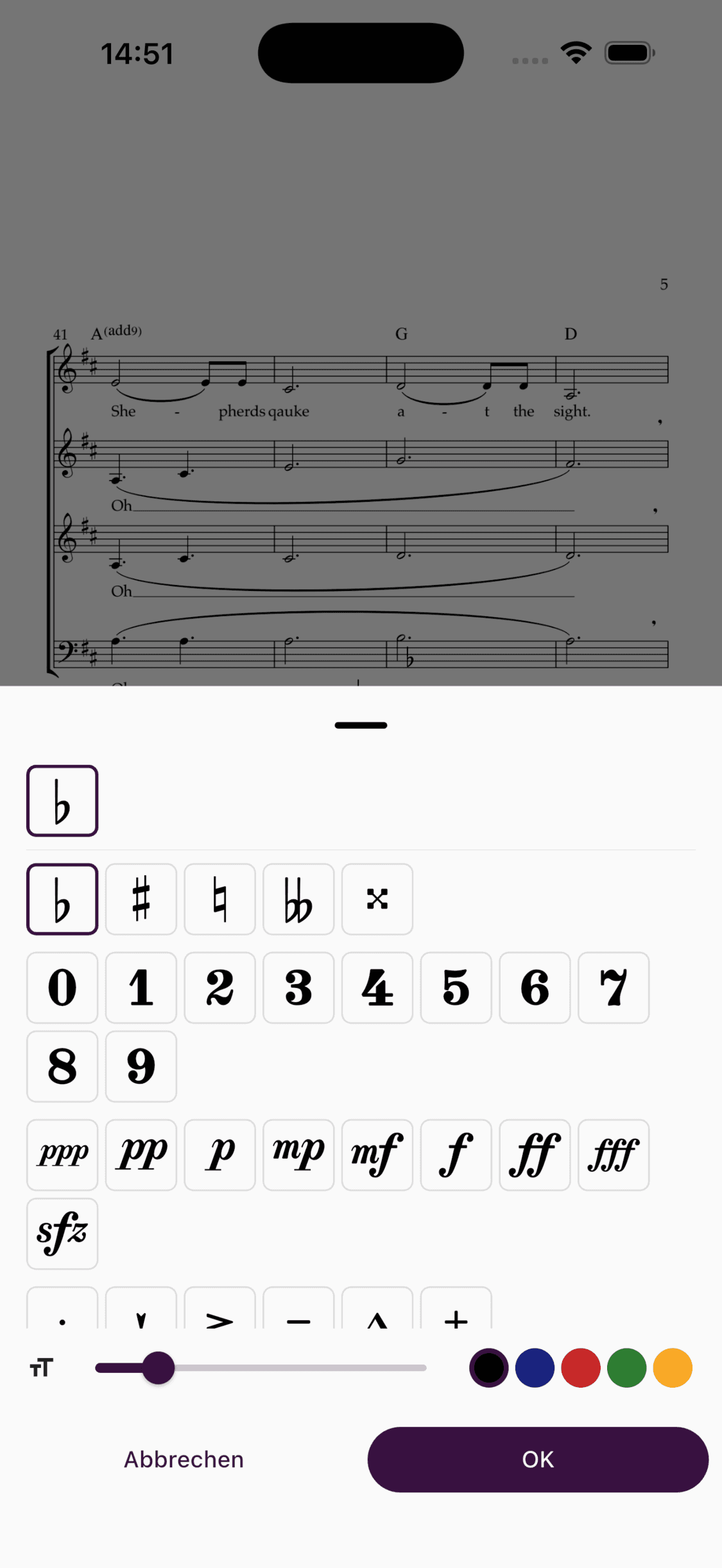
Öffnen Sie die Stempelauswahl, wählen Sie ein Symbol und platzieren Sie es auf dem Notenblatt.
- 5
Eine Textnotiz hinzufügen
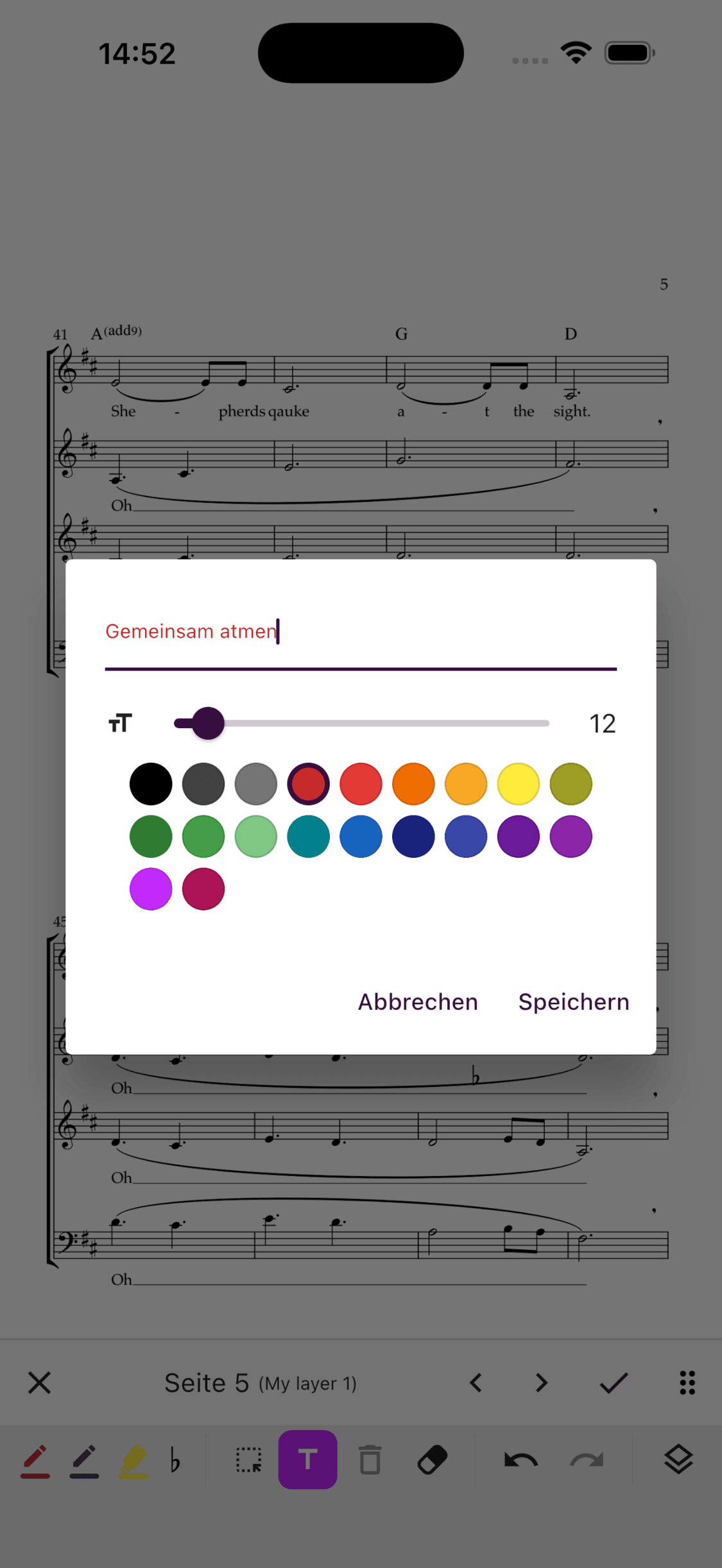
Wählen Sie das Textwerkzeug, tippen Sie auf das Notenblatt und geben Sie Ihre Notiz ein.
- 6
Eine Markierung bearbeiten oder radieren
Mit dem Auswahlwerkzeug können Sie eine vorhandene Markierung verschieben oder bearbeiten. Verwenden Sie den Radierer, wenn Sie nur einen Teil eines Strichs entfernen möchten.
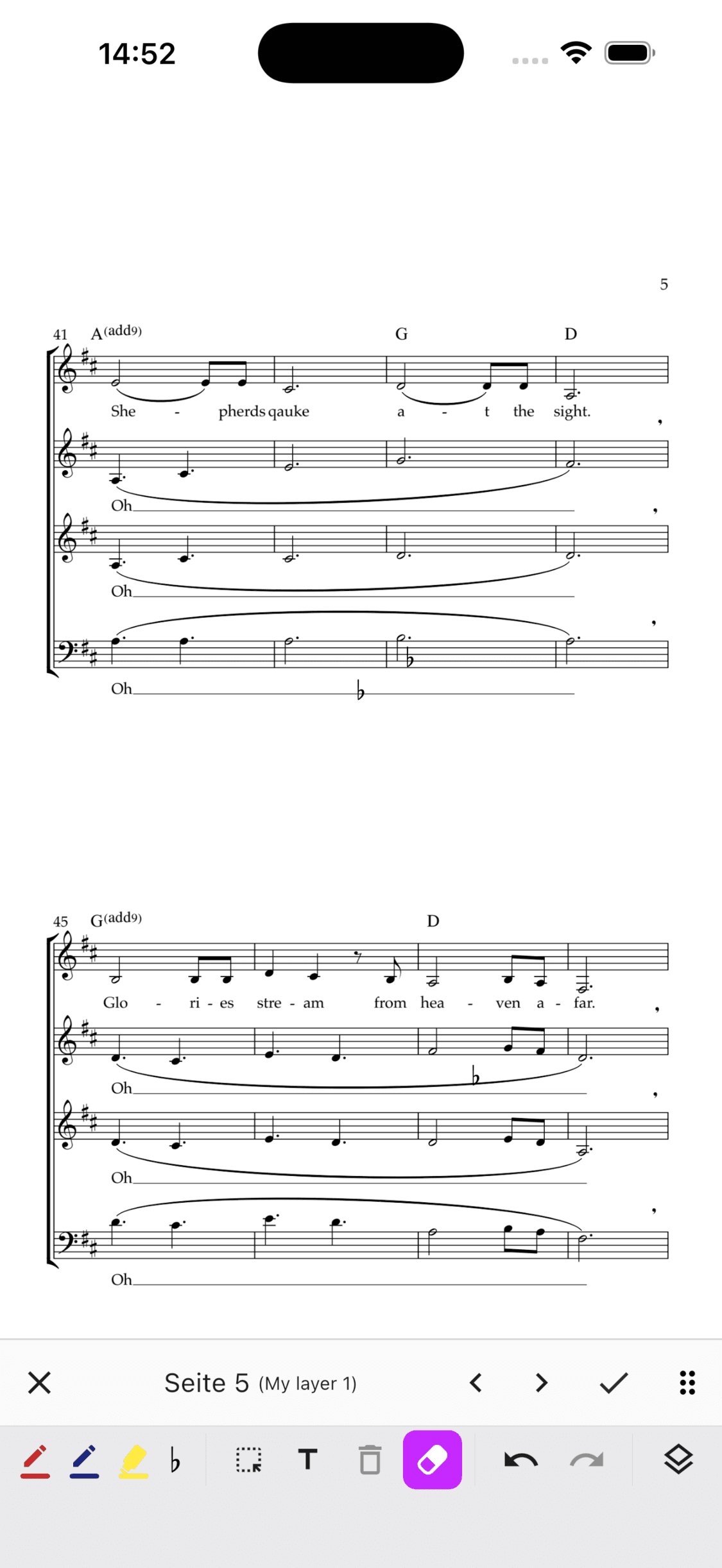
- 1
Ein Notenblatt öffnen
Öffnen Sie Setlisten und Repertoire, wählen Sie einen Song und öffnen Sie die Noten.
- 2
Den Anmerkungsmodus öffnen
Öffnen Sie Werkzeuge und wählen Sie Kommentieren oder halten Sie das Notenblatt gedrückt.
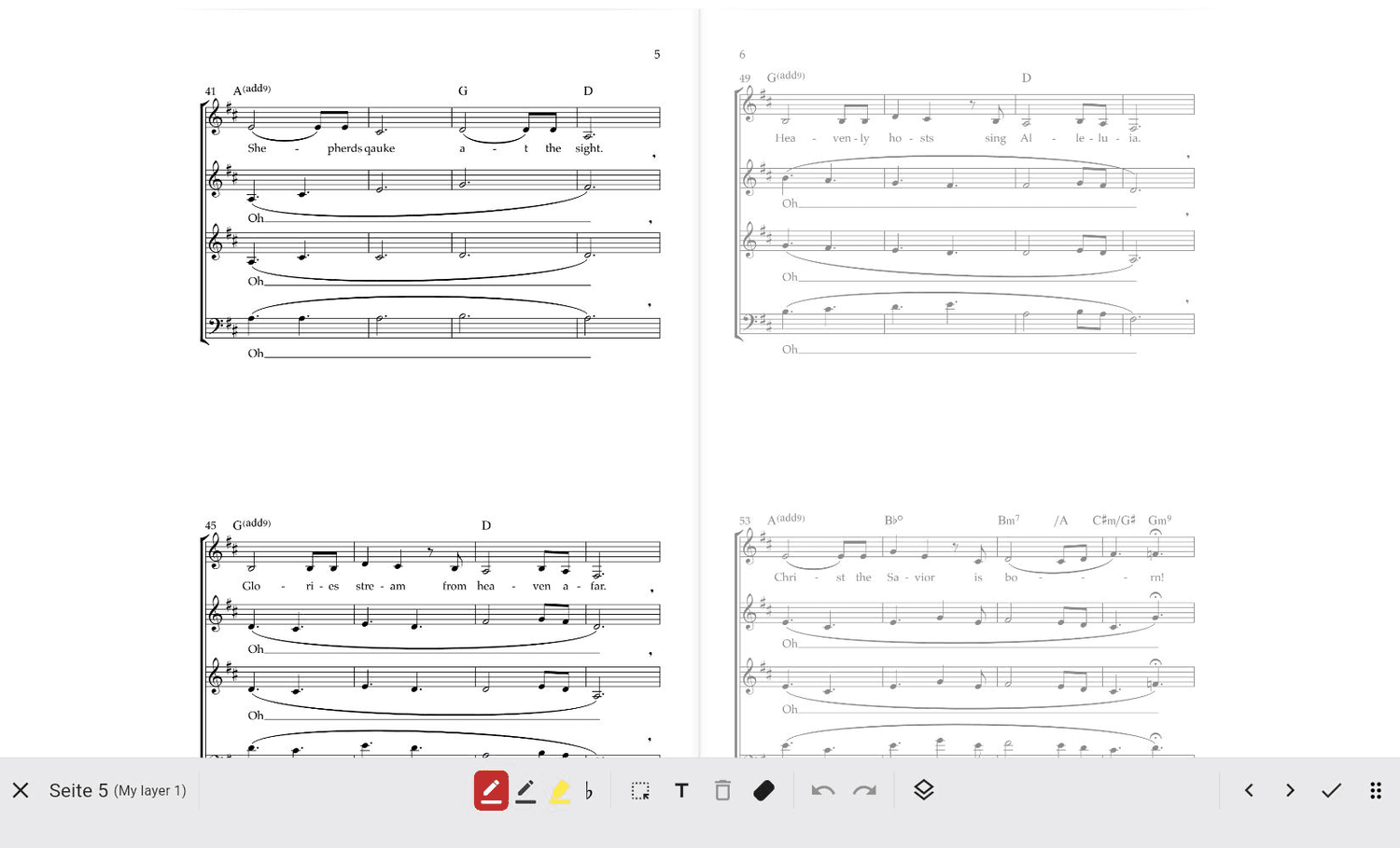
- 3
Die Anmerkungswerkzeuge verwenden
Wählen Sie eine Voreinstellung oder verwenden Sie Stempel, Text, Auswahl oder Radierer. Tastenkürzel für Rückgängig und Wiederholen funktionieren ebenfalls während des Kommentierens.
Tipp
Mit einem Apple Pencil oder einem anderen unterstützten Eingabestift können Sie sofort mit dem Zeichnen beginnen. Ihre Finger verschieben und vergrößern die Seite weiterhin. So können Sie Ihre Hand beim Schreiben leichter auf dem Bildschirm ablegen.
Die Werkzeugleiste verwenden
Die Werkzeugleiste zeigt die aktuelle Seite und Ebene. Ziehen Sie am Griff, um sie am oberen oder unteren Rand des Betrachters zu platzieren. Solange der Anmerkungsmodus aktiv ist, wechseln Sie mit den Pfeilen in der Werkzeugleiste die Seite.
Wählen Sie das Häkchen, um die Sitzung zu behalten. Mit dem Kreuz verwerfen Sie sie. ChoirMate fragt nach einer Bestätigung, wenn die Sitzung Änderungen enthält.
Stifte und Textmarker
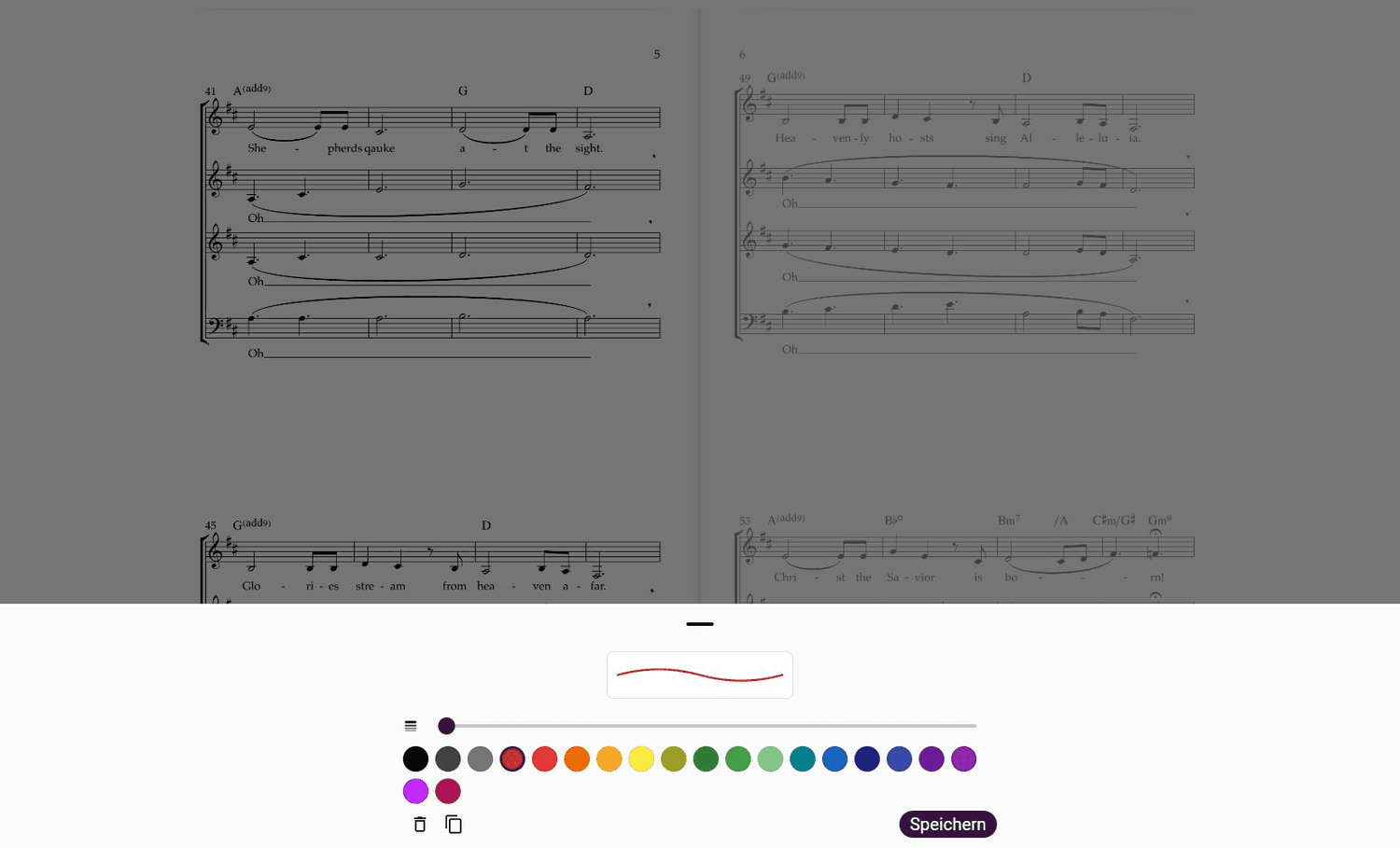
ChoirMate enthält fertige Voreinstellungen für Stifte und Textmarker. Ein Stift zeichnet einen deckenden Strich. Ein Textmarker bleibt transparent genug, damit die Noten sichtbar sind.
Öffnen Sie die Einstellungen einer Voreinstellung, um Farbe, Stärke und Deckkraft zu ändern. Sie können eine Voreinstellung auch duplizieren und daraus eine weitere Variante erstellen. Die Auswahl wird für Ihr Konto gespeichert.
Stempel und Text
Die Stempelauswahl enthält häufige musikalische Symbole, darunter Vorzeichen, Dynamikzeichen, Artikulationszeichen, Fingersätze und eine Fermate. Wählen Sie Farbe und Größe, bevor Sie das Symbol platzieren. Beim Platzieren oder Verschieben eines Stempels erscheint eine Lupe, damit Sie ihn genau ausrichten können.
Das Textwerkzeug fügt eine verschiebbare Notiz zum Notenblatt hinzu. Text, Farbe, Größe und Breite können Sie später bearbeiten.
Auswählen, bearbeiten, radieren und rückgängig machen
- Auswählen: Tippen Sie auf eine Markierung oder ziehen Sie einen Rahmen um mehrere Markierungen. Verschieben Sie die Auswahl oder löschen Sie sie mit der Papierkorb-Schaltfläche.
- Eine vorhandene Markierung bearbeiten: Wählen Sie einen Strich, Stempel oder eine Textnotiz und öffnen Sie die Einstellungen. Die verfügbaren Einstellungen hängen von der Art der Markierung ab.
- Radierer: Ziehen Sie über den Teil eines Stift- oder Textmarkerstrichs, den Sie entfernen möchten. Der übrige Strich bleibt erhalten.
- Rückgängig und Wiederholen: Verwenden Sie die Pfeile in der Werkzeugleiste. Im Browser können Sie außerdem die üblichen Tastenkürzel mit Control oder Command verwenden.
Sicher speichern
Das Häkchen speichert die Änderungen der gesamten Anmerkungssitzung, auch wenn sie auf anderen Seiten vorgenommen wurden. Falls die App geschlossen oder in den Hintergrund verschoben wird, behält ChoirMate einen temporären lokalen Entwurf. Dieser wird beim erneuten Öffnen des Notenblatts angeboten.
Info
Ein temporärer Entwurf schützt eine unfertige Sitzung, ersetzt aber nicht das Speichern. Wählen Sie das Häkchen, wenn Sie fertig sind.