Öffnen Sie Noten im ChoirMate-Betrachter, wenn Sie sie drucken, als PDF speichern oder sich einen Download-Link senden möchten. Wenn die Noten Anmerkungen enthalten, können Sie wählen, ob die exportierte Kopie die aktuell sichtbaren Ebenen enthalten soll.
Info
Drucken erfordert kein Premium. Zum Einbeziehen von Anmerkungen benötigen Sie Zugriff auf die Anmerkungsfunktion.
Druckoptionen öffnen
- 1
Noten öffnen
Öffnen Sie Repertoire, wählen Sie ein Lied und tippen Sie auf die Noten, die Sie drucken möchten.
- 2
Drucken wählen
Zeigen Sie die Bedienelemente des Notenbetrachters an, öffnen Sie Werkzeuge und wählen Sie Drucken.
- 3
PDF und Bereitstellung wählen
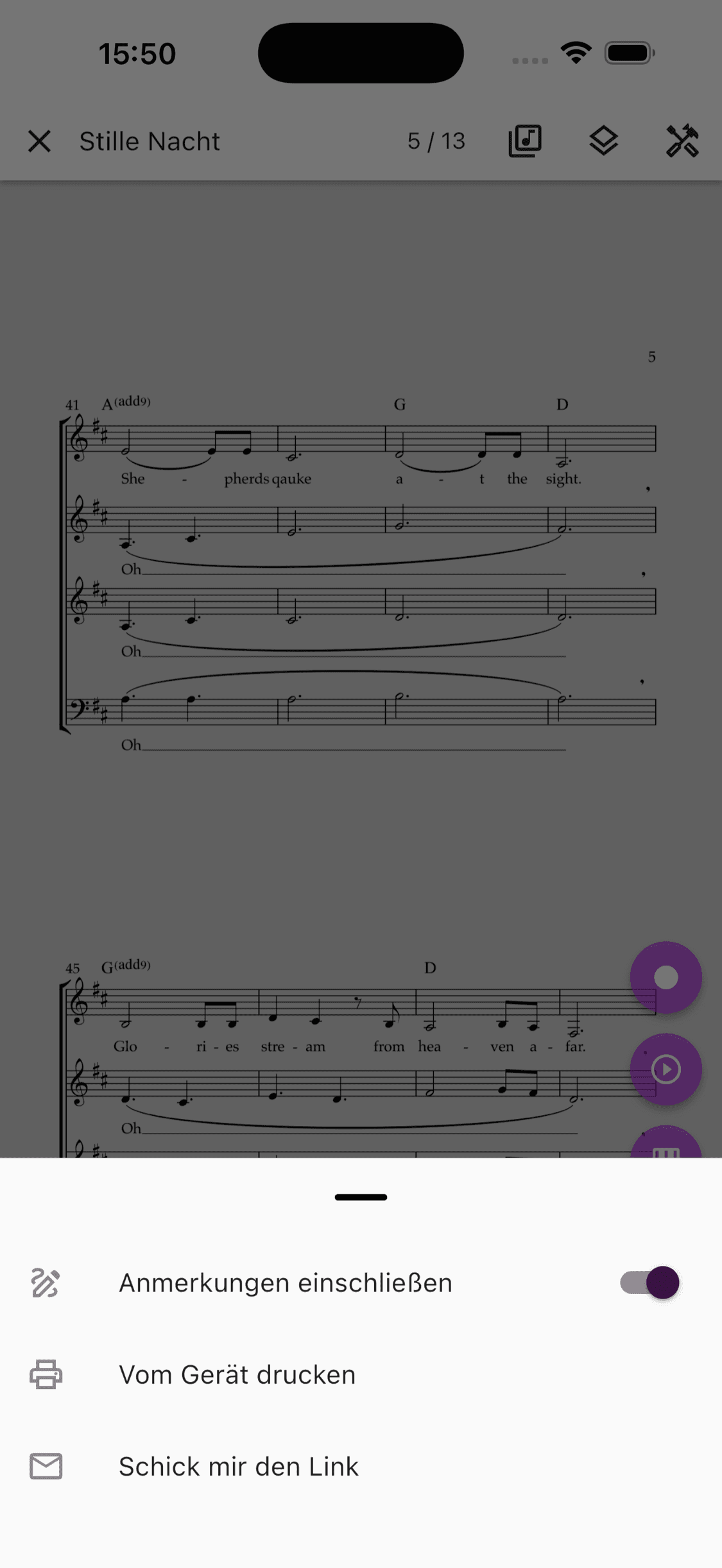
Wenn sichtbare Anmerkungen verfügbar sind, lassen Sie Anmerkungen einschließen eingeschaltet, um sie in die Kopie aufzunehmen. Wählen Sie anschließend Vom Gerät drucken oder Schick mir den Link.
- 1
Noten öffnen
Öffnen Sie Setlisten und Repertoire, wählen Sie ein Lied und öffnen Sie seine Noten.
- 2
Drucken wählen
Zeigen Sie die Bedienelemente des Notenbetrachters an, öffnen Sie Werkzeuge und wählen Sie Drucken.
- 3
PDF herunterladen oder per E-Mail senden
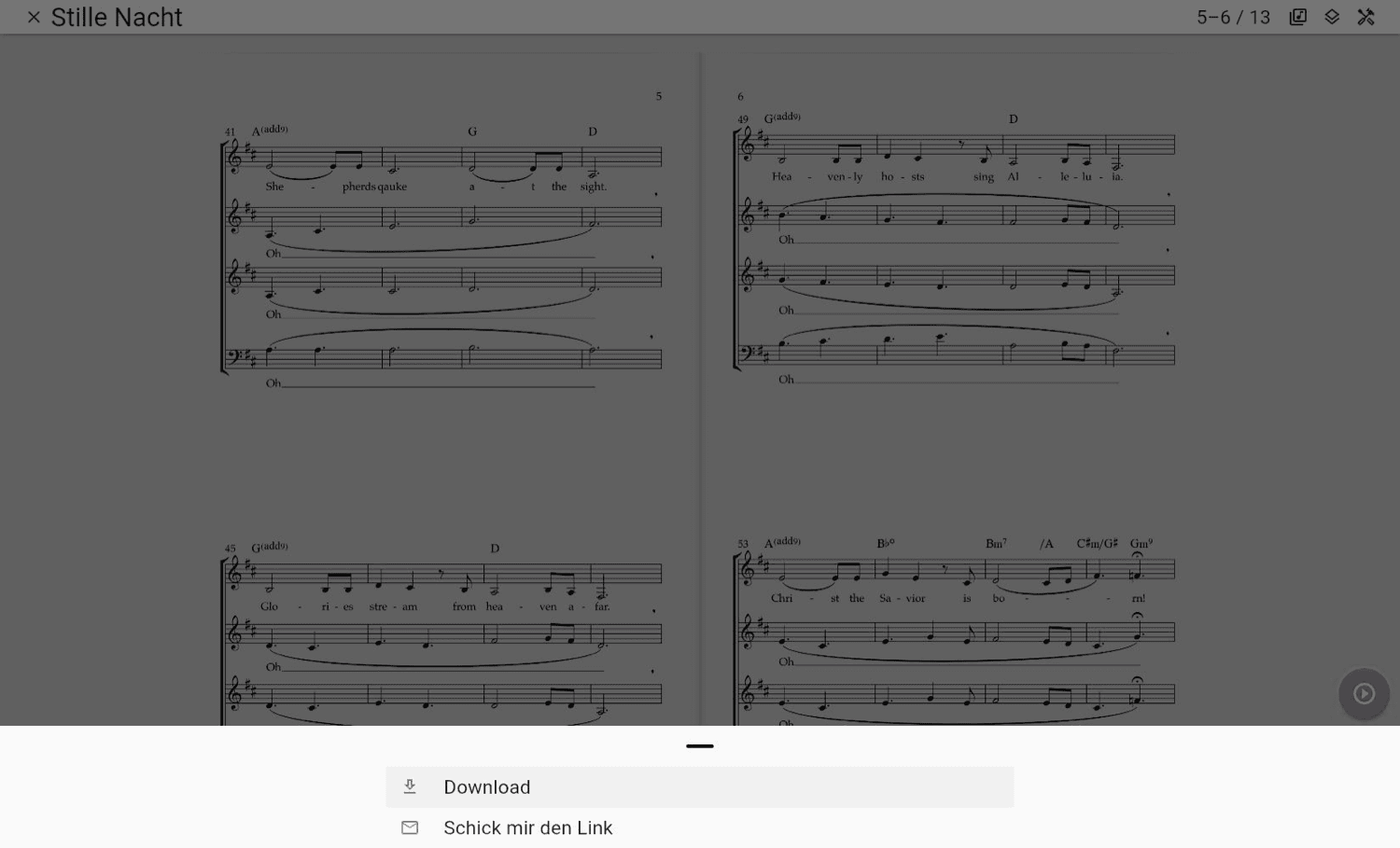
Wählen Sie Download, um die PDF im Browser zu öffnen, oder Schick mir den Link, um einen Download-Link per E-Mail zu erhalten. Wenn sichtbare Anmerkungen verfügbar sind, können Sie diese vor der Aktion einbeziehen.
Von einem Mobilgerät drucken
Vom Gerät drucken bereitet die gewählte PDF vor und öffnet das Freigabemenü des Geräts. Auf iPhone und iPad wählen Sie Drucken, um AirPrint zu verwenden. Auf Android wählen Sie den verfügbaren Systemdruckdienst. Im selben Freigabemenü können Sie die PDF in Dateien speichern oder in einer anderen App öffnen.
Die ursprüngliche PDF ist bereits im Betrachter verfügbar und kann deshalb auch offline geteilt werden. Eine Kopie mit Anmerkungen kann eine Verbindung benötigen, während ChoirMate sie vorbereitet. Wenn diese Vorbereitung nicht verfügbar ist, versucht die mobile App, die PDF mit Anmerkungen auf dem Gerät zu erstellen.
Von einem Computer drucken
Download öffnet die gewählte PDF in einem neuen Browser-Tab oder startet den üblichen Download. Öffnen Sie die PDF und verwenden Sie den Druckbefehl des Browsers oder Systems. Übliche Tastenkürzel sind Command+P auf dem Mac und Ctrl+P unter Windows oder ChromeOS.
Der Browser steuert Drucker, Papierformat, Ausrichtung, Skalierung und Seitenbereich. Wenn Teile der Noten abgeschnitten werden, wählen Sie im Druckdialog eine Einstellung zum Anpassen an die Seite oder den druckbaren Bereich.
Link an die eigene Adresse senden
Wenn Anmerkungen einschließen ausgeschaltet ist, zeigt Schick mir den Link die E-Mail-Adresse Ihres ChoirMate-Kontos und bittet um Bestätigung. Nach dem Senden zeigt ChoirMate auch den Link zur ursprünglichen PDF an, damit Sie ihn direkt kopieren können.
Wenn Anmerkungen einschließen aktiviert ist, bereitet ChoirMate die Kopie mit Anmerkungen vor und sendet ihren Link an die E-Mail-Adresse Ihres Kontos. Nach dem Versand erscheint eine Bestätigung.
Tipp
Wenn die E-Mail-Adresse falsch ist, aktualisieren Sie sie vor dem Senden in Ihrem Konto. Prüfen Sie auch Spam und gefilterte Nachrichten, falls die E-Mail nicht ankommt.
Anmerkungen einbeziehen oder weglassen
Der Anmerkungsschalter erscheint, wenn mindestens eine sichtbare Ebene Markierungen in den geöffneten Noten enthält. Schalten Sie ihn ein, um alle aktuell sichtbaren Anmerkungen in die exportierte PDF einzufügen. Ausgeblendete Ebenen bleiben aus der Kopie heraus, und die ursprüngliche PDF in ChoirMate wird nicht verändert.
Zum Einschalten benötigen Sie Zugriff auf die Anmerkungsfunktion. Markierungen aus der ungespeicherten Vorschau können nicht exportiert werden. Hilfe zu sichtbaren Ebenen finden Sie unter Anmerkungsebenen teilen.
Wenn Drucken fehlt
Der Eintrag Drucken erscheint, wenn der Chor oder das einzelne Lied den Export von Noten erlaubt. Ein Choradmin kann die Standardeinstellung des Chors festlegen und sie für ein bestimmtes Lied überschreiben. Personen mit Repertoireverwaltung können die Noten weiterhin exportieren, während sie das Lied bearbeiten.
Wenn die Noten selbst fehlen und nicht nur der Druckeintrag, sind sie möglicherweise auf andere Stimmgruppen beschränkt. Bitten Sie einen Choradmin, die Stimmzuordnung der Noten zu prüfen.
Warnung
Drucken oder teilen Sie Noten nur, wenn Ihr Chor sie verteilen darf. ChoirMate bietet Zugriff auf hochgeladene Dateien, der Chor bleibt jedoch für Urheberrecht und Lizenzierung verantwortlich.